클립의 구도는 적절하고 움직임도 매끄럽지만, 너무 일찍 끊겨 버립니다. 비디오 확장 도구를 사용하면 촬영분을 폐기하지 않고 이 문제를 해결할 수 있습니다. 이미 만족스러운 클립을 AI에 제공하고 다음 순간을 설명하면, AI가 마지막 프레임에서 이어지는 새로운 영상을 생성해 줍니다.
이 가이드는 클립에 새로운 초(seconds)를 추가하는 'AI 비디오 확장'에 관한 것이며, 긴 케이블로 신호를 전송하는 HDMI '비디오 익스텐더' 하드웨어와는 무관합니다. 이전에 소개했던 확장 프롬프트 모음을 한곳에 정리하여, 방법론, 실제 사례, 클립 종료 유형별 프롬프트 라이브러리, 그리고 연결 부분의 품질을 평가하는 체크리스트를 제공합니다.
빠른 답변: AI로 비디오 확장하는 방법
- 먼저 마지막 1초를 확인하세요. 피사체가 여전히 프레임 안에 있으며 무언가를 하고 있어야 합니다. 페이드 아웃, 컷, 또는 빈 프레임은 시작점으로 적합하지 않습니다.
- Movmix Video Extend와 같은 AI 비디오 확장 도구를 열고, 모델을 선택한 후 클립(MP4 또는 MOV)을 업로드하세요.
- 다음 순간만 프롬프트로 입력하세요: 하나의 행동, 하나의 카메라 움직임, 유지해야 할 요소, 그리고 새로운 구간이 어떻게 끝날지 명시합니다.
- 생성된 영상을 전체 속도와 프레임 단위로 검토하여 연결 부분을 확인하세요.
- 길이가 더 필요하다면, 한 번에 모든 것을 처리하려 하지 말고 깔끔하게 끝난 지점에서 다시 확장하세요.
이 페이지의 나머지 부분에서는 각 단계와 문제가 발생했을 때의対処법을 자세히 설명합니다.
비디오 확장 도구의 기능과 한계
AI 비디오 확장 도구는 영상 말미(등장 인물, 이동 방향, 카메라 움직임, 조명 상태 등)를 분석하여 이어지는 프레임을 생성합니다. 클립 속도를 늦추거나, 마지막 몇 초를 반복하거나, 픽셀을 늘리는 방식이 아닙니다.
사용자들은 종종 '확장'이 필요할 때 실제로는 다른 작업이 필요한 경우가 많습니다. 아래 표를 참고하여 적절한 도구를 선택하세요:
| 원하는 결과 | 적합한 도구 | 이유 |
|---|---|---|
| 동일한 샷이 몇 초 더 이어짐 | AI 비디오 확장 도구 | 마지막 프레임에서 움직임, 카메라, 조명을 자연스럽게 이어줌 |
| 반복 재생되는 클립 | 루프 편집 | 확장은 새로운 모션을 생성하며, 루프되지 않습니다 |
| 더 넓거나 높은 프레임(16:9에서 9:16 등) | 종횡비 확장 / 아웃페인팅(outpainting) | 이는 지속 시간이 아닌 캔버스를 변경합니다 |
| 하나의 장면처럼 느껴져야 하는 여러 개의 개별 생성 샷 | 연속성 워크플로 | 문제는 샷을 일치시키는 것이지, 하나의 샷을 길게 만드는 것이 아닙니다 |
| 새로운 스타일, 배경 또는 의상을 적용한 동일한 클립 | AI 비디오 편집기 | 편집은 샷 내부의 내용을 변경하고, 확장은 다음에 올 내용을 추가합니다 |
목표가 첫 번째 행에 해당한다면 계속 읽으세요. 아래 내용은 모두 하나의 클립을 길게 만드는 것을 전제로 합니다.
마지막 1초부터 시작하세요: 클립이 확장 준비되었나요?
마지막 프레임은 AI의 시작점입니다. 대부분의 실패한 확장은 잘못된 상태로 끝난 클립에서 비롯됩니다. 마지막 1초로 이동하여 다음 종료 상태 중 하나와 일치하는지 확인하세요:
| 클립 종료 방식 | 확장 준비 완료? | 조치 방법 |
|---|---|---|
| 피사체가 여전히 움직이는 상태(걷기, 날기, 따르기, 구르기) | 예, 가장 이상적인 경우 | 동일한 속도로 같은 동작을 이어갑니다 |
| 카메라 움직임이 진행 중인 상태(줌인, 트래킹, 궤도 회전) | 예 | 동작을 이어가다가 자연스럽게 멈추게 하세요 |
| 피사체가 포즈나 자세를 잡고 안정된 상태 | 보통 | 작고 명확한 액션 하나 추가하기 (시선 처리, 회전, 숨쉬기 등) |
| 페이드 아웃, 타이틀 카드 또는 전환 효과 완료 | 아니오 | 페이드 직전의 마지막 깔끔한 프레임까지 트리밍한 후 확장하세요 |
| 피사체가 프레임 밖으로 나가거나 흐릿함 | 약함 | 피사체가 여전히 선명하고 보이는 프레임으로 트리밍하세요 |
| 마지막 1초에 하드 컷 적용 | 아니오 | 컷 이전에 트리밍하세요. 그렇지 않으면 AI가 잘못된 샷을 이어갑니다. |
간단한 규칙: 클립 끝부분에서 일어나는 일을 한 문장으로 설명할 수 있다면(예: "풍선이 여전히 앞으로 떠가고 있음"), 클립이 준비된 상태입니다. 설명하기 어렵다면 먼저 트리밍하세요.
네이티브 확장 또는 마지막 프레임 체이닝?
AI를 사용하여 클립을 더 길게 만드는 두 가지 방법이 있으며, 각각 다른 상황에 적합합니다.
네이티브 확장(비디오 확장 도구의 기능): 클립 자체를 업로드합니다. 모델이 움직임 있는 끝부분을 인식하므로 속도와 방향이 더 자연스럽게 이어집니다. 도구에서 클립을 지원할 때마다 이 방법을 사용하세요.
마지막 프레임 체이닝: 마지막 프레임을 이미지로 내보낸 후 이미지 투 비디오 도구에서 이를 기반으로 새로운 생성을 시작합니다. 모델은 정지 이미지만 인식하므로 피사체, 배경, 조명, 스타일 등 중요한 요소를 모두 다시 명시하고 움직임을 처음부터 설명해야 합니다. 이전 클립이 끝나는 지점에서 의도적으로 새로운 샷을 시작하거나 더 깔끔한 프레임에서 다시 구축해야 할 때 이 방법을 사용하세요. AI 비디오의 첫 번째 프레임에 대한 가이드에서는 해당 이미지를 준비하는 방법을 다룹니다.
체이닝 방식을 사용할 경우, 새 클립의 첫 번째 프레임이 이전 클립의 마지막 프레임과 중복되므로 결합 시 이를 잘라내세요.
How to Extend a Video in Movmix Video Extend
Movmix Video Extend 페이지에 표시된 워크플로는 다음과 같습니다.
1. 모델 선택
모델 선택기에는 여러 확장 모델이 나열되어 있으며, 각 카드에는 해당 모델의 용도가 명시되어 있습니다. 예를 들어, 한 옵션은 사운드를 자동으로 생성한다고 표시되어 있습니다. 모델마다 길이 및 기능 제한이 다르므로 생성 전에 카드에서 현재 제한 사항을 확인하세요.
2. 클립 업로드
연장하려는 비디오를 업로드하세요. 업로더는 MP4 및 MOV 형식을 지원합니다. AI 생성 콘텐츠일 필요는 없으며, 제품 클립, 라이프스타일 푸티지, 숏폼 콘텐츠 등은 이 도구 페이지에서 적합한 비디오 유형으로 언급됩니다. 또한 선택적 이미지 업로드 필드가 있으므로, 선택한 모델이 이를 어떻게 사용하는지 인터페이스에서 확인하세요.
3. 확장 프롬프트 작성
클립이 끝난 후에 발생하는 상황을 설명하세요. 원래 장면을 다시 서술하지 마세요. 다음 섹션에서는 공식과 готовые 예시를 제공합니다.
4. 생성 및 검토
결합 지점부터 몇 초 전부터 끝까지 결과를 확인하세요. 아래에 있는 이음새 체크리스트를 활용하세요. 결합이 매끄럽다면 그대로 유지하거나, 잘라내거나, 새로운 끝부분에서 다시 확장할 수 있습니다.
실제 사례: 계속 비행하는 열기구
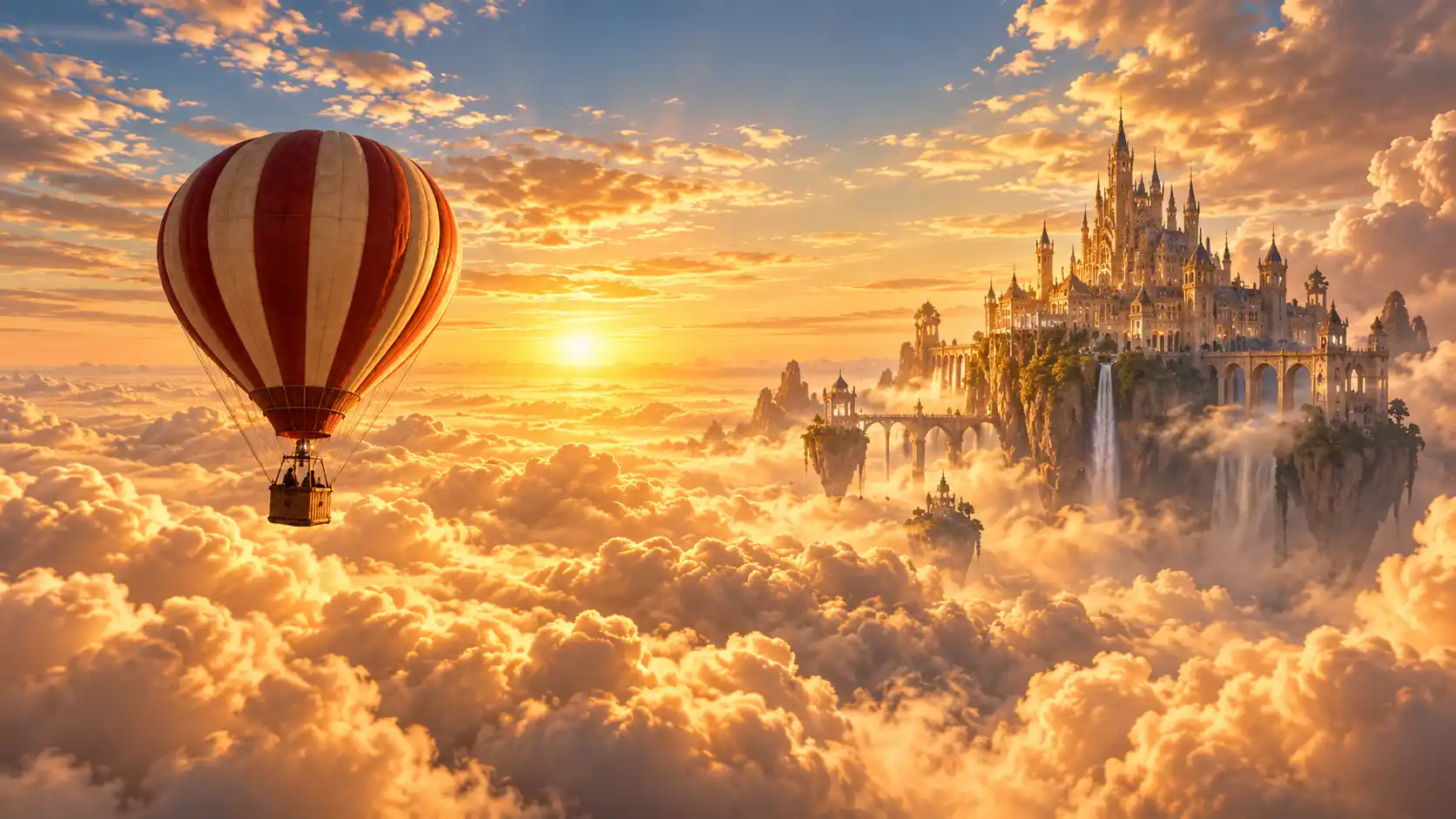
구체적인 예시를 들어보겠습니다. 석양에 golden 구름 바다 위를 표류하는 진홍색과 크림색 열기구의 6초 샷을 상상해 보세요. 카메라는 약간 높은 뒤쪽 3/4 앵글에서 촬영합니다. 우리가 원하는 스토리는 열기구가 계속 전진하고, 멀리 떠 있는 성이 서서히 나타나는 것입니다.

소스 클립이 동작 중인 상태에서 끝나도록 설정하세요. 원본을 생성할 때 다른 무엇보다 중요한 두 가지 지침은 다음과 같습니다. 첫 번째 샷에는 성을 포함하지 말고(새로운 이벤트이므로), 마지막 프레임에서 열기구가 앞으로 계속 움직이고 있으며 앞쪽에 열린 하늘이 보이도록 하세요. 정지하거나 방향을 돌리거나 프레임 밖으로 나가는 열기구는 확장 도구가 이어갈 수 있는 단서를 제공하지 못합니다.
끝부분을 확인하세요. 확장하기 전, 마지막 1초 동안 다음 네 가지를 확인하세요. 열기구가 완전히 보이고, 원래 경로를 유지하며, 카메라 앵글이 갑자기 바뀌지 않았으며, 무언가 등장할 수 있도록 앞쪽에 열린 구름 풍경이 있는지 확인합니다.
다음 순간만 프롬프트로 입력하세요:
마지막 프레임에서 이어집니다. 동일한 진홍색과 크림색 열기구가 golden 구름 위를 같은 속도로 계속 표류합니다. 카메라는 끊김 없이 같은 거리에서 뒤쪽 3/4 앵글로 계속 따라갑니다. 먼 앞쪽에서 구름이 서서히 갈라지며 안개 너머로 떠 있는 돌성의 윤곽이 작게 배경에 드러납니다. 석양 빛, 구름 색상, 열기구 디자인은 변경하지 않고 유지하세요. 열기구가 여전히 멀리 있는 성을 향해 날아가는 상태로 끝냅니다.
성뿐만 아니라 연결 부위를 평가하세요. 연결 부분에서 열기구 색상이 변하거나, 카메라가 정면 뷰로 흔들리거나, 석양이 황혼으로 변한다면 아무리 아름다운 성이라도 의미가 없습니다. 확장이 하나의 연속된 샷으로 읽히는지를 결정하는 것은 이러한 체크 사항들입니다.
도구가 새로운 섹션만 반환하는 경우, 편집기에서 원본 뒤에 배치하세요. 전체 결합된 비디오를 반환하는 경우, 총 길이와 전환 지점을 확인하세요.
다음 순간 프롬프트 공식
확장 프롬프트는 장면 요약이 아닌 감독의 다음 지시사항처럼 읽힐 때 가장 효과적입니다. 모델은 이미 엔딩 부분을 가지고 있으므로, 다음 네 가지 요소에 집중하세요:
- 유지: 피사체의 외형, 위치, 조명, 그리고 변경되어서는 안 되는 스타일.
- 다음 액션: 다음에 발생하는 한 가지 눈에 보이는 행동.
- 카메라: 카메라가 이미 수행하던 동작을 이어가는 한 가지 행동(추적 유지, 고정, 느린 줌 인 등).
- 최종 상태: 마지막 프레임의 명확한 포즈 또는 구성. 이상적으로는 다시 확장할 수 있는 상태여야 합니다.
템플릿:
마지막 프레임에서 이어집니다. [이전과 동일하게 명명된 피사체] [다음 액션 하나]. 카메라는 [현재 움직임 지속 / 고정 / 느린 움직임 하나 실행]. [얼굴, 의상, 배경, 조명, 스타일]은 변경 없이 유지하세요. [명확한 포즈 또는 프레이밍, 피사체가 여전히 프레임 내에 있음] 상태로 끝냅니다.
해야 할 일: - 피사체를 매번 동일한 방식으로 명명하세요("빨간 코트를 입은 여성"). - 새로운 요소는 점진적으로 도입하세요("멀리서", "서서히 나타남"). - 한 번의 시도당 하나의 아이디어만 유지하세요.
피해야 할 것: - "이 영상을 계속 재생" 또는 "더 길게 만들기"와 같은 프롬프트. 이는 모델이 목표로 삼을 대상을 제공하지 않습니다. - 한 번의 시도에서 새로운 위치나 스타일 변경. 이는 일반적으로 컷으로 인식됩니다. - "페이드 아웃"으로 종료. 나중에 확장할 수 있는 깔끔한 프레임을 잃게 됩니다.
클립 엔딩 유형별 정리된 프롬프트 라이브러리 확장
원하는 엔딩 유형에 맞는 그룹을 선택한 후, 주제와 배경을 본인의 것으로 교체하세요. 각 프롬프트는 위의 공식을 따릅니다.
주체가 이미 움직이고 있을 때
도시 산책: 마지막 프레임에서 이어집니다. 검은 정장을 입은 남성이 주머니에 손을 넣고 같은 속도로 동일한 보도를 따라 계속 걷습니다. 카메라는 같은 높이에서 그를 따라갑니다. 그의 얼굴, 정장, 상점 외관은 변하지 않게 유지합니다. 그가 모퉁이에 가까워질 때 여전히 걸음걸이 중인 상태로 끝납니다. 속도 있는 러너: 마지막 프레임에서 이어집니다. 러너는 동일한 속도를 유지하며 코너를 돌고 다음 직선 구간으로 나아갑니다. 카메라는 현재 거리에서 옆으로 따라갑니다. 러너의 얼굴, 의상, 거리는 변하지 않게 유지합니다. 최대한 크게 strides를 취하는 상태로 끝납니다. 터널을 떠나는 자동차: 마지막 프레임에서 이어집니다. 자동차는 터널에서 동일한 속도로 낮빛 아래로 빠져나와 차선을 유지합니다. 카메라는 현재 위치에서 회전 없이 따라갑니다. 자동차의 차체와 색상은 변하지 않게 유지합니다. 자동차가 계속 전진하는 안정적인 뷰로 끝납니다.
카메라가 이동 중일 때
느린 줌인: 마지막 프레임에서 이어집니다. 앉아 있는 주체는 거의 움직이지 않으며, 숨쉬기와 눈동자의 작은 움직임만 있습니다. 카메라는 느리고 균일하게 줌인을 마치고 미디엄 클로즈업에서 멈춥니다. 얼굴, 의상, 배경, 조명은 동일하게 유지합니다. 2초간 정지 상태로 끝납니다. 부드러운 상승: 마지막 프레임에서 이어집니다. 카메라는 지붕 위로 천천히 올라가 너머 거리를 조금 더 보여준 후 안정됩니다. 시간대, 컬러 그레이딩, 랜드마크 건물은 변하지 않게 유지합니다. 약간 더 높은 와이드 샷의 안정적인 상태로 끝납니다.
주체가 정착되어 있거나 포즈를 잡고 있을 때
뒤돌아보기: 마지막 프레임에서 이어집니다. 그녀는 두 걸음 더 걷고, 어깨 너머로 뒤를 돌아본 후 다시 앞을 보며 계속 걷습니다. 카메라는 현재 미디엄 샷을 유지합니다. 그녀의 얼굴, 붉은 코트, 거리는 변하지 않게 유지합니다. 그녀가 앞을 향해 여전히 걷고 있는 상태로 끝납니다. 반응하는 애완동물: 마지막 프레임에서 이어집니다. 개는 화면 밖의 소리를 듣고 귀를 쫑긋 세운 후, 고개를 살짝 기울이며 카메라를 다시 바라봅니다. 카메라는 프레이밍을 유지합니다. 털, 목줄, 방은 변하지 않게 유지합니다. 개가 카메라를 응시하는 상태로 끝납니다.
자연과 날씨
해안선: 마지막 프레임에서 이어집니다. 파도가 부서지는 것을 마무리하고, 같은 모래 위를 더 멀리 씻어 올랐다가 거품과 함께 다시 물러납니다. 카메라는 와이드 앵글을 유지합니다. 곶, 하늘, 물의 색상은 변하지 않게 유지하며 새로운 인물은 등장하지 않습니다. 다음 작은 파도가 형성되기 시작하는 시점에서 끝납니다. 능선의 안개: 마지막 프레임에서 이어집니다. 안개가 같은 능선을 따라 계속 흐르다가 얇아져 먼 봉우리를 더 드러낸 후 다시 짙어집니다. 카메라는 와이드 프레임을 유지합니다. 산의 형태와 시간대는 변하지 않게 유지합니다. 안개가 여전히 움직이는 상태로 끝납니다.
제품 및 광고 클립
병 공개: 마지막 프레임에서 이어집니다. 향수 병이 동일한 축을 따라 조금 더 회전하면서 기존 키 라이트가 유리와 라벨 위를 스쳐 지나갑니다. 새로운 소품은 없습니다. 카메라는 클로즈업을 유지하거나 매우 느리게 줌인합니다. 병, 액체 색상, 배경은 변하지 않게 유지합니다. 2초간 제품 정지 상태로 끝납니다. 따라 붓기 완료: 마지막 프레임에서 이어집니다. 커피가 같은 컵에 따라지는 것이 마무리되고, 크레마가 가라앉으며 손이 카라페를 프레임 밖으로 들어 올립니다. 카메라는 움직이지 않습니다. 컵, 표면, 조명은 변하지 않게 유지합니다. 가득 찬 컵의 정지 샷으로 끝납니다.
세로형 소셜 클립(Reels, TikTok, Shorts)
자연스러운 연결: 마지막 프레임에서 이어집니다. 그녀는 머리를 넘기는 동작을 마무리하고, 머리카락은 같은 쪽 어깨에 자연스럽게 내려앉으며 카메라를 향해 미소 짓습니다. 카메라는 현재의 9:16 화면 비율을 유지합니다. 얼굴, 의상, 배경은 변경하지 않습니다. 편집 지점으로 활용할 수 있는 2초간 정지 상태로 끝냅니다.댄스 하이라이트: 마지막 프레임에서 이어집니다. 댄서는 동일한 루틴의 다음 두 박자를 완료하고 명확한 종료 포즈를 취한 후 유지합니다. 카메라는 현재 높이와 거리를 유지합니다. 댄서, 의상, 바닥, 조명은 변경하지 않습니다. 포즈를 유지한 상태로 끝냅니다.
다시 확장할 수 있는 깔끔한 엔딩
문턱에서 멈춤: 마지막 프레임에서 이어집니다. 인물은 이미 visible한 문턱까지 걸어가 손으로 문틀을 짚고 다음 방을 바라보며 잠시 멈춥니다. 카메라는 걷는 속도로 따라가다가 정지합니다. 얼굴, 옷, 방의 상태는 변경하지 않습니다. 인물이 문턱에 완전히 보이는 상태로 끝냅니다.와이드 샷으로 안정화: 마지막 프레임에서 이어집니다. 나뭇잎, 교통 흐름, 물결 등 작은 자연스러운 움직임은 계속되지만 주요 피사체는 거의 정지 상태를 유지합니다. 카메라는 약간 더 넓은 시야로 부드럽게 뒤로 빠지며 고정됩니다. 랜드마크와 컬러 그레이딩은 변경하지 않습니다. 안정적인 와이드 샷 정지 상태로 끝냅니다.
이음매 점검: 6가지 항목 리뷰
뷰어가 볼 방식인 전체 속도로 먼저 연결 부분을 확인하세요. 그다음 프레임 단위로 자세히 검토합니다.
| 확인 항목 | 문제 신호 | 다음 프롬프트에서의 수정 방법 |
|---|---|---|
| 피사체 | 연결 부분에서 얼굴, 의상, 색상 또는 비례가 변함 | 주요 특징을 명시하고 "전체적으로 동일한 [피사체] 유지; 디자인 변경 금지" 추가 |
| 모션 | 피사체가 멈추거나 다시 시작하거나 속도가 변함 | "Continue at the same speed and direction as the final frame" |
| 카메라 | 각도 반전, 갑작스러운 줌, 또는 원치 않는 궤도 운동 | 현재 각도를 명시하고 "컷 없음, 궤도 운동 없음, 갑작스러운 줌 없음" 추가 |
| 조명 및 시간 | Sunset turns to dusk, color temperature jumps | 조명 재현("왼쪽에서 비치는 동일한 따뜻한 석양, 동일한 시간대") |
| 새로운 요소 | 프레임 중앙에 무언가가 전체 크기로 갑자기 나타남 | 점진적으로 변화시키기: "먼 곳에 나타나 배경에 머무름" |
| 스토리 | 확장 기능은 원래의 움직임을 단순히 반복할 뿐입니다 | "계속 진행" 대신 작고 명확한 사건 하나를 추가하세요 |
연결이 실패하면, 잘못된 결과를 기반으로 이어가는 대신 원본 클립부터 다시 생성하세요. 이후의 모든 단계에서 이전의 오류가 누적됩니다.
클립 대폭 연장하기: 단계별 확장
한 번에 큰 변화를 요구하는 것은 드리프트(일관성 붕괴)를 유발하는 가장 흔한 원인입니다. 더 안정적인 접근법은 다음과 같습니다:
- 단계당 하나의 행동. 첫 번째 단계에서는 "풍선이 계속 날아감", 두 번째 단계에서는 "성곽이 나타남", 세 번째 단계에서는 "풍선이 성곽 쪽으로 방향을 튼다"와 같이 진행합니다.
- End every pass on a clean frame, with the subject visible and either still moving or in a readable hold. That frame becomes the next starting line.
- 설명 재고정. 사소한 변화가 누적되지 않도록 각 프롬프트에서 피사체의 주요 특징과 조명을 반복해서 명시하세요.
- 드리프트 발생 시 즉시 중단. 다음 단계로 넘어가기 전에 해당 단계의 문제를 먼저 수정하세요.
When the story needs genuinely different shots (a new location, a reverse angle, another character's point of view), you have moved from extension to sequencing. At that point, plan it as separate shots with a continuity workflow, use the character consistency guide to keep people on-model, or see our notes on making an AI long video.
온라인 비디오 확장 도구 선택: 무료 vs 유료
"video extender online free" 검색 결과는 매우 다양한 제한 사항을 가진 도구들을 혼합하여 보여줍니다. 프로젝트에 도구를 적용하기 전에 다음 사항을 확인하세요:
- 1회 생성 길이: 한 번의 생성으로 추가되는 초 단위 시간과 결과를 다시 확장할 수 있는지 여부.
- 입력 형식: 지원되는 파일 형식과 실제 영상 파일을 받아들이는지, 아니면 해당 앱 내에서 만든 클립만 허용하는지 여부.
- 제어 옵션: 프롬프트 작성, 모델 선택 또는 참조 이미지 추가 가능 여부. 일부 도구는 별도의 지침 없이 고정된 시간만 추가합니다.
- 오디오: 새로 생성된 구간에 사운드가 포함되는지, 아니면 무음으로 생성되는지 여부.
- 출력 조건: 워터마크, 해상도, 가입 요구 사항 및 상업적 사용 권한은 도구의 최신 가격 정책 또는 이용약관 페이지에서 확인하세요.
Movmix의 경우, 현재 옵션과 제한 사항은 Video Extend 인터페이스와 모델 카드에 표시되어 있습니다. 도구 페이지의 FAQ에 따르면, 업로드한 비디오의 권리를 소유하고 있다면 확장된 비디오를 상업적으로 사용할 수 있습니다.
자주 묻는 질문: 비디오 확장기
AI 비디오 확장기는 HDMI 비디오 확장기와 동일한가요?
아니요. HDMI 또는 Cat6 비디오 확장기는 긴 케이블을 통해 디스플레이 신호를 전송하는 하드웨어입니다. 반면 AI 비디오 확장기는 클립의 길이를 늘리기 위해 새로운 영상을 생성하는 소프트웨어입니다.
비디오 확장기로 세로 영상을 가로 영상으로 변환할 수 있나요?
그 자체로는 불가능합니다. 확장 기능은 시간을 추가할 뿐, 캔버스 크기를 변경하지는 않습니다. 9:16 비율을 16:9로 변경하는 것은 화면 비율 확장 작업에 해당합니다.
AI로 비디오를 얼마나長く 확장할 수 있나요?
사용하는 도구와 모델에 따라 다릅니다. Movmix Video Extend에서는 각 모델 카드에 고유한 제한 사항이 명시되어 있습니다. 상한선이 어떻든, 일반적으로 한 번의 긴 확장보다는 여러 차례의 짧고 집중적인 확장이 더 자연스러운 결과를 제공합니다.
AI로 생성된 클립뿐만 아니라 실제 촬영 영상도 확장할 수 있나요?
네. Movmix Video Extend는 MP4 및 MOV 파일 업로드를 지원합니다. 흔들리거나 컷이 많은 영상보다는 선명하고 조명이 좋으며 움직임이 안정적인 클립에서 더 깔끔한 결과를 얻을 수 있습니다.
확장된 부분이 원본과 완전히 동일하게 보이나요?
원본 장면, 움직임, 조명을 따르도록 설계되었지만, 생성형 비디오에서는 프레임 단위의 완벽한 일치성을 보장할 수 없습니다. 항상 연결 부위를 검토하고, 프롬프트에 반드시 유지해야 할 요소를 명확히 명시하세요.
동일한 영상을 여러 번 확장할 수 있나요?
네.每次 새로운 끝 부분에서 확장을 진행하고, 각 단계는 한 박자씩만 처리하며, 여러 단계를 거치면서 누적되는 작은 변화를 확인하세요.
확장 부분에 사운드가 포함되나요?
모델에 따라 다릅니다. Movmix에서는 최소한 하나의 확장 모델이 사운드를 자동으로 생성한다고 설명되어 있습니다. 편집 시 오디오가 중요하다면 생성 전에 모델 카드를 확인하세요.
마무리 조언
비디오 확장은 AI 자체보다 연결 과정이 더 중요합니다. 깔끔하고 자연스러운 끝 부분을 제공하고, 다음 순간 하나만 요청하며, 카메라와 조명의 일관성을 유지하세요. 또한 다음 단계로 넘어가기 전 이음새를 검토하세요. 이렇게 하면 6초 분량의 클립도 하드 컷이나 재촬영 없이 완전한 숏으로 완성할 수 있습니다.
영상이 너무 빨리 끝나나요? Movmix Video Extend를 열고 업로드한 후, 다음에 일어날 장면을 설명하세요.