
생성된 클립은 종종 액션이 끝나기 전에 중단됩니다. AI로 비디오를 확장한다는 것은 새 비디오를 처음부터 생성하는 대신, 해당 파일을 소스로 사용하여 마지막 프레임에서 이어지는 방식을 의미합니다.
Movmix에서는 이 작업이 Video Extend 도구에서 수행됩니다. 클립을 업로드하고 다음에 일어날 내용만 설명하면 추가된 몇 초가 생성됩니다. 아래 단계에서는 비디오를 확장하는 방법과 AI 비디오 확장이 깔끔하게 연결되었는지 확인하는 방법을 안내합니다.
확장(Extend) vs 재생성(Generate again)
비디오 길이를 늘리는 방법은 두 가지 다른 의미를 가질 수 있습니다.
'확장'은 mp4 파일을 가져와 마지막 프레임 뒤에 프레임을 추가하려고 시도합니다. 반면 '재생성'은 장면을 다시 그립니다. 두 번째 방식은 동일한 얼굴, 조명 또는 공간을 유지할 필요가 없습니다.
AI 비디오 확장은 업로드한 엔딩 부분이 사용 가능한 상태일 때만 작동합니다. 마지막 초까지 스크러빙하여 확인하세요. 피사체가 여전히 프레임 안에 있어야 하며, 위치도 동일한 샷이어야 합니다. 페이드 아웃되어 검은 화면으로 변하거나 인물이 이미 프레임 밖으로 나가는 경우, 모델이 이어갈 내용이 거의 없습니다.
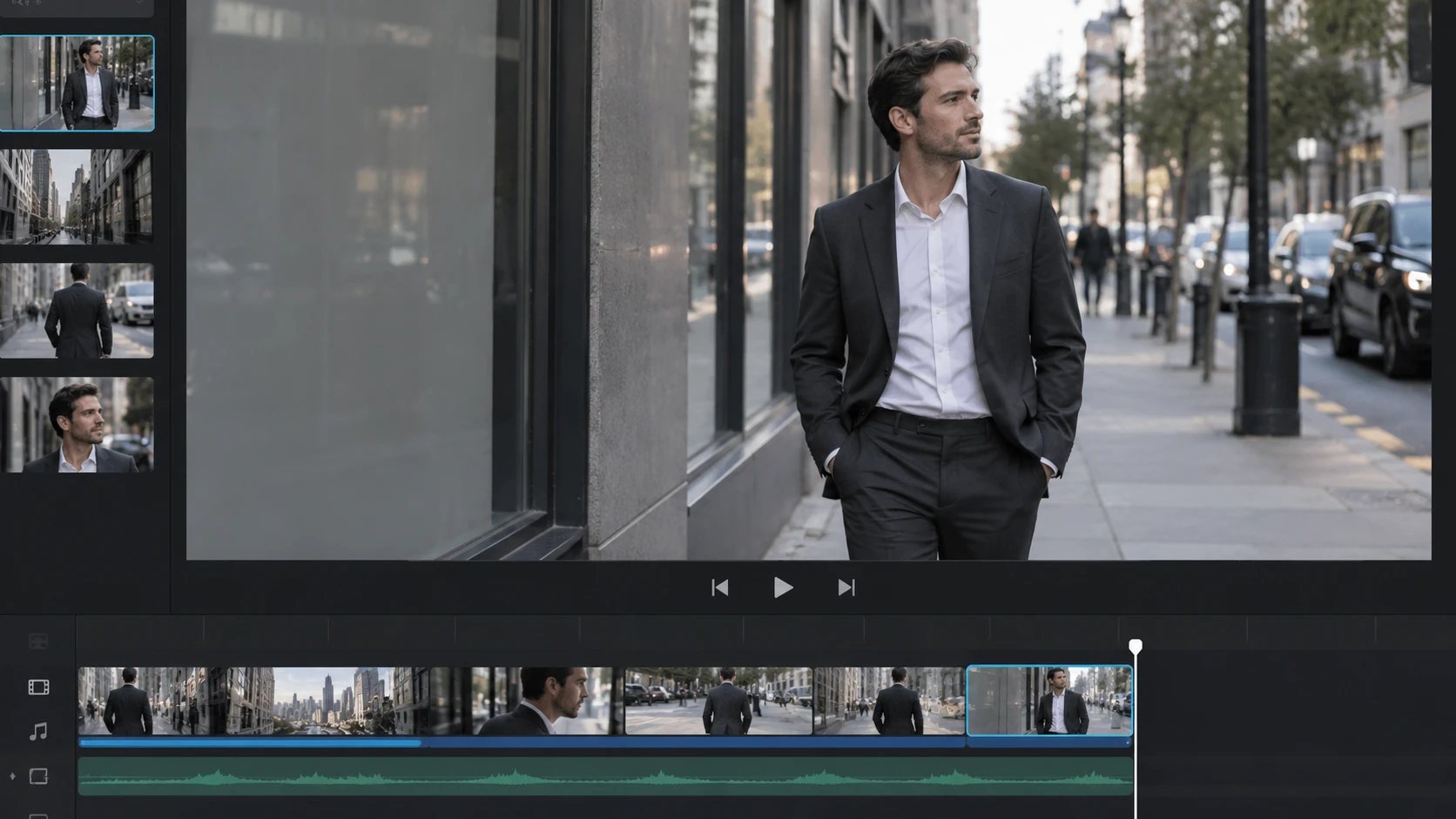
How to extend a video on Movmix
1단계 — Video Extend를 열고 소스 업로드
Video Extend로 이동하세요. 비디오 파일은 필수입니다. 업로드 전 마지막 초를 확인하세요. 이미지 추가는 선택 사항이며, 동일한 인물이나 사물을 유지하기 위해서만 사용하세요. 다른 장소의 스틸 이미지를 업로드하지 마십시오.
2단계 — 다음 상황 작성
프롬프트는 소스의 요약이 아닌 이어지는 내용이어야 합니다. 모델은 이미 클립을 보유하고 있습니다.
다음 행동을 명시하고, 유지해야 할 요소(동일한 인물, 동일한 공간, 동일한 사물)를 지정하세요. 새로운 장소나 두 번째 플롯 전개를 설명하면 AI 비디오 확장 기능은 이를 컷(cut)으로 처리합니다.
유용한 제약 조건(간단한 언어로):
- 다음 작은 움직임만 명시하세요(시선 처리, 한 걸음 이동, 옷감 가라앉음 등).
- 장소가 변경되지 않음을 반복해서 명시하세요.
- 이미 샷에 포함되지 않은 신규 인물은 전경에 등장하지 않도록 하세요.
- 이어지는 내용과 동일한 줄에 클립의 스타일 변경("영화처럼 만들기", "날씨 변경" 등)을 요청하지 마세요.
3단계 — 첫 번째 연결 구간은 짧게 유지
도구는 더 긴 분량을 추가할 수 있지만, 첫 번째 시도는 짧게 유지해야 합니다. 긴 첫 연결 구간에서는 얼굴이 일그러지거나 공간이 튀는 현상이 발생하기 쉽습니다. 짧은 연결이 성공하면, 해당 결과물에 대해 AI 비디오 확장을 다시 실행하세요.
4단계 — 연결 부분 확인 후 내보내기
소스의 마지막 초부터 새 프레임까지 재생해보세요. 피사체가 여전히 일치해야 합니다. 모션은 방향과 속도를 유지하며 재시작되지 않아야 합니다. 조명과 배경이 다른 세팅으로 갑자기 바뀌지 않아야 합니다.
강한 컷(cut)처럼 느껴진다면 다음 시도에서는 분량을 줄이거나 프롬프트에서 플롯 요소를 제거하세요. 소스 파일, 프롬프트, 지속 시간을 한 번의 실행에서 모두 변경하지 마십시오. 어떤 변경이 실패했는지 알 수 없게 됩니다.
확장이 실패하는 일반적인 원인
소스 영상이 컷 또는 블랙 프레임에서 이미 종료되었습니다.
프롬프트가 다음 초가 아닌 새로운 장면을 시작합니다.
첫 번째 연결 시 너무 많은 초를 요청했습니다.
추가 참조 이미지가 다른 공간을 보여줍니다.
먼저 업로드한 영상의 끝 부분을 수정하세요. 그다음 문장을 수정하세요. 이 도구로 영상 길이를 늘리는 방법의 핵심은 바로 이것입니다.
AI로 영상을 확장한다는 것은 동일한 샷을 이어가는 것을 의미합니다. 안정적인 마지막 프레임, 다음 몇 초만 다루는 프롬프트, 짧은 첫 번째 연결, 그리고 컷이 유지될 경우 더 많은 길이 추가가 필요합니다.
Video Extend에서 파일을 실행하세요.
자주 묻는 질문(FAQ)
한 번의 생성으로 긴 엔딩을 추가할 수 있나요?
첫 번째 연결이 성공한 후에 더 추가할 수 있습니다. 짧게 시작하세요.
프롬프트에 원본 클립을 설명해야 하나요?
아니요. 다음에 일어날 일과 변경되지 않아야 할 사항을 작성하세요.
Is an image required?
No. Video is required.
How is this different from generating a new video?
Extend follows the last frame. A new generate does not have to.
'%3e%3crect%20y='2.1906'%20width='26'%20height='17.4314'%20rx='1.55981'%20fill='white'/%3e%3c/g%3e%3crect%20x='0.311961'%20y='2.50256'%20width='25.3761'%20height='16.8075'%20rx='1.24784'%20stroke='%2322257C'%20stroke-width='0.623922'/%3e%3c/g%3e%3crect%20x='13.078'%20y='15.5656'%20width='10.8016'%20height='2.49569'%20rx='0.623922'%20fill='%2366B3FF'%20stroke='%2322257C'%20stroke-width='0.623922'/%3e%3crect%20x='-0.311961'%20y='0.311961'%20width='10.8016'%20height='2.49569'%20rx='0.623922'%20transform='matrix(-1%200%200%201%2012.61%2015.2536)'%20fill='%2366B3FF'%20stroke='%2322257C'%20stroke-width='0.623922'/%3e%3crect%20x='10.3093'%20y='13.3231'%20width='4.91339'%20height='6.98013'%20rx='2.45669'%20fill='%2322257C'/%3e%3cpath%20d='M18.9174%200.31543C20.5962%200.268025%2022.1261%200.655527%2023.9487%201.55762C24.0483%201.60695%2024.1137%201.71153%2024.1137%201.8291V16.502C24.1137%2016.7236%2023.8763%2016.891%2023.6499%2016.7979C21.803%2016.0377%2020.2158%2015.6963%2018.4975%2015.7705C16.8915%2015.8399%2015.1907%2016.2732%2013.0776%2017.0332V1.6709C15.4678%200.825877%2017.2746%200.36187%2018.9174%200.31543Z'%20fill='white'%20stroke='%2322257C'%20stroke-width='0.623922'/%3e%3cpath%20d='M15.3008%204.57C16.3536%203.94578%2019.2783%203.20503%2021.8909%203.94608'%20stroke='%2366B3FF'%20stroke-width='0.935883'%20stroke-linecap='round'/%3e%3cpath%20d='M15.3008%207.26054C16.3536%206.63631%2019.2783%205.89557%2021.8909%206.63661'%20stroke='%2366B3FF'%20stroke-width='0.935883'%20stroke-linecap='round'/%3e%3cpath%20d='M15.3008%209.95107C16.3536%209.32684%2019.2783%208.5861%2021.8909%209.32714'%20stroke='%2366B3FF'%20stroke-width='0.935883'%20stroke-linecap='round'/%3e%3cpath%20d='M15.3008%2012.6398C16.3536%2012.0156%2019.2783%2011.2749%2021.8909%2012.0159'%20stroke='%2366B3FF'%20stroke-width='0.935883'%20stroke-linecap='round'/%3e%3cpath%20d='M7.08257%200.31543C5.40384%200.268025%203.87393%200.655527%202.05132%201.55762C1.95165%201.60695%201.88628%201.71153%201.88628%201.8291V16.502C1.88628%2016.7236%202.12373%2016.891%202.35014%2016.7979C4.19702%2016.0377%205.78418%2015.6963%207.50249%2015.7705C9.10852%2015.8399%2010.8093%2016.2732%2012.9224%2017.0332V1.6709C10.5322%200.825877%208.72541%200.36187%207.08257%200.31543Z'%20fill='white'%20stroke='%2322257C'%20stroke-width='0.623922'/%3e%3cpath%20d='M10.6992%204.57C9.64638%203.94578%206.72175%203.20503%204.10907%203.94608'%20stroke='%2366B3FF'%20stroke-width='0.935883'%20stroke-linecap='round'/%3e%3cpath%20d='M10.6992%207.26054C9.64638%206.63631%206.72175%205.89557%204.10907%206.63661'%20stroke='%2366B3FF'%20stroke-width='0.935883'%20stroke-linecap='round'/%3e%3cpath%20d='M10.6992%209.95107C9.64638%209.32684%206.72175%208.5861%204.10907%209.32714'%20stroke='%2366B3FF'%20stroke-width='0.935883'%20stroke-linecap='round'/%3e%3cpath%20d='M10.6992%2012.6398C9.64638%2012.0156%206.72175%2011.2749%204.10907%2012.0159'%20stroke='%2366B3FF'%20stroke-width='0.935883'%20stroke-linecap='round'/%3e%3c/g%3e%3cdefs%3e%3cfilter%20x='0'%20y='2.1906'%20width='26'%20height='17.4314'%20filterUnits='userSpaceOnUse'%20color-interpolation-filters='sRGB'%3e%3cfeFlood%20flood-opacity='0'%20result='BackgroundImageFix'/%3e%3cfeBlend%20mode='normal'%20in='SourceGraphic'%20in2='BackgroundImageFix'%20result='shape'/%3e%3cfeColorMatrix%20in='SourceAlpha'%20type='matrix'%20values='0%200%200%200%200%200%200%200%200%200%200%200%200%200%200%200%200%200%20127%200'%20result='hardAlpha'/%3e%3cfeOffset%20dy='-1.24784'/%3e%3cfeComposite%20in2='hardAlpha'%20operator='arithmetic'%20k2='-1'%20k3='1'/%3e%3cfeColorMatrix%20type='matrix'%20values='0%200%200%200%200.572549%200%200%200%200%200.768627%200%200%200%200%200.976471%200%200%200%201%200'/%3e%3cfeBlend%20mode='normal'%20in2='shape'%20result='effect1_innerShadow_0_4'/%3e%3c/filter%3e%3c/defs%3e%3c/svg%3e)