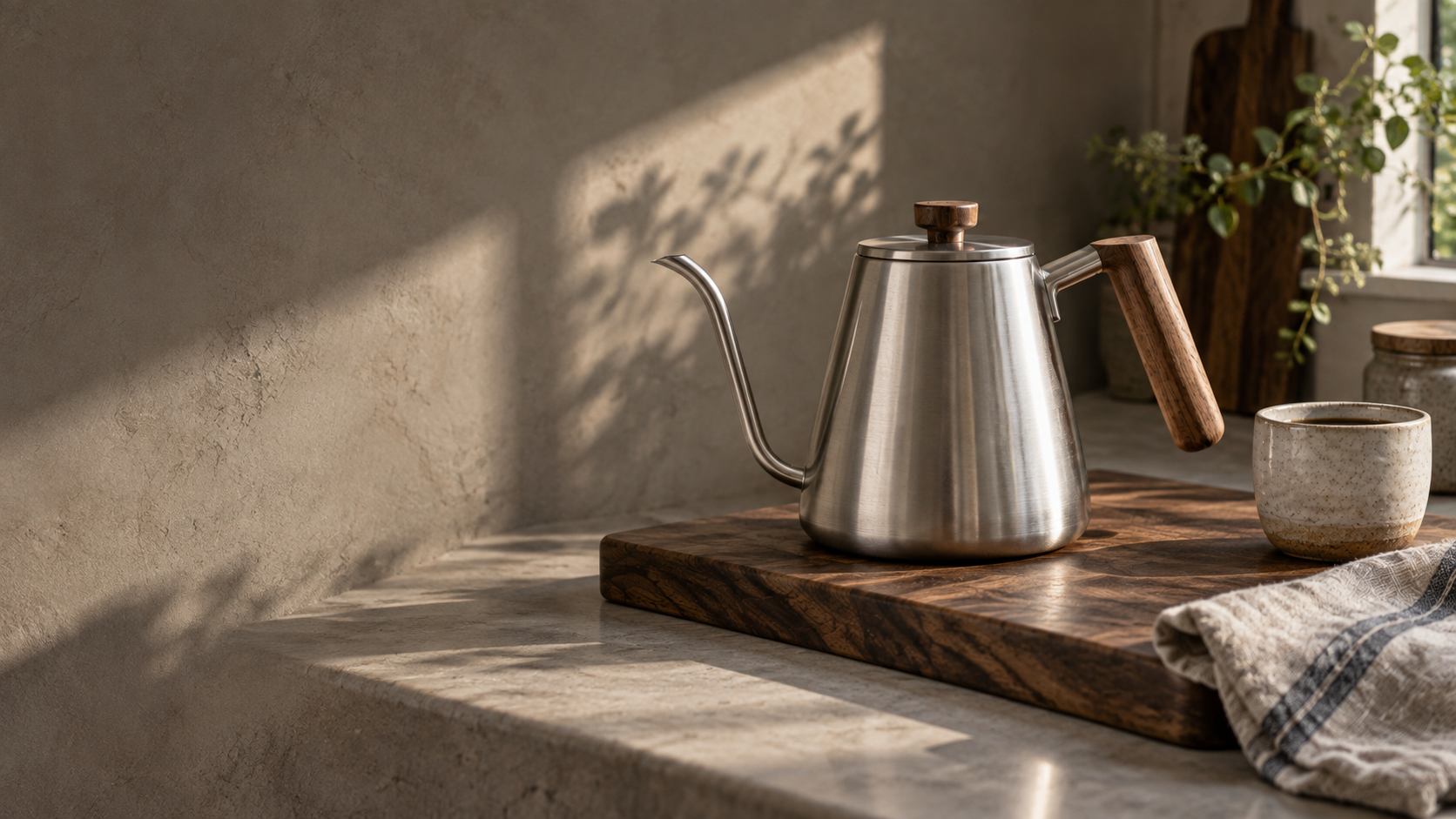
GPT Image 2.5 — ChatGPT가 Images 2.5로 제공하는 동일한 제품군 — 는 2026년 9월 8일에 출시되었습니다. 공식적으로 2.0보다 빠르며, 빛과 표면 표현이 더 뛰어나고, 참조 이미지를 기반으로 편집할 때 피사체가 대체될 가능성이 적습니다.
Movmix에서는 Image 섹션에서 이용할 수 있습니다. 이 가이드는 텍스트에서 이미지 생성과 이미지 변환만 다룹니다. Video 섹션에서는 찾을 수 없으니 주의하세요.
Image를 열고 모델 고정하기
movmix.ai로 이동하여 왼쪽 메뉴에서 Image를 클릭하세요. 홈페이지의 Dance와 Glamour 카드는 건너뛰세요. 이들은 효과 템플릿을 실행하는 것이며, 이 생성기와는 무관합니다.
모델 목록에서 GPT Image 2.5를 선택하세요. 목록이 분리되어 있는 경우:
| 라벨 | 사용 목적 |
|---|---|
| Flare | 초안 작성, 다양한 변형 생성 |
| Sunburst | 최종 정지 이미지 및 정밀 편집 |
Flare로 시작하세요. 구도가 이미 만족스러울 때 Sunburst로 전환하세요.
4:5 또는 3:4 비율을 사용하세요. 세로형 주방 정지 이미지는 커버 사진으로 잘 어울립니다. 또한 이전 게시물들의 와이드 스트리트 포트레이트와도 명확히 구분됩니다.
텍스트 투 이미지: 사물, 표면, 조명을 명시하세요
프롬프트를 짧게 유지하면 GPT Image 2.5가 재질을 잘 반영합니다.
'cinematic', '8k', 'masterpiece', 'ultra detailed' 같은 단어는 제외하세요. 이러한 단어는 카탈로그 스타일의 주방 이미지를 포스터처럼 보이게 만듭니다.
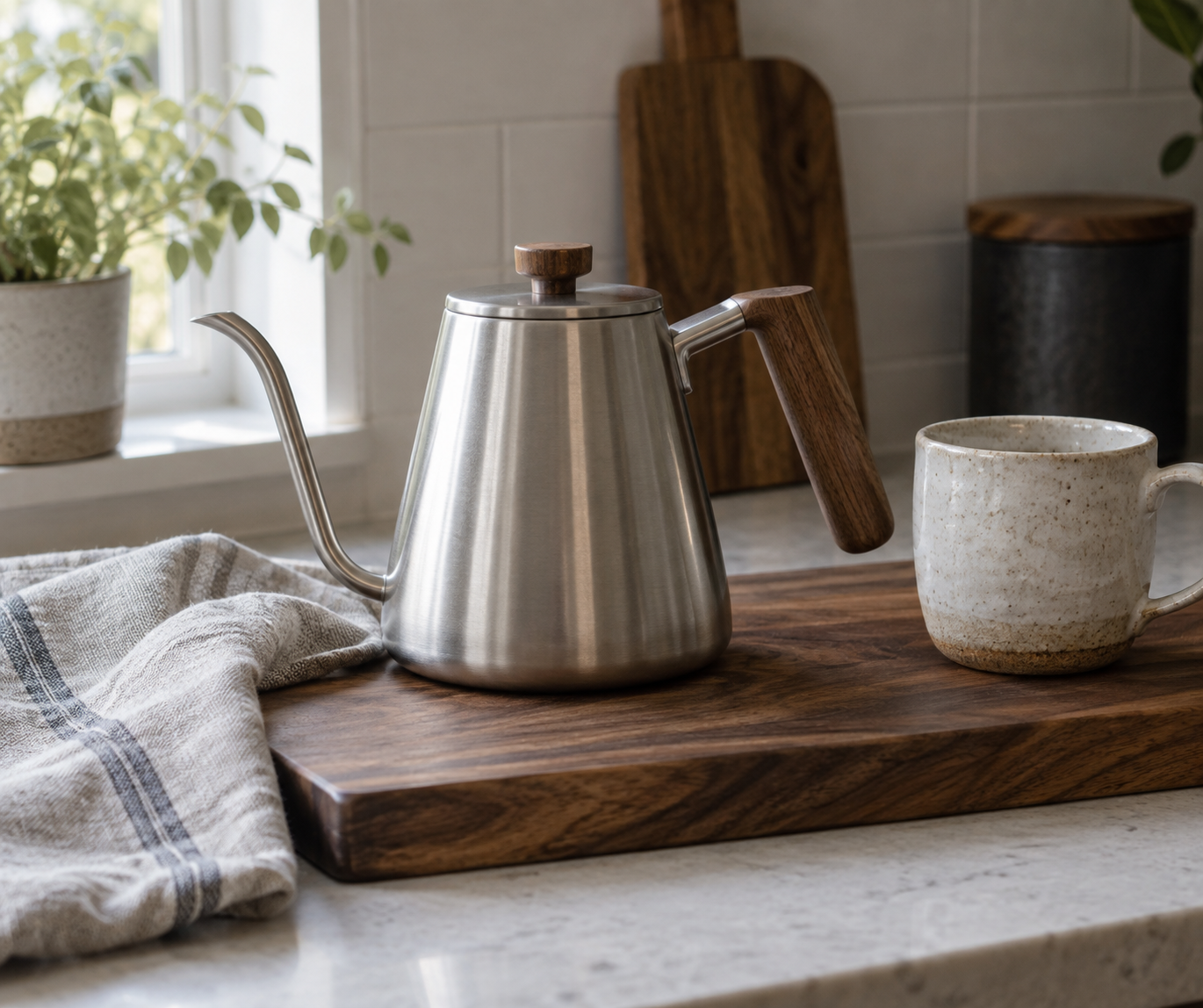
이미지 투 이미지: 해당 파일을 업로드하고 한 가지 사실만 변경하세요
새로운 텍스트 투 이미지를 생성하여 주전자가 일치하기를 기대하지 마세요. 이미 승인한 정지 이미지를 업로드하세요.
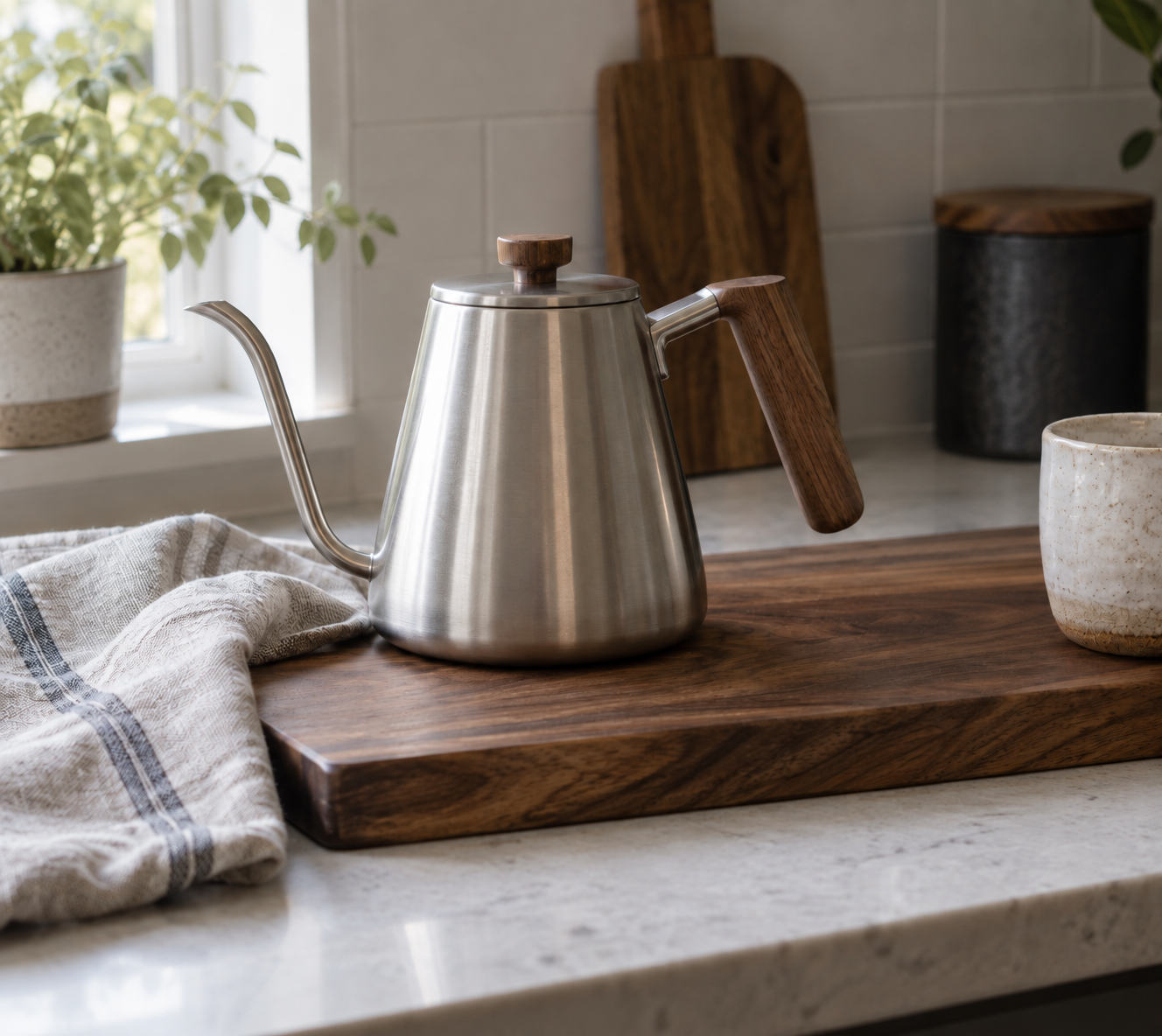
한 번에 하나의 변수만 변경하세요. 컵을 이동하고 강철 색상을 동일한 프롬프트에서 동시에 변경하면 어떤 지시가 잘못 적용되었는지 알 수 없습니다.
이 규칙은 얼굴에도 동일하게 적용됩니다. 초상화를 업로드하세요. 새로운 배경을 요청하세요. 얼굴은 건드리지 않도록 지시하세요. 이것이 2.5의 핵심입니다: 피사체는 유지하고 배경만 변경합니다.
정지 이미지에 텍스트가 필요한 경우, 짧은 한 줄을 작성하세요.
GPT Image 2.5는 표면 위의 글자 처리에서 2.0 버전보다 더 안정적입니다. 이는 여전히 레이아웃 도구가 아닌 라벨링 도구입니다.
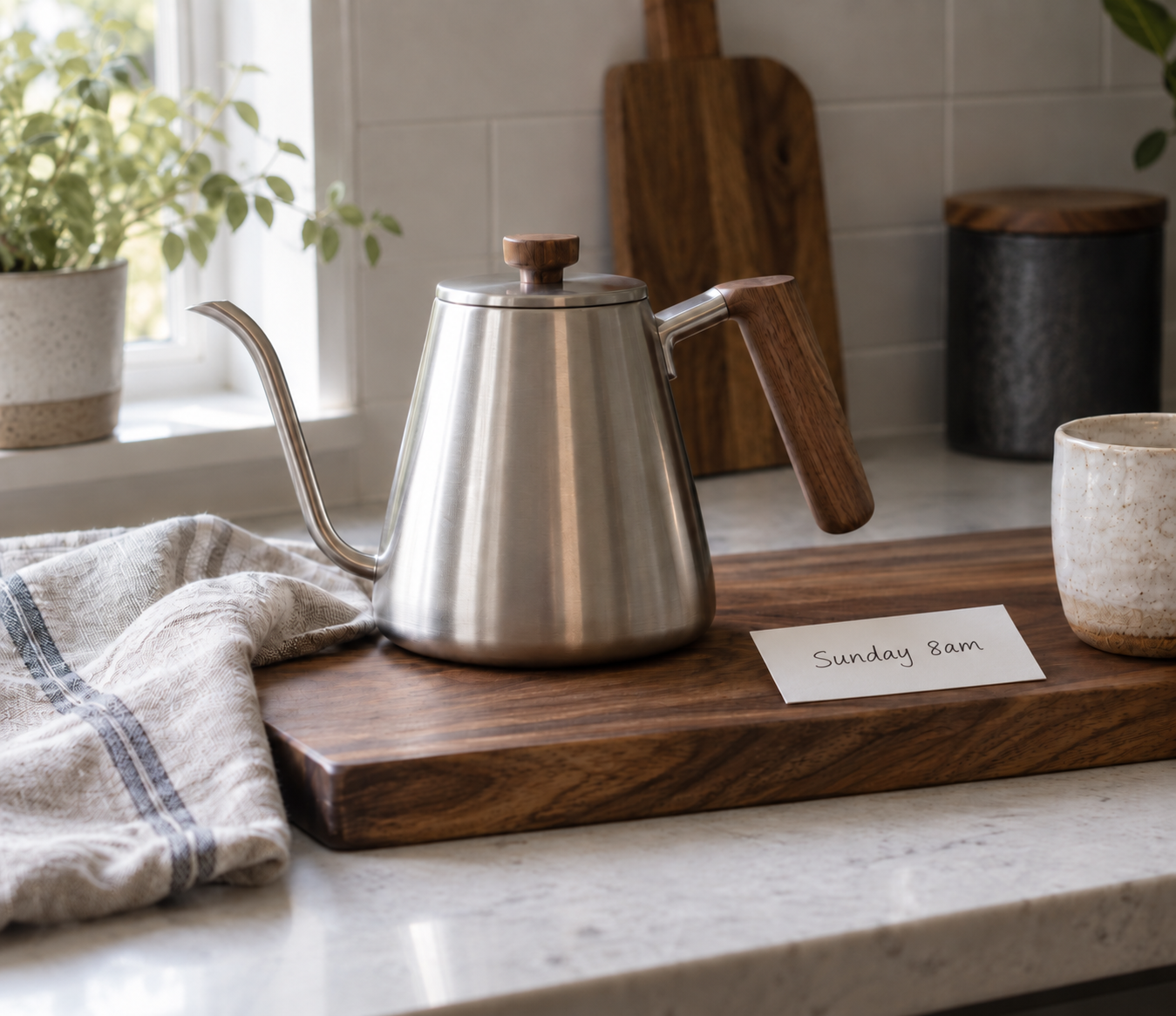
한 줄, 한 곳. 카드에 단락을 넣으면 텍스트가 깨집니다. 짧은 패키지 문구는 괜찮지만, 본문 텍스트는 디자인 앱에서 작업해야 합니다.
첫 세션에서 주로 문제가 되는 부분
- Inspiration 템플릿 내에서 2.5 버전을 찾는 경우. 이는 이미지 모델 목록에 있습니다.
- "아름다운 주방, 풍부한 분위기"로 시작하기. 주전자가 쇼룸 소품처럼 변합니다.
- 텍스트에서 세 개의 유사한 이미지를 생성하고 가장 덜 잘못된 것을 선택하기. 유지할 이미지에서 이미지 투 이미지(Image to Image)를 실행하세요.
- ChatGPT `@Sketch` 워크플로우를 Movmix에 붙여넣기. 여기에는 스케치 캔버스가 없습니다. 구도는 프롬프트와 참조 파일에서 비롯됩니다.
다음 단계
이미지 열기 → GPT Image 2.5 선택 → 텍스트 투 이미지(Text to Image) 한 번 실행 → 동일 파일에서 이미지 투 이미지(Image to Image) 실행.
Movmix에서 이 모델을 사용하는 전체 용도는 이것뿐입니다. 얼굴 및 긴 시리즈 생성은 이후 게시물에서 다루겠습니다.
'%3e%3crect%20y='2.1906'%20width='26'%20height='17.4314'%20rx='1.55981'%20fill='white'/%3e%3c/g%3e%3crect%20x='0.311961'%20y='2.50256'%20width='25.3761'%20height='16.8075'%20rx='1.24784'%20stroke='%2322257C'%20stroke-width='0.623922'/%3e%3c/g%3e%3crect%20x='13.078'%20y='15.5656'%20width='10.8016'%20height='2.49569'%20rx='0.623922'%20fill='%2366B3FF'%20stroke='%2322257C'%20stroke-width='0.623922'/%3e%3crect%20x='-0.311961'%20y='0.311961'%20width='10.8016'%20height='2.49569'%20rx='0.623922'%20transform='matrix(-1%200%200%201%2012.61%2015.2536)'%20fill='%2366B3FF'%20stroke='%2322257C'%20stroke-width='0.623922'/%3e%3crect%20x='10.3093'%20y='13.3231'%20width='4.91339'%20height='6.98013'%20rx='2.45669'%20fill='%2322257C'/%3e%3cpath%20d='M18.9174%200.31543C20.5962%200.268025%2022.1261%200.655527%2023.9487%201.55762C24.0483%201.60695%2024.1137%201.71153%2024.1137%201.8291V16.502C24.1137%2016.7236%2023.8763%2016.891%2023.6499%2016.7979C21.803%2016.0377%2020.2158%2015.6963%2018.4975%2015.7705C16.8915%2015.8399%2015.1907%2016.2732%2013.0776%2017.0332V1.6709C15.4678%200.825877%2017.2746%200.36187%2018.9174%200.31543Z'%20fill='white'%20stroke='%2322257C'%20stroke-width='0.623922'/%3e%3cpath%20d='M15.3008%204.57C16.3536%203.94578%2019.2783%203.20503%2021.8909%203.94608'%20stroke='%2366B3FF'%20stroke-width='0.935883'%20stroke-linecap='round'/%3e%3cpath%20d='M15.3008%207.26054C16.3536%206.63631%2019.2783%205.89557%2021.8909%206.63661'%20stroke='%2366B3FF'%20stroke-width='0.935883'%20stroke-linecap='round'/%3e%3cpath%20d='M15.3008%209.95107C16.3536%209.32684%2019.2783%208.5861%2021.8909%209.32714'%20stroke='%2366B3FF'%20stroke-width='0.935883'%20stroke-linecap='round'/%3e%3cpath%20d='M15.3008%2012.6398C16.3536%2012.0156%2019.2783%2011.2749%2021.8909%2012.0159'%20stroke='%2366B3FF'%20stroke-width='0.935883'%20stroke-linecap='round'/%3e%3cpath%20d='M7.08257%200.31543C5.40384%200.268025%203.87393%200.655527%202.05132%201.55762C1.95165%201.60695%201.88628%201.71153%201.88628%201.8291V16.502C1.88628%2016.7236%202.12373%2016.891%202.35014%2016.7979C4.19702%2016.0377%205.78418%2015.6963%207.50249%2015.7705C9.10852%2015.8399%2010.8093%2016.2732%2012.9224%2017.0332V1.6709C10.5322%200.825877%208.72541%200.36187%207.08257%200.31543Z'%20fill='white'%20stroke='%2322257C'%20stroke-width='0.623922'/%3e%3cpath%20d='M10.6992%204.57C9.64638%203.94578%206.72175%203.20503%204.10907%203.94608'%20stroke='%2366B3FF'%20stroke-width='0.935883'%20stroke-linecap='round'/%3e%3cpath%20d='M10.6992%207.26054C9.64638%206.63631%206.72175%205.89557%204.10907%206.63661'%20stroke='%2366B3FF'%20stroke-width='0.935883'%20stroke-linecap='round'/%3e%3cpath%20d='M10.6992%209.95107C9.64638%209.32684%206.72175%208.5861%204.10907%209.32714'%20stroke='%2366B3FF'%20stroke-width='0.935883'%20stroke-linecap='round'/%3e%3cpath%20d='M10.6992%2012.6398C9.64638%2012.0156%206.72175%2011.2749%204.10907%2012.0159'%20stroke='%2366B3FF'%20stroke-width='0.935883'%20stroke-linecap='round'/%3e%3c/g%3e%3cdefs%3e%3cfilter%20x='0'%20y='2.1906'%20width='26'%20height='17.4314'%20filterUnits='userSpaceOnUse'%20color-interpolation-filters='sRGB'%3e%3cfeFlood%20flood-opacity='0'%20result='BackgroundImageFix'/%3e%3cfeBlend%20mode='normal'%20in='SourceGraphic'%20in2='BackgroundImageFix'%20result='shape'/%3e%3cfeColorMatrix%20in='SourceAlpha'%20type='matrix'%20values='0%200%200%200%200%200%200%200%200%200%200%200%200%200%200%200%200%200%20127%200'%20result='hardAlpha'/%3e%3cfeOffset%20dy='-1.24784'/%3e%3cfeComposite%20in2='hardAlpha'%20operator='arithmetic'%20k2='-1'%20k3='1'/%3e%3cfeColorMatrix%20type='matrix'%20values='0%200%200%200%200.572549%200%200%200%200%200.768627%200%200%200%200%200.976471%200%200%200%201%200'/%3e%3cfeBlend%20mode='normal'%20in2='shape'%20result='effect1_innerShadow_0_4'/%3e%3c/filter%3e%3c/defs%3e%3c/svg%3e)