카메라 팀이 필요하지 않습니다. 정지 이미지 한 장과 움직임을 설명하는 문장 하나면 충분합니다.
복잡한 설정에 휩쓸리지 않고 AI 비디오를 만드는 방법을 알고 싶다면, 이것이 전부입니다. Movmix에서는 깔끔한 과정으로 진행됩니다. 사진을 만들거나 업로드하고, '사진에서 비디오로(Photo to Video)' AI 도구를 통해 변환한 후, 클립 길이를 3초로 유지하세요. 홈 화면의 Seedance, Kling, Wan, Veo 같은 모델들은 잠시 기다리게 하십시오. 첫 번째 클립부터 시작합니다.
0~3분: 움직임에 적합한 정지 이미지 준비하기
비디오는 사진의 특성을 그대로 이어받습니다. 부자연스러운 얼굴은 부자연스러운 클립으로 변합니다.
실제 사진을 사용하거나 '이미지(Image)' 메뉴에서 생성하세요. 자연광 아래서 찍고, 눈이 잘 보이게 하며, 금색 후프 귀걸이나 코트 색상 등 작은 랜드마크를 하나 포함시켜 다음 프레임에서도 동일 인물임을 알 수 있게 하세요.
긴 글을 작성할 필요는 없습니다. 이것만으로 충분합니다:
정지 이미지가 이미 휴대폰에 있다면 이 단계는 건너뛰세요. 사진에서 비디오로 변환하는 AI는 동일한 사이트에서 첫 프레임을 생성할 것을 요구하지 않습니다. 단지 프레임이 선명하기만 하면 됩니다.
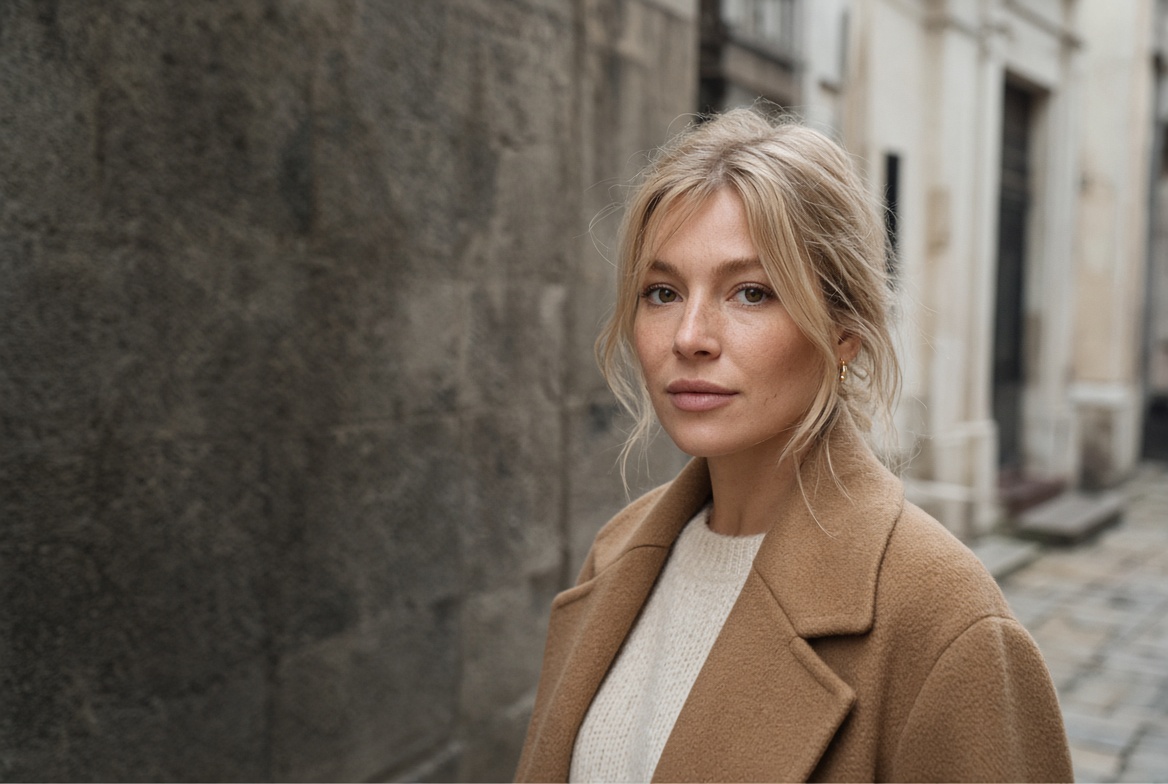
3~7분: 비디오 탭을 열고 움직임만 설명하기
왼쪽의 비디오(Video)로 이동하세요. 정지 이미지를 업로드하십시오. 이는 이미지 투 비디오(image-to-video) 과정이며, 두 번째 캐스팅 세션이 아닙니다.
입력란에 다시 신상 명세를 적을 필요는 없습니다. 사진에 이미 그녀가 있습니다. 3초 동안 일어나는 일을 작성하세요:
| 프롬프트 | 이미지 업로드 |
|---|---|
| 동일한 얼굴 유지. 머리카락과 코트에 가벼운 바람. 카메라에서 약간 벗어난 곳을 바라봄. 느린 줌 인, 3초. 얼굴을 변경하지 마세요. 다른 사람을 추가하지 마세요. | 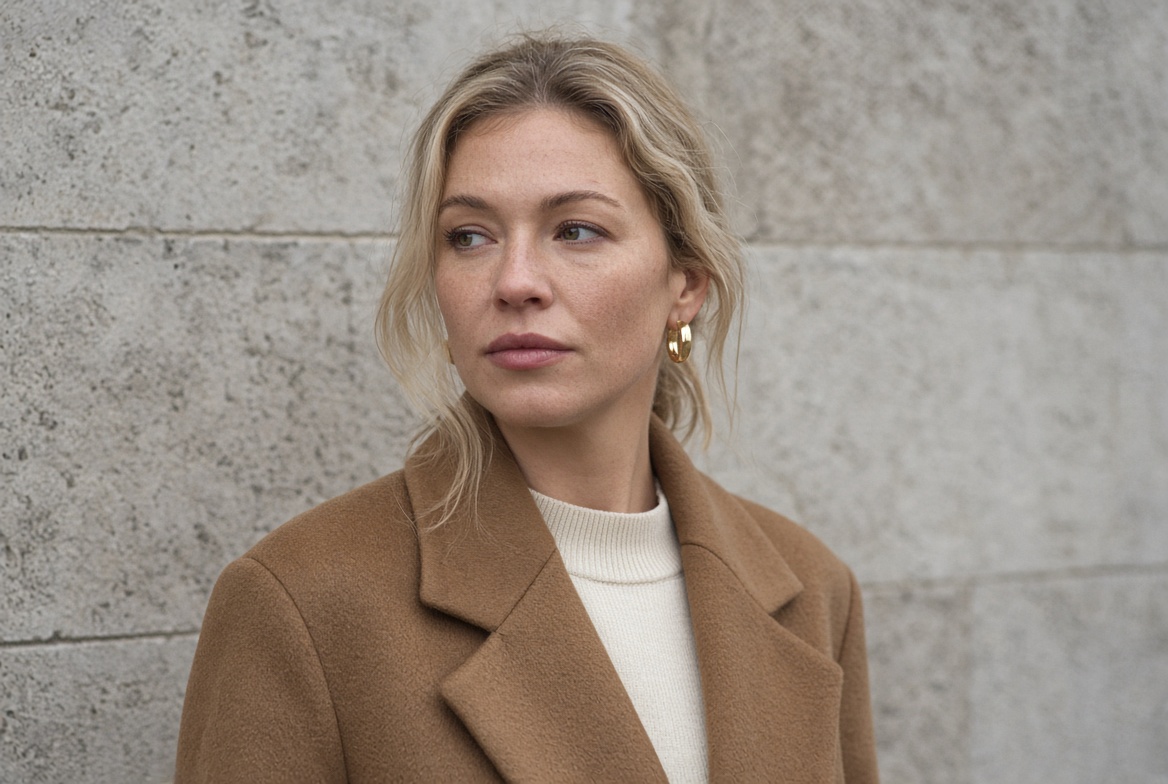 |
출력 결과:
첫 번째 생성을 낭비하는 세 가지 요소:
- 한 줄에 걷기, 돌기, 미소 짓기, 손짓하기를 모두 요청하기
- 이미 완성된 사진 위에 "시네마틱, 8k, 걸작" 같은 문구를 붙여넣기
- 첫 시도에서 가장 긴 재생 시간 선택하기
모델 목록이 복잡해 보인다면, 하나를 선택하고 이 클립에서는 그대로 유지하세요. 테스트 중간에 엔진을 바꾸면 얼굴이 약간 어긋났을 뿐인데 프롬프트가 실패했다고 오해하게 됩니다.
7~10분 차: 한 번 시청한 후 중지하거나 확장하기
클립을 한 번 재생하세요.
- 얼굴이 여전히 그녀와 유사하다면 → 내보내거나 몇 초 더 확장하세요.
- 얼굴이 흐려지거나 노화되었다면 → 형용사를 추가하지 마세요. 정지 이미지를 다시 업로드하고 모션을 짧게 조정하세요.
- 손이 변형되었다면 → 더 가까이 크롭하거나 요청에서 손을 제외하세요.
이제 사용 가능한 쇼트 영상이 완성되었습니다. 릴스 커버 이미지나 테스트 게시용으로 충분합니다. 10초 분량의 스토리텔링은 나중에 다루겠습니다.
그녀의 일관성을 잃지 않고 두 번째 샷 만들기
거리 장면 이후 카페 창문이 필요하다면:
- 거리 장면을 참조 이미지로 그대로 유지하세요.
- 장소만 변경하세요.
- 동일한 파일로 이미지 투 이미지(Image-to-Image) 또는 새로운 이미지 투 비디오(Image-to-Video)를 실행하세요.
| 프롬프트 | 출력 결과 |
|---|---|
| 참조 이미지와 동일한 여성. 동일한 골드 후프 귀걸이, 카멜 코트, 주근깨. 조용한 카페 창문, 흐린 낮 빛. 얼굴은 변경하지 마세요. | 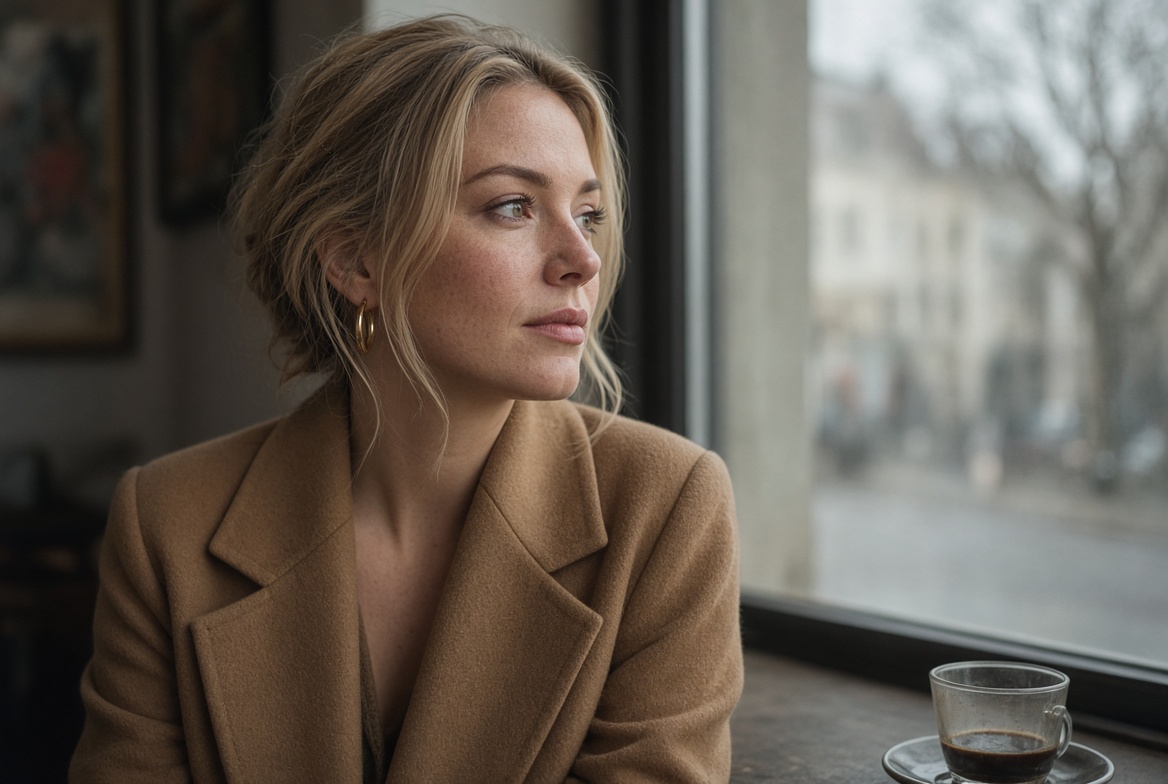 |
새로운 코트와 새로운 거리처럼 두 가지를 동시에 변경하면, 어떤 요소가 유사성을 해쳤는지 알 수 없습니다.
자주 묻는 질문
텍스트 투 비디오와 동일한가요?
아닙니다. 텍스트 투 비디오는 인물을 새로 생성합니다. 반면 사진 투 비디오 AI는 사용자가 이미 선택한 프레임을 기반으로 시작합니다. 첫 번째 클립을 만들 때는 사진부터 시작하세요.
어떤 Movmix 모델을 선택해야 하나요?
어떤 모델이라도 괜찮습니다. 초기 단계에서는 모델의 이름보다 일관성이 더 중요합니다. 신뢰할 수 있는 정지 이미지를 확보한 후 모델들을 비교해 보세요.
텍스트만으로 시작할 수 있나요?
네, 가능합니다. '이미지' 섹션에서 정지 이미지를 생성한 후, 해당 파일을 '비디오' 섹션으로 보내세요. 첫 번째 결과물을 만들 때 긴 텍스트 투 비디오 프롬프트를 바로 사용하지 마세요.
'%3e%3crect%20y='2.1906'%20width='26'%20height='17.4314'%20rx='1.55981'%20fill='white'/%3e%3c/g%3e%3crect%20x='0.311961'%20y='2.50256'%20width='25.3761'%20height='16.8075'%20rx='1.24784'%20stroke='%2322257C'%20stroke-width='0.623922'/%3e%3c/g%3e%3crect%20x='13.078'%20y='15.5656'%20width='10.8016'%20height='2.49569'%20rx='0.623922'%20fill='%2366B3FF'%20stroke='%2322257C'%20stroke-width='0.623922'/%3e%3crect%20x='-0.311961'%20y='0.311961'%20width='10.8016'%20height='2.49569'%20rx='0.623922'%20transform='matrix(-1%200%200%201%2012.61%2015.2536)'%20fill='%2366B3FF'%20stroke='%2322257C'%20stroke-width='0.623922'/%3e%3crect%20x='10.3093'%20y='13.3231'%20width='4.91339'%20height='6.98013'%20rx='2.45669'%20fill='%2322257C'/%3e%3cpath%20d='M18.9174%200.31543C20.5962%200.268025%2022.1261%200.655527%2023.9487%201.55762C24.0483%201.60695%2024.1137%201.71153%2024.1137%201.8291V16.502C24.1137%2016.7236%2023.8763%2016.891%2023.6499%2016.7979C21.803%2016.0377%2020.2158%2015.6963%2018.4975%2015.7705C16.8915%2015.8399%2015.1907%2016.2732%2013.0776%2017.0332V1.6709C15.4678%200.825877%2017.2746%200.36187%2018.9174%200.31543Z'%20fill='white'%20stroke='%2322257C'%20stroke-width='0.623922'/%3e%3cpath%20d='M15.3008%204.57C16.3536%203.94578%2019.2783%203.20503%2021.8909%203.94608'%20stroke='%2366B3FF'%20stroke-width='0.935883'%20stroke-linecap='round'/%3e%3cpath%20d='M15.3008%207.26054C16.3536%206.63631%2019.2783%205.89557%2021.8909%206.63661'%20stroke='%2366B3FF'%20stroke-width='0.935883'%20stroke-linecap='round'/%3e%3cpath%20d='M15.3008%209.95107C16.3536%209.32684%2019.2783%208.5861%2021.8909%209.32714'%20stroke='%2366B3FF'%20stroke-width='0.935883'%20stroke-linecap='round'/%3e%3cpath%20d='M15.3008%2012.6398C16.3536%2012.0156%2019.2783%2011.2749%2021.8909%2012.0159'%20stroke='%2366B3FF'%20stroke-width='0.935883'%20stroke-linecap='round'/%3e%3cpath%20d='M7.08257%200.31543C5.40384%200.268025%203.87393%200.655527%202.05132%201.55762C1.95165%201.60695%201.88628%201.71153%201.88628%201.8291V16.502C1.88628%2016.7236%202.12373%2016.891%202.35014%2016.7979C4.19702%2016.0377%205.78418%2015.6963%207.50249%2015.7705C9.10852%2015.8399%2010.8093%2016.2732%2012.9224%2017.0332V1.6709C10.5322%200.825877%208.72541%200.36187%207.08257%200.31543Z'%20fill='white'%20stroke='%2322257C'%20stroke-width='0.623922'/%3e%3cpath%20d='M10.6992%204.57C9.64638%203.94578%206.72175%203.20503%204.10907%203.94608'%20stroke='%2366B3FF'%20stroke-width='0.935883'%20stroke-linecap='round'/%3e%3cpath%20d='M10.6992%207.26054C9.64638%206.63631%206.72175%205.89557%204.10907%206.63661'%20stroke='%2366B3FF'%20stroke-width='0.935883'%20stroke-linecap='round'/%3e%3cpath%20d='M10.6992%209.95107C9.64638%209.32684%206.72175%208.5861%204.10907%209.32714'%20stroke='%2366B3FF'%20stroke-width='0.935883'%20stroke-linecap='round'/%3e%3cpath%20d='M10.6992%2012.6398C9.64638%2012.0156%206.72175%2011.2749%204.10907%2012.0159'%20stroke='%2366B3FF'%20stroke-width='0.935883'%20stroke-linecap='round'/%3e%3c/g%3e%3cdefs%3e%3cfilter%20x='0'%20y='2.1906'%20width='26'%20height='17.4314'%20filterUnits='userSpaceOnUse'%20color-interpolation-filters='sRGB'%3e%3cfeFlood%20flood-opacity='0'%20result='BackgroundImageFix'/%3e%3cfeBlend%20mode='normal'%20in='SourceGraphic'%20in2='BackgroundImageFix'%20result='shape'/%3e%3cfeColorMatrix%20in='SourceAlpha'%20type='matrix'%20values='0%200%200%200%200%200%200%200%200%200%200%200%200%200%200%200%200%200%20127%200'%20result='hardAlpha'/%3e%3cfeOffset%20dy='-1.24784'/%3e%3cfeComposite%20in2='hardAlpha'%20operator='arithmetic'%20k2='-1'%20k3='1'/%3e%3cfeColorMatrix%20type='matrix'%20values='0%200%200%200%200.572549%200%200%200%200%200.768627%200%200%200%200%200.976471%200%200%200%201%200'/%3e%3cfeBlend%20mode='normal'%20in2='shape'%20result='effect1_innerShadow_0_4'/%3e%3c/filter%3e%3c/defs%3e%3c/svg%3e)