
Baue deine KI-Figurenbibliothek auf
Filmreife KI-Charaktere. Grenzenlose Geschichten
CharaktereMeine Charaktere
Mit Assets starten
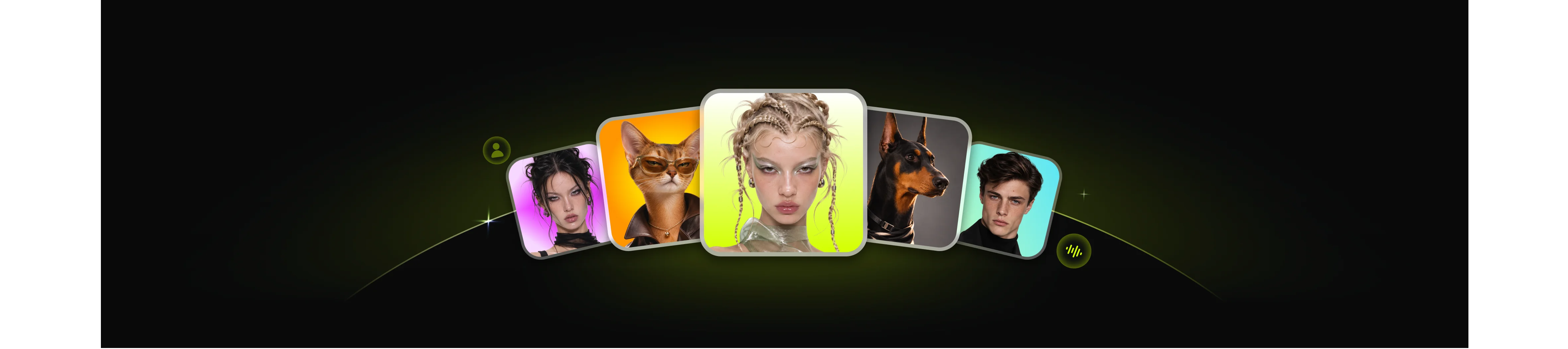
Erstelle wiederverwendbare Figuren-Assets für Bilder, Videos und weitere kreative Projekte. Verknüpfe eine Sprachreferenz oder erstelle eine eigene Stimme, damit die Figurenstimme bei Referenz zu Video und KI-Geschichte konsistent bleibt.
So erstellen Sie Ihren KI-Charakter
Erstellen Sie wiederverwendbare Charakter-Assets, die in Bildern, Videos und verschiedenen kreativen Projekten eingesetzt werden können. Weisen Sie jedem Charakter eine Stimme zu oder passen Sie diese an, um eine konsistente Stimmwiedergabe über Referenz zu Video und den KI-Story-Generator hinweg zu gewährleisten.
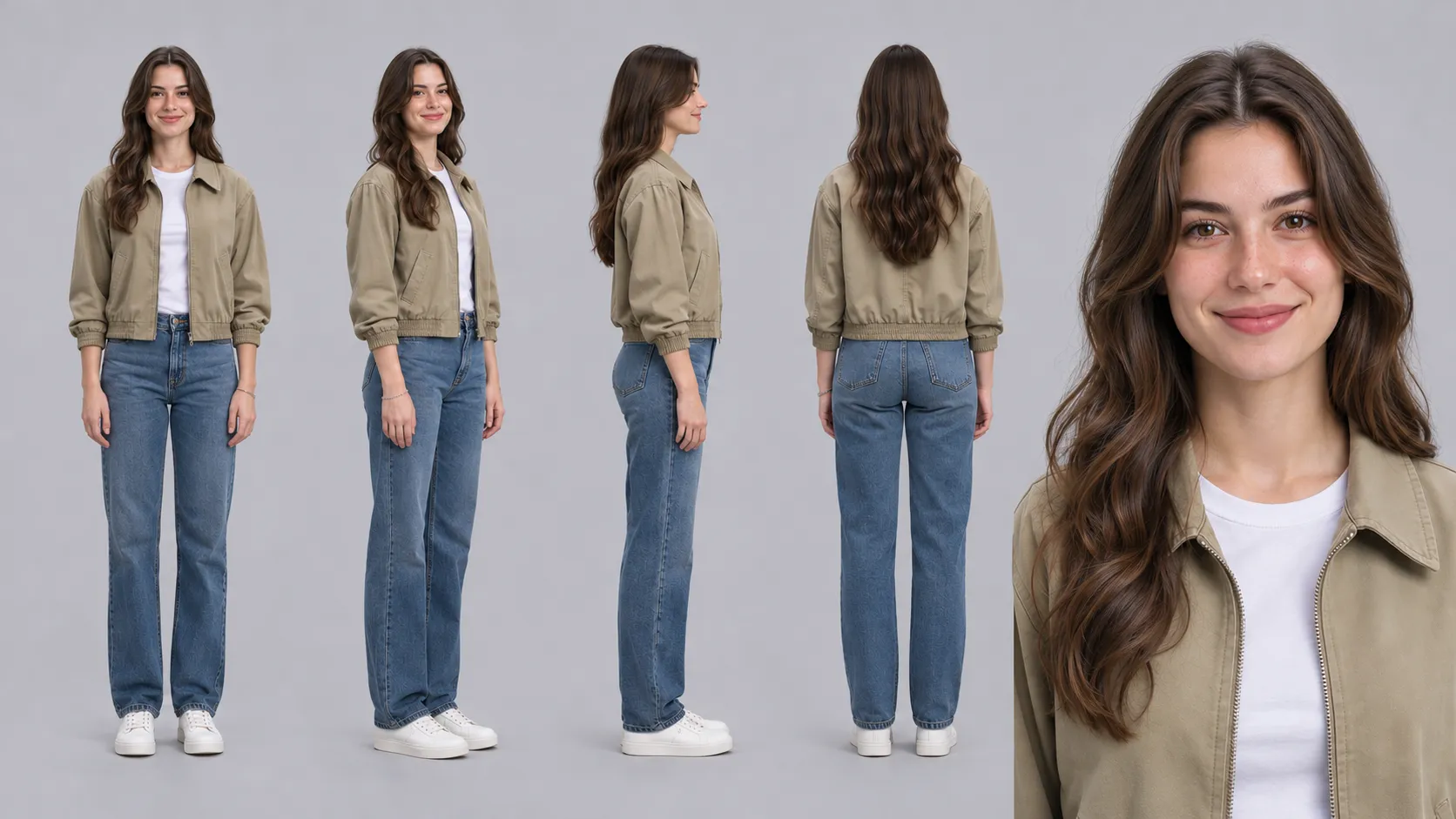
Beginnen Sie bei den Assets
Zwei Einstiegsmöglichkeiten. Eine Charakterbibliothek. Nutzen Sie ein vorhandenes Bild oder erstellen Sie eines aus einer Beschreibung. Erfahren Sie, wo Sie anfangen, was Sie eingeben müssen und wie Sie einen gespeicherten Charakter verwenden.

Ich habe bereits ein Bild
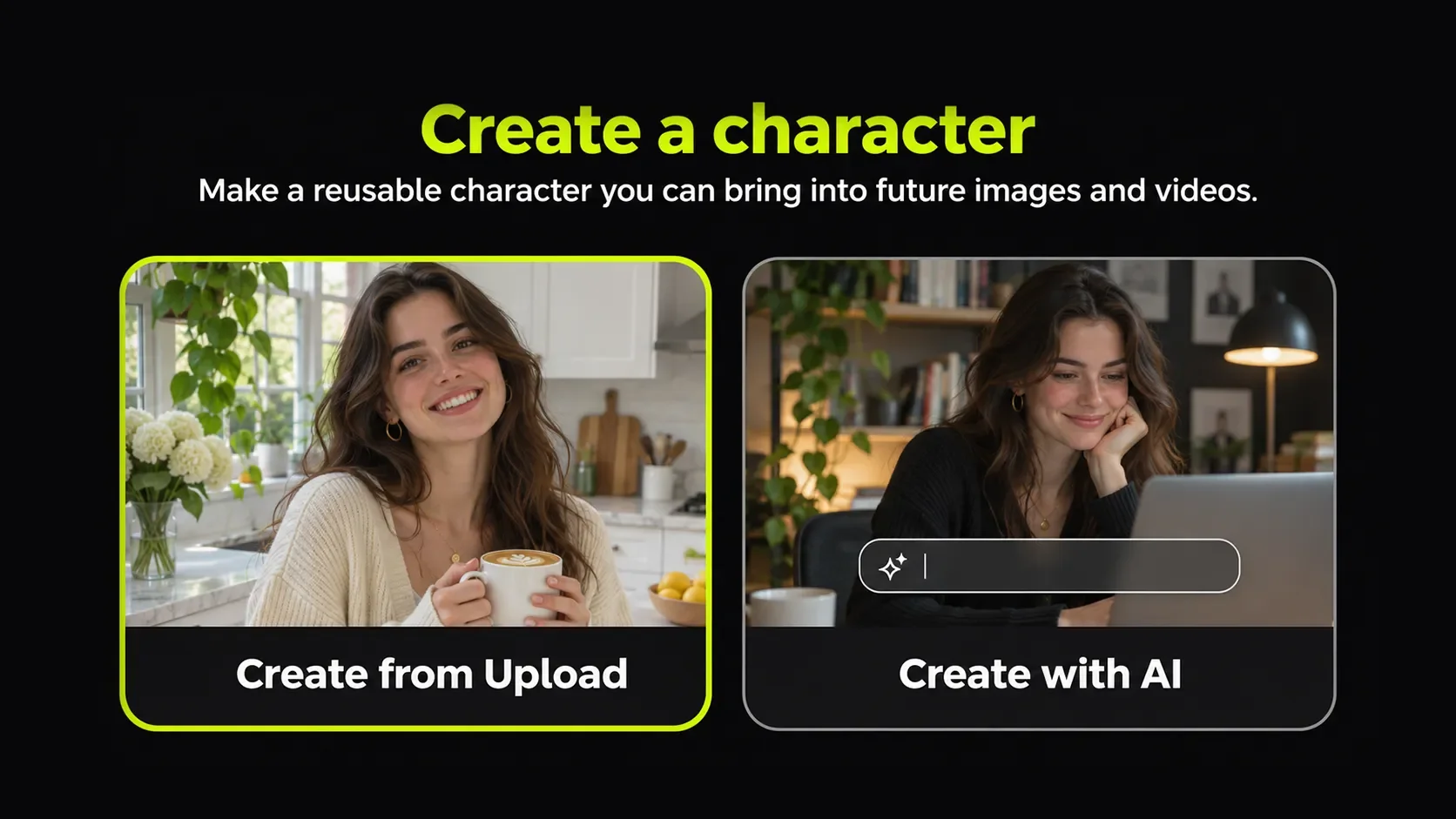
Wählen Sie „Erstellen durch Upload“.
Gehen Sie zu Assets → Charakter erstellen und wählen Sie „Erstellen durch Upload“. Dadurch wird ein eigenes Formular zum Erstellen von Charakteren geöffnet – nicht der Referenz-Tab im KI-Charakter-Generator.
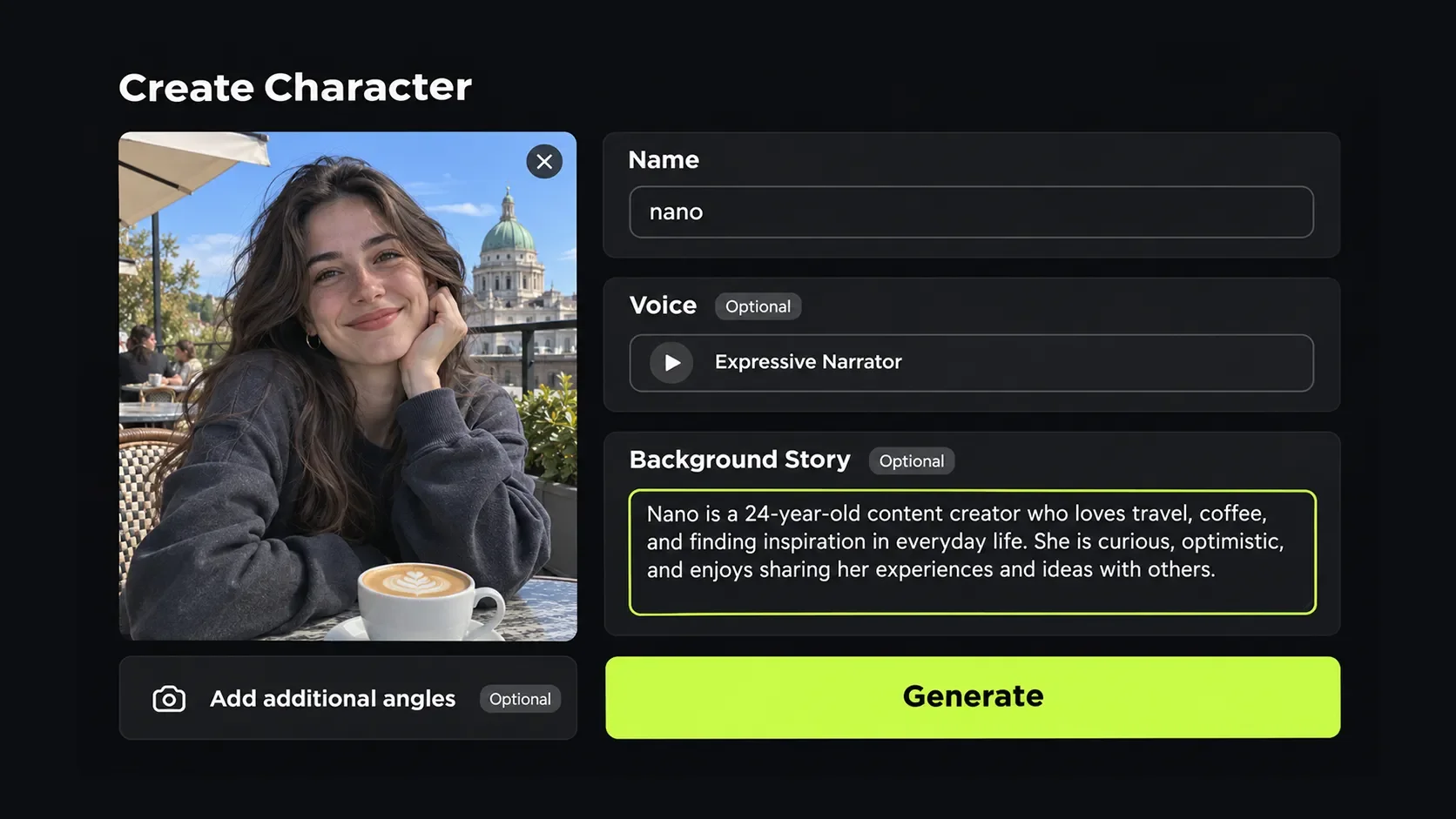
Wählen Sie ein Bild aus und geben Sie einen Namen ein
Klicken Sie erneut auf den Upload-Bereich, um die Dateiauswahl zu öffnen. Es wird die Auswahl einer einzelnen JPG-, JPEG- oder PNG-Datei unterstützt. Geben Sie den Charakternamen ein; Stimme und Hintergrundgeschichte sind optional.
Überprüfen Sie die Vorschau, bevor Sie fortfahren
Stellen Sie sicher, dass das ausgewählte Bild tatsächlich im Formular angezeigt wird und die Schaltfläche „Generieren“ verfügbar ist, bevor Sie fortfahren. Die alleinige Eingabe eines Namens bedeutet nicht, dass ein Charakter gespeichert wurde.
Ich möchte, dass die KI einen erstellt
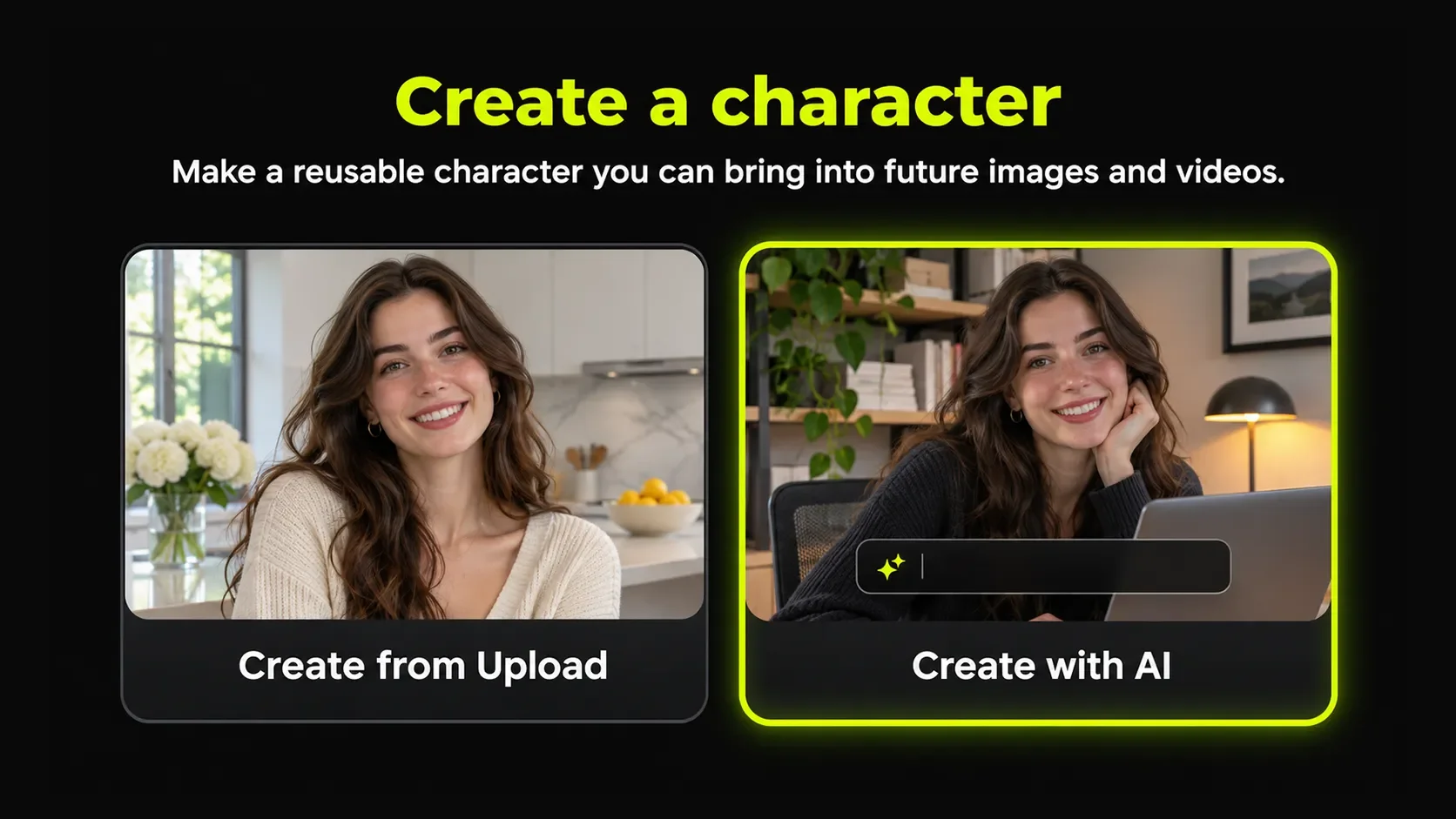
Wählen Sie „Mit KI erstellen“
Öffnen Sie Ihre Charakterbibliothek, klicken Sie auf „Charakter erstellen“ und wählen Sie dann „Mit KI erstellen“.
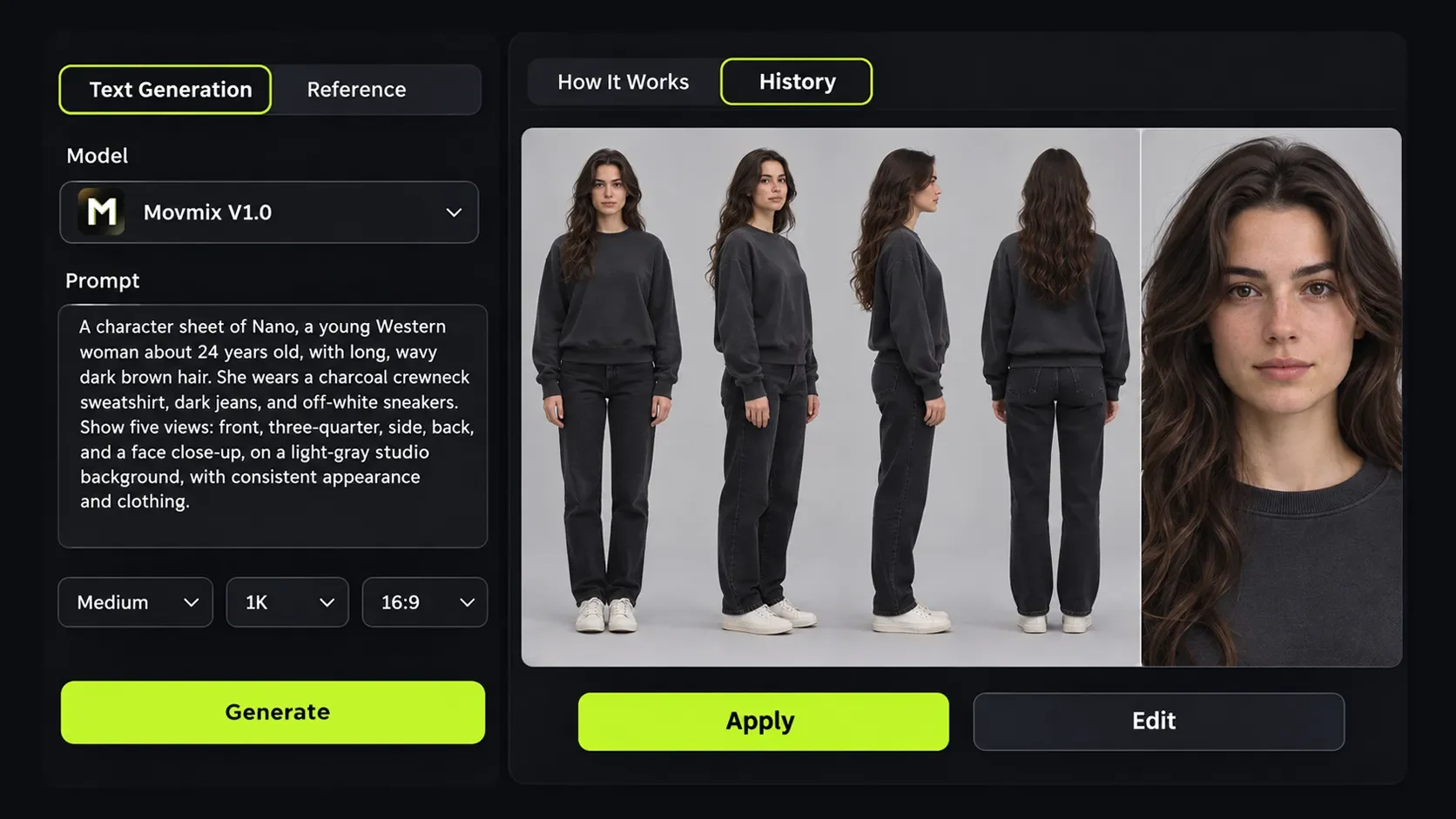
Beschreiben und generieren Sie Ihren Charakter
Beschreiben Sie unter „Textgenerierung“ das Aussehen, die Frisur, die Kleidung und weitere Details Ihres Charakters. Wählen Sie Ihr Modell und Ihre Einstellungen und klicken Sie dann auf „Generieren“.
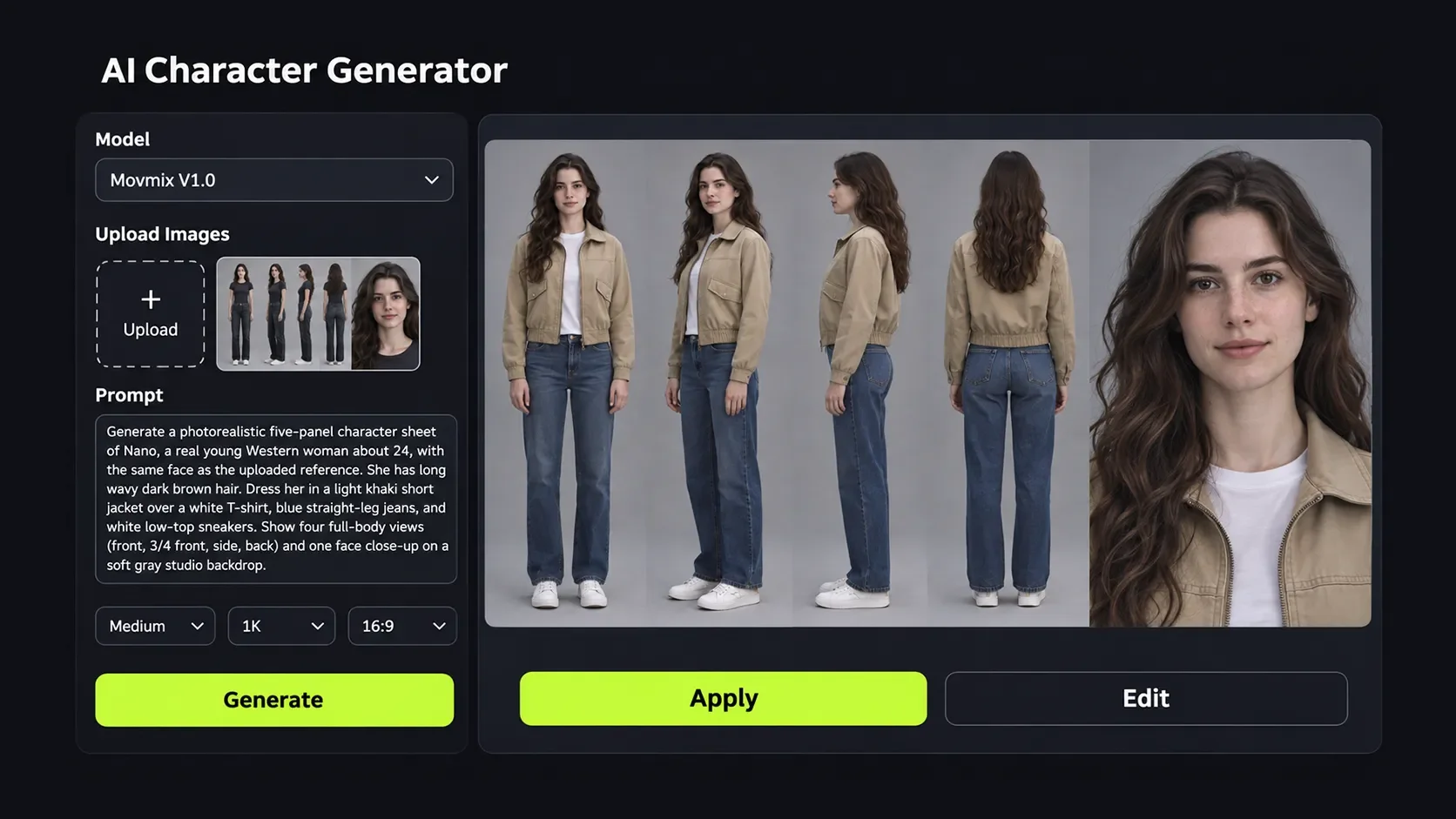
Verfeinern Sie das Erscheinungsbild mit einem Referenzbild
Möchten Sie das Outfit ändern oder ein Detail anpassen? Wechseln Sie zu „Referenz“, laden Sie das generierte Charakterbild hoch und beschreiben Sie, was geändert und was beibehalten werden soll. Generieren Sie es erneut und überprüfen Sie das aktualisierte Erscheinungsbild.
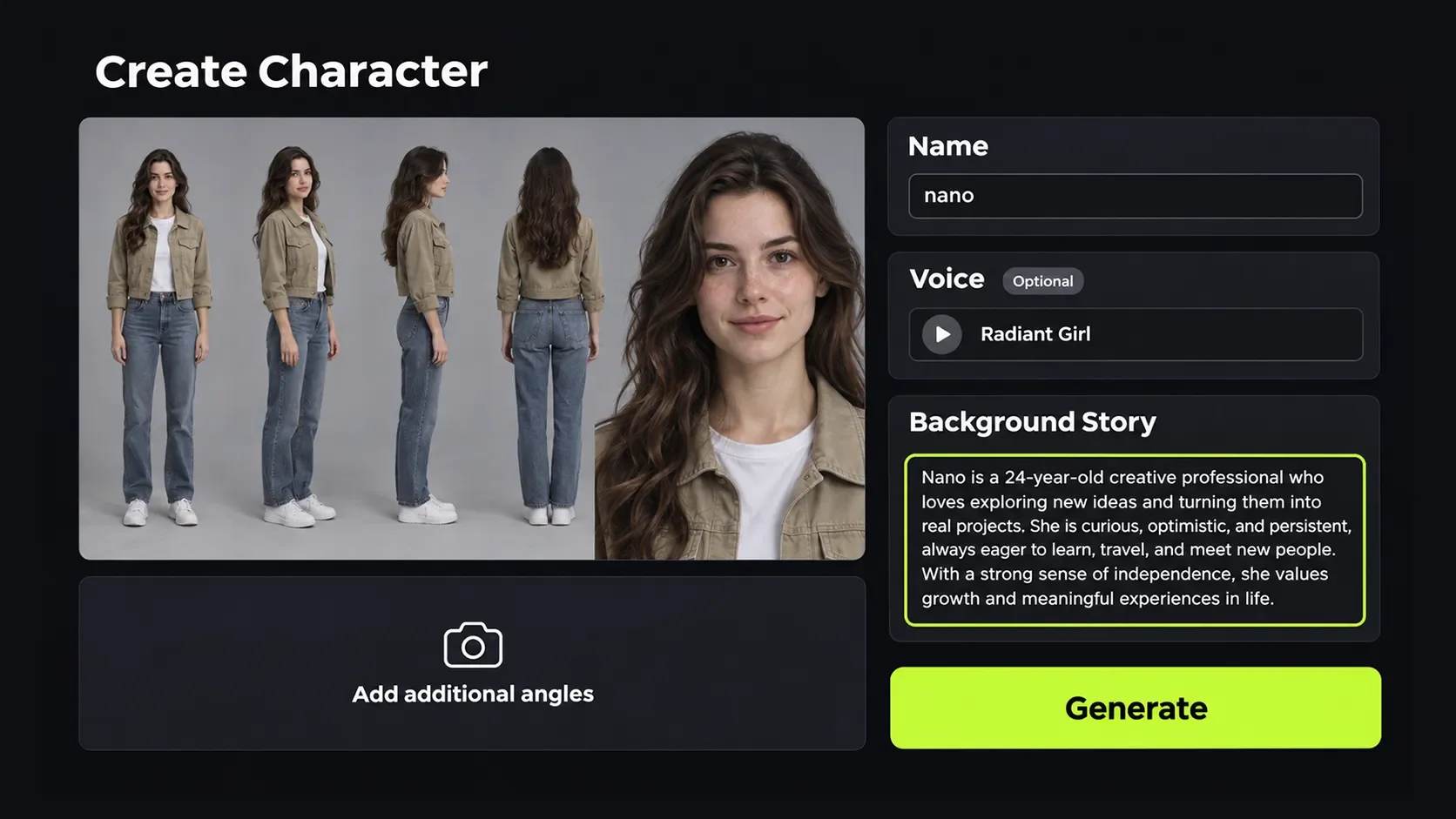
Benennen Sie Ihren Charakter und schließen Sie die Erstellung ab
Wenn Sie mit dem Bild zufrieden sind, klicken Sie auf „Anwenden“. Geben Sie einen Charakternamen ein, fügen Sie optional eine Hintergrundgeschichte oder Stimme hinzu und klicken Sie dann auf „Generieren“, um die Erstellung Ihres wiederverwendbaren Charakters abzuschließen.
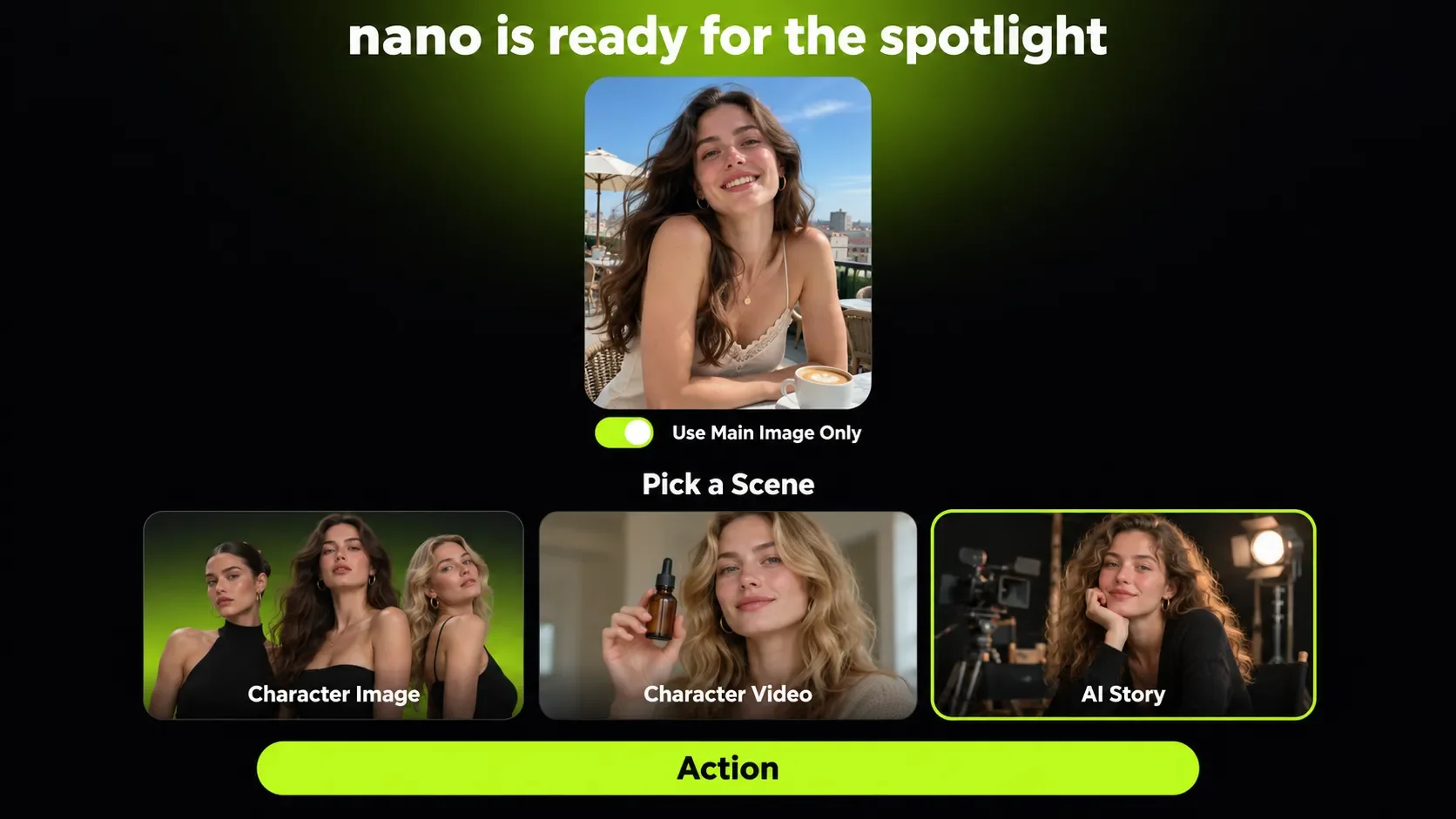
In Ihrem nächsten Kreativ-Tool öffnen
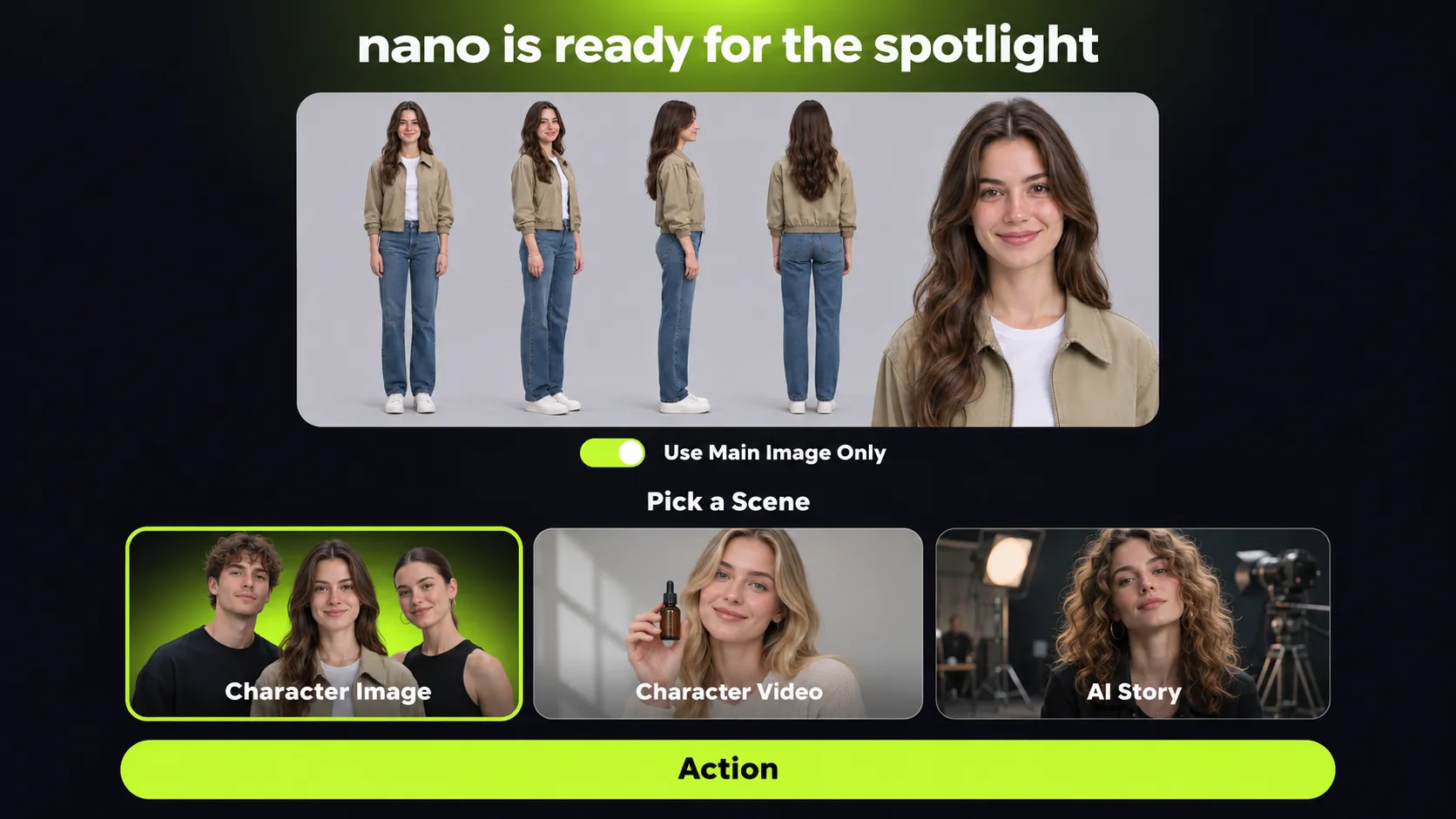
Sobald Ihr Charakter bereit ist, integrieren Sie ihn in Ihre nächste Kreation. Nutzen Sie ihn als Referenz in einem Video-Tool, um das Bild zum Leben zu erwecken, wenden Sie ihn direkt in AI Story an, um eine Geschichte um Ihren Charakter herum aufzubauen, oder verwenden Sie ihn als Hauptcharakterbild für Ihr nächstes Projekt.