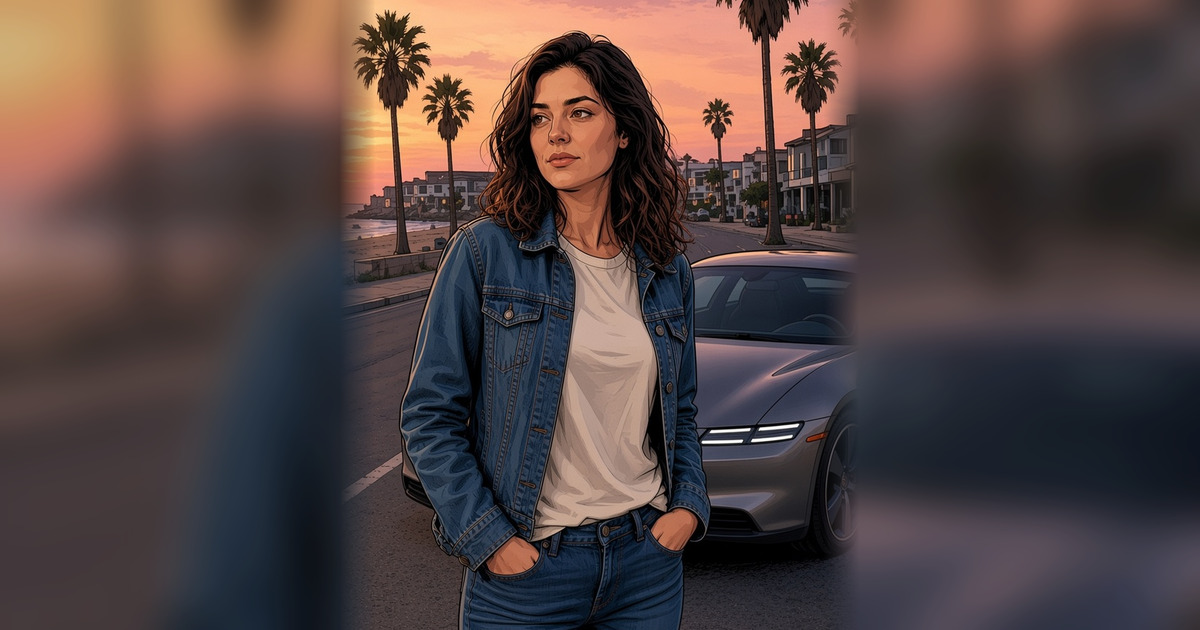
Sie können auf Movmix auf zwei Arten ein GTA 6-Ladebildschirm-Video mit KI und Ton erstellen. Methode 1 ersetzt die Person in einem Referenzclip durch Ihr Charakterfoto in der Funktion „KI-Charakter ersetzen“ (die Seitenüberschrift lautet „KI-Neubesetzung“). Methode 2 verwandelt ein Foto in eine GTA-artige Illustration im Modus „Bild zu Bild“ und animiert dieses Standbild anschließend im Modus „Bild zu Video“. Die Ergebnisse sind von Fans erstellte KI-Kunstwerke, die von Ladebildschirm-Illustrationen inspiriert sind, und kein offizielles Material von Grand Theft Auto oder Rockstar Games. Movmix ist weder mit Rockstar Games oder Take-Two Interactive verbunden noch wird es von diesen empfohlen.
Die unten stehende Anleitung für Methode 2 verwendet einen originalen, KI-generierten Demo-Charakter und kein Foto einer realen Person. Dieses Standbild und jede daraus erstellte Illustration oder jeder Clip sind eine neue Demonstration dieses Ablaufs und nicht Teil der 54 internen Testläufe des Movmix-Teams.
Methode 1: Vollständiger Charakteraustausch (Referenzvideo-Workflow)
Wenn Sie sich selbst oder einen Freund in einen bestehenden GTA 6-Ladebildschirm-Clip einfügen möchten, nutzen Sie den Workflow zum Charakteraustausch. Dieser nimmt ein Referenzvideo und ein Charakterfoto und versucht, das Originalsubjekt durch Ihre Figur, Ihr Outfit und Ihre Haltung zu ersetzen. Überprüfen Sie den gesamten Clip vor dem Export; die Ergebnisse können variieren.
1. Öffnen Sie „KI-Charakter ersetzen“
Gehen Sie zu KI-Charakter ersetzen und arbeiten Sie in diesem Arbeitsbereich.
2. Wählen Sie ein Referenzvideo
Laden Sie eine kurze MP4- oder MOV-Datei (max. 50 MB) mit sauberen Kamerabewegungen hoch oder wählen Sie eine Vorlage aus der Galerie. Wenn Sie eine bestimmte Kamerabewegung wünschen, laden Sie einen Clip hoch, der diese bereits enthält.
3. Laden Sie Ihr Charakterfoto hoch
Use the Upload Image field for a clear, evenly lit photo. A casual outdoor half-body or full-body shot is easier for the model to read, because it shows outfit and posture. Bare-eye portraits or lightly tinted glasses usually hold a face better than oversized black sunglasses.
4. Ton in diesem Workflow
Diese Methode garantiert keinen Soundtrack. Wenn Sie ein GTA 6-Ladebildschirm-Video mit Ton möchten, verwenden Sie Methode 2 und fügen Sie die Tonbeschreibung derselben Prompt hinzu.
5. Generieren und als MP4 exportieren
Generieren Sie den Clip, sehen Sie ihn sich vollständig an und laden Sie die MP4-Datei erst herunter, nachdem Sie den Austausch, die Bewegung und die Kanten überprüft haben.
Methode 2: Benutzerdefiniertes Foto zu GTA 6-Video mit Ton (8-Schritte-Workflow)
Wenn Sie Ihr eigenes Foto – sei es neben Ihrem Auto, mit einem Haustier oder auf einer lokalen Straße – in ein animiertes GTA 6-Ladebildschirm-Video verwandeln möchten, nutzen Sie diese zweistufige Pipeline: Bild-zu-Bild, dann Bild-zu-Video. Fügen Sie die Tonaufforderung in den Video-Prompt ein und prüfen Sie die Vorschau der Datei, um festzustellen, ob der Clip tatsächlich Ton enthält.
1. Laden Sie Ihr Originalfoto hoch
Öffnen Sie den Bild-zu-Bild-Arbeitsbereich und laden Sie Ihr rohes Straßenfoto oder Porträt hoch. Für diese Anleitung zu Methode 2 ist das Quellbild der hier gezeigte, ursprünglich von KI erstellte Demonstrationscharakter: eine erwachsene Frau in einem hellen T-Shirt und einer Jeansjacke, die abends auf einer von Palmen gesäumten Küstenstraße neben einem geparkten Sportwagen steht, ohne Sonnenbrille und mit freien Augen.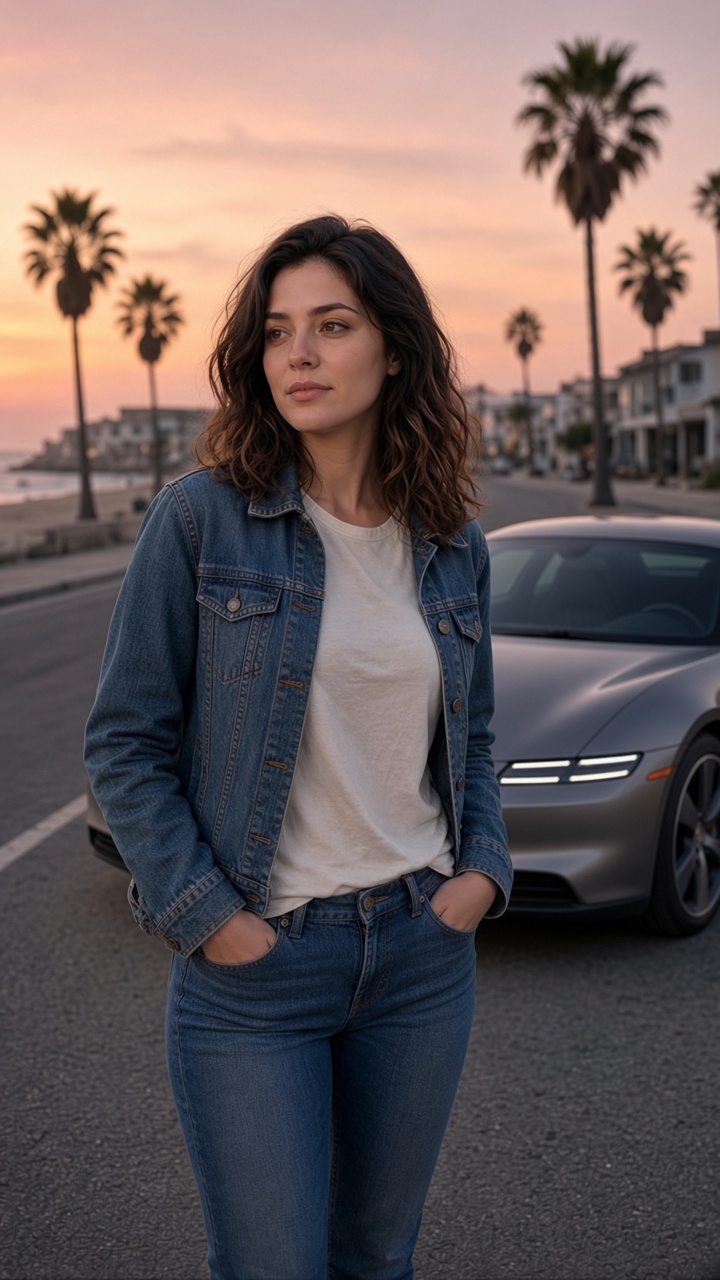
Das Quellbild ist ein ursprünglich von KI erstellter Demonstrationscharakter, kein Foto einer realen Person.
2. Konvertierung über Bild-zu-Bild
Fügen Sie den Prompt für den visuellen Stil aus den unten stehenden Vorlagen in das Prompt-Feld ein und generieren Sie dann das Standbild. Das Ziel ist eine kontrastreiche Illustration im amerikanischen Comic-Stil mit kräftigen Tintenkonturen und warmen Sonnenuntergangsfarben, wobei Gesicht, Outfit und Pose der Person klar erkennbar bleiben müssen. Die hier gezeigte Illustration wurde im Voraus für dieses Tutorial aus demselben ursprünglichen, von KI erstellten Demonstrationscharakter erstellt. Sie dient als vorbereitete Eingabe für die nachfolgenden Bild-zu-Video-Schritte und ist nicht das Ergebnis von Movmix Bild-zu-Bild aus dieser Anleitung.
Kunststil des Ladebildschirms von Grand Theft Auto VI, realistische Illustration im amerikanischen Comic-Stil, warme Sunset-Beleuchtung im Vice City-Stil von Miami, kräftige Tintenkonturen, klare Cel-Shading-Schatten, lebendiger Pastimmelhimmel, digitale Malerei mit hohem Detailgrad, kein 3D-Render, kein Anime-Stil.
3. Laden Sie das generierte Bild herunter
Wenn Sie eine saubere Illustration mit scharfen Tintenschatten und warmen Sonnenuntergangstönen erhalten, speichern Sie das Bild in hoher Auflösung. Überprüfen Sie Gesicht, Hände, Auto und Hintergrund, bevor Sie fortfahren. Wenn die Ähnlichkeit oder die Szene abgewichen ist, passen Sie den Prompt oder das Quellfoto an und generieren Sie es erneut, anstatt ein schwaches Standbild in die Videogenerierung zu senden.
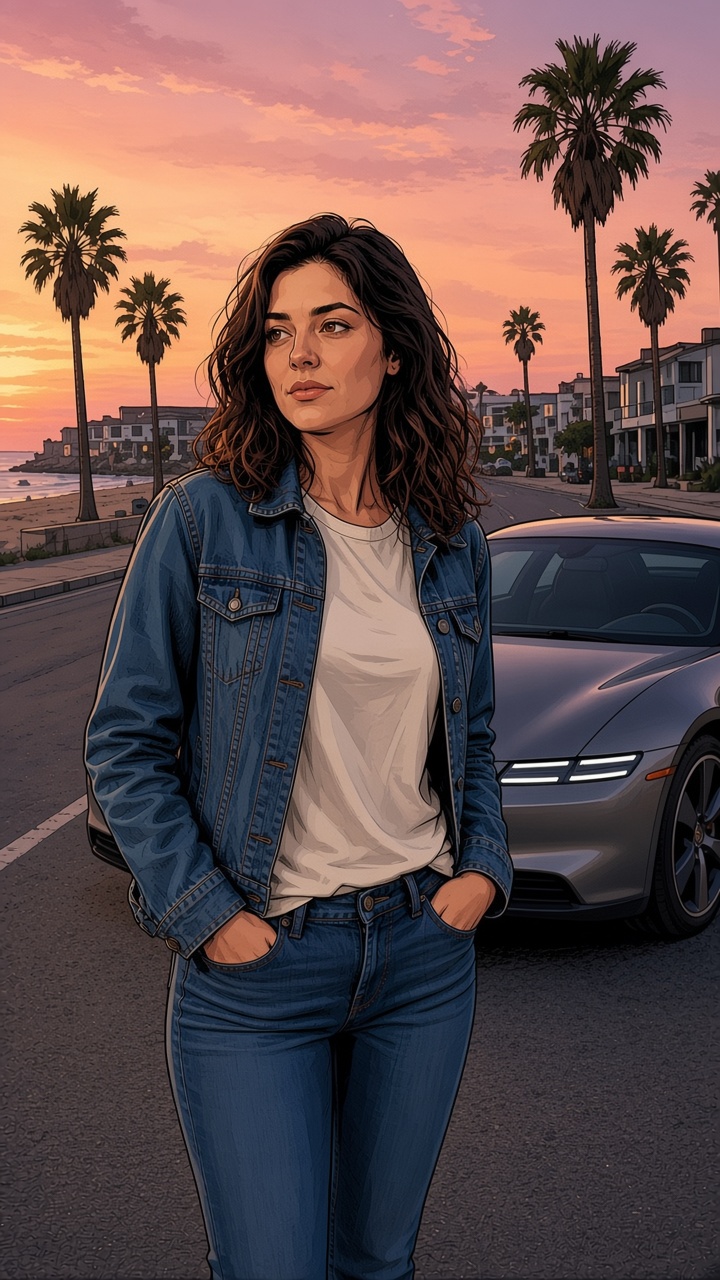 Diese Illustration wurde im Voraus für dieses Tutorial aus demselben Demonstrationscharakter erstellt. Sie dient als vorbereitete Eingabe für die Bild-zu-Video-Schritte und ist nicht das Ergebnis von Movmix Bild-zu-Bild aus dieser Anleitung.
4. Wechseln Sie zu „Bild-zu-Video“
Öffnen Sie Bild zu Video und laden Sie die soeben heruntergeladene GTA-inspirierte Illustration hoch. Das Upload-Feld akzeptiert PNG-, JPG- und JPEG-Dateien.
5. Wählen Sie ein audiounterstützendes Videomodell aus
Wählen Sie im Modellauswahlmenü ein Videomodell, dessen Beschreibung Audio- oder Soundfunktionen erwähnt. In dieser Anleitung wird Google Veo3.1 in Bild zu Video verwendet. Zu den Daueroptionen gehören 5 s, 10 s und 12 s; ein 5-Sekunden-Clip ist für den ersten Durchlauf eine sinnvolle Wahl. Beurteilen Sie die fertige Datei stets in der Vorschau, einschließlich der Frage, ob Ton vorhanden ist.
6. Fügen Sie die Sound-Beschreibung in denselben Prompt ein
Fügen Sie die Sound-Beschreibung in denselben Prompt ein; in diesem Setup gibt kein separates Eingabefeld für Audio-Prompts.
7. Geben Sie Bewegungs- und Audio-Prompts ein
Fügen Sie den Bewegungs-Prompt und den Audio-Prompt aus den untenstehenden Vorlagen in dasselbe Prompt-Feld ein, damit das Modell in einem Durchgang einen langsamen 2,5D-Parallax-Zoom und einen Hintergrundsound im Stil von Vice City erzeugen kann. Zu den Qualitätsoptionen gehören Schnell, HD und Ultra-HD; bei den Größenoptionen stehen 9:16 und 16:9 zur Verfügung. Für einen Clip, der primär für Smartphones als Ladebildschirm gedacht ist, ist 9:16 die besser passende Wahl.
Subtle slow-motion freeze-frame pose, character breathing gently with slight hair and clothing movement in the breeze, smooth 2.5D parallax camera slow zoom-in, background palm trees and city skyline shifting softly, stable facial features, no rapid movement. Atmospheric Vice City soundscape, distant police siren echoing faintly, gentle ocean waves crashing on Miami beach, warm 1980s retro analog synth bassline building slowly, subtle vinyl crackle, cinematic spatial audio.
8. Generieren und als MP4 exportieren
Starten Sie die Generierung und sehen Sie sich die vollständige Vorschau an. Prüfen Sie, ob die Kamerabewegung langsam und stabil ist, ob Gesicht und Outfit konsistent bleiben und ob ein Soundtrack vorhanden ist und synchron zur Bewegung verläuft. Wenn der Clip stumm ist oder der Sound nicht Ihren Vorgaben entspricht, optimieren Sie den Prompt oder wählen Sie ein anderes Modell, dessen Beschreibung Audiofunktionen nennt. Exportieren Sie die MP4-Datei erst nach dieser Überprüfung.
Diese Demonstration von Methode 2 wurde auf Movmix mit Google Veo 3.1 aus der vorbereiteten Tutorial-Illustration in einem 9:16-Format von etwa fünf Sekunden Länge generiert. Die Kamera führt einen langsamen Zoom aus, das Haar bewegt sich leicht, und Gesicht, Outfit sowie Auto bleiben stabil. In dieser Datei sind Meereswellen, eine entfernte Sirene und Retro-Synth-Musik zu hören. Der Sound hängt weiterhin vom Modell und vom individuellen Ergebnis ab; prüfen Sie daher Ihre eigene Vorschau, bevor Sie exportieren.
Kopieren und Einfügen modularer Prompts (Visuell, Bewegung und Audio)
In 54 internen Testläufen des Movmix-Teams führte das Zusammenfassen aller Anweisungen in einen unübersichtlichen Satz oft zu Stilabweichungen, wobei der Vice City-Look häufig in generischen Neon-Cyberpunk umschlug. Die Aufteilung Ihrer Anweisungen in drei Ebenen – visueller Stil, Bewegung und Audio – hält die Anforderung sauberer und vorhersehbarer. Dies sind Textebenen, die Sie in das Prompt-Feld einfügen, nicht drei separate Felder im Formular. Verwenden Sie für „Bild zu Bild“ den Prompt für den visuellen Stil. Fügen Sie bei „Bild zu Video“ den Bewegungs-Prompt und den Audio-Prompt in denselben Prompt ein.
Visueller Stil-Prompt (Steuert das Aussehen der GTA 6-Illustration)
Ladebildschirm-Kunststil von Grand Theft Auto VI, realistische amerikanische Comic-Illustration, warmes Sonnenlicht im Miami-Vice-City-Stil, kräftige Tintenkonturen, klare Cel-Shading-Schatten, lebendiger Pastellhimmel, hochdetaillierte digitale Malerei, kein 3D-Render, kein Anime.
Bewegungs-Prompt (Steuert Subjektbewegung und 2.5D-Kamera)
Subtile Zeitlupen-Standbild-Pose, Charakter atmet sanft mit leichter Bewegung von Haar und Kleidung im Wind, weicher 2.5D-Parallaxen-Kamerazoom nach innen, Hintergrundpalmen und Stadt-Skyline verschieben sich sanft, stabile Gesichtszüge, keine schnellen Bewegungen.
Audio-Prompt (Steuert Wellen, Sirenen und Retro-Synth)
Atmosphärische Vice-City-Klanglandschaft, entfernte Polizeisirene hallt schwach wider, sanfte Ocean-Wellen brechen am Miami-Strand, warmer analoger Retro-Synth-Bass der 1980er Jahre baut sich langsam auf, subtiles Vinyl-Knistern, räumliches Kino-Audio.
3 schnelle Regeln zur Vermeidung von Generierungsartefakten
Skip full-black sunglasses. In those same test runs, oversized black shades covering the eyebrows and eye sockets reduced facial likeness by about 40% during GTA 6 character replacement. Treat that as the team's observed value, not a guarantee in every case. Use lightly tinted glasses or a bare-eye portrait. The Method 2 demonstration character is shown without sunglasses.
Halten Sie die Kamerageschwindigkeit niedrig. Ein vertrautes Ladebildschirm-Aussehen hängt oft eher von einem langsamen Zoom als von einem schnellen Schwenk ab. Hohe Bewegung kann Räder und Hintergrundarchitektur verzerren. Beginnen Sie mit einem langsamen 2.5D-Zoom und erhöhen Sie die Bewegung nur, wenn es immer noch zu statisch wirkt.
Vermeiden Sie das Wort „Cyberpunk“. Lassen Sie Wörter wie Cyberpunk oder futuristisch weg; sie können den Look in Richtung plastischem lila Licht und Sci-Fi-Sound ziehen. Bleiben Sie bei den oben genannten Visuellen, Bewegungs- und Audio-Ebenen.
Bereit, Ihre eigenen Fotos in ein GTA 6-Video mit Ton zu verwandeln? Für den Charakteraustausch öffnen Sie AI Character Replace. Um von einem Standbild zu starten, gehen Sie zu Image to Image und dann zu Image to Video.