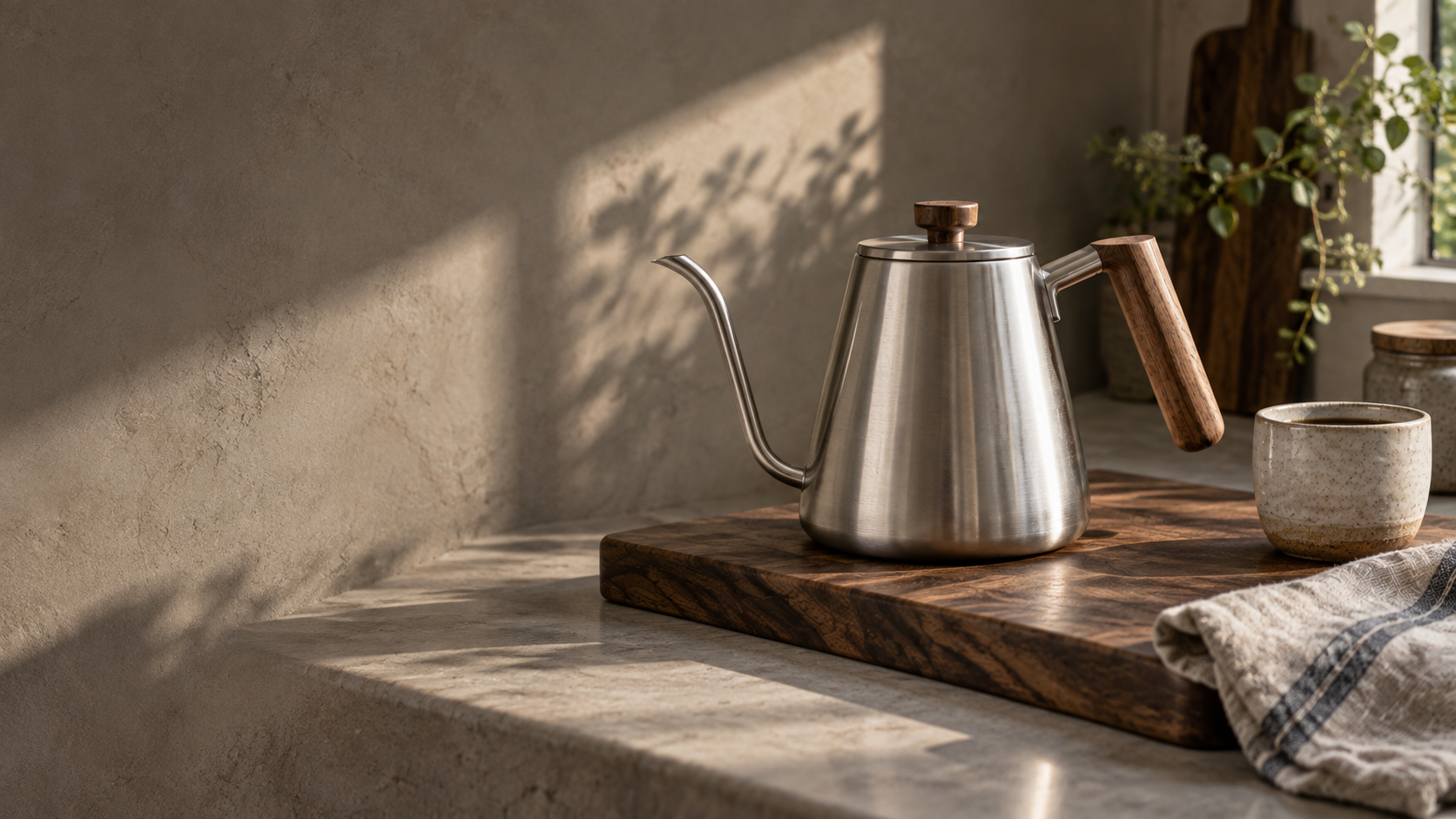
GPT Image 2.5 – aus derselben Familie wie die von ChatGPT bereitgestellten Images 2.5 – wurde am 8. September 2026 veröffentlicht. Offiziell ist es schneller als Version 2.0, liefert bessere Ergebnisse bei Licht und Oberflächendarstellung und ersetzt das Hauptmotiv seltener, wenn Sie Bearbeitungen auf Basis einer Referenz vornehmen.
Auf Movmix finden Sie es im Bereich „Image“. Diese Anleitung behandelt nur Text-zu-Bild und Bild-zu-Bild. Suchen Sie nicht im Bereich „Video“, dort ist es nicht verfügbar.
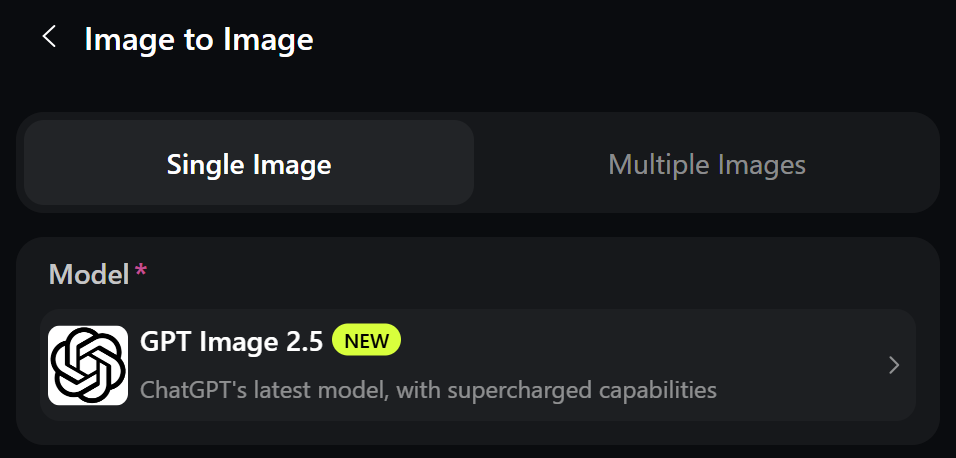
Öffnen Sie „Image“ und wählen Sie das Modell fest aus
Gehen Sie zu movmix.ai und klicken Sie in der linken Navigationsleiste auf „Image“. Überspringen Sie die Karten „Dance“ und „Glamour“ auf der Startseite. Diese nutzen Effekt-Vorlagen, nicht diesen Generator.
Wählen Sie in der Modellauswahl GPT Image 2.5. Wenn die Liste unterteilt ist:
| Bezeichnung | Einsatzgebiet |
|---|---|
| Flare | Erste Entwürfe, zusätzliche Variationen |
| Sunburst | Finale Standbilder und präzise Bearbeitungen |
Beginnen Sie mit Flare. Wechseln Sie zu Sunburst, wenn die Komposition bereits passt.
Verwenden Sie das Format 4:5 oder 3:4. Ein hochformatiges Küchenbild wirkt wie ein Cover. Zudem hebt es sich klar von den breiten Street-Porträts in älteren Beiträgen ab.
Text-zu-Bild: Benennen Sie das Objekt, die Oberfläche und das Licht
GPT Image 2.5 berücksichtigt Materialien, wenn Sie den Prompt kurz halten.
Verzichten Sie auf Begriffe wie „cinematic“, „8k“, „masterpiece“ oder „ultra detailed“. Diese Wörter verwandeln eine Katalogküche in ein Poster.
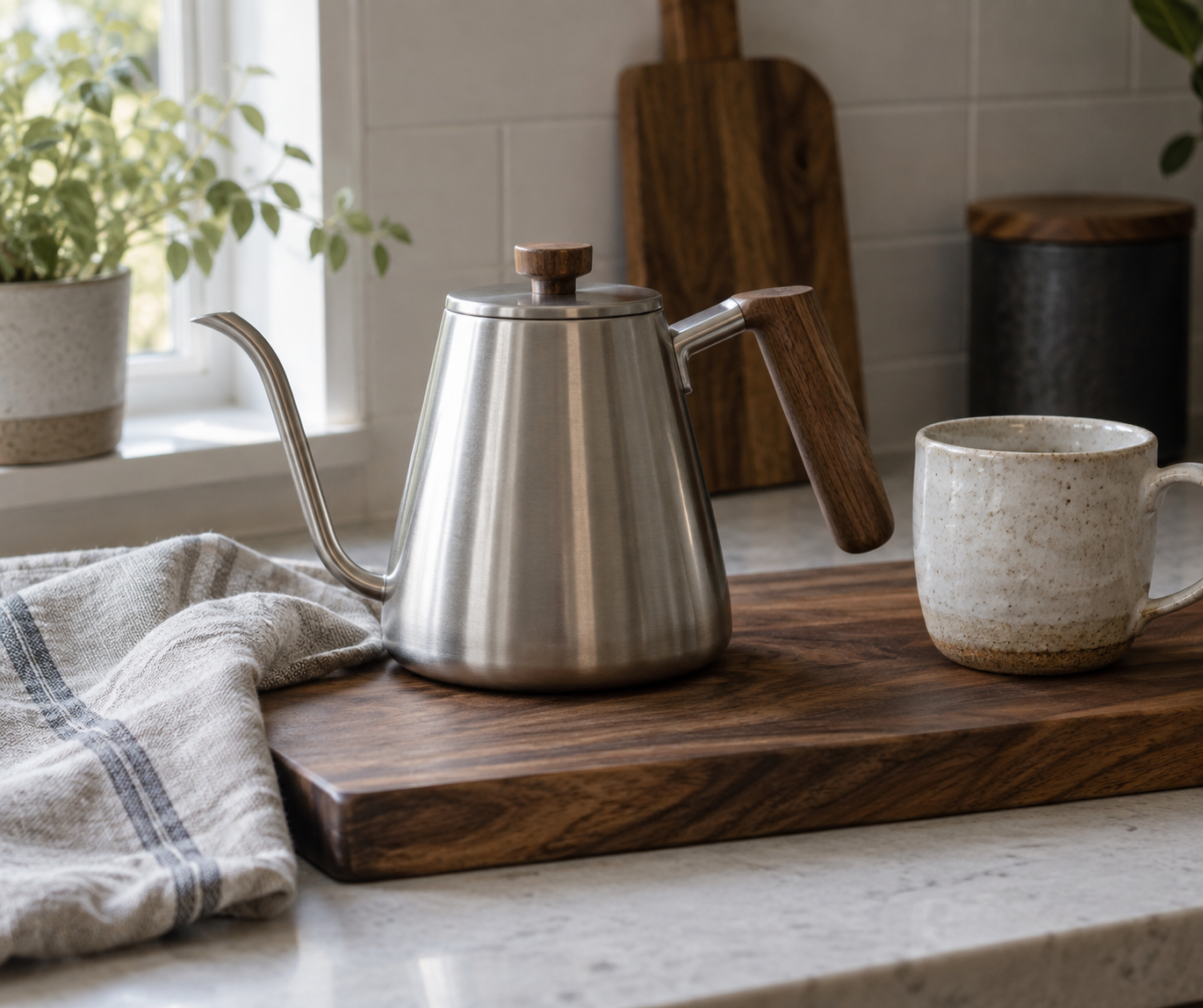
Bild-zu-Bild: Laden Sie diese Datei hoch und ändern Sie ein Detail
Erstellen Sie nicht einfach ein neues Text-zu-Bild-Bild und hoffen Sie, dass der Kessel passt. Laden Sie das Standbild hoch, das Sie bereits akzeptiert haben.
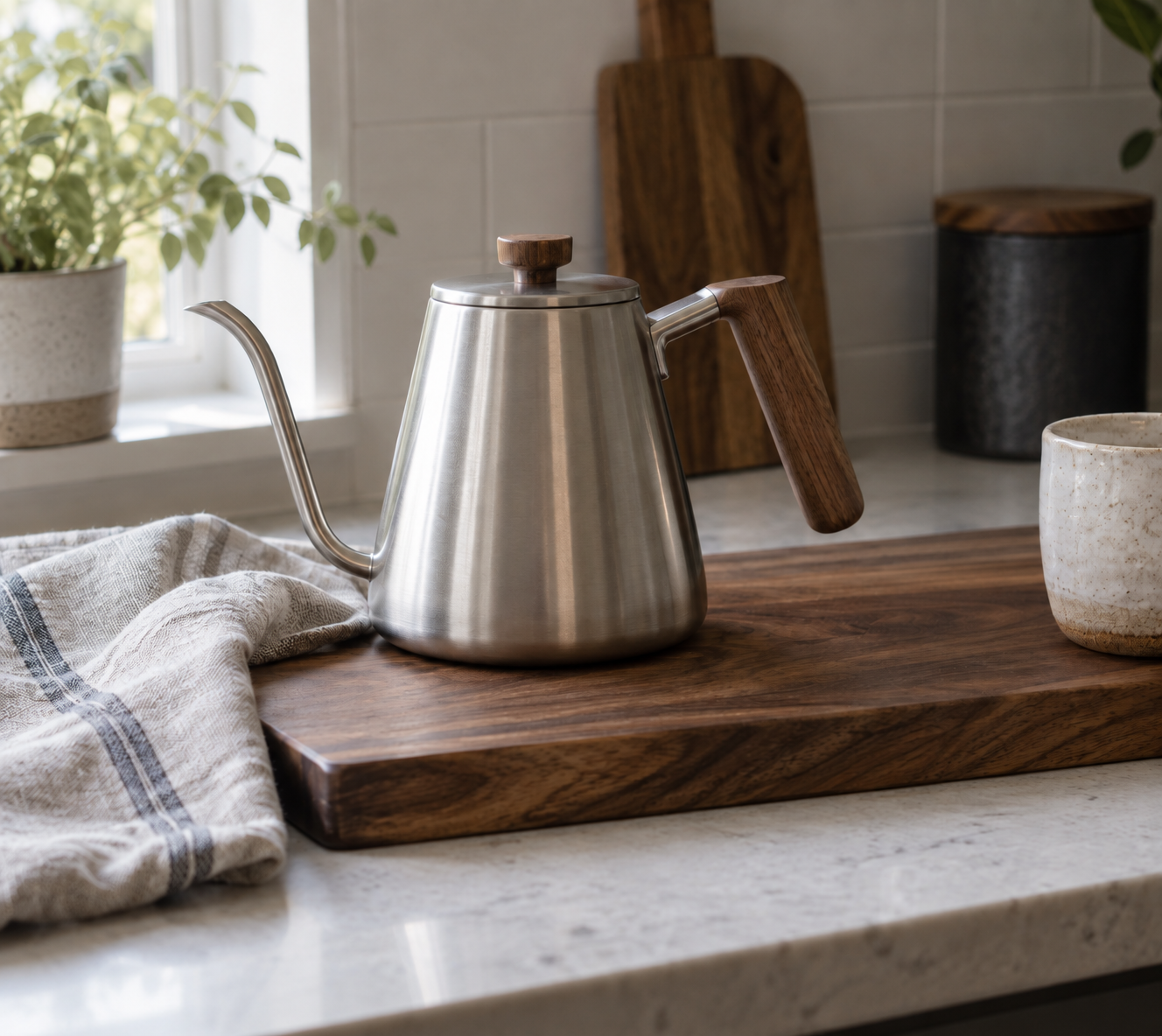
Eine Variable pro Durchgang. Wenn Sie die Tasse verschieben und den Stahl im gleichen Schritt neu einfärben, wissen Sie nicht, welche Anweisung fehlgeschlagen ist.
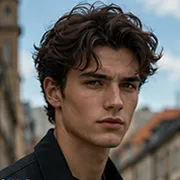
Die gleiche Regel gilt für Gesichter. Laden Sie das Porträt hoch. Fordern Sie einen neuen Raum an. Weisen Sie die KI an, das Gesicht nicht zu verändern. Das ist der Kern von 2.5: Das Subjekt beibehalten, das Set ändern.
Wenn der Text noch einen Stil benötigt, schreiben Sie eine kurze Zeile.
GPT Image 2.5 ist bei der Darstellung von Buchstaben auf Oberflächen stabiler als Version 2.0. Es handelt sich weiterhin um ein Tool zur Label-Erstellung, nicht um ein Layout-Tool.
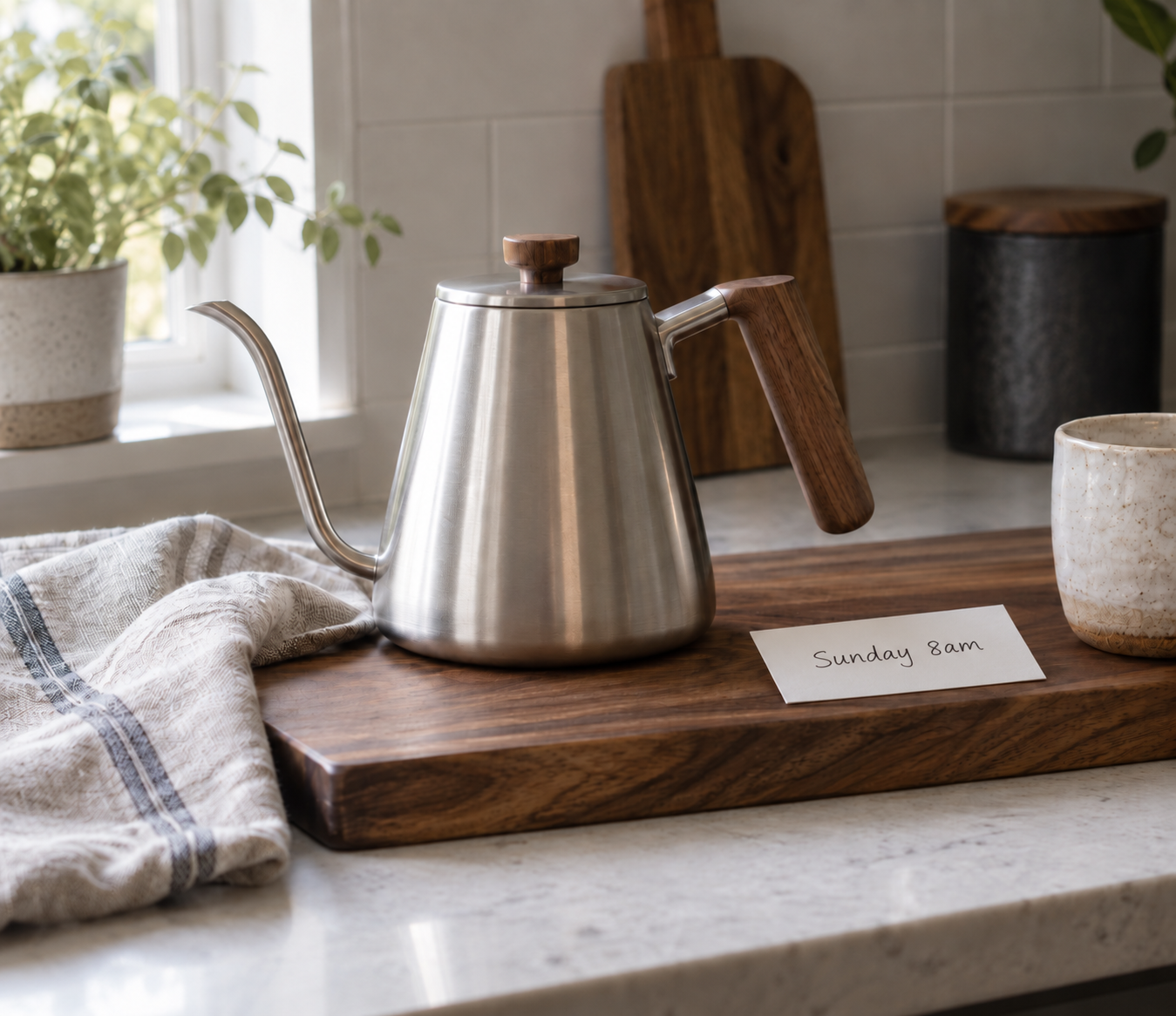
Eine Zeile, ein Ort. Ein Absatz auf der Karte wird zusammenbrechen. Kurzer Werbetext ist in Ordnung; Fließtext gehört in eine Design-App.
Was die erste Sitzung normalerweise scheitern lässt
- Suche nach 2.5 innerhalb einer Inspirations-Vorlage. Es befindet sich in der Liste der Bildmodelle.
- Beginn mit „eine schöne Küche, viel Atmosphäre“. Der Wasserkocher wird zum Ausstellungsstück.
- Generieren von drei nahezu identischen Kopien aus Text und Auswahl der am wenigsten fehlerhaften. Führen Sie Bild-zu-Bild basierend auf dem ausgewählten Bild aus.
- Einfügen eines ChatGPT `@Sketch`-Workflows in Movmix. Hier gibt es keine Skizzen-Leinwand. Die Komposition ergibt sich aus dem Prompt und der Referenzdatei.
Nächster Schritt
Öffnen Sie Image → wählen Sie GPT Image 2.5 → einmal Text-zu-Bild → dann Bild-zu-Bild mit derselben Datei.
That is the whole use of this model on Movmix. Faces and longer series can wait for a later post.