
Haben Sie sich schon einmal darüber geärgert, dass beim Fotografieren Schatten von Personen oder Produkten im Bild zu sehen sind und das Endergebnis beeinträchtigen? Foto-Schatten lassen sich mithilfe der Standardfunktionen Ihres Smartphones oder von Bildbearbeitungs-Apps aufhellen oder unerwünschte Bereiche entfernen. In diesem Artikel stellen wir Ihnen vor, wie Sie Android-Geräte und iPhones nutzen können, um Schatten zu entfernen, und zeigen sechs kostenlose Fotobearbeitungstools sowie Tipps zur Vermeidung von Schatten beim Fotografieren.
Teil 1: Drei Methoden zum Entfernen von Schatten auf Android-Geräten
Viele Android-Smartphones verfügen je nach Modell über integrierte Funktionen zum automatischen Entfernen von Schatten aus Fotos. Sehen wir uns zunächst die Möglichkeiten an, die mit Galaxy, Google Fotos und AQUOS verfügbar sind.
Methode 1: Schatten mit der Standardfunktion von Galaxy entfernen
Bei einigen Samsung Galaxy-Modellen (wie bestimmten Modellen der Galaxy S-, Z- und A-Serie) können Sie mithilfe der KI-Bearbeitungsfunktion in der standardmäßigen „Galerie“-App automatisch Schatten aus Fotos entfernen. Diese Funktion kann nicht nur Schatten, sondern auch Reflexionen auf Glasoberflächen beseitigen.
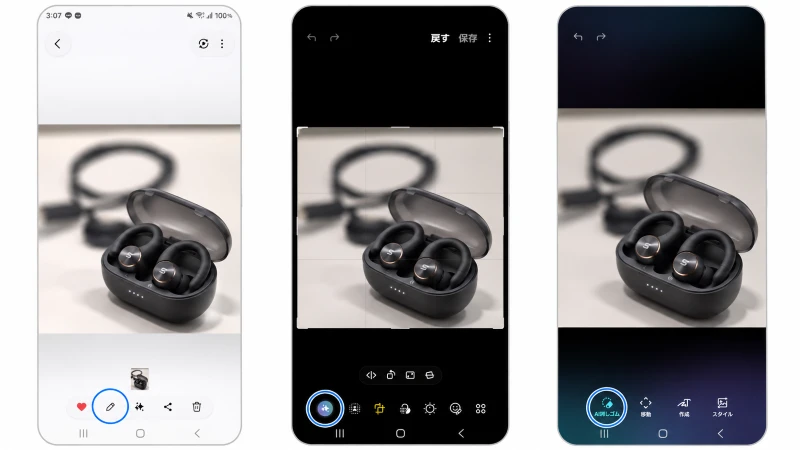
- Schritt 1.Öffnen Sie die „Galerie“ auf Ihrem Galaxy-Gerät und wählen Sie das Foto aus, aus dem Sie den Schatten entfernen möchten.
- Schritt 2.Tippen Sie unten auf dem Bildschirm auf das Bearbeitungssymbol und suchen Sie im Bearbeitungsmenü nach der Funktion zum Entfernen von Schatten.
- Schritt 3.Wählen Sie „Schatten & Reflexionen“ oder die entsprechende KI-Bearbeitungsfunktion aus.
- Schritt 4.Wenn Sie auf „Schatten“ tippen, werden die Schatten im Foto automatisch erkannt und entfernt.
- Schritt 5.Überprüfen Sie das Ergebnis und speichern Sie die bearbeitete Version.
Hinweis: Die verfügbaren Funktionen und deren Position können je nach Gerätemodell und One UI-Version variieren. Wenn Sie die Funktion zum Entfernen von Schatten nicht finden, prüfen Sie bitte, ob Ihr Gerät über die entsprechende KI-Bearbeitungsfunktion verfügt.
Methode 2: Schatten mit dem Magischen Radierer in Google Fotos entfernen
Der „Magische Radierer“ in Google Fotos ist eine Bearbeitungsfunktion, mit der Sie unerwünschte Elemente in einem Foto auswählen und entfernen können. Obwohl es keine spezielle Funktion zur automatischen Erkennung von Schatten ist, können Sie Schatten mithilfe des Pinsels oder durch Auswahl eines Bereichs markieren und basierend auf den umgebenden Bildinformationen entfernen.
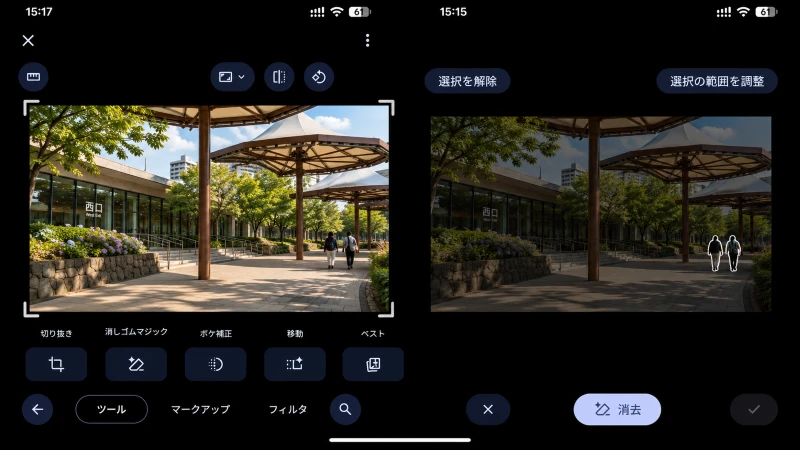
- Schritt 1.Öffnen Sie „Google Fotos“ auf Ihrem Android-Smartphone und wählen Sie das zu bearbeitende Foto aus.
- Schritt 2.Tippen Sie auf „Bearbeiten“ und öffnen Sie aus den Bearbeitungswerkzeugen den „Magischen Radierer“.
- Schritt 3.Tippen Sie auf den zu entfernenden Schatten oder zeichnen Sie ihn mit dem Finger nach, um ihn auszuwählen.
- Schritt 4.Überprüfen Sie die Auswahl und führen Sie den angezeigten Löschvorgang aus.
- Schritt 5.Überprüfen Sie das Endergebnis, tippen Sie auf „Fertig“ und speichern Sie das bearbeitete Foto.
※Neben den kompatiblen Google Pixel-Modellen kann die Funktion auch auf einigen Android-Geräten genutzt werden, die die relevanten Funktionen und Pläne von Google Fotos unterstützen. Die Nutzungsbedingungen variieren je nach Gerät und Tarif.
Methode 3: Schatten in Fotos mit der AI-Funktion von AQUOS entfernen
Kompatible AQUOS-Modelle (wie einige Geräte der R-Serie und sense-Serie) verfügen über eine AI-Kamerafunktion, die Schatten beim Fotografieren von Speisen oder Dokumenten automatisch entfernt. Sie können ganz normal auslösen, ohne sich um störende Schatten zu kümmern; die Schatten des Smartphones oder Ihrer Hand werden aus dem gespeicherten Foto sauber entfernt. Zudem gibt es eine Funktion, die schräg fotografierte Dokumente so korrigiert, als wären sie frontal aufgenommen worden.
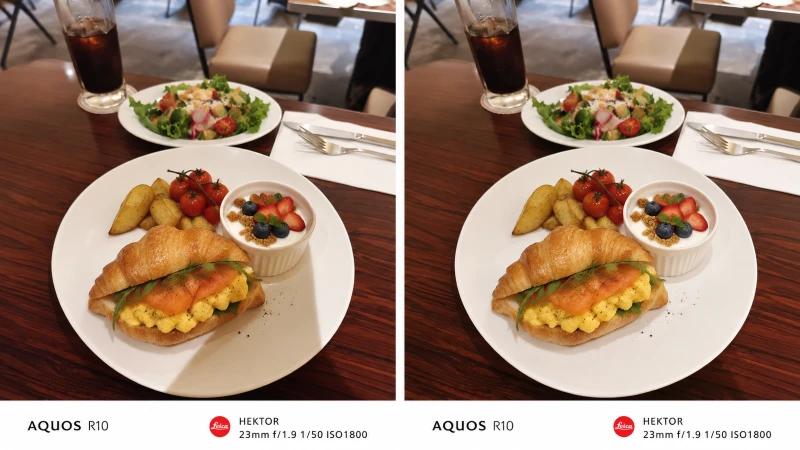
- Schritt 1.Starten Sie die Kamera auf Ihrem kompatiblen AQUOS-Smartphone.
- Schritt 2.Richten Sie die Kamera auf das Motiv, bei dem Sie Schatten entfernen möchten, z. B. Speisen oder Dokumente.
- Schritt 3.Nehmen Sie das Foto mit der entsprechenden Aufnahmefunktion auf. Die KI erkennt die Schatten und korrigiert die betroffenen Bereiche automatisch.
- Schritt 4.Öffnen Sie das aufgenommene Foto und überprüfen Sie, ob die Schatten reduziert wurden.
Teil 2: Zwei Methoden zum Entfernen von Schatten in Fotos auf dem iPhone
Auf dem iPhone können Sie Schatten mithilfe der standardmäßigen „Fotos“-App aufhellen oder bei kompatiblen Modellen mit der „Clean Up“-Funktion unerwünschte Schatten entfernen. Wählen Sie die passende Methode je nach Ausmaß der Schatten und dem Zustand des Fotos.
Methode 1: Schatten in der iPhone Fotos-App aufhellen
Bei Fotos mit leichten Schatten können Sie die dunklen Bereiche in der iPhone „Fotos“-App mithilfe der Anpassungsfunktionen aufhellen. Zwar werden die Schatten nicht vollständig entfernt, aber durch die Anpassung von Helligkeit und Tiefen lassen sie sich weniger auffällig machen.
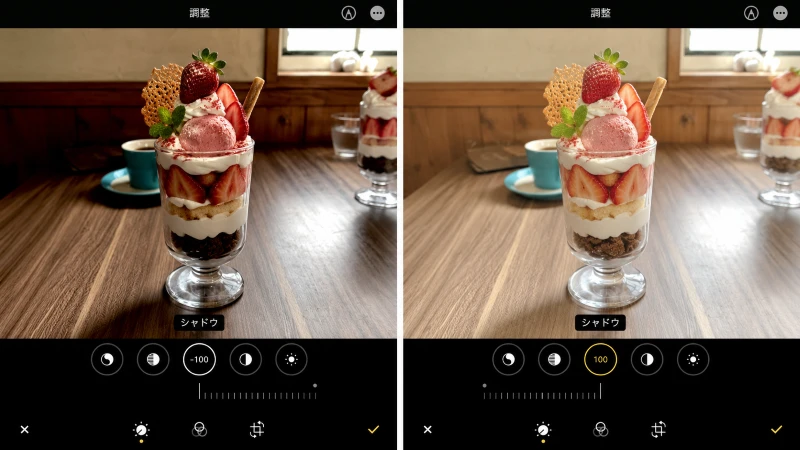
- Schritt 1.Öffnen Sie die „Fotos“-App auf Ihrem iPhone und wählen Sie das zu bearbeitende Foto aus.
- Schritt 2.Tippen Sie auf „Bearbeiten“ und wählen Sie „Anpassen“.
- Schritt 3.Wählen Sie aus den Anpassungsoptionen „Tiefen“.
- Schritt 4.Bewegen Sie den Schieberegler nach rechts, um die Schattenbereiche aufzuhellen.
- Schritt 5.Passen Sie bei Bedarf auch „Belichtung“ und „Brillanz“ an und tippen Sie auf „Fertig“.
Methode 2. Schatten in Fotos mit der Funktion „Bereinigen“ entfernen
Bei allen Modellen der iPhone 16-Serie sowie beim iPhone 15 Pro und iPhone 15 Pro Max können Sie unerwünschte Elemente aus Fotos mithilfe der Funktion „Bereinigen“ in der Fotos-App entfernen. Diese Funktion ist auf Geräten mit Apple Intelligence verfügbar und eignet sich auch zum Entfernen von Schatten und anderen störenden Objekten.
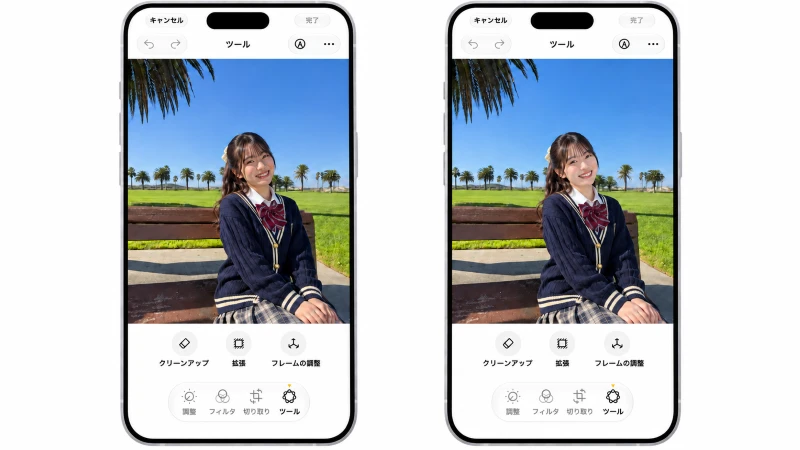
- Schritt 1.Öffnen Sie in der App „Fotos“ das Bild, aus dem Sie den Schatten entfernen möchten.
- Schritt 2.Tippen Sie auf „Bearbeiten“ und wählen Sie die Option „Bereinigen“.
- Schritt 3.Wischen Sie mit dem Finger über den Schatten, den Sie entfernen möchten, oder tippen Sie darauf, um ihn auszuwählen.
- Schritt 4.Überprüfen Sie die Auswahl und nehmen Sie bei Bedarf weitere Anpassungen vor.
- Schritt 5.Tippen Sie auf „Fertig“, um die Bearbeitungen zu speichern.
Teil 3. Sechs empfohlene Apps und Tools zum Entfernen von Schatten aus Fotos [Kostenlos]
Wenn Sie Schatten nicht mit den Standardfunktionen Ihres Smartphones entfernen können oder ein natürlicheres Ergebnis erzielen möchten, sollten Sie Foto-Editing-Apps oder KI-Tools verwenden. Hier stellen wir sechs Tools vor – von solchen, die Bearbeitungsbefehle per Prompt entgegennehmen, bis hin zu Apps, die das gezielte Entfernen von Schatten mit einem Pinselwerkzeug oder die lokale Anpassung der Helligkeit ermöglichen.
| Tool | Unterstützte Betriebssysteme | Vorteile | Nachteile | Genauigkeit der Schattenentfernung |
|---|---|---|---|---|
| Movmix AI | iOS, Android, Web (PC & Smartphone) | Flexibler Einsatz von Prompts zur Steuerung der Bearbeitung, übersichtliche Benutzeroberfläche und Nutzung kostenloser Credits möglich | Begrenzte Anzahl an kostenlosen Credits | Hoch |
| Snapseed | iOS, Android | Kostenlos und benutzerfreundlich; präzise Anpassungen mit Pinsel- und Retuschierwerkzeugen möglich | Korrektur großflächiger Schatten oder komplexer Hintergründe ist aufwendig | Mittel |
| BeautyPlus | iOS, Android, Web | Unerwünschte Schatten lassen sich mit dem KI-Radierer einfach entfernen; auch für Anfänger leicht zu bedienen | Bei komplexen Hintergründen oder Schatten, die das Motiv überlagern, kann das Ergebnis unnatürlich wirken | Hoch |
| Photoshop | Windows, macOS, iOS, Android, Web | Großflächige Schatten können mit Funktionen wie „Generatives Füllen“ entfernt werden; detaillierte Hintergrundanpassungen sind möglich | Einarbeitung in die Bedienung erforderlich; einige Funktionen sind kostenpflichtig | Sehr hoch |
| Magic Eraser | Web, iOS, Android | Zu entfernende Schatten können mit dem Pinsel markiert werden; einfache Bearbeitung direkt im Browser | Die kostenlose Nutzung und das Speichern in hoher Auflösung können Einschränkungen unterliegen | Hoch |
| Relumi | iOS & Android | KI korrigiert Schatten in Fotos automatisch, sodass die Nutzung ohne detaillierte Einstellungen einfach ist. | Da der Fokus auf der automatischen Korrektur liegt, ist es schwierig, die Position und das Endergebnis der Schatten detailliert festzulegen. | Mittel bis Hoch |
Movmix AI|Schatten in Fotos ganz einfach durch Prompt-Eingabe bearbeiten
Movmix AI ist ein KI-gestütztes Bildbearbeitungstool, mit dem Sie Schatten und andere Elemente natürlich bearbeiten können, indem Sie einfach ein Foto hochladen und Textanweisungen eingeben. Die Benutzeroberfläche ist übersichtlich, sodass keine manuellen Arbeiten wie das Kopieren schöner Bereiche und schrittweise Übermalen wie bei einem Stempel erforderlich sind. Auch Anfänger können die Bearbeitung mühelos durchführen. Zudem können Sie kostenlose Credits durch Login oder das Erledigen täglicher Aufgaben sammeln.
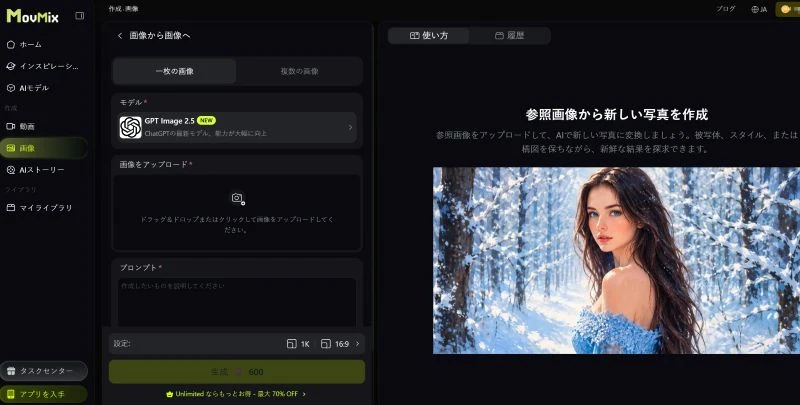
1. Öffnen Sie „Bild-zu-Bild“ in Movmix AI und laden Sie das Foto hoch, aus dem Sie Schatten entfernen möchten.
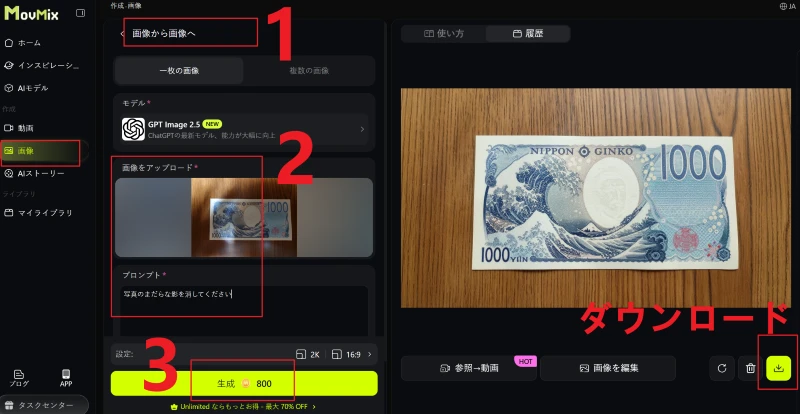
2. Geben Sie die gewünschte Bearbeitung ein, z. B. „Entferne den Schatten auf dem Boden natürlich und erhalte die Textur des Motivs und des Hintergrunds“.
3. Wählen Sie Auflösung und Seitenverhältnis aus, generieren Sie das Bild, überprüfen Sie das Ergebnis und speichern Sie es. Bei Bedarf können Sie die Anweisungen anpassen und das Bild neu generieren lassen.
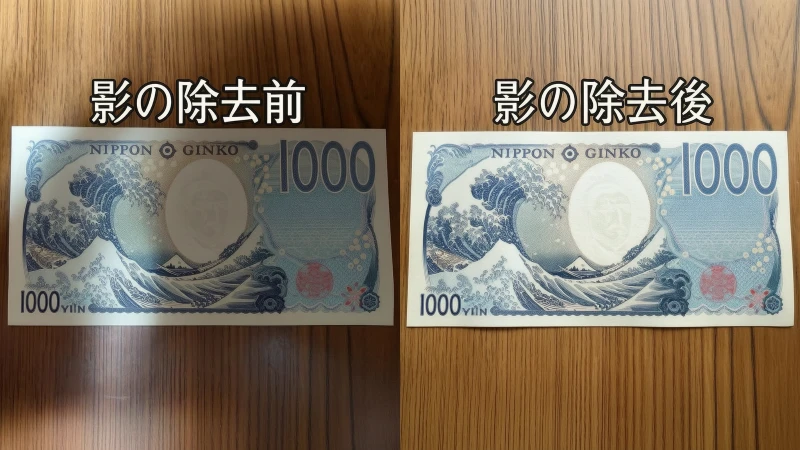
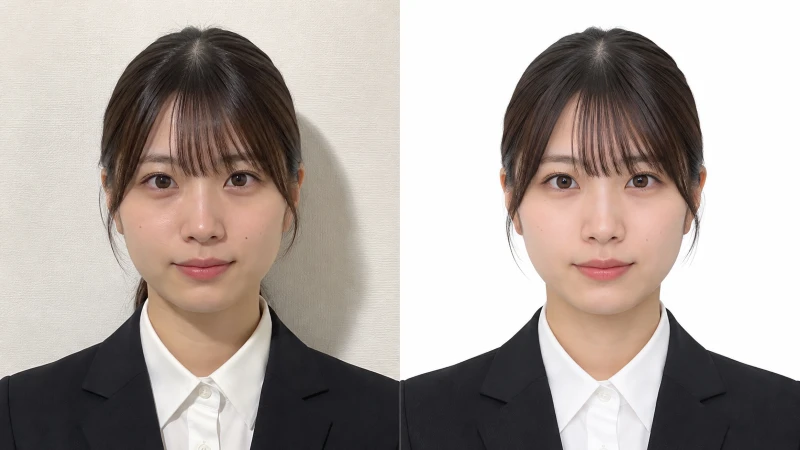
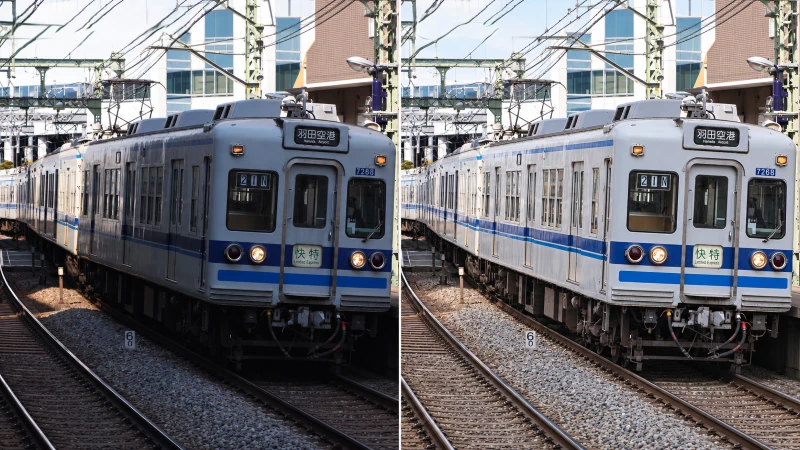
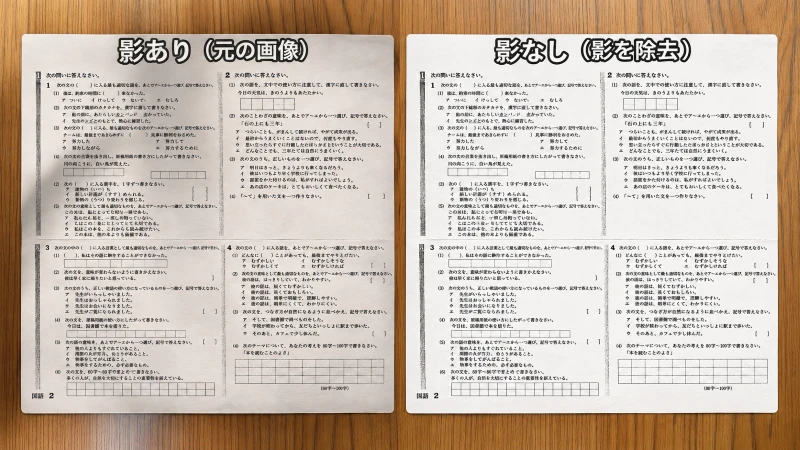
Vergleich vor und nach der Schattenentfernung mit dem Movmix AI Bildgenerierungstool:
- 1. Schatten in Passfotos entfernen
- 2. Schatten in Landschaftsaufnahmen entfernen
- 3. Schatten im Gesicht entfernen

- 4. Schatten von Smartphone-Fotos gedruckter Dokumente entfernen (ohne Textverzerrung)
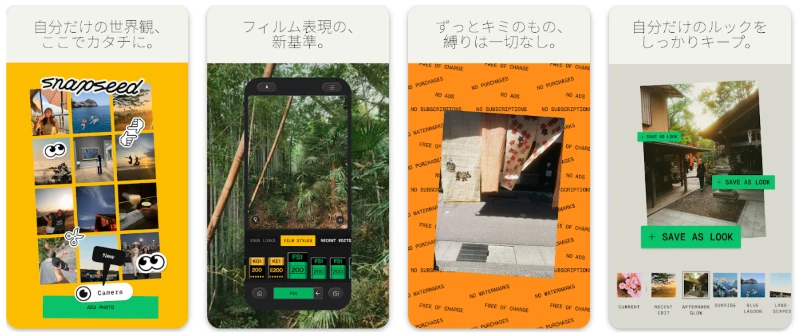
Snapseed|Schatten mit Pinsel und Retusche-Werkzeug reduzieren und korrigieren
Snapseed ist eine von Google bereitgestellte Foto-Editing-App. Mit dem „Pinsel“-Werkzeug können Sie Helligkeit und Belichtung nur in bestimmten Bildbereichen anpassen. Zudem lassen sich mit der „Retusche“-Funktion kleine störende Elemente durch Tippen oder Wischen entfernen. Dies ist praktisch, um leichte Schatten aufzuhellen oder kleinere Schattenbereiche partiell zu beseitigen.
1. Öffnen Sie Snapseed und laden Sie das zu bearbeitende Foto über das „+“-Symbol.
2. Wählen Sie unter „Tools“ die Option „Pinsel“ und passen Sie „Belichtung“ oder „Helligkeit“ an.
3. Wischen Sie mit dem Finger über die schattigen Bereiche, um den Helligkeitsunterschied zur Umgebung zu verringern.
4. Für kleine Schatten oder unerwünschte Bildelemente wählen Sie unter „Tools“ die „Retusche“-Funktion und tippen oder wischen Sie über die entsprechenden Bereiche, um sie zu korrigieren.
5. Überprüfen Sie das Ergebnis und speichern Sie das Bild über die Option „Exportieren“.
BeautyPlus|Unerwünschte Schatten mit dem AI-Entferner aus Fotos löschen
BeautyPlus ist eine Foto-Editing-App, die für die Bearbeitung von Porträts und Produktfotos geeignet ist. Mit dem „AI-Entferner“ können Sie unerwünschte Schatten einfach mit dem Pinsel markieren; die KI ergänzt dann den Hintergrund und entfernt die störenden Bereiche nahtlos. Die Funktion eignet sich auch zum Entfernen von kleinen Gegenständen oder anderen unerwünschten Elementen im Foto.

1. Öffnen Sie BeautyPlus und wählen Sie über „Bearbeitung starten“ das Foto aus, aus dem Sie Schatten entfernen möchten.
2. Wählen Sie im Bearbeitungsmodus die Option „Entferner“.
3. Tippen Sie auf „AI-Entferner“ und wischen Sie mit dem Finger über die Schattenbereiche, die Sie entfernen möchten.
4. Überprüfen Sie die Auswahl und tippen Sie auf „Starten“, um die KI-Verarbeitung auszuführen.
5. Prüfen Sie, ob die Schatten natürlich entfernt wurden, und tippen Sie auf „Speichern“.
Photoshop|Generatives Füllen zum Entfernen unerwünschter Schatten
Photoshop ist eine Bildbearbeitungssoftware, die von feinen Fotokorrekturen bis hin zur professionellen Bildbearbeitung eingesetzt werden kann. Mit der Funktion „Generatives Füllen“ können Sie ausgewählte Schattenbereiche mithilfe von KI so ergänzen, dass sie sich nahtlos in das umgebende Bild einfügen. Dies ist ideal für Fälle, in denen Sie Schatten im Gesicht oder im Hintergrund von Produktfotos schrittweise und unter Kontrolle des Endergebnisses korrigieren möchten.
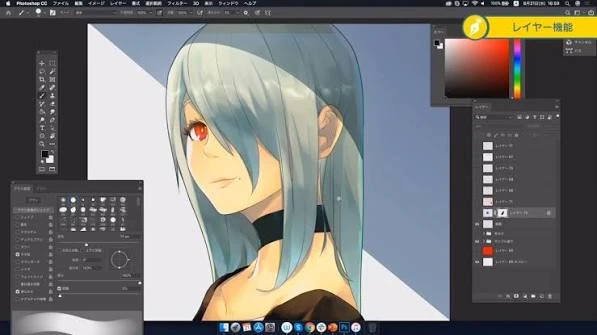
1. Öffnen Sie das Foto, aus dem Sie den Schatten entfernen möchten, in Photoshop.
2. Verwenden Sie Auswahlwerkzeuge wie den Auswahl-Pinsel, um den Bereich des zu entfernenden Schattens auszuwählen.
3. Wählen Sie in der kontextbezogenen Aufgabenleiste die Option „Generatives Füllen“.
4. Lassen Sie das Eingabefeld für den Prompt leer, klicken Sie auf „Generieren“ und überprüfen Sie das von der KI erstellte Ergebnis.
5. Wählen Sie aus mehreren Vorschlägen das natürlichste Ergebnis aus und exportieren bzw. speichern Sie das Bild.
Magic Eraser|Schatten in Fotos browserbasiert entfernen
Magic Eraser ist ein KI-gestütztes Bildbearbeitungstool, das über den Browser oder als Smartphone-App genutzt werden kann. Laden Sie ein Foto hoch, malen Sie den zu entfernenden Schatten mit dem Pinsel aus und führen Sie die „Löschen“-Funktion aus. Die KI passt dann die Helligkeit an und ergänzt die Texturen von Haut, Wänden oder Boden unter dem Schatten. Dies ist praktisch, wenn Sie nur unerwünschte Bereiche wie Schatten von Smartphones oder in Produktfotos gezielt entfernen möchten.
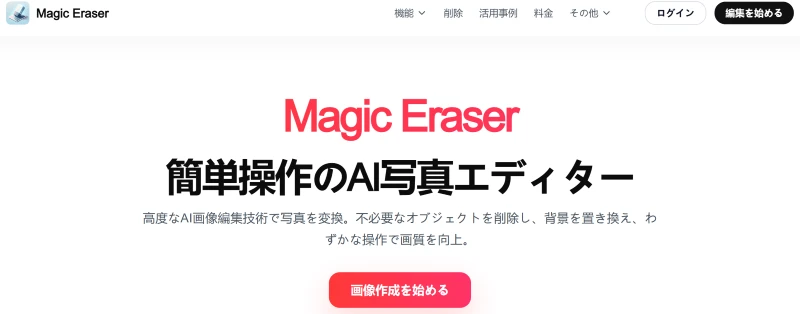
1. Öffnen Sie Magic Eraser im Browser und laden Sie das Foto mit dem Schatten hoch.
2. Verwenden Sie den Pinsel, um den Bereich des zu entfernenden Schattens nachzuzeichnen.
3. Wählen Sie auch die Randbereiche aus, in denen der Schatten verblasst, und führen Sie die „Löschen“-Funktion aus.
4. Überprüfen Sie das bearbeitete Bild und korrigieren Sie bei Bedarf verbliebene Schattenreste, bevor Sie das Bild speichern.
Relumi|Automatische Schattenreduzierung in Fotos durch KI-Schattenkorrektur
Relumi ist eine KI-gestützte Foto-Editing-App, die auf die Verbesserung und Korrektur von Fotos spezialisiert ist. Mit der Funktion „KI-Schattenkorrektur“ analysiert die KI das hochgeladene Bild und reduziert Schatten automatisch. Dies ist ideal für Nutzer, die den Aufwand für die manuelle Auswahl von Schatten mit einem Pinsel vermeiden möchten oder Korrekturen bequem am Smartphone vornehmen wollen.

1. Starten Sie Relumi und laden Sie über die Schaltfläche „+“ das Foto hoch, aus dem Sie Schatten entfernen möchten.
2. Wählen Sie in der Symbolleiste die Option „KI-Schattenkorrektur“.
3. Nach Abschluss der KI-Korrektur überprüfen Sie die Intensität der Schatten und das Gesamtergebnis des Fotos.
4. Wenn alles in Ordnung ist, tippen Sie oben rechts auf „Speichern“, um das Foto zu speichern.
Teil 4: So fotografieren Sie ohne störende Schatten im Bild
Zwar lassen sich Schatten in Fotos nachträglich per App korrigieren, doch dunkle oder großflächige Schatten sind oft nicht restlos entfernbar. Einfacher als die spätere Bearbeitung mit Software ist es, bereits bei der Aufnahme darauf zu achten, dass keine Schatten entstehen. Hier stellen wir Ihnen Fototipps zur Vermeidung von Schatten vor, anhand von Beispielen wie Produktfotos für Mercari, Lebensmittel, Dokumente und Porträts.
1. Methoden zur Vermeidung von Schatten beim Fotografieren von Produkten, Lebensmitteln und Dokumenten
- Smartphone vom Motiv entfernt halten und mit 2- bis 3-fachem Zoom fotografieren: Halten Sie das Smartphone möglichst hoch und zoomen Sie etwa 2- bis 3-fach. Wichtig ist, dass Ihre Hände und das Smartphone selbst nicht zu nah an das Motiv heranreichen.
- Nutzen Sie weiches natürliches Licht am Fenster: Vermeiden Sie direktes Sonnenlicht und nutzen Sie stattdessen das durch ein Fenster fallende Tageslicht oder das diffuse Licht an bewölkten Tagen. Bei starker Sonneneinstrahlung empfiehlt sich die Aufnahme im Schatten.
- Platzieren Sie einen Diffusor vor der Lichtquelle: Stellen Sie einen speziellen Diffusor oder ein weiches Tuch vor starke Lampen oder den Blitz, um das Licht zu streuen.
- Hellen Sie Schatten mit einer weißen Platte auf: Platzieren Sie auf der der Lichtquelle gegenüberliegenden Seite ein weißes Blatt Papier oder eine weiße Styroporplatte (z. B. aus dem 1-Euro-Laden), um reflektiertes Licht in die Schattenbereiche zu lenken.
- Richten Sie das Licht in einem 45-Grad-Winkel ein: Positionieren Sie die Lichtquelle schräg vorne oder seitlich zum Motiv und fotografieren Sie aus einer Position, in der Ihr Körper das Licht nicht blockiert.
- Halten Sie das Motiv etwas vom Hintergrund entfernt: Platzieren Sie Produkte oder Personen mit etwas Abstand zur Wand oder zum Hintergrundstoff, damit keine direkten Schatten auf den Hintergrund fallen.
Nutzen Sie zudem bei Aufnahmen von oben die水平-Hilfsfunktion Ihres Smartphones. Aktivieren Sie bei Android das Raster in der Kamera-App; beim iPhone schalten Sie „Raster“ und „Wasserwaage“ ein. Durch das Ausrichten am Kreuz in der Bildschirmmitte lässt sich die waagerechte Ausrichtung der Kamera leicht kontrollieren.
2. So vermeiden Sie Gesichtsschatten bei Passfotos und Porträtaufnahmen
- Kombinieren Sie Haupt- und Aufhelllicht: Platzieren Sie das Hauptlicht schräg von oben vor dem Gesicht und setzen Sie von der gegenüberliegenden Seite ein schwächeres Aufhelllicht ein. Dies mildert Schatten unter der Nase, am Kinn und unter dem Pony.
- Richten Sie den Blitz auf Decke oder Wand: Richten Sie den an der Kamera befestigten Blitz nicht direkt auf die Person, sondern nutzen Sie die Reflexion an Decke oder Wand (indirektes Blitzen).
- Fotografieren Sie durch die Mitte des Ringlichts: Positionieren Sie die Kamera in der Mitte des Ringlichts, um das Gesicht frontal und gleichmäßig auszuleuchten.
Zusammenfassung
Bildschatten lassen sich mit den Standardfunktionen von Galaxy oder iPhone, Bearbeitungs-Apps wie Movmix AI und Snapseed sowie KI-Tools reduzieren oder entfernen. Wählen Sie die Methode passend zum Fotozustand: Helligkeitsanpassung oder Fleckenentfernung für kleine Schatten, KI-Entferner oder generatives Füllen für größere Bereiche. Achten Sie zudem beim Fotografieren auf die Lichtquelle und Kameraposition, um das Motiv weich ausleuchten. Kombinieren Sie Aufnahmetechnik und Bearbeitungsfunktionen geschickt, um natürliche Fotos mit kaum sichtbaren Schatten zu erzielen.