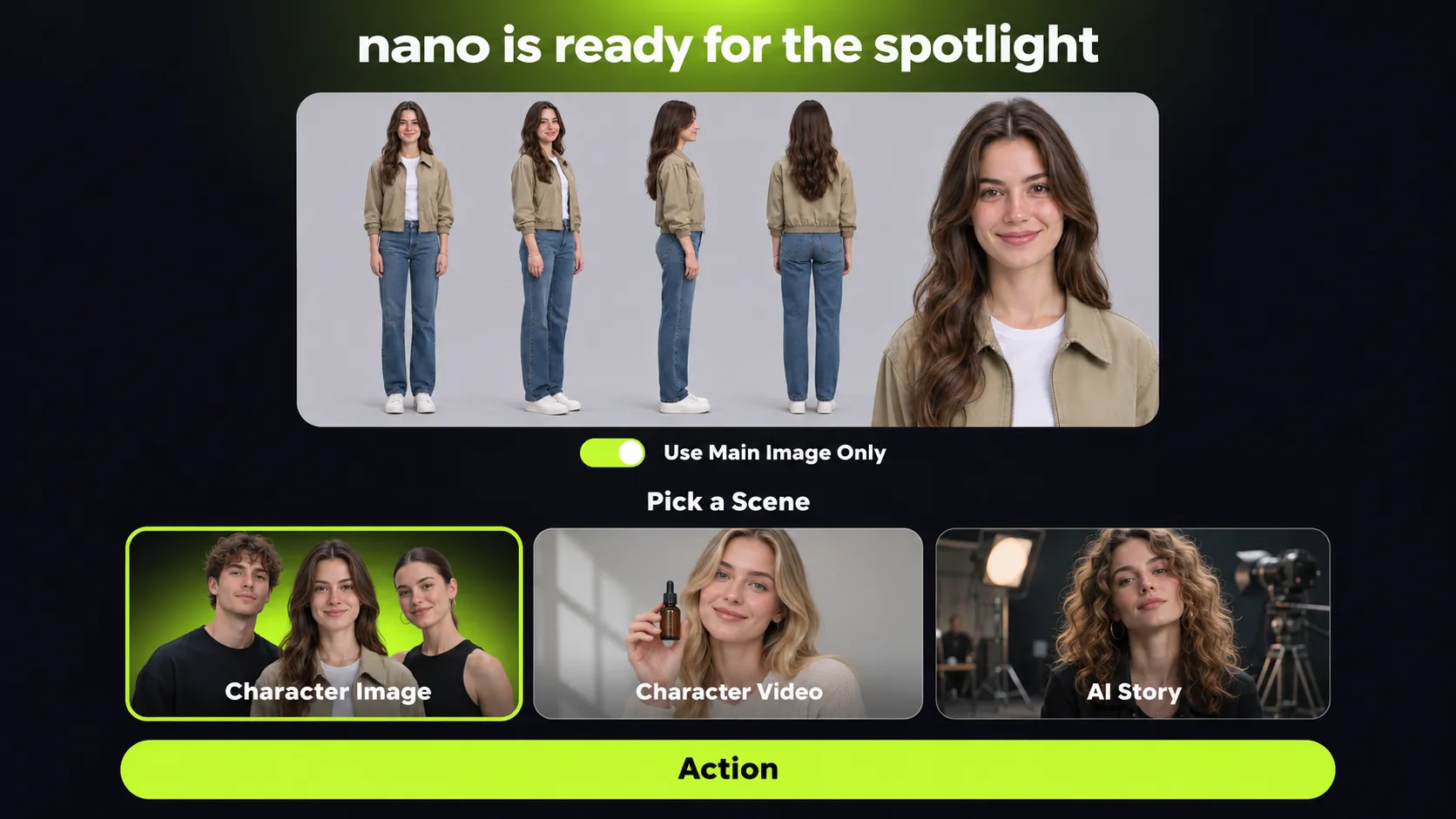


Crea tu biblioteca de personajes de IA
Personajes de IA de cine. Historias sin límites
PersonajesMis personajes
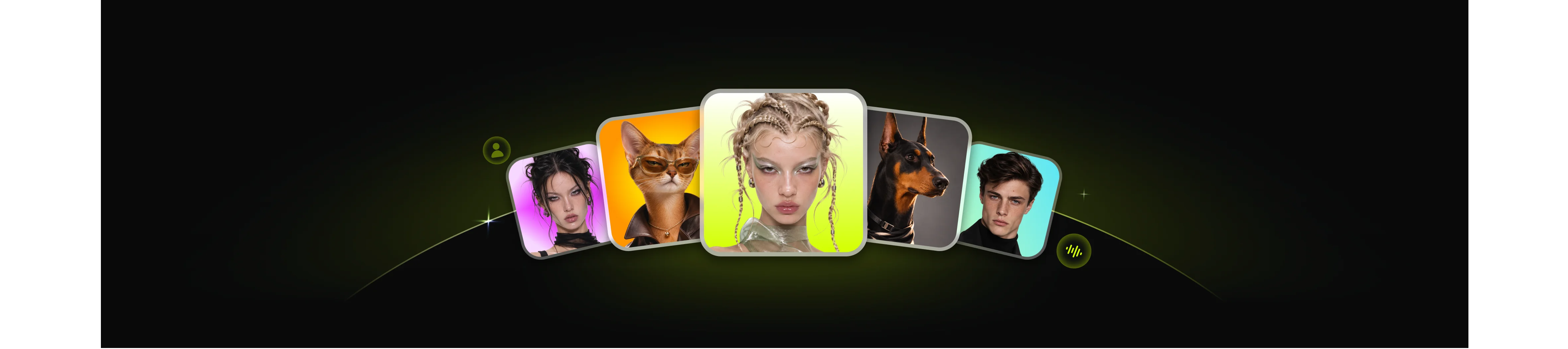
Empieza con recursos
Crea personajes reutilizables para imágenes, vídeos y otros proyectos creativos. Añade una referencia de voz o crea una voz personalizada para mantener voces coherentes en Referencia a vídeo e Historia con IA.
Cómo crear tu personaje de IA
Crea activos de personajes reutilizables que se pueden utilizar en imágenes, vídeos y una variedad de proyectos creativos.Asigna o personaliza una voz para cada personaje para mantener la coherencia de su voz en Referencia a vídeo y el Generador de historias con IA.
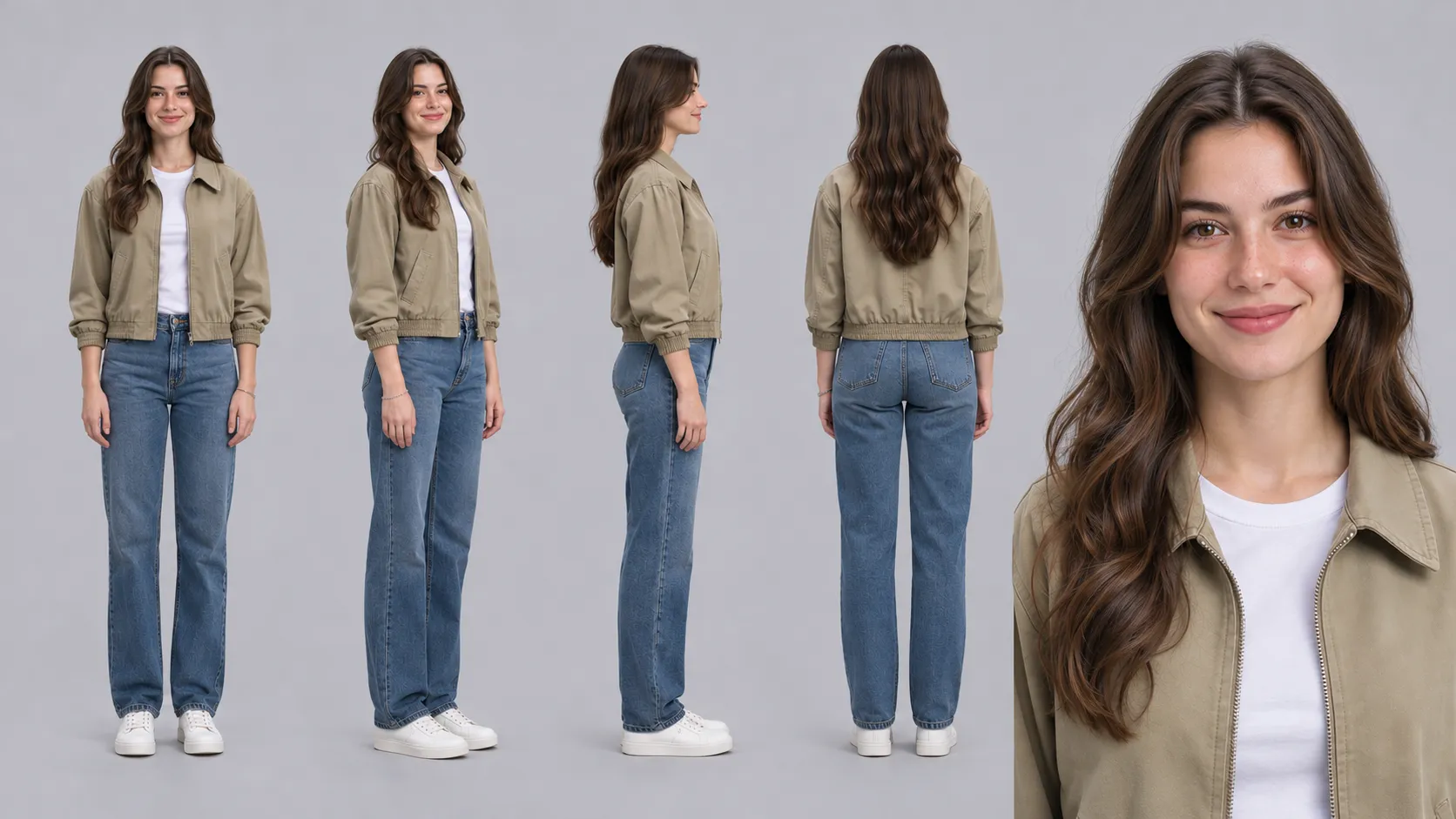
Comienza en Activos
Dos formas de empezar. Una biblioteca de personajes. Utiliza una imagen que ya tengas o crea una a partir de una descripción. Aprende por dónde empezar, qué introducir y cómo usar un personaje guardado.
Ya tengo una imagen
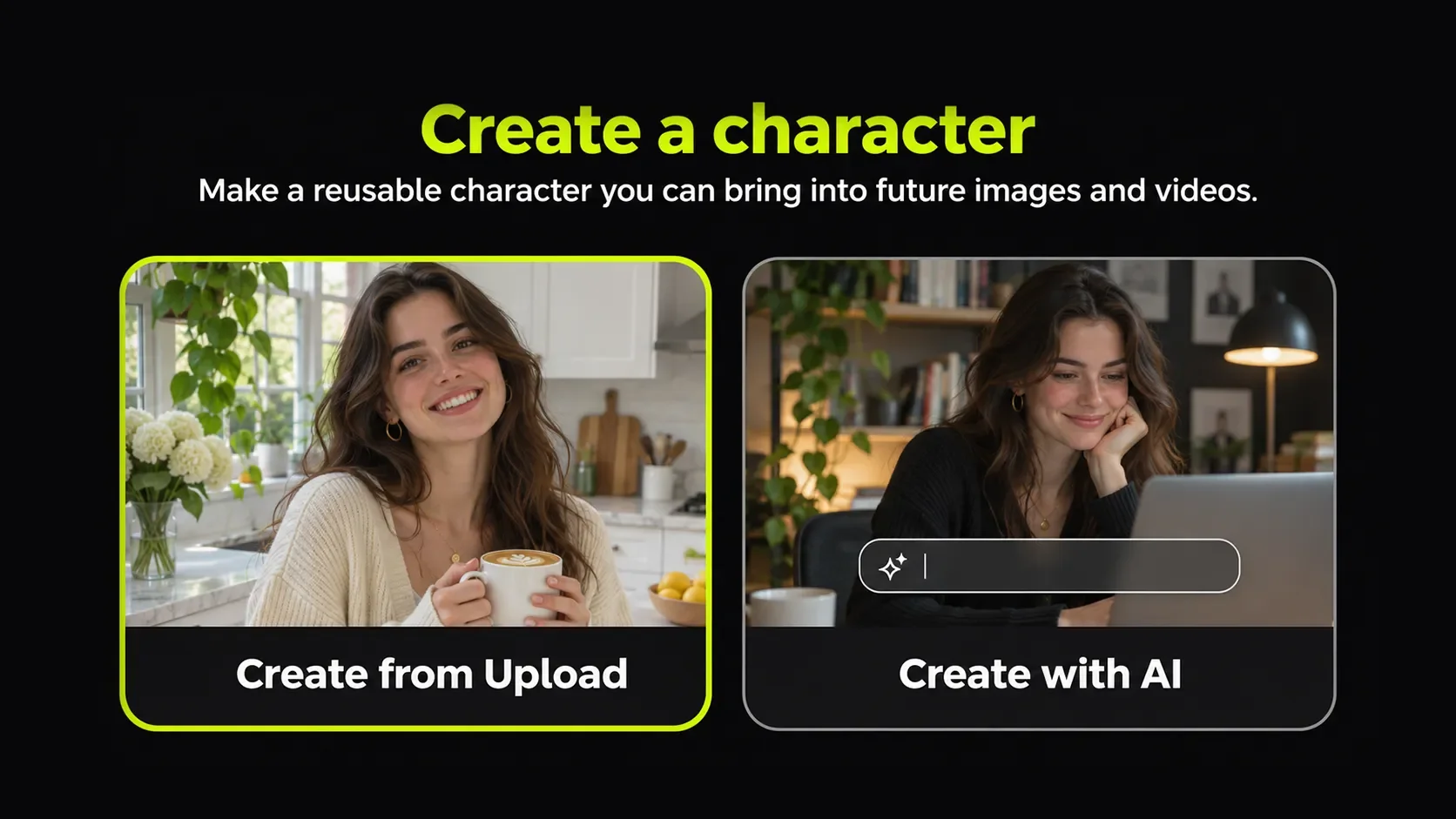
Elige Crear desde carga.
En Activos → Crear un personaje, selecciona Crear desde carga. Esto abre su propio formulario de Crear personaje, no la pestaña de Referencia dentro del Generador de personajes con IA.
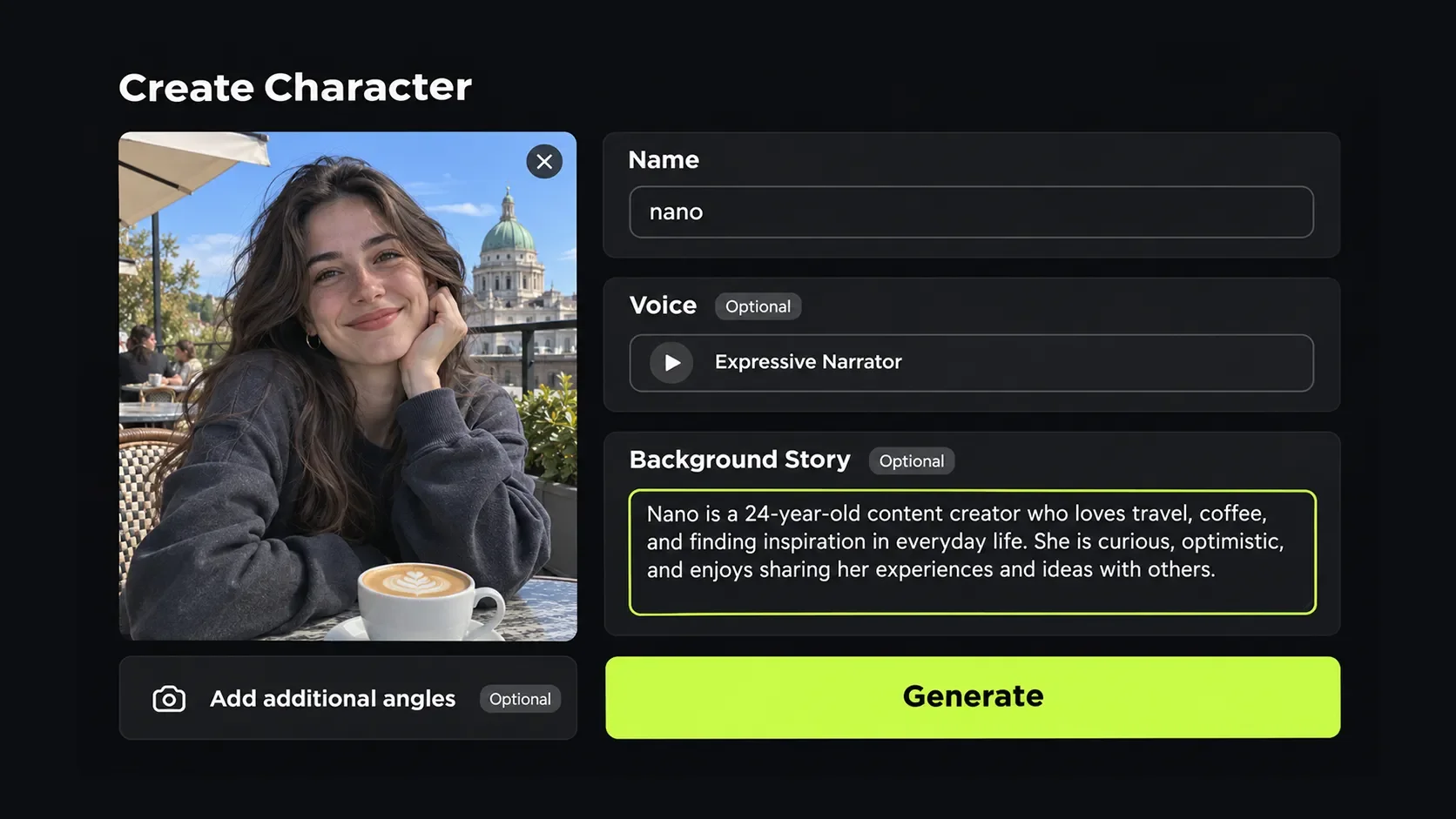
Selecciona una imagen e introduce un nombre
Haz clic de nuevo en el área de carga para abrir el selector de archivos. Permite la selección de un único archivo JPG, JPEG o PNG. Introduce el nombre del personaje; la Voz y la Historia de fondo son opcionales.
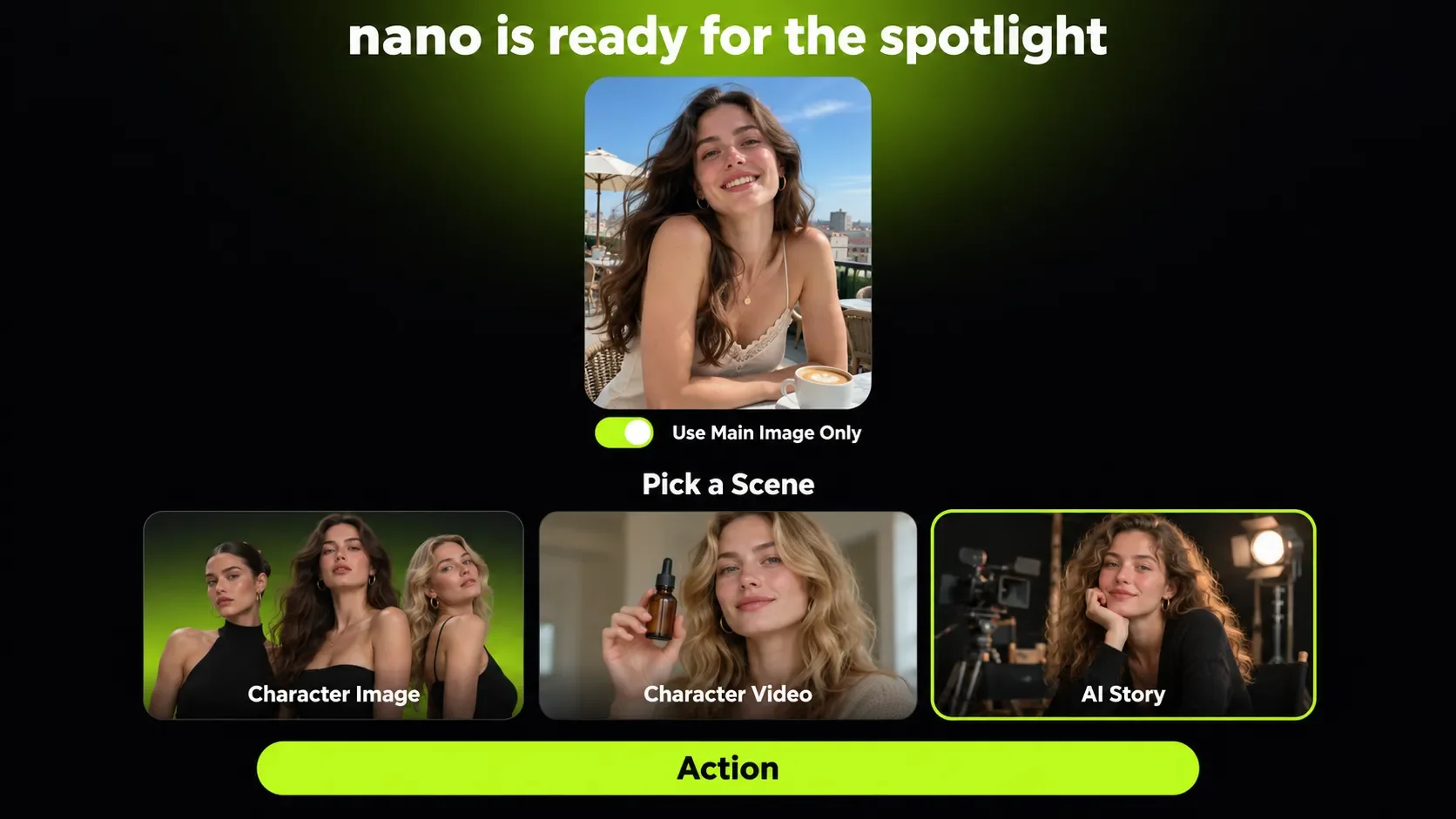
Revisa la vista previa antes de continuar
Antes de continuar, asegúrate de que la imagen seleccionada aparezca realmente en el formulario y de que el botón Generar esté disponible. Introducir solo un nombre no significa que el personaje se haya guardado.
Quiero que la IA cree uno
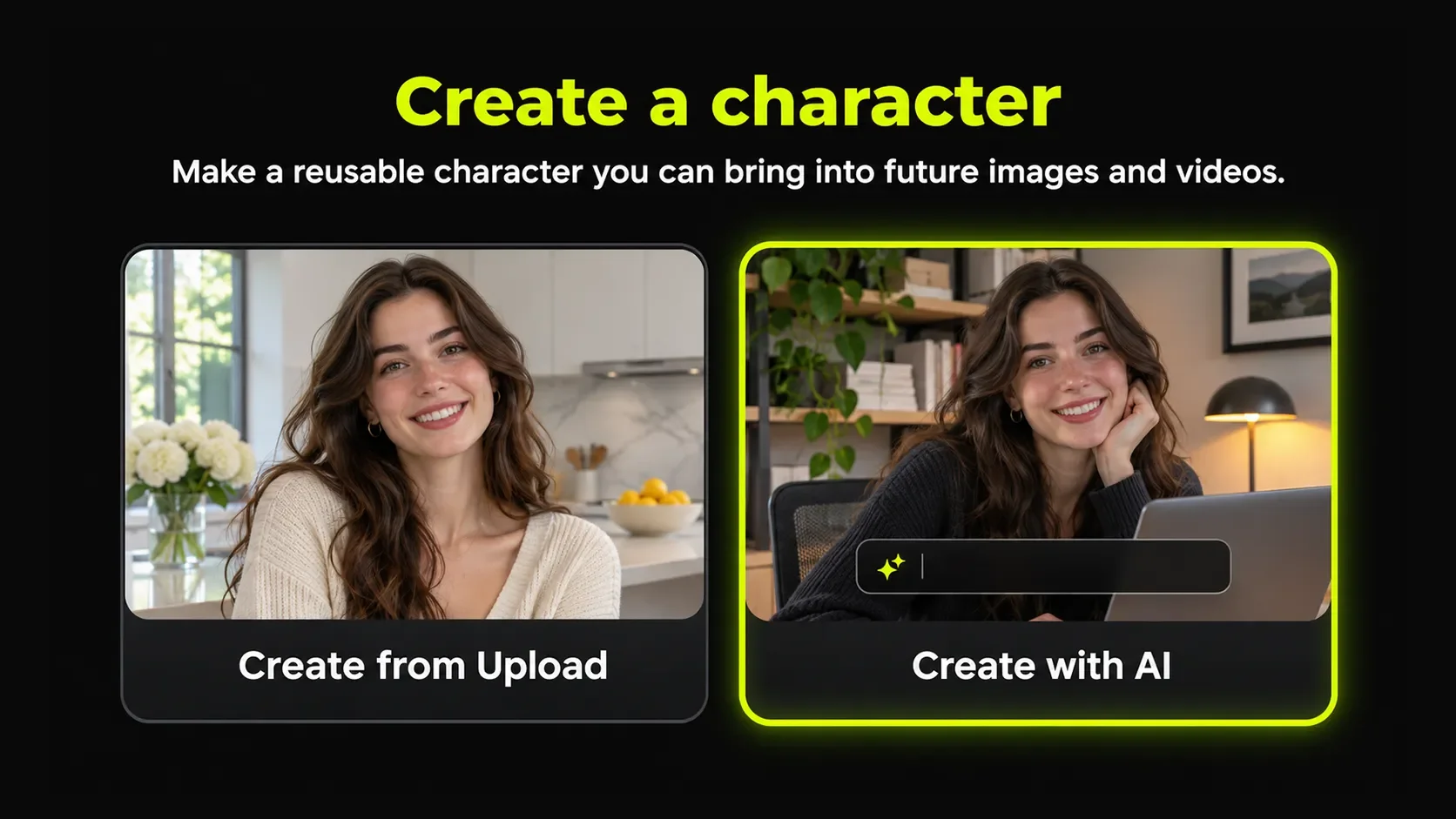
Elige Crear con IA
Abre tu Biblioteca de personajes, haz clic en "Crear un personaje" y luego selecciona "Crear con IA".
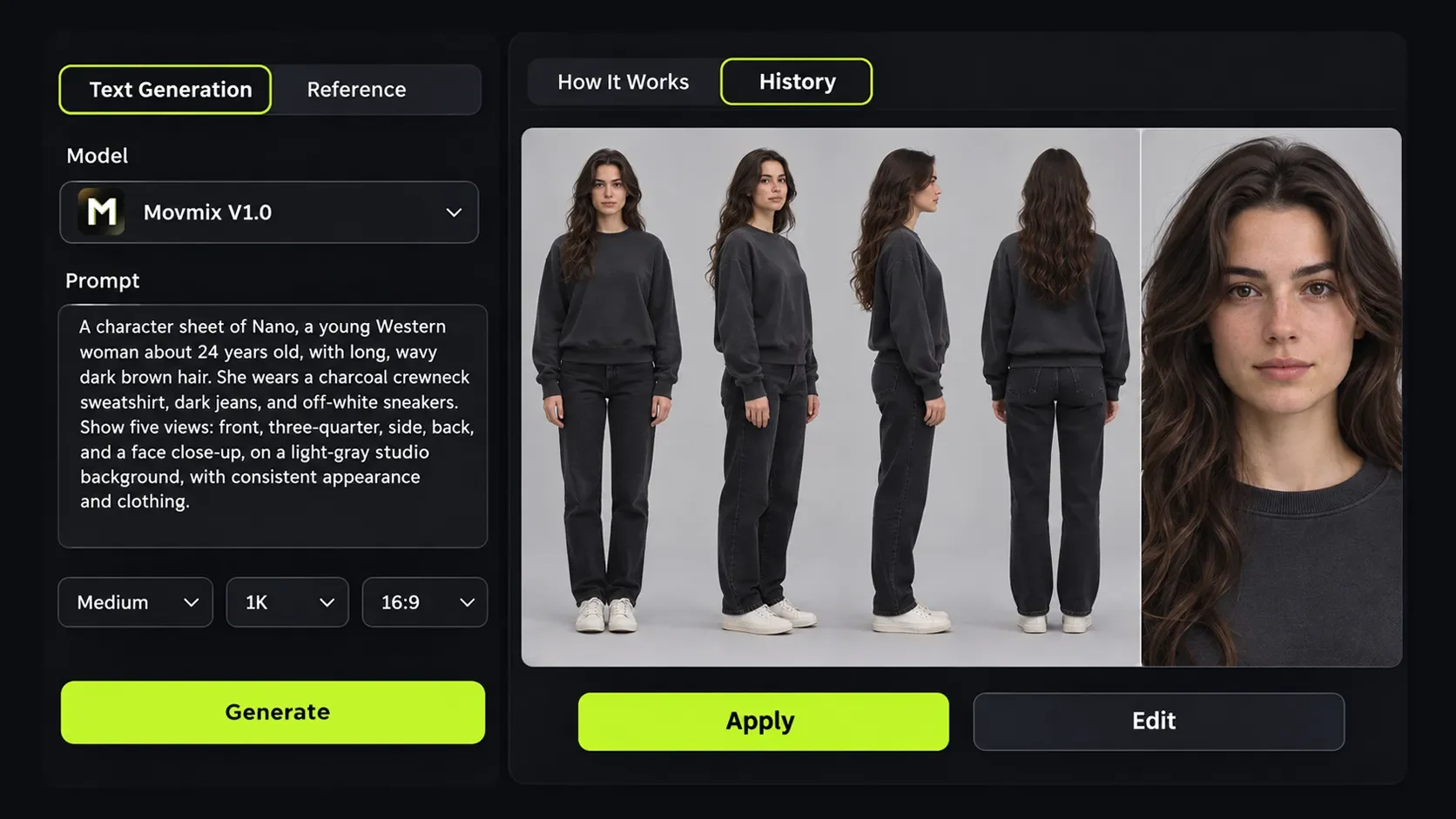
Describe y genera tu personaje
En "Generación de texto", describe la apariencia, el peinado, la ropa y otros detalles de tu personaje. Elige tu modelo y configuración, y luego haz clic en "Generar".
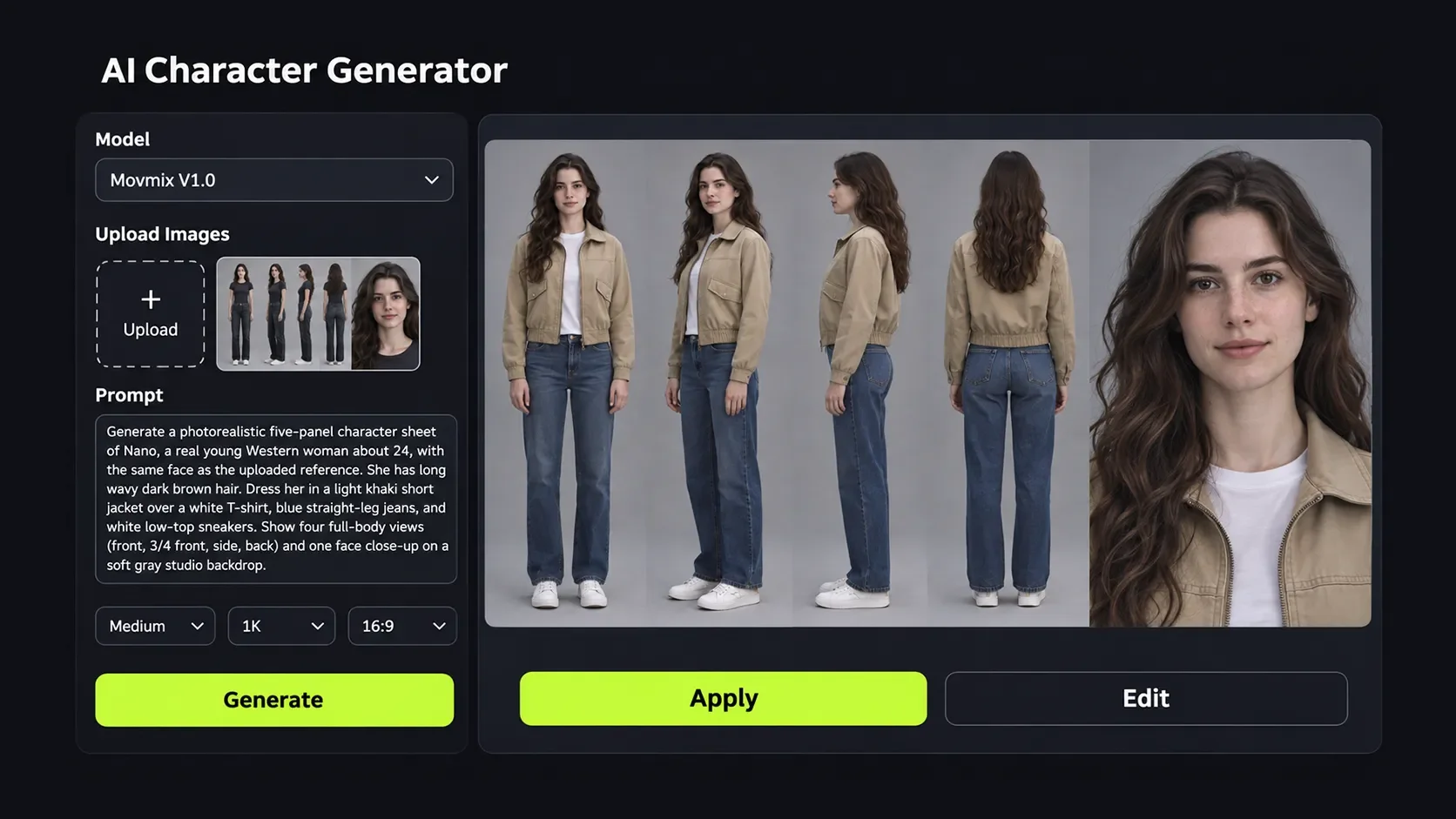
Perfecciona el aspecto con una imagen de referencia
¿Quieres cambiar el atuendo o ajustar un detalle? Cambia a "Referencia", sube la imagen del personaje generada y describe qué cambiar y qué mantener. Genera de nuevo y revisa el aspecto actualizado.
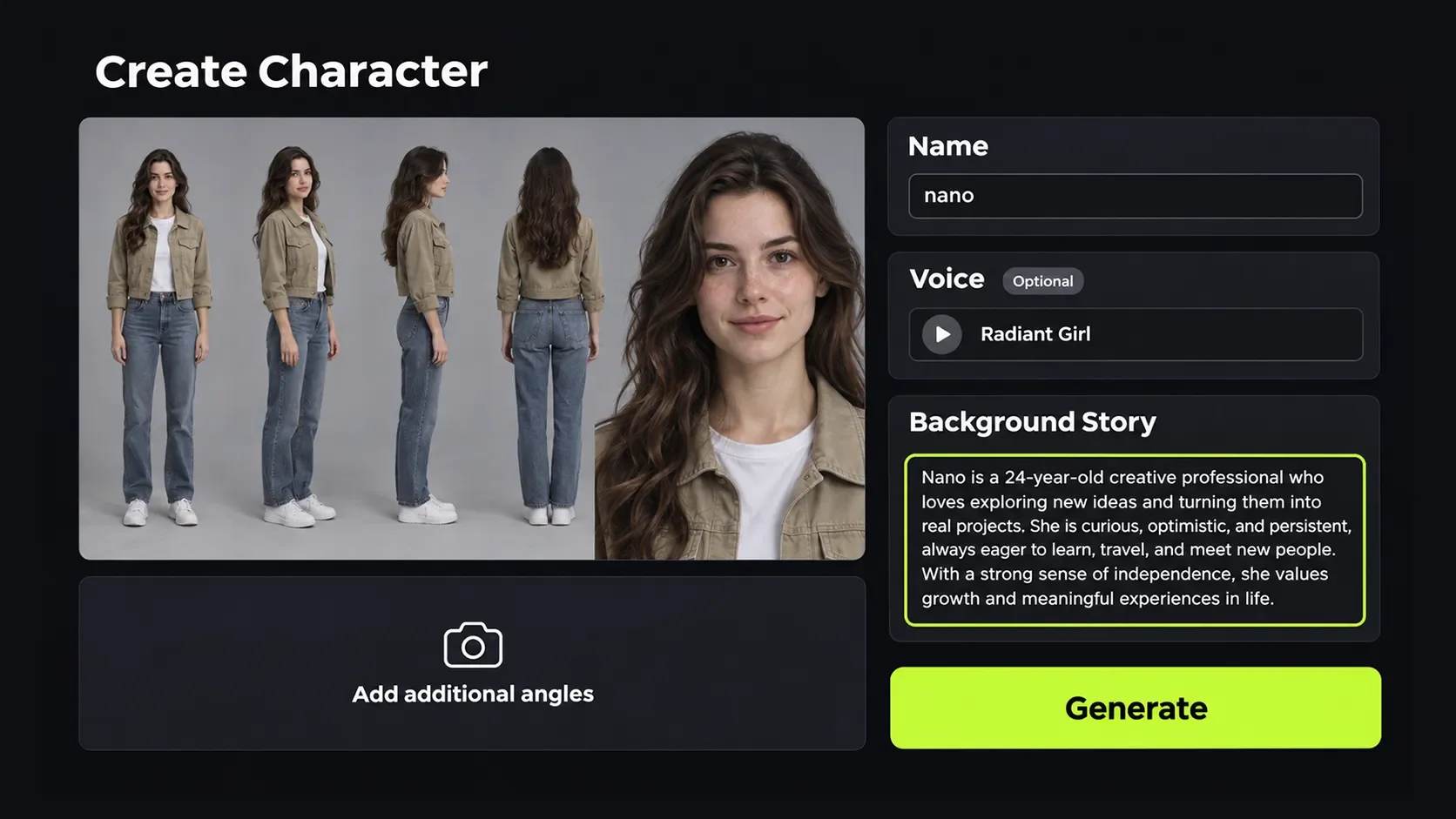
Ponle nombre a tu personaje y completa la creación
Cuando estés satisfecho con la imagen, haz clic en "Aplicar". Introduce un nombre para el personaje, añade una historia de fondo o voz opcional y, a continuación, haz clic en "Generar" para finalizar la creación de tu personaje reutilizable.
Ábrelo en tu próxima herramienta de creación
Una vez que tu personaje esté listo, intégralo en tu próxima creación. Úsalo como referencia en una herramienta de vídeo para dar vida a la imagen, aplícalo directamente en AI Story para construir una historia alrededor de tu personaje o utilízalo como la imagen principal del personaje para tu próximo proyecto.