Una imagen de referencia hermosa. Un prompt de video cuidadosamente redactado. Un modelo de video que parece perfecto para la tarea.
Todo parece estar listo.
Luego abres el video generado y algo sale mal.
La mano del personaje se mueve de forma antinatural. Un producto cambia repentinamente de apariencia. O la cámara realiza una rotación inesperada cuando lo único que querías era un lento y suave acercamiento.
Si has utilizado Movmix AI Image to Video, probablemente te hayas encontrado con algo similar.
Estos son problemas comunes en la generación de videos con IA.
Cuando un resultado sale mal, el primer instinto suele ser añadir más instrucciones al prompt. Pero los prompts más largos no siempre resuelven el problema.
A veces, el problema proviene de la imagen del primer fotograma. A veces, el movimiento solicitado es demasiado complicado. Y, en ocasiones, la solución más sencilla es abordar el problema durante la edición en lugar de la generación.
En esta guía, analizaremos siete errores comunes en los videos generados por IA y repasaremos tres ejemplos prácticos que cubren el movimiento de personajes, el control de cámara y el texto incorrecto.
El objetivo es simple: identificar el problema real antes de gastar otra generación intentando solucionarlo.
1. ¿Por qué ocurren problemas en la generación de videos con IA?
Los modelos de video con IA utilizan imágenes, materiales de referencia e instrucciones de texto para generar una secuencia de fotogramas en movimiento.
Sin embargo, una imagen estática no siempre contiene toda la información necesaria para completar una acción específica.
Por ejemplo, un retrato podría ocultar parte del brazo de un personaje. Una fotografía de producto podría mostrar solo un lado del objeto. Y un prompt de video complicado podría solicitar movimiento del personaje, rotación de cámara y cambios de fondo en los mismos pocos segundos.
Cuando se combinan varios requisitos desafiantes, el resultado puede no coincidir con tu intención original.
Una generación fallida no significa que debas recrear todo. El primer paso es identificar qué parte del flujo de trabajo necesita atención.
Utiliza esta tabla para un diagnóstico rápido.
| Problema común | Causa posible | Qué intentar primero |
|---|---|---|
| Cambios en la apariencia del personaje | Imagen de referencia poco clara o movimiento excesivo | Refuerza la referencia y simplifica la acción |
| Manos o partes del cuerpo distorsionadas | Oclusión o movimiento articular complejo | Ajusta el primer fotograma y reduce el movimiento |
| Los objetos desaparecen repentinamente | Posición del objeto poco clara o interacción compleja | Define the object's starting position |
| La IA ignora el prompt de video | Demasiadas instrucciones simultáneas | Reduce el número de acciones |
| El movimiento de cámara falla | Instrucciones de cámara vagas o contradictorias | Especifica la dirección y velocidad de la cámara |
| Aparece texto incorrecto | Renderizado de texto inestable durante la generación | Genera un video limpio y añade el texto después |
| Los clips separados no coinciden | Sin punto de partida visual compartido | Usa el último fotograma del clip anterior |
Comencemos con tres ejemplos prácticos.
2. Ejemplo 1: Cómo corregir movimientos de manos poco naturales
Problema: Los dedos o brazos de un personaje se deforman durante un movimiento sencillo.
Este es uno de los problemas más evidentes en los vídeos generados por IA con personajes.
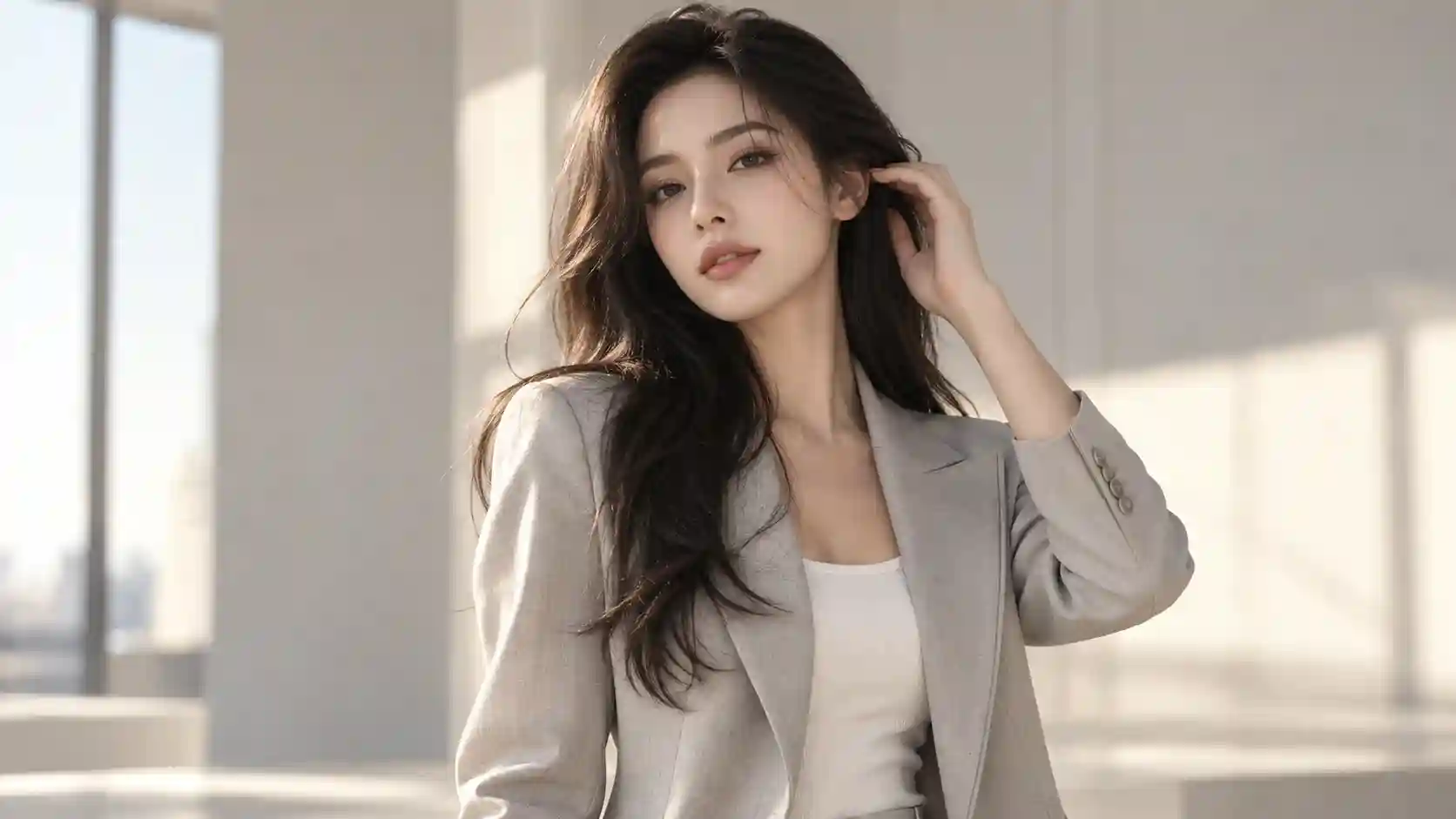
Imagina que generas un retrato de moda donde una modelo se ajusta suavemente el cabello. En lugar de un movimiento fluido, la mano podría cubrirle la cara inesperadamente, el brazo podría moverse de forma antinatural o los dedos podrían cambiar de forma.
La solución no consiste necesariamente en añadir más instrucciones.
Empieza comprobando la posición de la mano en la imagen de referencia y la complejidad del movimiento solicitado.
Prompt de imagen de referencia
En lugar de pedir al modelo que levante el brazo desde una posición completamente baja, prepararemos un primer fotograma donde la mano derecha ya esté cerca del cabello.
| Prompt de imagen de referencia | Resultado |
|---|---|
| Fotografía editorial de moda premium en formato horizontal 16:9. Una hermosa modelo de moda con cabello negro largo se encuentra en un estudio de fotografía moderno, minimalista y luminoso, vistiendo una chaqueta gris clara sencilla a medida y mirando ligeramente hacia la cámara. Su brazo derecho está levantado de forma natural, con la mano derecha posicionada cerca del cabello, junto a su oreja derecha. Los cinco dedos son claramente visibles y la mano no le cubre el rostro. Su brazo izquierdo descansa de forma natural. Muestra la cabeza completa, los hombros y ambos brazos, con detalles claros del rostro y las manos. Iluminación natural suave, plano medio fijo, fotografía de moda realista, sin texto, sin logotipo, sin marca de agua. |
 |
Prompt de vídeo
Toma de retrato de moda de 6 segundos. La modelo mantiene su postura original de pie y ajusta suavemente un pequeño mechón de cabello junto a su oreja derecha, luego apoya naturalmente la mano cerca del hombro. Mantén el movimiento sutil, con los dedos naturalmente curvados y la mano claramente visible durante toda la acción. La mano no debe cubrir el rostro. Mantén el cuerpo estable y el brazo izquierdo inmóvil. Usa una cámara fija. Conserva los rasgos faciales de la modelo, el peinado, la chaqueta gris claro, la estructura del brazo y el fondo de estudio. Movimiento suave, lento y continuo.
¿Qué pasa si la mano sigue viéndose mal?
Intenta reducir aún más el movimiento.
En lugar de pedirle al personaje que levante la mano, ajuste su cabello, gire la cabeza y sonría, mantén solo una acción: ajustar suavemente el cabello junto a su oreja.
Prompt correctivo:
Mantén la postura original de pie del personaje. La mano derecha realiza únicamente un pequeño movimiento de ajuste del cabello cerca de la oreja y el hombro, sin cruzarse frente al rostro ni cambiar significativamente la posición del brazo. Mantén los cinco dedos formados naturalmente y claramente visibles. El movimiento de la mano debe ser lento y continuo. Mantén el resto del cuerpo estable y la cámara fija.
Lo que hace: Acorta la trayectoria del movimiento de la mano y reduce las superposiciones complicadas y los cambios articulares.
Ideal para: Vídeos de moda, animación de retratos, publicidad basada en personajes.
Atención: Si la imagen de referencia original ya contiene dedos superpuestos o detalles de la mano poco claros, corrige primero la imagen. Un Prompt de vídeo no puede compensar fiablemente todos los problemas del fotograma inicial.
Conclusión clave: Cuando una acción falla repetidamente, intenta reducir el rango de movimiento en lugar de hacer el prompt más largo.
3. Ejemplo 2: Cómo corregir movimientos de cámara no deseados
Problema: Pides un lento acercamiento de cámara, pero el resultado incluye una rotación repentina, un zoom rápido o una inclinación inesperada.
A veces, un prompt no contiene nada más específico que:
"Usa un movimiento de cámara cinematográfico dramático para explorar la escena."
Suena impresionante, pero no le indica al modelo exactamente hacia dónde debe moverse la cámara.
Si deseas un resultado controlado, describe la dirección del movimiento, la velocidad, el rango y las restricciones.
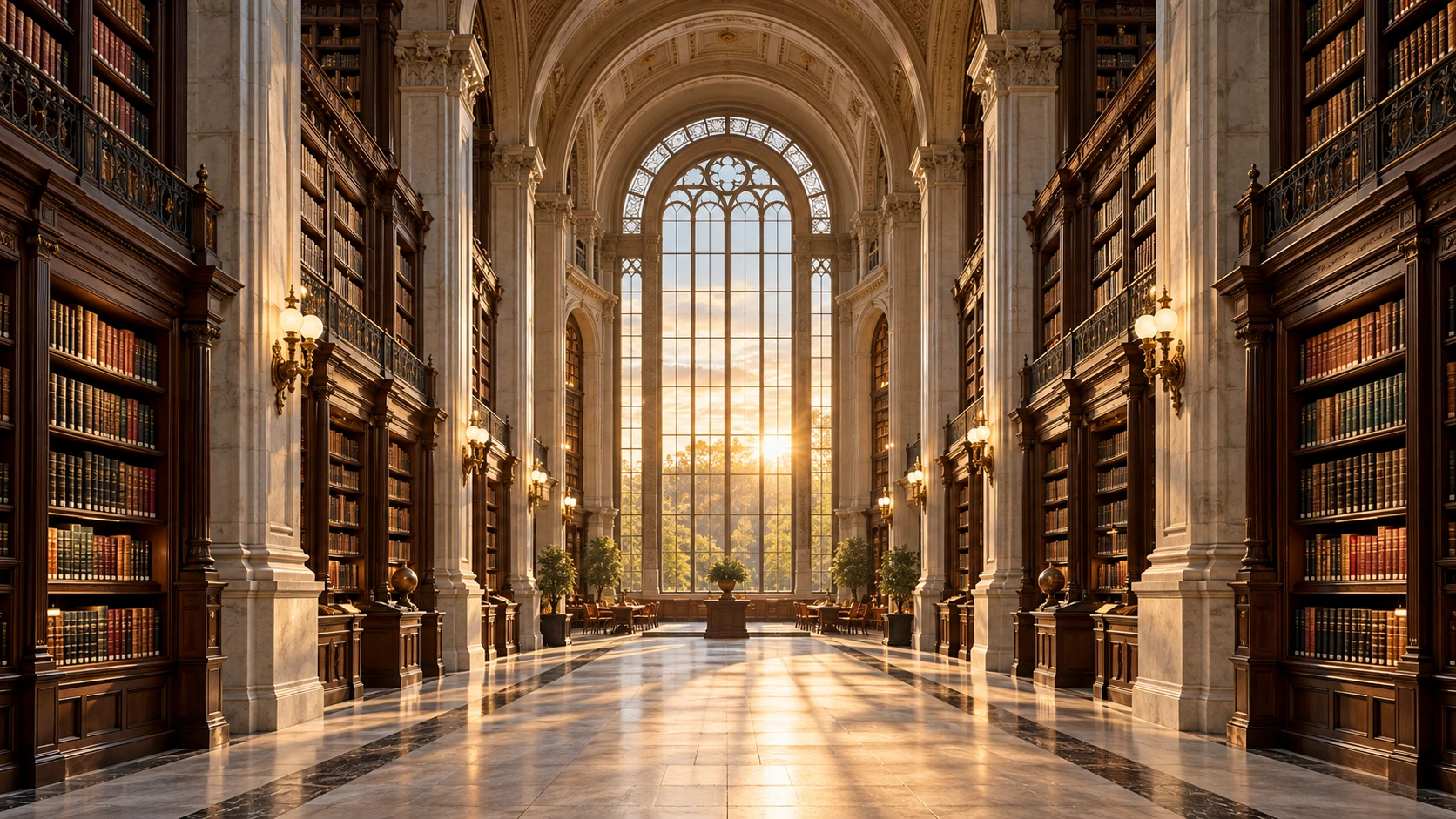
Usemos una magnífica biblioteca clásica como ejemplo.
| Prompt de imagen de referencia | Salida |
|---|---|
| Fotografía cinematográfica horizontal en formato 16:9 del interior de una magnífica biblioteca clásica. Techos altos con arcos, filas simétricas de estanterías de madera oscura, elegantes lámparas de pared de latón y un amplio pasillo central de piedra clara. Al fondo del pasillo se alza una gran ventana de vidrio arqueada que permite que la cálida luz natural ilumine el interior. Sitúa la cámara directamente en el centro del pasillo con una composición perfectamente simétrica y una fuerte sensación de profundidad espacial. Fotografía arquitectónica cinematográfica realista, impresionante sensación de escala, sin personas, sin texto, sin logotipos, sin marcas de agua. |
 |
Un prompt de vídeo ambiguo
Por ejemplo:
Deja que la cámara explore esta magnífica biblioteca con un movimiento cinematográfico dramático, revelando la arquitectura y los detalles intrincados.
El problema es que la trayectoria de la cámara no está definida.
El modelo tiene que decidir qué significa "explorar", lo que puede introducir movimientos que nunca pretendiste.
Prompt de vídeo mejorado
Toma arquitectónica cinematográfica de 6 segundos. La cámara comienza en el centro del pasillo de la biblioteca y avanza lentamente a velocidad constante, siguiendo el pasillo central hacia la gran ventana de vidrio arqueada. Mantén la cámara nivelada y una altura consistente durante toda la toma. No gires, no inclines, no aceleres bruscamente ni cambies la dirección de disparo. Las estanterías de madera, las lámparas de latón, el techo abovedado y el suelo de piedra permanecen completamente inmóviles. Conserva la arquitectura original y la iluminación natural estable. Mantén una composición simétrica durante todo el movimiento.
Qué hace: Crea un suave movimiento de cámara cinematográfico a través de una escena arquitectónica mientras mantiene una dirección de visión consistente.
Ideal para: Vídeos arquitectónicos, escenas cinematográficas, muestras de entornos.
Precaución: Evita solicitar un acercamiento (push-in), un movimiento lateral, una órbita y un alejamiento rápido en el mismo clip corto.
Si tu proyecto realmente requiere múltiples movimientos de cámara, considera dividirlos en tomas separadas.
Conclusión clave: No te limites a pedir una cámara cinematográfica. Indica al modelo exactamente cómo debe moverse la cámara.
4. Ejemplo 3: Cómo corregir texto incorrecto en vídeos de IA
Problema: Tu vídeo tiene un aspecto excelente, pero el título en inglés generado contiene errores ortográficos o letras distorsionadas.
Este problema es especialmente notable en anuncios de marca y contenido promocional.
Podrías solicitar un sencillo eslogan publicitario, pero recibir errores ortográficos, letras adicionales o texto que cambia de forma durante el vídeo.
Si necesitas publicar el vídeo final, existe una solución más controlable:
Genera el vídeo sin texto y añade el wording exacto durante la edición.
Demostrémoslo con un anuncio de moda visualmente impactante.
| Prompt de imagen de referencia | Resultado |
|---|---|
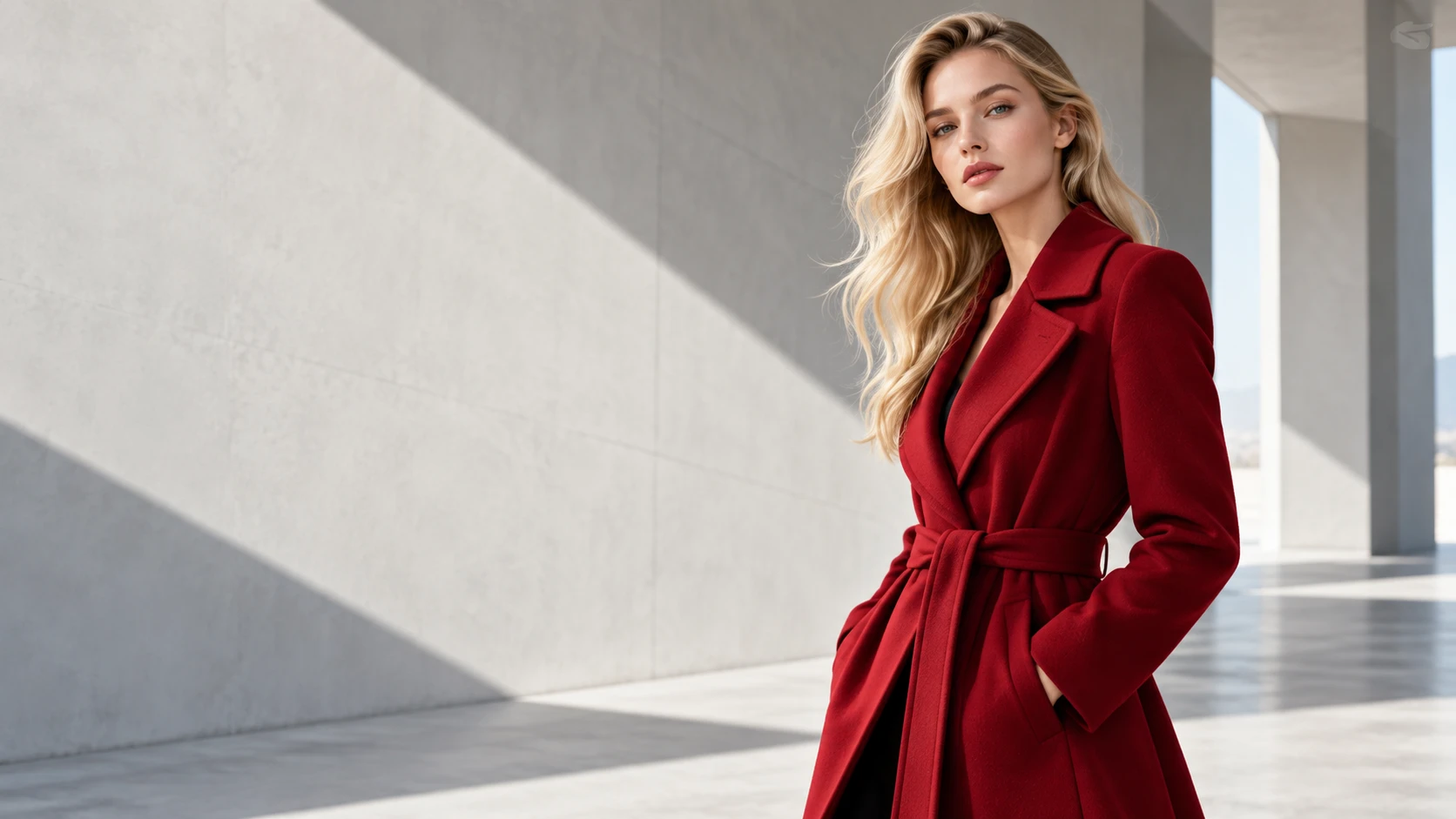
| Anuncio horizontal premium de marca de moda en formato 16:9. Una hermosa modelo rubia de moda se encuentra dentro de un espacio arquitectónico moderno y minimalista, luciendo un abrigo largo rojo intenso de corte impecable. Su cuerpo está ligeramente girado hacia la cámara, con una expresión serena y segura. El fondo presenta paredes arquitectónicas de color gris claro y patrones de iluminación geométrica suave. Coloca a la modelo ligeramente a la derecha del centro, dejando un amplio espacio negativo limpio a la izquierda para la posterior inserción de texto. Fotografía editorial de moda internacional realista, estética moderna y luminosa, fuerte impacto visual, sin texto, sin logotipos, sin marcas de agua. |
 |
Prompt de vídeo
Anuncio premium de moda de 6 segundos. La modelo mantiene su postura original de pie y gira lentamente la cabeza hacia la cámara. Su cabello rubio se mueve suavemente con una brisa natural delicada. La cámara realiza un lento acercamiento frontal. Mantén estables el fondo arquitectónico gris claro y la iluminación geométrica. Conserva el espacio negativo limpio en el lado izquierdo del encuadre para añadir texto durante la edición. Mantén los rasgos faciales de la modelo, el abrigo largo rojo intenso, el peinado y el entorno original. No generes ningún texto, subtítulos, nombres de marca, logotipos ni símbolos gráficos.
Añadir el texto durante la edición
Una vez que el vídeo limpio esté listo, añade tu titular publicitario utilizando CapCut u otra herramienta de edición.
Para este ejemplo, utilizaremos:
NUEVA PERSPECTIVA
Sincronización sugerida del texto:
| Sincronización | Animación del texto |
|---|---|
| 0–1 s | Sin texto |
| 1–2 s | El titular aparece gradualmente a la izquierda |
| 2–5 s | El titular permanece totalmente visible |
| 5–6 s | El titular se desvanece naturalmente |
Utiliza una tipografía sans-serif limpia y evita cubrir al modelo.
Qué hace: Separa la generación del vídeo de la tipografía, lo que te ofrece un control más preciso sobre la ortografía, la selección de fuentes, la colocación y la sincronización de las animaciones.
Ideal para: anuncios de moda, campañas de marca y vídeos promocionales.
Atención: si la imagen del primer fotograma ya contiene texto incorrecto, el vídeo puede heredarlo. Prepara desde el principio una imagen de referencia limpia con un espacio vacío para la tipografía.
Conclusión clave: Para textos que deben ser precisos, genera primero los elementos visuales y gestiona la tipografía durante la edición.
5. Cuatro problemas comunes adicionales en la generación de vídeo con IA
Además de las tres demostraciones prácticas, hay otros cuatro problemas que vale la pena revisar.
Problema 4: La apariencia del personaje cambia constantemente
A veces, un personaje se ve exactamente como debería en el primer fotograma, pero su rostro, peinado o ropa cambian gradualmente a medida que avanza el vídeo.
Comienza verificando si la imagen de referencia es clara y si el prompt de vídeo solicita una rotación corporal excesiva o movimientos de cámara demasiado amplios.
Si preservar la apariencia del personaje es el objetivo principal, prueba primero con una cámara estable y movimientos más reducidos.
Prompt correctivo:
Utiliza la imagen de referencia como base visual del personaje. Mantén los mismos rasgos faciales, peinado, ropa, proporciones corporales y colores durante todo el vídeo. El personaje solo realiza movimientos naturales y sutiles de la cabeza. Mantén la cámara estable. No rediseñes al personaje, no cambies su atuendo ni alteres el fondo.
Si la imagen inicial necesita mejoras, consulta nuestra guía sobre el primer fotograma para vídeos con IA para aprender cómo preparar una composición y una pose inicial más claras antes de generar el vídeo.
Problema 5: Los objetos aparecen, desaparecen o cambian de posición repentinamente
Imagina a un personaje sosteniendo una taza de café. Unos segundos después, la taza desaparece de repente.
Cuando tu vídeo incluye un objeto importante, describir únicamente el movimiento del personaje no es suficiente.
También debes especificar dónde está el objeto, quién lo sostiene y si debe moverse durante la toma.
Prompt correctivo:
El personaje sostiene la misma taza de café blanca de cerámica en su mano derecha durante todo el vídeo. Conserva la apariencia, el tamaño y el color originales de la taza. El personaje levanta la taza lentamente y luego hace una pausa natural. La taza debe permanecer visible y no debe desaparecer, cambiar de diseño ni moverse repentinamente a la otra mano. Conserva la mesa y el entorno circundante.
Sin embargo, si la imagen de referencia original contiene una oclusión considerable o la interacción solicitada es especialmente complicada, añadir más instrucciones al prompt puede no ser suficiente.
En ese caso, simplifica primero la acción.
Problema 6: La IA no sigue el prompt del vídeo
Le pides a un personaje que gire la cabeza, salude con la mano y luego camine hacia la cámara.
El vídeo generado solo completa una de esas acciones.
El problema puede ser que hayas incluido demasiadas tareas secuenciales en un clip corto.
Intenta eliminar las acciones secundarias y definir un movimiento principal.
Por ejemplo, en lugar de:
El personaje gira la cabeza, saluda, se da la vuelta, camina hacia adelante y sonríe mientras la cámara gira a su alrededor.
Usa:
El personaje mantiene su postura original de pie, gira lentamente la cabeza hacia la cámara y luego ofrece una sonrisa natural y suave. Mantén la cámara fija. El cuerpo permanece en la misma posición y la ropa y el fondo no cambian.
Una vez que la versión más simple funcione, puedes considerar añadir otros movimientos.
Para vídeos cortos generados por IA, una acción claramente definida suele ser más fácil de controlar y evaluar que varias instrucciones contradictorias.
Problema 7: Los clips de vídeo de IA separados no conectan naturalmente
Esto es diferente de los problemas que ocurren dentro de un solo clip.
Por ejemplo, el Plano 1 termina con un personaje mirando hacia una ventana, pero el Plano 2 comienza abruptamente con el personaje en una posición diferente.
Si estás creando un vídeo con múltiples planos, planifica la relación entre planos consecutivos durante la generación.
Un enfoque práctico es:
Plano 1 → Extraer su fotograma final → Usarlo como referencia inicial para el Plano 2 → Generar el Plano 2.
Este método no garantiza una consistencia perfecta, pero proporciona un punto de partida visual más claro para el siguiente clip.
Para conocer el flujo de trabajo completo, consulta nuestra guía sobre continuidad en vídeos de IA.
6. Cómo solucionar problemas de generación de vídeo con IA en Movmix
Hemos cubierto siete problemas comunes, pero en un proyecto real, identificar la causa real no siempre es sencillo.
Aquí tienes un proceso sencillo de solución de problemas.
Paso 1: Revisa tu primer fotograma
Asegúrate de que el personaje, el producto, los objetos importantes y el entorno se presenten con claridad.
Si la imagen inicial contiene un problema obvio, no te precipites generando vídeos una y otra vez.
Por ejemplo, si la mano de un personaje está muy oculta o el sujeto ya aparece recortado en el borde del encuadre, mejora primero la imagen de referencia.
Paso 2: Revisa tu prompt de vídeo
Comprueba si estás solicitando demasiado en un clip corto.
Presta especial atención a estas situaciones:
- Se solicitan varias acciones complicadas simultáneamente.
- Se instruye a la cámara para moverse en direcciones contradictorias.
- El primer fotograma ya muestra la acción completada, pero el prompt pide al modelo que la realice de nuevo.
- El fondo debe permanecer inalterado, pero el prompt también solicita una transformación importante del entorno.
Cuando las instrucciones entran en conflicto, elimina primero los requisitos innecesarios.
Paso 3: Elige la solución adecuada
| ¿Dónde está el problema? | Solución recomendada |
|---|---|
| Composición incorrecta del primer fotograma | Ajusta o regenera la imagen de referencia |
| El movimiento es demasiado complejo | Simplifica el prompt de vídeo |
| Movimiento de cámara incorrecto | Especifica su dirección y velocidad |
| Conflicto entre materiales de referencia | Reduce las referencias y aclara sus funciones |
| Texto incorrecto | Genera un vídeo limpio y añade el texto después |
| Los clips separados no conectan bien | Usa el último fotograma del clip anterior para preparar la siguiente toma |
Paso 4: Cambia una variable principal a la vez
Supongamos que el movimiento del personaje se ve bien, pero la cámara gira de repente.
No cambies inmediatamente el modelo, la imagen, el atuendo y la acción.
Mantén las demás condiciones consistentes y ajusta primero las instrucciones de la cámara.
Esto facilita comprender si tu último cambio realmente resolvió el problema.
7. Lista de verificación para solucionar problemas en videos con IA
La próxima vez que un video generado no se vea correcto, utiliza esta lista de verificación rápida.
| Verificar | Pregunta a hacerse |
|---|---|
| Imagen de referencia | ¿El sujeto principal está completo y claramente visible? |
| Pose inicial | ¿El primer cuadro admite el movimiento previsto? |
| Acción | ¿Se solicitan demasiadas acciones secuenciales? |
| Cámara | ¿El movimiento de la cámara está claramente definido? |
| Fondo | ¿Qué detalles del entorno deben permanecer sin cambios? |
| Objetos | ¿Están claras las posiciones y los estados de los objetos importantes? |
| Texto | ¿Sería mejor gestionar la tipografía durante la edición? |
| Continuidad | ¿Tienen los planos consecutivos estados iniciales y finales compatibles? |
No es necesario ajustar cada elemento después de cada resultado fallido.
Identifica primero el problema más evidente y luego trabaja en la parte del flujo de trabajo responsable de ello.
Preguntas frecuentes: Problemas en la generación de vídeo con IA
¿Por qué el mismo prompt puede generar resultados diferentes?
El resultado del vídeo generado por IA puede variar según el modelo, los materiales de referencia y el proceso de generación. Usar el mismo prompt no garantiza producir un vídeo idéntico cada vez, por lo que las tomas importantes pueden requerir pruebas y selección.
¿Añadir más detalles solucionará los errores de vídeo con IA?
No siempre. Las restricciones claras pueden ayudar, pero las instrucciones excesivas o contradictorias también pueden dificultar la tarea.
Céntrate en la acción principal, el movimiento de cámara y los elementos que deben permanecer inalterables.
¿Debería regenerar la imagen de referencia si la mano de un personaje se ve mal?
Revisa primero el primer fotograma.
Si la mano ya está oculta o poco clara, mejora la imagen. Si la imagen inicial parece correcta, intenta reducir el rango de movimiento o simplificar la acción.
¿Se pueden corregir los errores de texto en los vídeos de IA mediante prompts?
Puedes intentarlo, pero para nombres de marca, información de productos o textos publicitarios que deben aparecer con precisión, suele ser más fácil controlar la adición de texto durante la edición.
¿Por qué mi vídeo de IA sigue añadiendo movimientos de cámara innecesarios?
Las instrucciones de la cámara pueden ser demasiado vagas o contener requisitos contradictorios.
Intenta especificar una cámara fija o limitar el movimiento a una dirección lenta y claramente definida.
¿Cuándo debo regenerar un clip en lugar de corregirlo durante la edición?
Si el sujeto ha cambiado significativamente, un objeto importante ha desaparecido o la acción es completamente diferente a tu objetivo creativo, puede ser necesario regenerar esa sección.
Si el problema implica recortes, subtítulos o ajustes menores de edición, intenta solucionarlo primero en la postproducción.
Reflexiones finales: diagnostica el problema antes de volver a generar
Cuando te enfrentas a problemas en la generación de vídeos con IA, resulta tentador hacer clic en Generar de nuevo esperando un mejor resultado.
Pero si el problema original persiste en tu primer fotograma, prompt o materiales de referencia, los intentos repetidos pueden producir errores similares.
Los siete problemas de esta guía se pueden resumir en tres direcciones prácticas para la resolución de problemas:
Si el problema es el primer fotograma, mejora la imagen de referencia.
Si el movimiento o el comportamiento de la cámara es incorrecto, simplifica y clarifica el Video Prompt.
Si el problema afecta a la tipografía o al diseño visual, considera abordarlo durante la edición.
Una vez que sabes qué parte del flujo de trabajo necesita atención, la creación de vídeos con IA se vuelve mucho más fácil de gestionar.
¿Listo para probar estas soluciones? Abre el Generador de Vídeos IA de Movmix, elige un modelo adecuado y comienza con una toma simple antes de aumentar gradualmente la complejidad de tu proyecto.
Los mejores vídeos de IA no siempre requieren prompts más largos. Necesitan problemas mejor definidos y soluciones más inteligentes.
'%3e%3crect%20y='2.1906'%20width='26'%20height='17.4314'%20rx='1.55981'%20fill='white'/%3e%3c/g%3e%3crect%20x='0.311961'%20y='2.50256'%20width='25.3761'%20height='16.8075'%20rx='1.24784'%20stroke='%2322257C'%20stroke-width='0.623922'/%3e%3c/g%3e%3crect%20x='13.078'%20y='15.5656'%20width='10.8016'%20height='2.49569'%20rx='0.623922'%20fill='%2366B3FF'%20stroke='%2322257C'%20stroke-width='0.623922'/%3e%3crect%20x='-0.311961'%20y='0.311961'%20width='10.8016'%20height='2.49569'%20rx='0.623922'%20transform='matrix(-1%200%200%201%2012.61%2015.2536)'%20fill='%2366B3FF'%20stroke='%2322257C'%20stroke-width='0.623922'/%3e%3crect%20x='10.3093'%20y='13.3231'%20width='4.91339'%20height='6.98013'%20rx='2.45669'%20fill='%2322257C'/%3e%3cpath%20d='M18.9174%200.31543C20.5962%200.268025%2022.1261%200.655527%2023.9487%201.55762C24.0483%201.60695%2024.1137%201.71153%2024.1137%201.8291V16.502C24.1137%2016.7236%2023.8763%2016.891%2023.6499%2016.7979C21.803%2016.0377%2020.2158%2015.6963%2018.4975%2015.7705C16.8915%2015.8399%2015.1907%2016.2732%2013.0776%2017.0332V1.6709C15.4678%200.825877%2017.2746%200.36187%2018.9174%200.31543Z'%20fill='white'%20stroke='%2322257C'%20stroke-width='0.623922'/%3e%3cpath%20d='M15.3008%204.57C16.3536%203.94578%2019.2783%203.20503%2021.8909%203.94608'%20stroke='%2366B3FF'%20stroke-width='0.935883'%20stroke-linecap='round'/%3e%3cpath%20d='M15.3008%207.26054C16.3536%206.63631%2019.2783%205.89557%2021.8909%206.63661'%20stroke='%2366B3FF'%20stroke-width='0.935883'%20stroke-linecap='round'/%3e%3cpath%20d='M15.3008%209.95107C16.3536%209.32684%2019.2783%208.5861%2021.8909%209.32714'%20stroke='%2366B3FF'%20stroke-width='0.935883'%20stroke-linecap='round'/%3e%3cpath%20d='M15.3008%2012.6398C16.3536%2012.0156%2019.2783%2011.2749%2021.8909%2012.0159'%20stroke='%2366B3FF'%20stroke-width='0.935883'%20stroke-linecap='round'/%3e%3cpath%20d='M7.08257%200.31543C5.40384%200.268025%203.87393%200.655527%202.05132%201.55762C1.95165%201.60695%201.88628%201.71153%201.88628%201.8291V16.502C1.88628%2016.7236%202.12373%2016.891%202.35014%2016.7979C4.19702%2016.0377%205.78418%2015.6963%207.50249%2015.7705C9.10852%2015.8399%2010.8093%2016.2732%2012.9224%2017.0332V1.6709C10.5322%200.825877%208.72541%200.36187%207.08257%200.31543Z'%20fill='white'%20stroke='%2322257C'%20stroke-width='0.623922'/%3e%3cpath%20d='M10.6992%204.57C9.64638%203.94578%206.72175%203.20503%204.10907%203.94608'%20stroke='%2366B3FF'%20stroke-width='0.935883'%20stroke-linecap='round'/%3e%3cpath%20d='M10.6992%207.26054C9.64638%206.63631%206.72175%205.89557%204.10907%206.63661'%20stroke='%2366B3FF'%20stroke-width='0.935883'%20stroke-linecap='round'/%3e%3cpath%20d='M10.6992%209.95107C9.64638%209.32684%206.72175%208.5861%204.10907%209.32714'%20stroke='%2366B3FF'%20stroke-width='0.935883'%20stroke-linecap='round'/%3e%3cpath%20d='M10.6992%2012.6398C9.64638%2012.0156%206.72175%2011.2749%204.10907%2012.0159'%20stroke='%2366B3FF'%20stroke-width='0.935883'%20stroke-linecap='round'/%3e%3c/g%3e%3cdefs%3e%3cfilter%20x='0'%20y='2.1906'%20width='26'%20height='17.4314'%20filterUnits='userSpaceOnUse'%20color-interpolation-filters='sRGB'%3e%3cfeFlood%20flood-opacity='0'%20result='BackgroundImageFix'/%3e%3cfeBlend%20mode='normal'%20in='SourceGraphic'%20in2='BackgroundImageFix'%20result='shape'/%3e%3cfeColorMatrix%20in='SourceAlpha'%20type='matrix'%20values='0%200%200%200%200%200%200%200%200%200%200%200%200%200%200%200%200%200%20127%200'%20result='hardAlpha'/%3e%3cfeOffset%20dy='-1.24784'/%3e%3cfeComposite%20in2='hardAlpha'%20operator='arithmetic'%20k2='-1'%20k3='1'/%3e%3cfeColorMatrix%20type='matrix'%20values='0%200%200%200%200.572549%200%200%200%200%200.768627%200%200%200%200%200.976471%200%200%200%201%200'/%3e%3cfeBlend%20mode='normal'%20in2='shape'%20result='effect1_innerShadow_0_4'/%3e%3c/filter%3e%3c/defs%3e%3c/svg%3e)