Puedes crear un vídeo de pantalla de carga de GTA 6 con IA y sonido en Movmix de dos maneras. El Método 1 reemplaza a la persona en un clip de referencia con tu foto de personaje en la función AI Character Replace (el encabezado de la página es AI Recast). El Método 2 convierte una foto en una ilustración estilo GTA en Image to Image y luego anima esa imagen estática en Image to Video. Los resultados son obras de arte generadas por fans inspiradas en las ilustraciones de las pantallas de carga, no material oficial de Grand Theft Auto ni de Rockstar Games, y Movmix no está afiliado ni respaldado por Rockstar Games o Take-Two Interactive.
La guía del Método 2 que se presenta a continuación utiliza un personaje de demostración original creado por IA, no una fotografía de una persona real. Esa imagen estática, y cualquier ilustración o clip derivado de ella, constituye una nueva demostración de este proceso, no uno de los 54 ensayos internos realizados por el equipo de Movmix.
Método 1: Reemplazo completo de personaje (flujo de trabajo con vídeo de referencia)
Si deseas incluirte a ti mismo o a un amigo en un clip existente de la pantalla de carga de GTA 6, utiliza el flujo de trabajo de reemplazo de personajes. Este toma un vídeo de referencia y una foto del personaje, e intenta sustituir al sujeto original por tu figura, atuendo y postura. Revisa el clip completo antes de exportarlo; los resultados pueden variar.
1. Abre AI Character Replace
Ve a AI Character Replace y trabaja en ese espacio.
2. Choose a Reference Video
Sube un archivo MP4 o MOV corto, de hasta 50 MB, con movimientos de cámara limpios, o selecciona una plantilla de la galería. Si buscas un movimiento de cámara específico, sube un clip que ya lo incluya.
3. Sube la foto de tu personaje
Utiliza el campo Upload Image para subir una foto clara y uniformemente iluminada. Una toma casual al aire libre, de medio cuerpo o cuerpo entero, es más fácil de interpretar para el modelo, ya que muestra el atuendo y la postura. Los retratos sin gafas o con gafas de tintes claros suelen preservar mejor los rasgos faciales que las gafas de sol negras oversized.
4. Sonido en este flujo de trabajo
Este método no garantiza la inclusión de una banda sonora. Si deseas un vídeo de pantalla de carga de GTA 6 con sonido, utiliza el Método 2 y añade la descripción del sonido al mismo prompt.
5. Genera y exporta el MP4
Genera el clip, míralo completo y descarga el MP4 solo después de haber verificado el reemplazo, el movimiento y los bordes.
Método 2: Foto personalizada a video de GTA 6 con sonido (flujo de trabajo de 8 pasos)
Si deseas convertir tu propia foto —de pie junto a tu coche, con una mascota o en una calle local— en un video animado de la pantalla de carga de GTA 6, utiliza este flujo de trabajo en dos etapas: Imagen a Imagen y, luego, Imagen a Video. Añade la solicitud de sonido en el prompt del video y, después, previsualiza el archivo para comprobar si el clip realmente lo incluye.
1. Sube tu foto original
Abre el espacio de trabajo Imagen a Imagen y sube tu foto urbana o retrato original. Para esta guía del Método 2, la imagen de origen es el personaje de demostración creado por IA que se muestra aquí: una mujer adulta con camiseta clara y chaqueta vaquera, de pie en una calle costera con palmeras al atardecer, junto a un coche deportivo estacionado, con los ojos visibles y sin gafas de sol.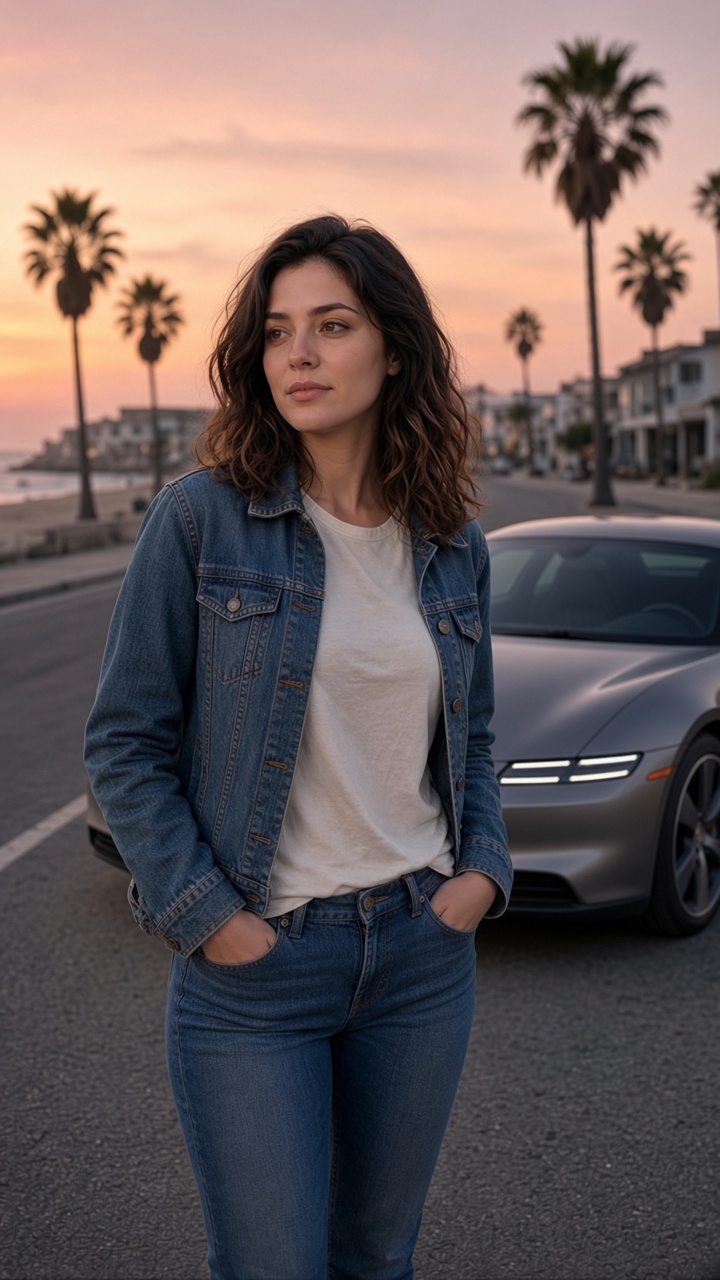
La imagen de origen es un personaje de demostración original creado por IA, no una fotografía de una persona real.
2. Convierte mediante Imagen a Imagen
Pega el Prompt de Estilo Visual de las plantillas siguientes en el campo de prompt y genera la imagen estática. El objetivo es obtener una ilustración de cómic americano de alto contraste, con contornos de tinta marcados y colores cálidos de atardecer, manteniendo legible el rostro, la vestimenta y la pose de la persona. La ilustración que se muestra aquí se creó previamente para este tutorial a partir del mismo personaje de demostración original generado por IA. Es una entrada preparada para los pasos de Imagen a Video que siguen, no un resultado de Movmix Imagen a Imagen obtenido en esta guía.
Estilo artístico de la pantalla de carga de Grand Theft Auto VI, ilustración realista de cómic americano, iluminación cálida de atardecer en Miami Vice City, contornos de tinta marcados, sombras nítidas estilo cel-shading, cielo vibrante en tonos pastel, pintura digital de alto detalle, sin renderizado 3D, sin estilo anime.
3. Descarga la imagen generada
Cuando obtengas una ilustración limpia con sombras de tinta nítidas y tonos cálidos de atardecer, guarda la imagen en alta resolución. Revisa el rostro, las manos, el coche y el fondo antes de continuar. Si el parecido o la escena se han desviado, ajusta el prompt o la foto de origen y vuelve a generar en lugar de enviar una imagen estática débil al proceso de video.
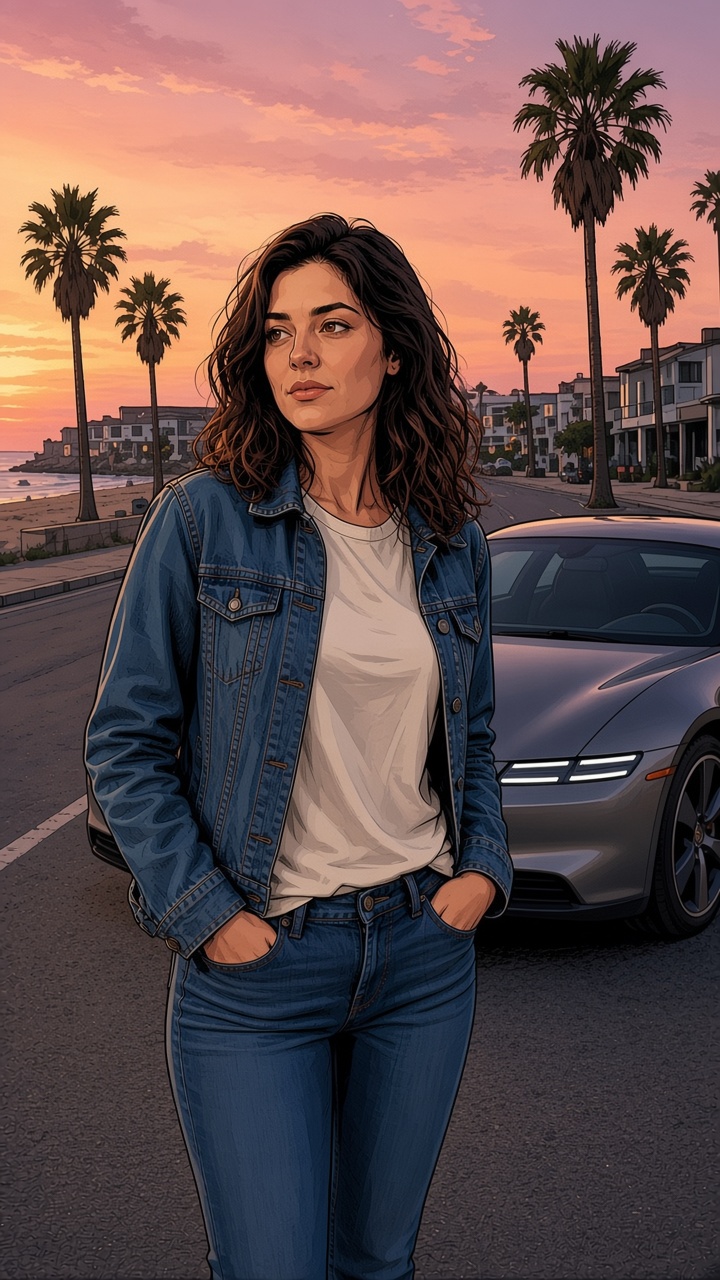 Esta ilustración se creó previamente para este tutorial a partir del mismo personaje de demostración. Es una entrada preparada para los pasos de Imagen a Video, no un resultado de Movmix Imagen a Imagen obtenido en esta guía.
4. Cambiar a Imagen a Vídeo
Abre Imagen a Vídeo y sube la ilustración estilo GTA que acabas de descargar. El campo de carga acepta archivos png, jpg y jpeg.
5. Seleccionar un modelo de vídeo con capacidad de audio
En el selector de modelos, elige un modelo de vídeo cuya descripción mencione audio o sonido. Este tutorial utiliza Google Veo3.1 en Imagen a Vídeo. Las opciones de duración incluyen 5 s, 10 s y 12 s; un clip de 5 segundos es un buen punto de partida. Juzga siempre el archivo final en la vista previa, comprobando si aparece algún sonido.
6. Añadir la descripción del sonido al mismo prompt
Añade la descripción del sonido al mismo prompt; no hay un campo separado para el prompt de audio en esta configuración.
7. Introducir los prompts de movimiento y audio
Pega el Prompt de Movimiento y el Prompt de Audio de las plantillas siguientes en ese único campo de Prompt, para que el modelo pueda lograr un zoom paralaje 2.5D lento y un sonido de fondo estilo Vice City en una sola pasada. Las opciones de calidad incluyen Rápido, HD y Ultra HD; el tamaño incluye 9:16 y 16:9. Para un clip de pantalla de carga pensado primero para móviles, 9:16 es la opción más adecuada.
Pose sutil en cámara lenta con congelamiento, personaje respirando suavemente con ligero movimiento del cabello y la ropa por la brisa, zoom lento y suave de cámara con paralaje 2.5D, palmeras y horizonte urbano de fondo desplazándose suavemente, rasgos faciales estables, sin movimientos rápidos. Paisaje sonoro atmosférico estilo Vice City, sirena de policía distante resonando tenuemente, olas suaves rompiendo en la playa de Miami, línea de bajo analógica retro de los años 80 creciendo lentamente, sutil crujido de vinilo, audio espacial cinematográfico.
8. Generar y exportar MP4
Ejecuta la generación y observa la vista previa completa. Comprueba si el movimiento de la cámara es lento y estable, si el rostro y el atuendo se mantienen bien, y si aparece alguna banda sonora sincronizada con el movimiento. Si el clip está en silencio o el sonido no es el deseado, refina el prompt o prueba otro modelo cuya descripción indique compatibilidad con audio. Exporta el MP4 solo después de realizar esta comprobación.
Esta demostración del Método 2 se generó en Movmix con Google Veo 3.1 a partir de la ilustración del tutorial precreada, en un formato 9:16 de unos cinco segundos de duración. La cámara realiza un zoom lento, el cabello se mueve ligeramente y el rostro, el atuendo y el coche permanecen estables. En este archivo, se pueden escuchar olas del océano, una sirena distante y música synth retro. El sonido sigue dependiendo del modelo y del resultado individual, así que revisa tu propia vista previa antes de exportar.
Copiar y pegar prompts modulares (visual, movimiento y audio)
En las 54 pruebas internas realizadas por el equipo de Movmix, agrupar todo en una sola frase confusa provocaba desviaciones de estilo, convirtiendo a menudo una estética Vice City en un ciberpunk neón genérico. Dividir tus instrucciones en tres capas —estilo visual, movimiento y audio— mantiene la solicitud más limpia y predecible. Estas son capas de redacción que pegas en el campo de prompt, no tres cuadros separados en el formulario. Para Imagen a Imagen, utiliza el Prompt de Estilo Visual. Para Imagen a Vídeo, añade el Prompt de Movimiento y el Prompt de Audio al mismo prompt.
Prompt de estilo visual (controla el aspecto de la ilustración de GTA 6)
Estilo artístico de la pantalla de carga de Grand Theft Auto VI, ilustración realista de cómic estadounidense, iluminación cálida de atardecer en Miami Vice City, contornos de tinta marcados, sombras nítidas con efecto cel-shading, cielo vibrante en tonos pastel, pintura digital de alto detalle, sin renderizado 3D, sin estilo anime.
Prompt de movimiento (controla el movimiento del sujeto y la cámara 2.5D)
Pose sutil en cámara lenta con efecto de congelamiento, personaje respirando suavemente con ligero movimiento del cabello y la ropa debido a la brisa, zoom lento y suave de cámara con paralaje 2.5D, palmeras y horizonte urbano desplazándose suavemente al fondo, rasgos faciales estables, sin movimientos rápidos.
Prompt de audio (controla las olas, sirenas y sintetizador retro)
Paisaje sonoro atmosférico de Vice City, sirena de policía distante resonando tenuemente, suaves olas del océano rompiendo en la playa de Miami, línea de bajo analógica de sintetizador retro de los años 80 aumentando gradualmente, sutil crujido de vinilo, audio espacial cinematográfico.
3 reglas rápidas para evitar artefactos de generación
Evita las gafas de sol completamente negras. En esas mismas pruebas, las gafas oscuras grandes que cubrían las cejas y las cuencas de los ojos reducían la similitud facial aproximadamente un 40 % durante el reemplazo de personajes de GTA 6. Considera esto como un valor observado por el equipo, no una garantía en todos los casos. Usa gafas ligeramente tintadas o un retrato sin gafas. El personaje de demostración del Método 2 se muestra sin gafas de sol.
Mantén baja la velocidad de la cámara. El aspecto característico de una pantalla de carga suele depender de un zoom lento más que de un paneo rápido. Un movimiento excesivo puede deformar las ruedas y la arquitectura de fondo. Comienza con un zoom 2.5D lento y aumenta el movimiento solo si la escena resulta demasiado estática.
Evita la palabra "cyberpunk". Omite términos como cyberpunk o futurista; pueden desviar el estilo hacia luces púrpuras artificiales y sonidos de ciencia ficción. Mantente fiel a las capas Visual, de Movimiento y de Audio descritas anteriormente.
¿Listo para convertir tus propias fotos en un vídeo de GTA 6 con sonido? Para el reemplazo de personajes, abre AI Character Replace. Para comenzar desde una imagen fija, ve a Image to Image y luego a Image to Video.