
Un clip generado a menudo se detiene antes de que la acción termine. Para alargar videos con IA, significa usar ese archivo como fuente y continuar desde el último fotograma, en lugar de generar un nuevo video desde cero.
En Movmix, esa tarea se realiza en Video Extend. Subes el clip, describes solo lo que debe ocurrir después y generas los segundos adicionales. Los pasos a continuación explican cómo extender un video y cómo determinar si la extensión de video con IA se unió de forma limpia.
Extender vs. generar de nuevo
Cómo hacer que un video sea más largo puede significar dos cosas diferentes.
Extender toma tu mp4 e intenta añadir fotogramas después del último. Generar de nuevo vuelve a dibujar la escena. La segunda opción no tiene por qué mantener la misma cara, iluminación o habitación.
La extensión de video con IA solo funciona si el final que subes es utilizable. Avanza hasta el último segundo. El sujeto debe seguir estando en el encuadre. La ubicación debe ser la misma toma. Un fundido a negro o un cuerpo que ya sale del encuadre le da poco margen al modelo para continuar.
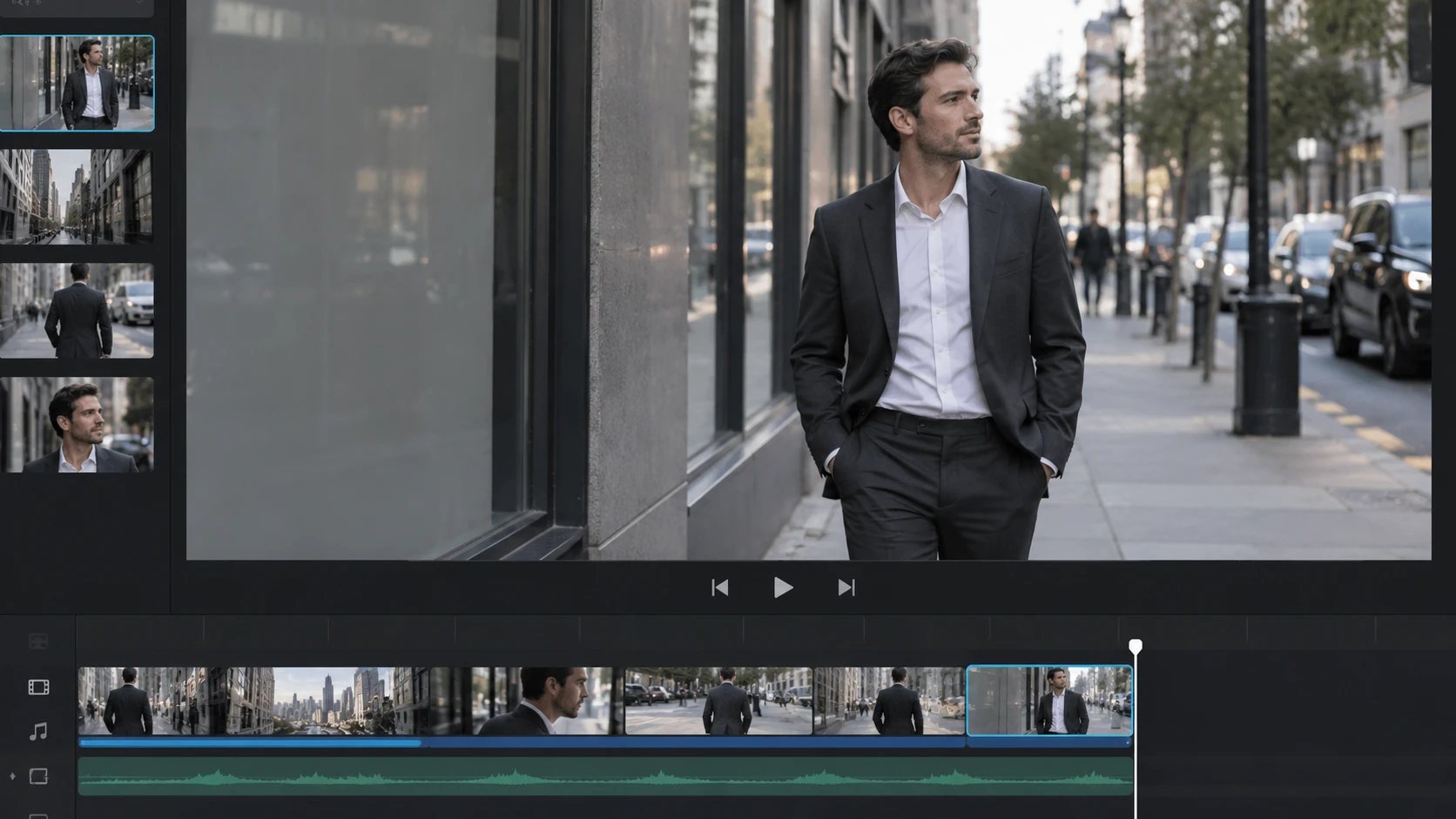
Cómo extender un video en Movmix
Paso 1: Abre Video Extend y sube la fuente
Ve a Video Extend. Se requiere un video. Revisa el último segundo antes de subirlo. Una imagen adicional es opcional. Úsala solo para mantener a la misma persona o el mismo objeto. No subas una imagen fija de un lugar diferente.
Paso 2: Escribe lo que ocurre después
El prompt es una continuación, no un resumen de la fuente. El modelo ya tiene el clip.
Indica la siguiente acción y especifica qué debe mantenerse: la misma persona, la misma habitación, el mismo objeto. Si describes una nueva ubicación o un segundo punto de la trama, la extensión de video con IA lo tratará como un corte.
Restricciones útiles, en lenguaje sencillo:
- Nombra solo el siguiente movimiento pequeño (una mirada, un paso, la tela acomodándose).
- Repite que el lugar no cambia.
- Evita incluir nuevas personas en primer plano a menos que ya estuvieran en la toma.
- No cambies el estilo del clip (“hazlo cinematográfico”, “cambia el clima”) en la misma línea que la continuación.
Paso 3: Mantén corta la primera unión
La herramienta puede añadir una cola más larga. La primera pasada debe ser breve. Las uniones largas iniciales son donde las caras se deforman y las habitaciones saltan. Si la unión corta funciona, ejecuta nuevamente la extensión de video con IA sobre ese resultado.
Paso 4: Revisa la unión y luego exporta
Reproduce desde el último segundo de la fuente hacia los nuevos fotogramas. El sujeto debe coincidir. El movimiento debe mantener su dirección y velocidad, no reiniciarse. La iluminación y el fondo no deben cambiar bruscamente a otra configuración.
Si parece un corte brusco, acorta el siguiente intento o elimina elementos de la trama del prompt. No cambies el archivo fuente, el prompt y la duración en una sola ejecución; no sabrás qué cambio falló.
Lo que suele interrumpir la extensión
La fuente ya terminaba en un corte o en un fotograma negro.
El prompt inicia una nueva escena en lugar de continuar el siguiente segundo.
Se solicitaron demasiados segundos en la primera unión.
Una imagen de referencia adicional mostraba una habitación diferente.
Corrige primero el final del vídeo que subes. Luego ajusta el prompt. Eso es lo más importante para saber cómo alargar un vídeo con esta herramienta.
Cómo extender vídeos con IA significa continuar la misma toma. Un último fotograma estable, un prompt que solo cubra los siguientes segundos, una primera unión corta y, si el corte se mantiene, añade más duración.
Procesa el archivo en Video Extend.
Preguntas frecuentes
¿Puedo añadir una cola larga en una sola generación?
Puedes añadir más después de que la primera unión funcione. Empieza con poco.
¿El prompt necesita describir el clip original?
No. Escribe qué sucede a continuación y qué no debe cambiar.
¿Es necesaria una imagen?
No. El vídeo sí es necesario.
¿En qué se diferencia de generar un nuevo vídeo?
Extend sigue el último fotograma. Una nueva generación no tiene por qué hacerlo.
'%3e%3crect%20y='2.1906'%20width='26'%20height='17.4314'%20rx='1.55981'%20fill='white'/%3e%3c/g%3e%3crect%20x='0.311961'%20y='2.50256'%20width='25.3761'%20height='16.8075'%20rx='1.24784'%20stroke='%2322257C'%20stroke-width='0.623922'/%3e%3c/g%3e%3crect%20x='13.078'%20y='15.5656'%20width='10.8016'%20height='2.49569'%20rx='0.623922'%20fill='%2366B3FF'%20stroke='%2322257C'%20stroke-width='0.623922'/%3e%3crect%20x='-0.311961'%20y='0.311961'%20width='10.8016'%20height='2.49569'%20rx='0.623922'%20transform='matrix(-1%200%200%201%2012.61%2015.2536)'%20fill='%2366B3FF'%20stroke='%2322257C'%20stroke-width='0.623922'/%3e%3crect%20x='10.3093'%20y='13.3231'%20width='4.91339'%20height='6.98013'%20rx='2.45669'%20fill='%2322257C'/%3e%3cpath%20d='M18.9174%200.31543C20.5962%200.268025%2022.1261%200.655527%2023.9487%201.55762C24.0483%201.60695%2024.1137%201.71153%2024.1137%201.8291V16.502C24.1137%2016.7236%2023.8763%2016.891%2023.6499%2016.7979C21.803%2016.0377%2020.2158%2015.6963%2018.4975%2015.7705C16.8915%2015.8399%2015.1907%2016.2732%2013.0776%2017.0332V1.6709C15.4678%200.825877%2017.2746%200.36187%2018.9174%200.31543Z'%20fill='white'%20stroke='%2322257C'%20stroke-width='0.623922'/%3e%3cpath%20d='M15.3008%204.57C16.3536%203.94578%2019.2783%203.20503%2021.8909%203.94608'%20stroke='%2366B3FF'%20stroke-width='0.935883'%20stroke-linecap='round'/%3e%3cpath%20d='M15.3008%207.26054C16.3536%206.63631%2019.2783%205.89557%2021.8909%206.63661'%20stroke='%2366B3FF'%20stroke-width='0.935883'%20stroke-linecap='round'/%3e%3cpath%20d='M15.3008%209.95107C16.3536%209.32684%2019.2783%208.5861%2021.8909%209.32714'%20stroke='%2366B3FF'%20stroke-width='0.935883'%20stroke-linecap='round'/%3e%3cpath%20d='M15.3008%2012.6398C16.3536%2012.0156%2019.2783%2011.2749%2021.8909%2012.0159'%20stroke='%2366B3FF'%20stroke-width='0.935883'%20stroke-linecap='round'/%3e%3cpath%20d='M7.08257%200.31543C5.40384%200.268025%203.87393%200.655527%202.05132%201.55762C1.95165%201.60695%201.88628%201.71153%201.88628%201.8291V16.502C1.88628%2016.7236%202.12373%2016.891%202.35014%2016.7979C4.19702%2016.0377%205.78418%2015.6963%207.50249%2015.7705C9.10852%2015.8399%2010.8093%2016.2732%2012.9224%2017.0332V1.6709C10.5322%200.825877%208.72541%200.36187%207.08257%200.31543Z'%20fill='white'%20stroke='%2322257C'%20stroke-width='0.623922'/%3e%3cpath%20d='M10.6992%204.57C9.64638%203.94578%206.72175%203.20503%204.10907%203.94608'%20stroke='%2366B3FF'%20stroke-width='0.935883'%20stroke-linecap='round'/%3e%3cpath%20d='M10.6992%207.26054C9.64638%206.63631%206.72175%205.89557%204.10907%206.63661'%20stroke='%2366B3FF'%20stroke-width='0.935883'%20stroke-linecap='round'/%3e%3cpath%20d='M10.6992%209.95107C9.64638%209.32684%206.72175%208.5861%204.10907%209.32714'%20stroke='%2366B3FF'%20stroke-width='0.935883'%20stroke-linecap='round'/%3e%3cpath%20d='M10.6992%2012.6398C9.64638%2012.0156%206.72175%2011.2749%204.10907%2012.0159'%20stroke='%2366B3FF'%20stroke-width='0.935883'%20stroke-linecap='round'/%3e%3c/g%3e%3cdefs%3e%3cfilter%20x='0'%20y='2.1906'%20width='26'%20height='17.4314'%20filterUnits='userSpaceOnUse'%20color-interpolation-filters='sRGB'%3e%3cfeFlood%20flood-opacity='0'%20result='BackgroundImageFix'/%3e%3cfeBlend%20mode='normal'%20in='SourceGraphic'%20in2='BackgroundImageFix'%20result='shape'/%3e%3cfeColorMatrix%20in='SourceAlpha'%20type='matrix'%20values='0%200%200%200%200%200%200%200%200%200%200%200%200%200%200%200%200%200%20127%200'%20result='hardAlpha'/%3e%3cfeOffset%20dy='-1.24784'/%3e%3cfeComposite%20in2='hardAlpha'%20operator='arithmetic'%20k2='-1'%20k3='1'/%3e%3cfeColorMatrix%20type='matrix'%20values='0%200%200%200%200.572549%200%200%200%200%200.768627%200%200%200%200%200.976471%200%200%200%201%200'/%3e%3cfeBlend%20mode='normal'%20in2='shape'%20result='effect1_innerShadow_0_4'/%3e%3c/filter%3e%3c/defs%3e%3c/svg%3e)