
Kling 4.0 se lanzó el 15 de octubre de 2026. Las cifras clave son fáciles de recordar: hasta 30 segundos de vídeo en una sola generación, hasta 10 fotogramas clave a lo largo de la línea de tiempo y hasta 15 archivos de referencia en una sola tarea.
Lo que cambian estas cifras es el control. Con un único fotograma inicial y un prompt, el desarrollo central de la toma depende principalmente del modelo. Con fotogramas clave y referencias, puedes decidir dónde comienza la toma, qué momentos debe atravesar y quiénes o qué elementos deben mantenerse constantes durante todo el proceso.
Esta guía cubre las novedades, las funciones ya disponibles y las próximas incorporaciones, cómo funcionan en la práctica los fotogramas clave y Omni Reference, y cómo redactar prompts para una toma de 30 segundos.
¿Qué hay de nuevo en Kling 4.0?
| Función | Lo anunciado por Kling | Por qué es importante |
|---|---|---|
| Duración nativa | De 3 a 30 segundos en una sola generación | Una escena completa o una toma larga caben en un solo clip |
| Fotogramas clave | Hasta 10 imágenes de fotogramas clave colocadas en la línea de tiempo | Tú estableces los momentos importantes; el modelo genera el movimiento entre ellos |
| Omni Reference | Hasta 15 referencias: hasta 10 imágenes, 5 vídeos (30 segundos en total) y 7 sujetos | Personajes, objetos, movimiento y estilo de cámara cuentan cada uno con su propia referencia |
| Longitud del prompt | Hasta 8.000 tokens | Espacio suficiente para un brief detallado toma por toma |
| Audio | Estéreo de dos canales con diálogo | Las voces y la ambientación se generan junto con la imagen |
| Edición | Ediciones precisas de expresiones, movimientos, cámara, estilo y fondo | Cambia un elemento sin tener que regenerar todo |
| Relación de aspecto | Compatible con formato ultrawide 21:9 | Encuadre cinematográfico para escenas amplias |
La adición más útil para el trabajo diario es el control mediante múltiples fotogramas clave. La conversión clásica de imagen a video parte de un solo fotograma y deja el resto al modelo. Los fotogramas clave te permiten definir cómo debe verse la escena en varios puntos del recorrido.
Lo que está disponible ahora y lo que llegará pronto
Algunas funciones de Kling 4.0 se anunciaron con la etiqueta "próximamente", por lo que es fácil confundirlas con las que ya puedes usar hoy.
Disponible en el lanzamiento: generación de 30 segundos, hasta 10 fotogramas clave, Omni Reference con hasta 15 referencias, prompts de 8.000 tokens, audio estéreo de dos canales y encuadre 21:9.
Anunciado como próximamente: extensión de video varias veces hasta un total de dos minutos.
Si una herramienta o artículo promete videos de dos minutos con Kling 4.0 hoy, verifica la fecha. Hasta que esa función se lance, la generación individual más larga en Kling 4.0 es de 30 segundos.
Kling 4.0 vs Kling 3.0: Qué ha cambiado
| Kling 3.0 | Kling 4.0 | |
|---|---|---|
| Duración por generación | 3–15 segundos | 3–30 segundos |
| Control de fotogramas | Fotograma inicial y final | Hasta 10 fotogramas clave |
| Referencias | Hasta 7 | Hasta 15 |
| Audio | Voz nativa | Estéreo de dos canales |
Si tus clips son cortos y dependen de un fotograma inicial y uno final, Kling 3.0 sigue siendo una opción válida. Kling 4.0 representa el siguiente nivel cuando una escena necesita más tiempo, más puntos de control intermedios o más referencias para mantener la coherencia. ¿Nuevo en Kling? Comienza con cómo usar Kling 3.0.
Cómo funcionan los fotogramas clave de Kling 4.0: Un ejemplo de vía férrea en un acantilado
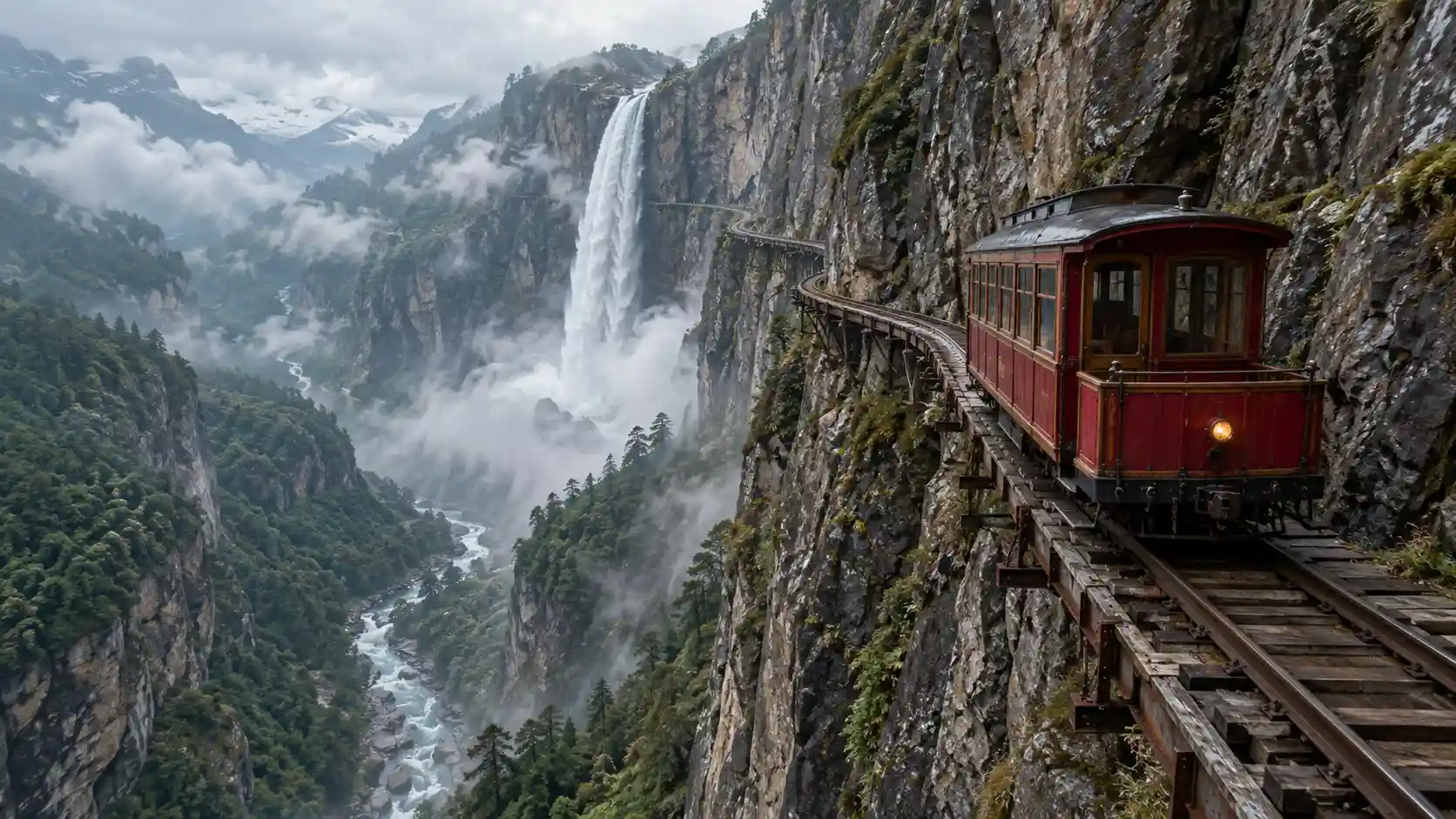
Imagina un vagón de tren vintage viajando por una vía férrea construida en el lateral de un enorme acantilado. En lugar de limitarse a indicar "el vagón avanza y pasa junto a una cascada", la secuencia puede planificarse alrededor de varias etapas visuales:
El vagón comienza a moverse → se acerca a la cascada → entra en la niebla → pasa detrás de la cascada → la cámara se aleja para revelar el cañón.
El prompt explica cómo se mueve el vehículo, mientras que los fotogramas clave ayudan a definir qué estados visuales debe alcanzar la toma.
| Prompt de imagen de referencia | Resultado |
|---|---|
| Escena cinematográfica realista y épica en formato horizontal 16:9. Un pequeño vagón de montaña rojo y vintage se encuentra sobre una vía estrecha adherida al lateral de un acantilado extremadamente alto. La vía sigue una inmensa pared de roca gris oscuro y se curva hacia la distancia, mientras que un profundo cañón verde y un río estrecho se encuentran muy por debajo. A lo lejos, una enorme cascada natural cae verticalmente desde la cima del acantilado, creando una niebla blanca en todo el cañón. La vía continúa detrás de la cascada, pero el vagón permanece lejos de ella en el fotograma inicial. El vagón combina detalles de madera vintage con una estructura metálica roja. No hay pasajeros claramente visibles. La cámara está posicionada ligeramente por encima y detrás del vehículo, enfatizando la altura extrema, la estrechez de la vía y la enorme escala del paisaje. Luz diurna suave y nublada, fotografía realista de película de aventuras, dramática pero creíble, sin texto, sin logotipo, sin marca de agua. |
 |
Prompt de vídeo
El vagón rojo vintage avanza lenta y constantemente por la estrecha vía adherida al acantilado. La cámara lo sigue suavemente desde un ángulo trasero ligeramente elevado, manteniendo visibles el vehículo, la pared de roca y el cañón distante. A medida que el vagón avanza, la enorme cascada ocupa gradualmente más parte del encuadre. La cámara se desplaza lentamente hacia afuera para revelar la vía acercándose a la cascada. El vagón continúa por la vía original y pasa detrás del agua que cae. Una fina niebla rodea brevemente el vehículo, mientras su estructura, color y dirección de movimiento permanecen estables. Finalmente, la cámara se aleja lentamente para mostrar el pequeño vagón continuando su trayecto entre el gigantesco acantilado, la cascada y el cañón. Mantén la consistencia en la estructura de la vía, el entorno y la iluminación nublada. Sin vías rotas, vehículo flotante o cambios bruscos de ruta.
El objetivo de este ejemplo no son los efectos visuales complicados. Se trata de permitir que una sola toma atraviese varias etapas claras.
Planificación de la misma toma con fotogramas clave
El prompt anterior describe todo el viaje en un solo párrafo. Con los fotogramas clave de Kling 4.0, puedes dividirlo en puntos de control visuales y escribir una breve descripción para cada tramo temporal:
- Fotograma clave 1 (0 s): el vagón rojo al inicio de la vía en el acantilado, con la cascada muy a lo lejos.
- Fotograma clave 2 (unos 10 s): el vagón cerca de la cascada, con la niebla comenzando a cubrir la vía.
- Fotograma clave 3 (unos 20 s): el vagón detrás del agua que cae, visto desde el lado del cañón.
- Fotograma clave 4 (30 s): plano general, el vagón pequeño entre el acantilado, la cascada y el cañón.
Prompt:
0–10 s: El vagón se desplaza con estabilidad por la vía; la cámara lo sigue desde un ángulo trasero ligeramente elevado.
10–20 s: La cascada ocupa más encuadre; la bruma se desliza sobre los rieles mientras el vagón reduce ligeramente la velocidad.
20–30 s: El vagón pasa detrás del agua y continúa; la cámara se aleja para revelar el cañón en su totalidad.
Mantén la forma y el color rojo del vagón, así como la vía y la luz nublada, iguales en cada fotograma clave.
Añade un fotograma clave solo cuando la imagen cambie realmente. Cuatro fotogramas clave bien elegidos suelen controlar mejor una toma de 30 segundos que diez similares.
Referencia Omni: cómo usar hasta 15 referencias
Otra característica importante de Kling 4.0 es la entrada de referencias más rica. En lugar de forzar la apariencia de los personajes, los entornos, el movimiento y el comportamiento de la cámara en un único prompt muy largo, los creadores pueden utilizar cada vez más activos de referencia diferentes para tareas específicas.
Esto hace que estas actualizaciones sean especialmente relevantes para IA de imagen a vídeo. El primer fotograma establece el mundo visual, los activos de referencia ayudan a preservar los detalles importantes y el Prompt de Vídeo controla lo que sucede a continuación.
Cada referencia debe tener una única función. Una división práctica para un vídeo de producto con presentador:
- Imágenes: el presentador de frente y de perfil, el producto desde dos ángulos y la ubicación.
- Vídeos: un clip breve que muestre el movimiento de cámara o el ritmo deseado. Las referencias de vídeo pueden sumar hasta 30 segundos en total.
- Sujetos: el presentador y el producto definidos como sujetos, para que sigan siendo reconocibles de toma a toma.
Luego, nombra cada referencia en el prompt e indica qué controla, por ejemplo: "Usa la Imagen 1 para el rostro y el atuendo del presentador, la Imagen 3 para el diseño de la botella y el Vídeo 1 solo para el movimiento de cámara."
Más referencias no son automáticamente mejores. Comienza con las pocas que definen quién y qué deben mantenerse iguales, y añade otras solo si el resultado se desvía.
Una generación más larga también hace que la planificación del primer fotograma sea más importante. Si el sujeto comienza demasiado cerca del borde o la composición no deja espacio para el movimiento, esos problemas pueden hacerse más evidentes a medida que avanza la toma.
Recrea un vídeo comprobado con tu propio producto o personaje
Kling 4.0 puede tomar un vídeo existente como referencia para el ritmo, la composición de plano y el estilo, y reemplazar el producto, el personaje u otros activos por los tuyos. También admite ediciones dirigidas de expresiones, movimientos corporales, posición de cámara, estilo y fondo, manteniendo el resto de la escena.
Esto lo hace útil para convertir un formato publicitario que ya funciona en tu propia versión. Utiliza metraje del que tengas derechos, mantén el clip de referencia breve y claro, y describe exactamente qué debe reemplazarse y qué debe mantenerse.
Si lo que necesitas es simplemente una persona diferente en un clip existente, un flujo de trabajo dedicado al reemplazo de personajes puede ser más rápido. Consulta cómo cambiar un personaje en un vídeo con IA.
Cómo escribir un prompt para Kling 4.0
Treinta segundos son suficientes para que ocurran varias cosas, por lo que la estructura es más importante que la duración. Incluso con espacio para 8.000 tokens, un prompt claro suele caber en un párrafo breve por cada segmento.
- Comienza presentando al sujeto y el entorno en una sola frase.
- Divide el tiempo en segmentos: qué ocurre de 0 a 10 segundos, de 10 a 20 y de 20 a 30.
- Asigna a cada segmento una acción principal y una instrucción de cámara.
- Escribe los diálogos entre comillas e indica quién habla.
- Termina con una línea de consistencia (Keep): rostros, vestimenta, productos e iluminación que no deben cambiar.
Ejemplo:
Un barista con delantal verde en una pequeña cafetería de esquina a la hora de apertura.
0–10 s: Abre la puerta y voltea el cartel a "Abierto"; la cámara la sigue desde el interior.
10–20 s: Vaporiza leche y vierte un diseño de hoja; primer plano de la taza.
20–30 s: Desliza la taza por el mostrador y dice: "La primera va por cuenta de la casa". La cámara se aleja lentamente hasta mostrar un plano general de la cafetería.
Mantén su rostro, el delantal, la disposición de la cafetería y la cálida luz matutina consistentes durante todo el vídeo.
Uso de Kling 4.0 en Movmix
Los modelos disponibles en Movmix pueden depender de tu plan, así que consulta la lista de modelos en Image to Video para ver el acceso actual, y visita la página de Kling 4.0 para más detalles. Un flujo de trabajo sencillo sería el siguiente:
- Create or refine the first frame and your reference images with Text to Image or Image to Image.
- Abre Image to Video, selecciona un modelo disponible y genera la toma.
- Si la toma necesita más tiempo, continúala con Video Extend.
- Si algún detalle es incorrecto, corrígelo con un prompt en AI Video Editor en lugar de empezar de nuevo.
Para clips más cortos con un fotograma inicial, Kling 3.0 está disponible en Movmix Image to Video.
Para una toma dentro de una historia más larga, planifica primero las escenas. Nuestra guía sobre cómo crear un vídeo largo con IA te muestra cómo hacerlo.
Preguntas frecuentes: Kling 4.0
¿Cuándo se lanzó Kling 4.0?
Kling 4.0 se lanzó oficialmente el 15 de octubre de 2026, y Kling afirma que estuvo disponible para todos los usuarios a partir de esa fecha.
¿Cuál es la duración máxima de un video de Kling 4.0?
Hasta 30 segundos en una sola generación, con un mínimo de 3 segundos. Kling ha anunciado que próximamente permitirá extender los videos hasta dos minutos; hasta que esta función esté disponible, los videos más largos se crean uniendo o extendiendo clips.
¿Cómo evito que las caras y los productos cambien en un video de 30 segundos de Kling 4.0?
Utiliza Omni Reference. Proporciona imágenes frontales y laterales del personaje, así como imágenes exclusivas del producto, defínelos como sujetos y nombra cada referencia en el prompt según su función. Fija los momentos clave con fotogramas clave y finaliza el prompt con una línea "Keep" (Mantener).
¿Cómo funcionan los fotogramas clave en Kling 4.0?
Puedes colocar hasta 10 imágenes de fotogramas clave en la línea de tiempo, y el modelo genera el movimiento entre ellas. Usa el prompt para describir lo que ocurre entre cada par de fotogramas clave y añade un fotograma clave solo cuando la imagen cambie significativamente.
¿Puedo usar un video viral como referencia e intercambiarlo por mi propio producto?
Kling 4.0 permite recrear el ritmo, la composición y el estilo de un video de referencia mientras se reemplazan productos, personajes y otros elementos. Utiliza material del que tengas derechos y describe claramente qué se debe reemplazar y qué se debe mantener.
¿Vale la pena Kling 4.0 si ya uso Kling 3.0?
Si tus clips son cortos y basta con un fotograma de inicio y otro de final, Kling 3.0 sigue funcionando bien. Kling 4.0 merece la pena para escenas más largas, control mediante fotogramas clave a lo largo de 30 segundos y proyectos que requieren más de siete referencias.
Reflexiones finales
Si solo miramos las cifras, Kling 4.0 ofrece unos 30 segundos, 10 fotogramas clave y 15 referencias. El cambio más importante es que los creadores están gaining mayor control sobre dónde comienza una toma, qué ocurre en el medio y dónde termina.
El video con IA no solo se está volviendo más largo. El tiempo dentro del video se está tornando más controlable.