
¿Alguna vez te ha preocupado que las sombras de personas o productos arruinen el resultado final de tus fotos? Las sombras en las fotografías se pueden corregir para aclararlas o eliminar las partes no deseadas utilizando las funciones estándar del smartphone o aplicaciones de edición de imágenes. En este artículo, te presentamos Androide iPhone: cómo eliminar sombras, además de seis herramientas de edición de fotos gratuitas y consejos para prevenir las sombras al tomar fotografías.
Parte 1. Tres métodos para eliminar sombras de fotos en Android
Los smartphones Android incluyen funciones que permiten eliminar automáticamente las sombras de las fotos, dependiendo del modelo. Primero, veamos los métodos disponibles en Galaxy, Google Fotos y AQUOS.
Método 1. Eliminar sombras de fotos con la función estándar de Galaxy
En algunos modelos de Samsung Galaxy (como ciertas series Galaxy S, Z y A), puedes utilizar la función de edición con IA de la aplicación estándar "Galería" para eliminar automáticamente las sombras que aparecen en las fotos. Esta función también permite eliminar reflejos en superficies como el vidrio, además de las sombras.
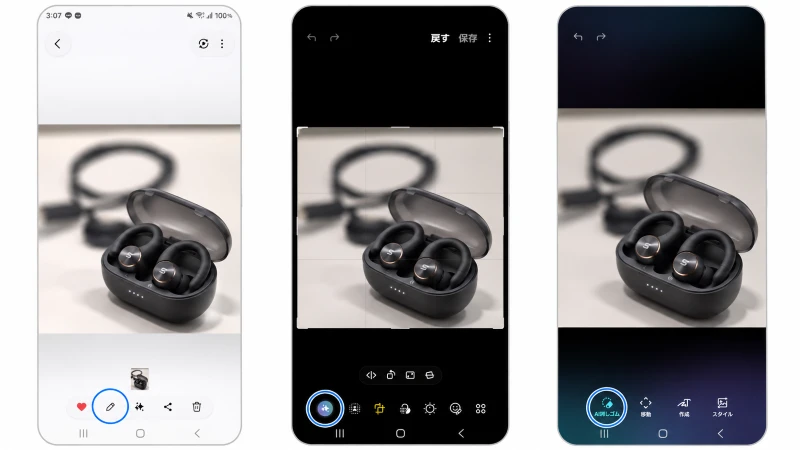
- Paso 1.Abre la "Galería" de tu Galaxy y selecciona la foto de la que deseas eliminar la sombra.
- Paso 2.Toca el icono de edición en la parte inferior de la pantalla y busca la función de eliminación de sombras en el menú de edición.
- Paso 3.Selecciona "Sombras y reflejos" o la función de edición con IA correspondiente.
- Paso 4.Al tocar "Sombra", las sombras dentro de la foto se detectarán y eliminarán automáticamente.
- Paso 5.Revisa el resultado final y guarda los cambios realizados.
* Las funciones disponibles y su ubicación pueden variar según el modelo y la versión de One UI. Si no encuentras la función de eliminación de sombras, verifica si tu dispositivo cuenta con las funciones de edición con IA compatibles.
Método 2. Eliminar sombras con el Borrador Mágico de Google Fotos
El "Borrador Mágico" de Google Fotos es una herramienta de edición que permite seleccionar y eliminar elementos no deseados de las fotos. Aunque no es una función dedicada a detectar automáticamente las sombras, puedes especificar las sombras mediante el pincel o la selección de área para eliminarlas basándose en la imagen circundante.
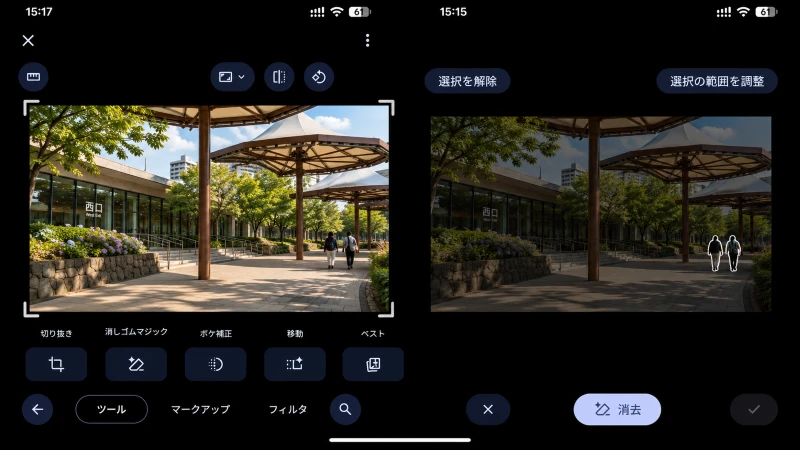
- Paso 1.Abre "Google Fotos" en tu smartphone Android y selecciona la foto que deseas editar.
- Paso 2.Toca "Editar" y abre el "Borrador Mágico" desde las herramientas de edición.
- Paso 3.Toca la sombra que deseas eliminar o dibuja sobre ella con el dedo para seleccionarla.
- Paso 4.Confirma el área seleccionada y ejecuta la acción de eliminación indicada.
- Paso 5.Revisa el resultado final, toca "Listo" y guarda la foto editada.
※Además de los modelos compatibles con Google Pixel, también se puede utilizar en algunos dispositivos Android que admiten las funciones y planes correspondientes de Google Fotos. Las condiciones de uso varían según el dispositivo y el plan.
Método 3. Eliminar sombras de fotos con la función de IA de AQUOS
Algunos modelos compatibles de AQUOS (como ciertas series R y sense) cuentan con una función de cámara con IA que elimina automáticamente las sombras al fotografiar alimentos o documentos. Basta con disparar normalmente sin preocuparse por las sombras; estas, ya sea del teléfono o de la mano, se eliminarán limpiamente de la foto guardada. Además, incluye una función que corrige los documentos fotografiados en ángulo para que parezcan vistos de frente.
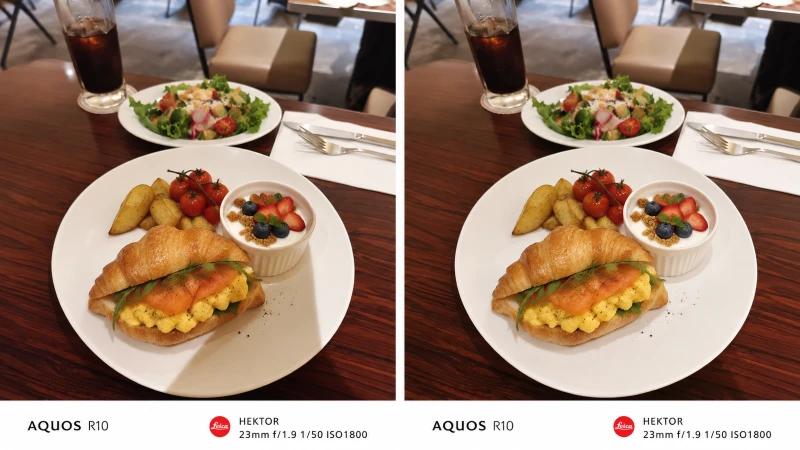
- Paso 1.Inicie la cámara en su smartphone AQUOS compatible.
- Paso 2.Apunte la cámara hacia el objeto del que desea eliminar las sombras, como alimentos o documentos.
- Paso 3.Realice la captura utilizando la función de disparo compatible. La IA reconocerá las sombras y corregirá automáticamente las áreas correspondientes.
- Paso 4.Abra la foto tomada y verifique si las sombras se han reducido.
Parte 2. Dos formas de eliminar sombras de fotos en iPhone
En iPhone, puede aclarar las sombras mediante la aplicación nativa "Fotos" o eliminarlas completamente con la función "Limpiar" en los modelos compatibles. Elija la opción más adecuada según el alcance de las sombras y el estado de la fotografía.
Método 1. Aclarar sombras ajustando la iluminación en la app Fotos del iPhone
Si las sombras en la foto son sutiles, puede aclarar las zonas oscuras utilizando las herramientas de ajuste de la aplicación "Fotos" del iPhone. Aunque no elimina las sombras por completo, ajustar el brillo y las sombras permite disimularlas eficazmente.

- Paso 1.Abra la aplicación "Fotos" del iPhone y seleccione la imagen que desea editar.
- Paso 2.Pulse "Editar" y seleccione "Ajustes".
- Paso 3.Seleccione "Sombras" entre las opciones de ajuste.
- Paso 4.Deslice el control hacia la derecha para aclarar las zonas sombreadas.
- Paso 5.Si es necesario, ajuste también la "Exposición" o el "Brillo", y pulse "Hecho".
Método 2. Eliminar sombras de fotos con la función Clean Up
En todos los modelos de la serie iPhone 16, así como en el iPhone 15 Pro y el iPhone 15 Pro Max, puedes utilizar la función "Clean Up" de la app Fotos para eliminar elementos no deseados de tus imágenes. Esta función está disponible en dispositivos compatibles con Apple Intelligence y es ideal para retirar sombras u otros objetos indeseados.

- Paso 1.Abre la foto cuya sombra deseas eliminar en la app "Fotos".
- Paso 2.Toca "Editar" y selecciona "Clean Up".
- Paso 3.Dibuja sobre la sombra que quieres eliminar con el dedo o tócala para seleccionarla.
- Paso 4.Revisa la selección y añádela o corrígela si es necesario.
- Paso 5.Toca "Hecho" para guardar los cambios.
Parte 3. Seis aplicaciones y herramientas recomendadas para eliminar sombras de fotos [Gratis]
Si no puedes eliminar las sombras con las funciones nativas del smartphone o buscas un resultado más natural, te recomendamos usar aplicaciones de edición de fotos o herramientas de IA. A continuación, presentamos seis opciones, desde herramientas que editan mediante prompts, hasta apps que permiten seleccionar sombras con un pincel o ajustar el brillo de forma localizada.
| Herramienta | Sistemas operativos compatibles | Ventajas | Desventajas | Precisión en la eliminación de sombras |
|---|---|---|---|---|
| Movmix AI | iOS, Android y Web (PC y móvil) | Permite especificar flexiblemente las ediciones mediante prompts, cuenta con una interfaz sencilla y ofrece créditos gratuitos. | El uso de créditos gratuitos está limitado. | Alta |
| Snapseed | iOS y Android | Gratis, fácil de usar y permite ajustar detalles finos con pinceles y la herramienta de eliminación de manchas | Requiere más esfuerzo para corregir sombras extensas o fondos complejos | Media |
| BeautyPlus | iOS, Android y Web | Elimina fácilmente las sombras no deseadas con el eliminador impulsado por IA; ideal para principiantes | Las sombras superpuestas a fondos complejos o al sujeto pueden parecer poco naturales en algunos casos | Alta |
| Photoshop | Windows, macOS, iOS, Android y Web | Permite eliminar sombras extensas mediante Relleno Generativo y ajustar el fondo con gran precisión | Requiere familiarización con la interfaz; algunas funciones son de pago | Muy alta |
| Magic Eraser | Web, iOS y Android | Permite seleccionar las sombras a eliminar con un pincel y editar fácilmente desde el navegador | Puede haber limitaciones en el uso gratuito o en el guardado en alta resolución | Alta |
| Relumi | iOS y Android | La IA corrige automáticamente las sombras de las fotos, por lo que es fácil de usar sin necesidad de ajustes detallados. | Al centrarse en la corrección automática, resulta difícil especificar con precisión la posición y el acabado de las sombras. | Medio-Alto |
Movmix AI | Edita fácilmente las sombras de tus fotos solo con introducir un prompt
Movmix AI es una herramienta de edición de imágenes con IA que permite editar naturalmente las sombras y otros elementos simplemente subiendo una foto e indicando las instrucciones mediante texto. Su interfaz es sencilla, por lo que no requiere tareas manuales como copiar áreas limpias y superponerlas poco a poco como si fueran sellos, permitiendo una edición accesible incluso para principiantes. Además, puedes obtener créditos gratuitos iniciando sesión o completando tareas diarias.

1. Abre la función "Imagen a Imagen" de Movmix AI y sube la foto de la que deseas eliminar las sombras.
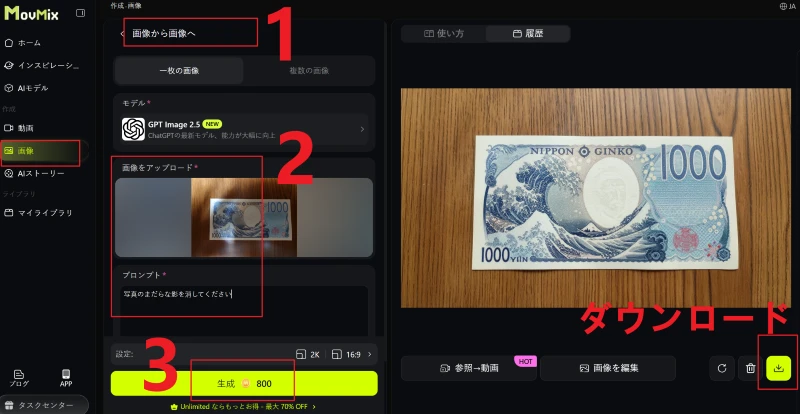
2. Introduce el contenido de edición deseado, por ejemplo: "Elimina naturalmente la sombra proyectada en el suelo manteniendo la textura del sujeto y del fondo".
3. Selecciona la resolución y la relación de aspecto, genera la imagen, verifica el resultado y guarda la imagen. Si es necesario, ajusta las instrucciones y vuelve a generar.
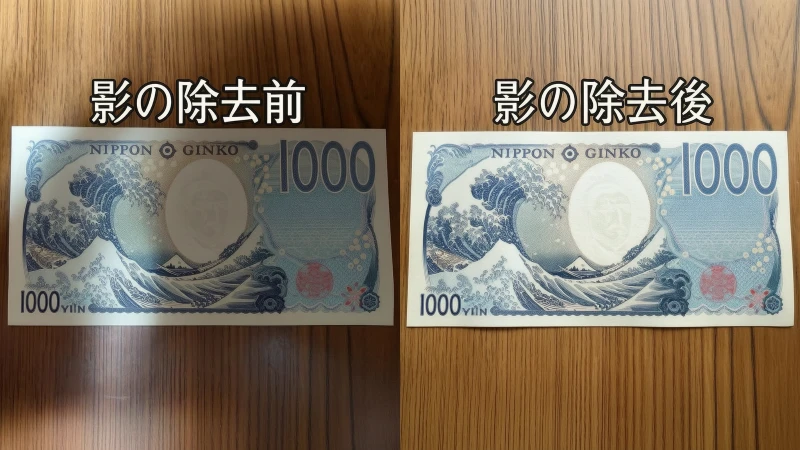
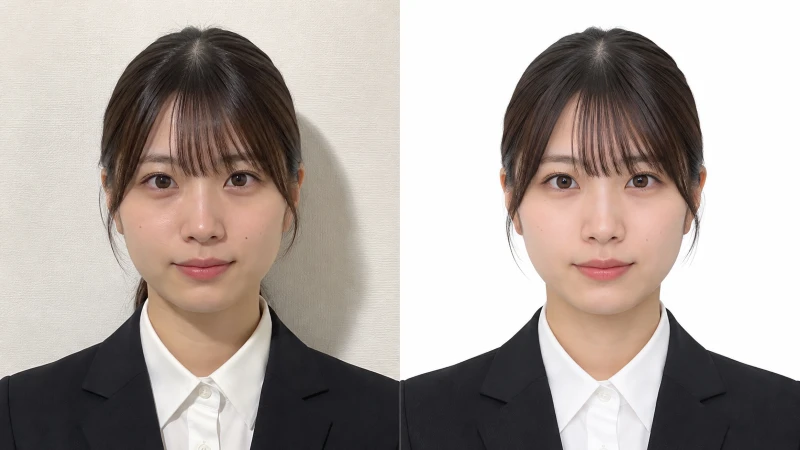
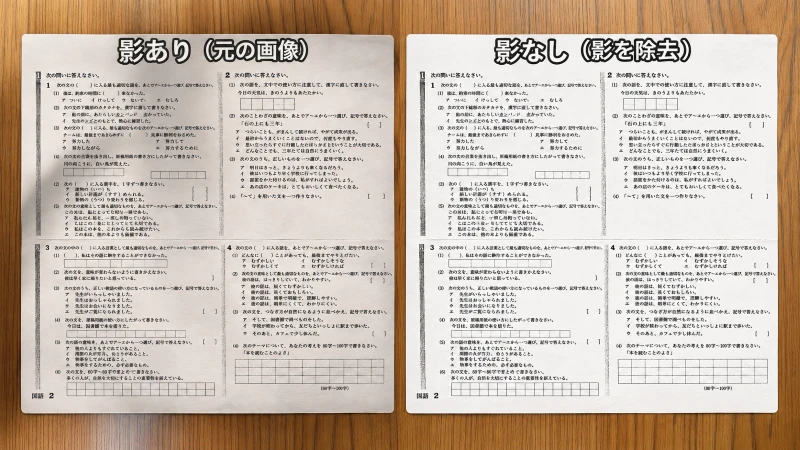
Comparación antes y después de eliminar sombras con la herramienta de generación de imágenes de Movmix AI:
- 1. Eliminar sombras en fotos de carnet
- 2. Eliminar sombras en paisajes

- 3. Eliminar sombras en el rostro

- 4. Eliminar sombras de impresiones fotografiadas con el móvil (sin distorsionar el texto)
Snapseed | Reduce y corrige sombras con pinceles y la herramienta de eliminación de manchas
Snapseed es una aplicación de edición de fotos ofrecida por Google. Con la herramienta "Pincel", puedes ajustar el brillo o la exposición solo en partes específicas de la foto. Además, con la función "Eliminación de manchas", puedes corregir pequeños elementos no deseados simplemente tocando o trazando sobre ellos. Es ideal para aclarar sombras suaves o eliminar parcialmente pequeñas sombras.

1. Abre Snapseed e importa la foto que deseas editar desde el botón "+".
2. Selecciona "Herramientas" y luego "Pincel", y ajusta la "Exposición" o el "Brillo".
3. Traza con el dedo sobre las áreas sombreadas para reducir la diferencia de brillo con el entorno.
4. Para sombras pequeñas o elementos no deseados, selecciona "Eliminación de manchas" desde "Herramientas" y toca o traza sobre la zona a corregir.
5. Revisa el resultado final y guarda la imagen desde la opción "Exportar".
BeautyPlus | Elimina sombras no deseadas de las fotos con el eliminador IA
BeautyPlus es una aplicación de edición de fotos diseñada para retocar retratos y fotografías de productos. Con el "Eliminador IA", puedes borrar las sombras que deseas eliminar simplemente trazando sobre ellas con un pincel; la inteligencia artificial rellenará el área borrada basándose en el entorno de la imagen. Esta herramienta también es útil para eliminar objetos pequeños o elementos no deseados que aparezcan en la foto, además de las sombras.

1. Abre BeautyPlus y selecciona la foto de la que quieres eliminar las sombras desde "Comenzar a editar".
2. En la pantalla de edición, selecciona la opción "Removedor".
3. Toca en "Eliminador IA" y traza con el dedo sobre las sombras que deseas borrar.
4. Confirma el área seleccionada y toca "Iniciar" para ejecutar el procesamiento con IA.
5. Verifica que las sombras hayan desaparecido de forma natural y toca "Guardar".
Photoshop | Eliminar sombras no deseadas con Relleno Generativo
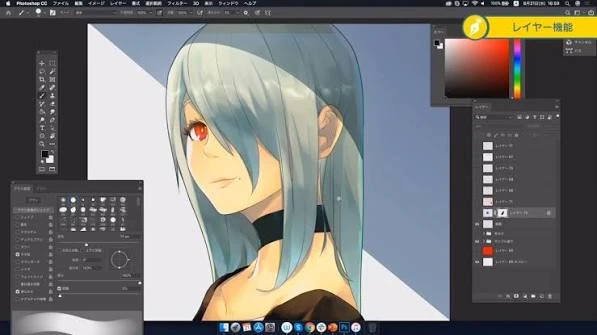
Photoshop es un software de edición de imágenes que abarca desde correcciones fotográficas detalladas hasta ediciones de imagen profesionales. Al utilizar la función "Relleno Generativo", la IA puede completar las áreas de sombra seleccionadas para que se integren naturalmente con el resto de la imagen. Es ideal para realizar ajustes precisos mientras se verifica el resultado final, como en el caso de sombras en el rostro o sombras proyectadas en el fondo de fotografías de productos.
1. Abra la foto con sombras que desea eliminar en Photoshop.
2. Utilice herramientas de selección, como el Pincel de selección, para delimitar el área de la sombra que desea eliminar.
3. Seleccione "Relleno Generativo" desde la barra de tareas contextual.
4. Haga clic en "Generar" sin introducir ningún prompt y revise el resultado completado por la IA.
5. Elija el acabado más natural entre las varias opciones propuestas, exporte la imagen y guárdela.
Magic Eraser | Eliminar sombras de fotos desde el navegador
Magic Eraser es una herramienta de edición de imágenes con IA accesible desde el navegador o aplicaciones móviles. Al subir una foto, pintar la sombra que desea eliminar con el pincel y ejecutar la opción "Eliminar", la IA ajusta el brillo mientras reconstruye la textura de la piel, paredes o suelo bajo la sombra. Es muy útil para eliminar selectivamente partes no deseadas, como sombras proyectadas por teléfonos móviles o en fotografías de productos.

1. Abra Magic Eraser en su navegador y suba la foto que contiene sombras.
2. Utilice el pincel para trazar el área de la sombra que desea eliminar.
3. Seleccione también los bordes donde la sombra se difumina y ejecute la opción "Eliminar".
4. Revise la imagen procesada y, si es necesario, corrija nuevamente las áreas donde aún queden restos de sombra antes de guardar.
Relumi | Corrige automáticamente las sombras de las fotos con IA
Relumi es una aplicación de edición de fotos con IA que mejora la calidad y corrige imágenes. Al usar la función "Corrección de sombras con IA", la aplicación analiza la foto importada y reduce automáticamente las sombras. Es ideal para quienes desean evitar el tedioso proceso de seleccionar manualmente las sombras con un pincel o para quienes buscan una corrección rápida y sencilla desde su smartphone.

1. Abre Relumi e importa la foto cuyas sombras deseas eliminar pulsando el botón "+".
2. Selecciona "Corrección de sombras con IA" en la barra de herramientas.
3. Una vez que la IA haya completado la corrección, revisa la intensidad de las sombras y el resultado general de la foto.
4. Si todo está correcto, toca "Guardar" en la esquina superior derecha para guardar la imagen.
Parte 4. Cómo tomar fotos sin que aparezcan sombras
Aunque las sombras en las fotos pueden corregirse posteriormente con aplicaciones, a veces es difícil eliminar por completo las sombras oscuras o extensas. Resulta más sencillo prevenir la aparición de sombras durante la toma que corregirlas después con software. A continuación, presentamos técnicas para tomar fotos sin sombras, utilizando como ejemplos fotografías de productos para Mercari, platos de comida, documentos y retratos.
1. Métodos para evitar sombras al fotografiar productos, comida o documentos
- Aleja el smartphone del sujeto y usa un zoom de 2x a 3x: Levanta el smartphone lo más alto posible y toma la foto con un zoom de aproximadamente 2x a 3x. La clave es evitar que tus manos o el propio teléfono se acerquen demasiado al objeto fotografiado.
- Aprovecha la luz natural suave junto a una ventana: Evita la luz solar directa y utiliza la luz natural que entra por la ventana o la luz difusa de un día nublado. Si la luz del sol es muy intensa, se recomienda fotografiar en la sombra.
- Coloca un difusor delante de la fuente de luz: Sitúa un difusor especializado o una tela suavizante delante de luces intensas o del flash para dispersar la luz.
- Ilumina las sombras con una cartulina blanca: Coloca una cartulina blanca o una placa de poliestireno (disponibles en tiendas de todo a cien) en el lado opuesto a la fuente de luz, para que la luz reflejada ilumine las zonas de sombra.
- Ilumina desde un ángulo de 45 grados: Coloca la iluminación ligeramente delante o al lado del sujeto, y toma la foto desde una posición en la que tu cuerpo no bloquee la luz.
- Separa ligeramente el sujeto del fondo: Aleja los productos o las personas de la pared o del telón de fondo para evitar que las sombras caigan directamente sobre él.
Además, al fotografiar desde arriba, aprovecha la función de nivelación del smartphone. En Android, activa la cuadrícula de la cámara; en iPhone, activa tanto la "Cuadrícula" como el "Nivel". Alinea la cruz central de la pantalla para verificar fácilmente que la toma esté perfectamente horizontal.
2. Cómo evitar las sombras en el rostro al tomar fotos de identificación o retratos
- Combina la luz principal con una luz de relleno: Coloca la luz principal en diagonal por encima del frente del rostro e ilumina el lado opuesto con una luz de relleno suave. Esto ayuda a suavizar las sombras que se forman bajo la nariz, la barbilla y el flequillo.
- Dirige el flash hacia el techo o la pared: En lugar de apuntar el flash montado en la cámara directamente hacia la persona, utiliza la técnica de rebote reflejando la luz en el techo o la pared.
- Fotografía desde el centro de la luz de anillo: Coloca la cámara en el centro de la luz de anillo para capturar la imagen con una iluminación uniforme directamente sobre el rostro.
Conclusión
Las sombras en las fotografías pueden reducirse o eliminarse utilizando las funciones nativas de dispositivos como Galaxy o iPhone, aplicaciones de edición como Movmix AI y Snapseed, o herramientas de IA. Para sombras pequeñas, ajusta el brillo o usa la herramienta de eliminación de manchas; para áreas más amplias, opta por eliminadores impulsados por IA o relleno generativo. Elige el método que mejor se adapte al estado de tu foto. Además, es fundamental cuidar la posición de la fuente de luz y de la cámara durante la toma, procurando una iluminación suave sobre el sujeto. Combina estratégicamente las técnicas de captura con las funciones de edición para lograr fotografías naturales y libres de sombras molestas.