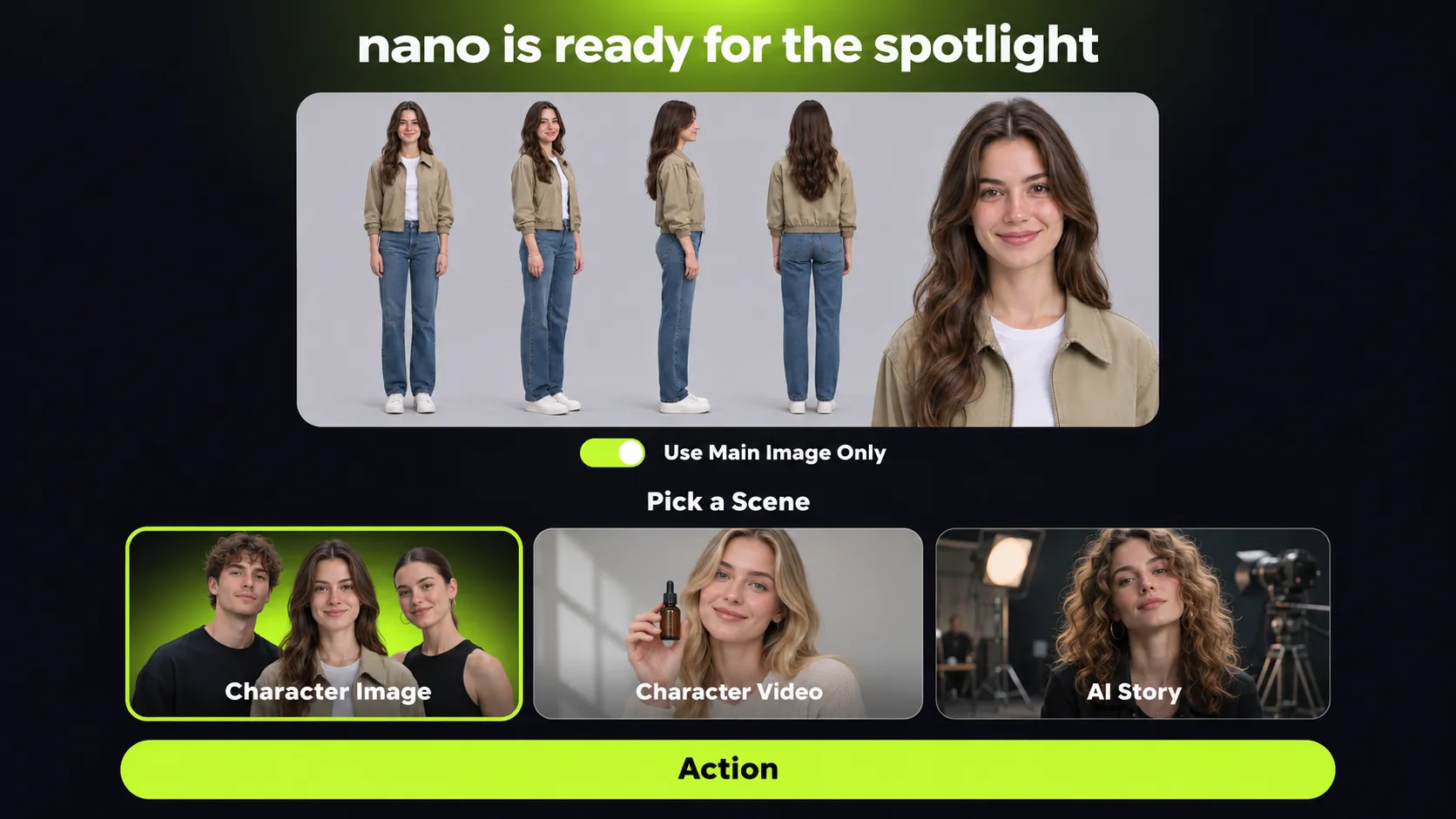


Créez votre bibliothèque de personnages IA
Des personnages IA dignes du cinéma. Des histoires sans limites
PersonnagesMes personnages
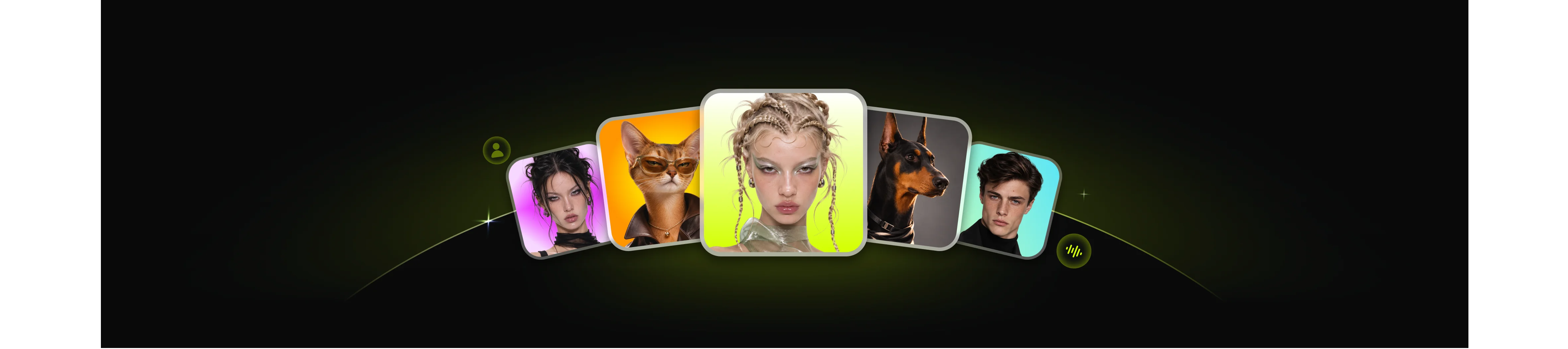
Commencez avec des ressources
Créez des personnages réutilisables pour vos images, vidéos et autres projets créatifs. Ajoutez une référence vocale ou créez une voix personnalisée pour garder une voix cohérente dans Référence en vidéo et Histoire par IA.
Comment créer votre personnage IA
Créez des assets de personnages réutilisables qui peuvent être utilisés dans les images, les vidéos et divers projets créatifs.Attribuez ou personnalisez une voix pour chaque personnage afin de maintenir la cohérence vocale à travers Reference to Video et AI Story Generator.
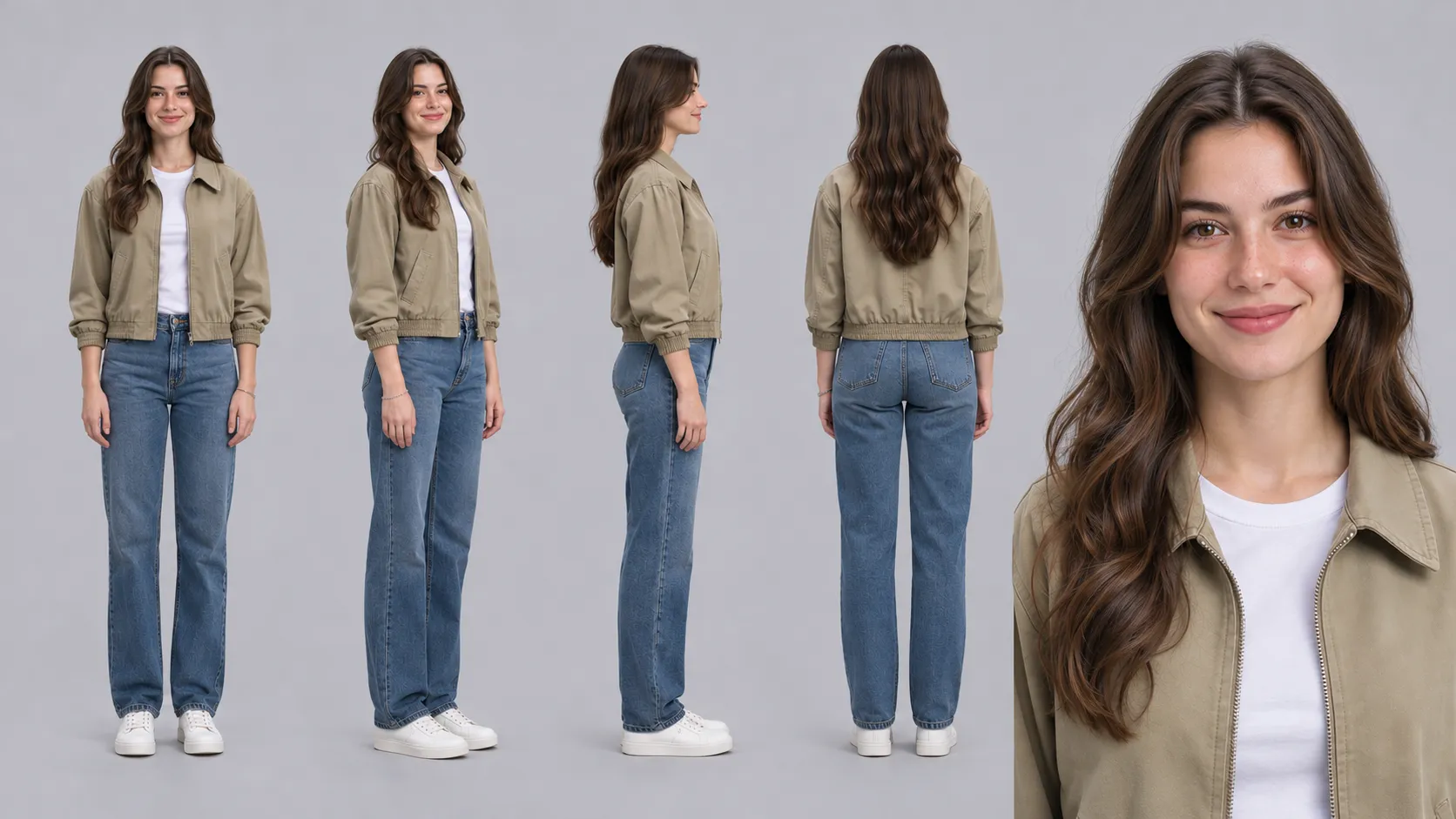
Commencez par les Assets
Deux façons de commencer. Une bibliothèque de personnages. Utilisez une image que vous possédez déjà ou créez-en une à partir d'une description. Apprenez par où commencer, quoi saisir et comment utiliser un personnage enregistré.
J'ai déjà une image
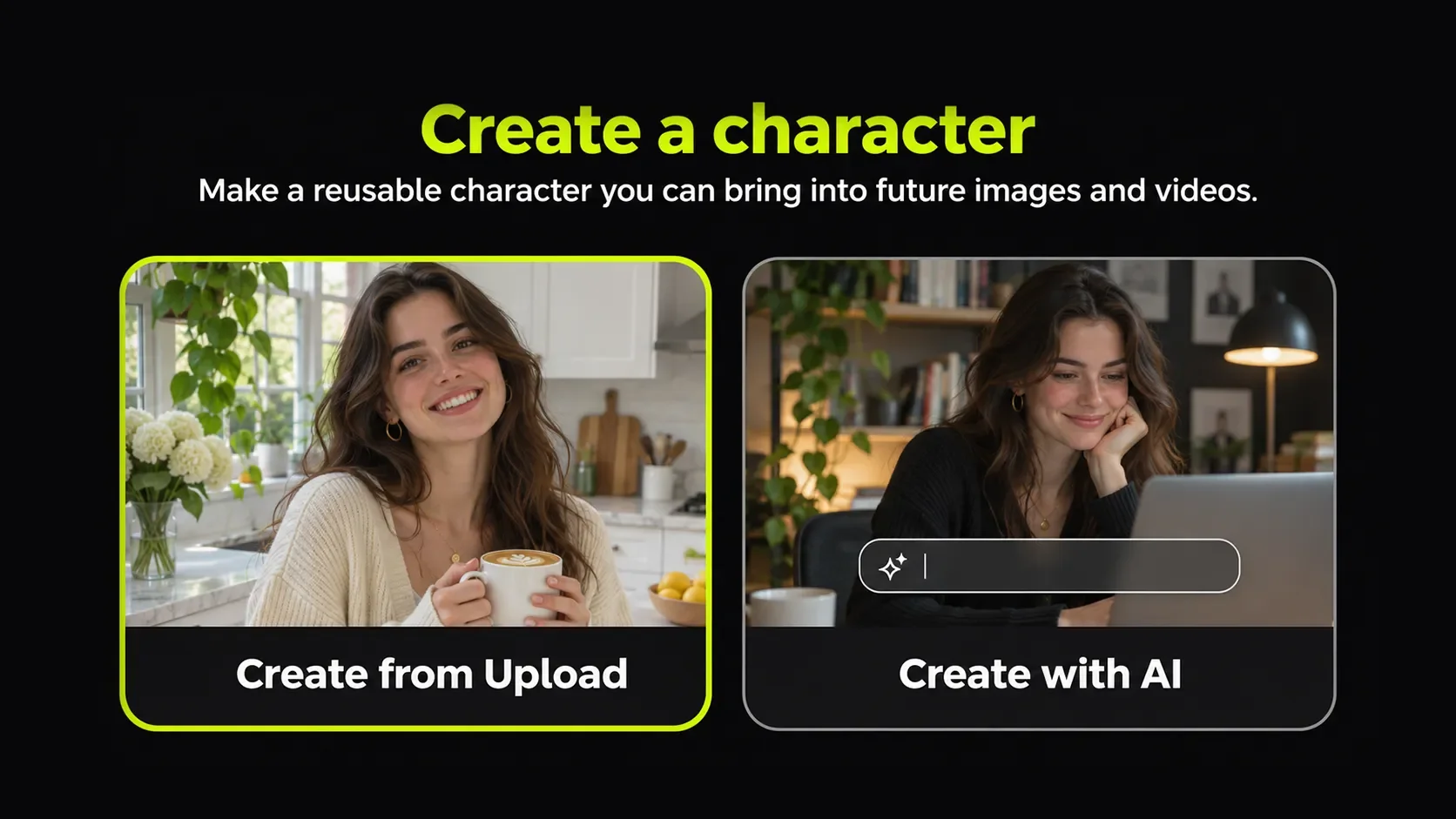
Choisissez "Créer depuis l'upload".
Depuis Assets → Créer un personnage, choisissez "Créer depuis l'upload". Cela ouvre un formulaire de création de personnage dédié, et non l'onglet Référence à l'intérieur du Générateur de Personnages IA.
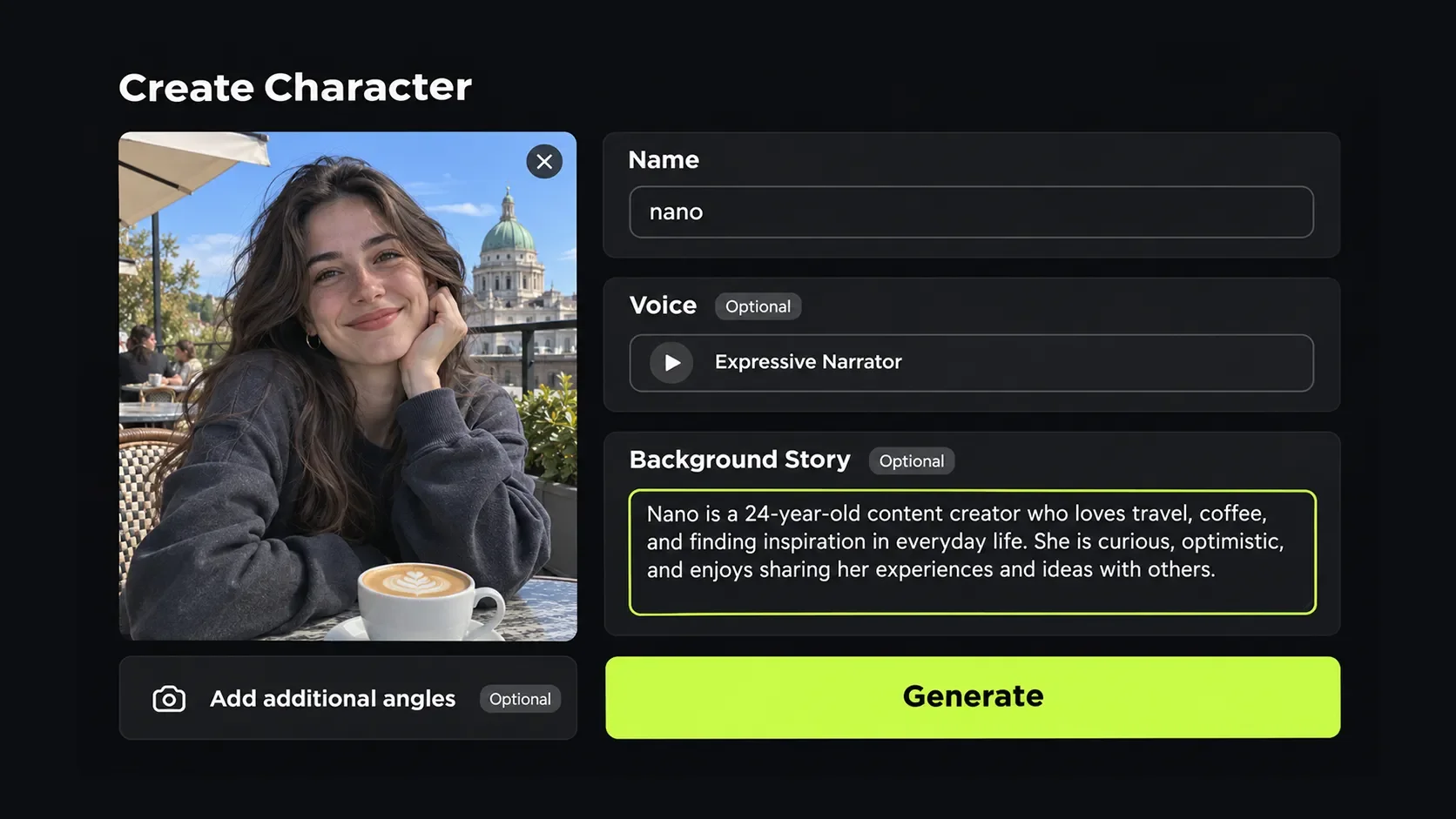
Sélectionnez une image et saisissez un nom
Cliquez à nouveau sur la zone d'upload pour ouvrir le sélecteur de fichiers. Il permet la sélection d'un seul fichier JPG, JPEG ou PNG. Saisissez le nom du personnage ; la Voix et l'Histoire de fond sont facultatives.
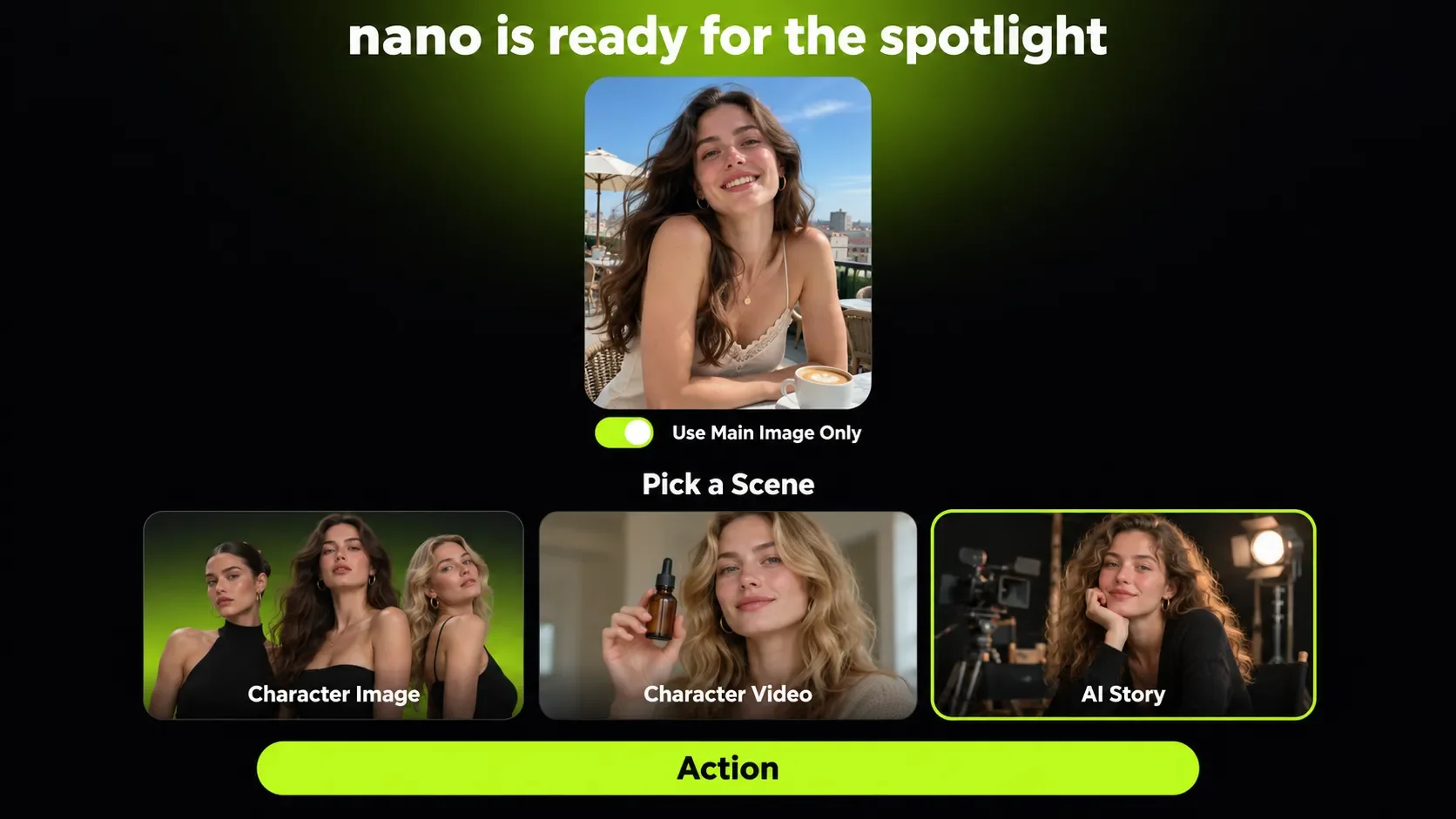
Vérifiez l'aperçu avant de continuer
Avant de continuer, assurez-vous que l'image sélectionnée apparaît bien dans le formulaire et que le bouton Générer est disponible. Le simple fait de saisir un nom ne signifie pas que le personnage a été enregistré.
Je veux que l'IA en crée un
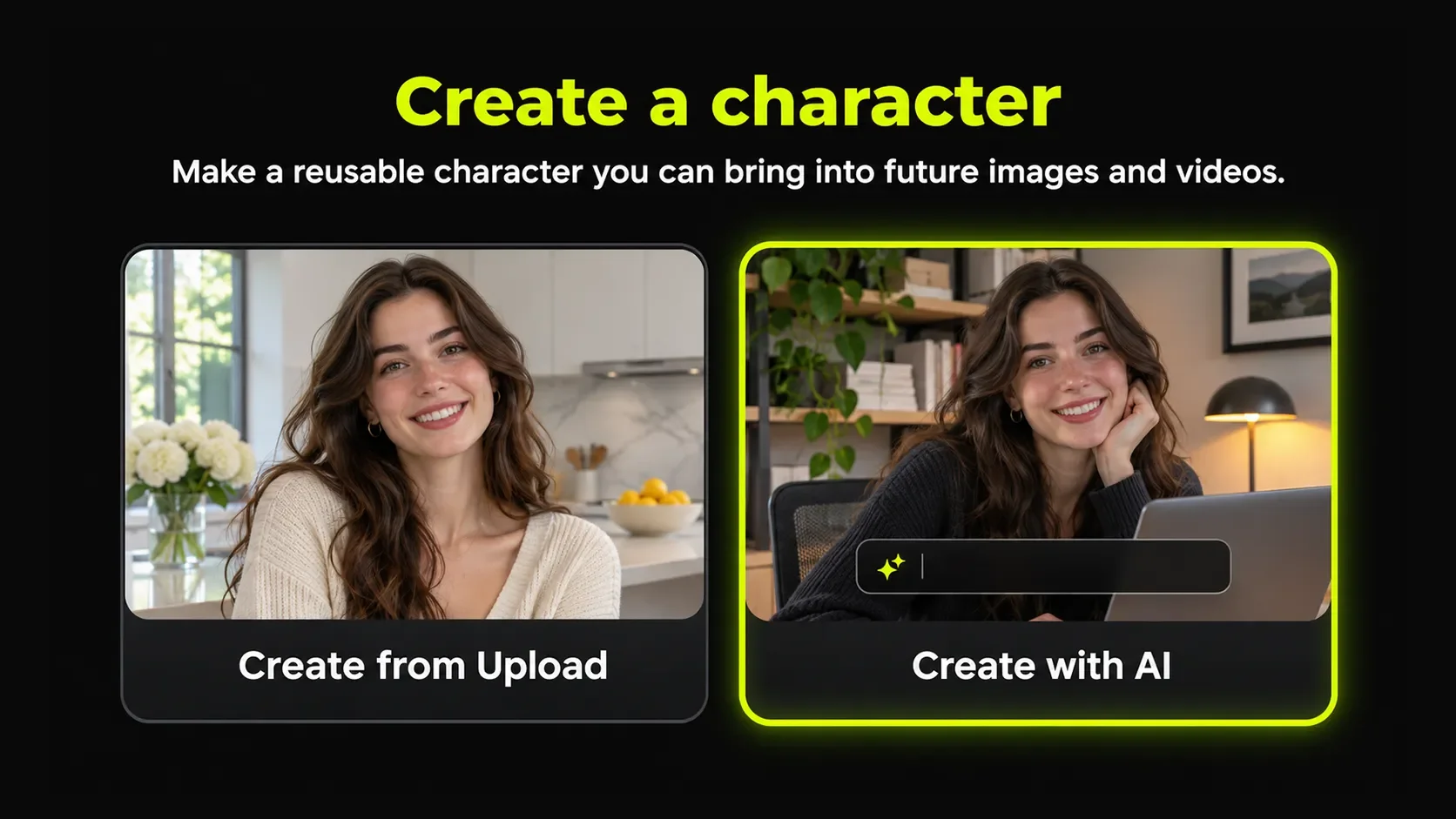
Choisissez "Créer avec l'IA"
Ouvrez votre Bibliothèque de Personnages, cliquez sur "Créer un personnage", puis sélectionnez "Créer avec l'IA".
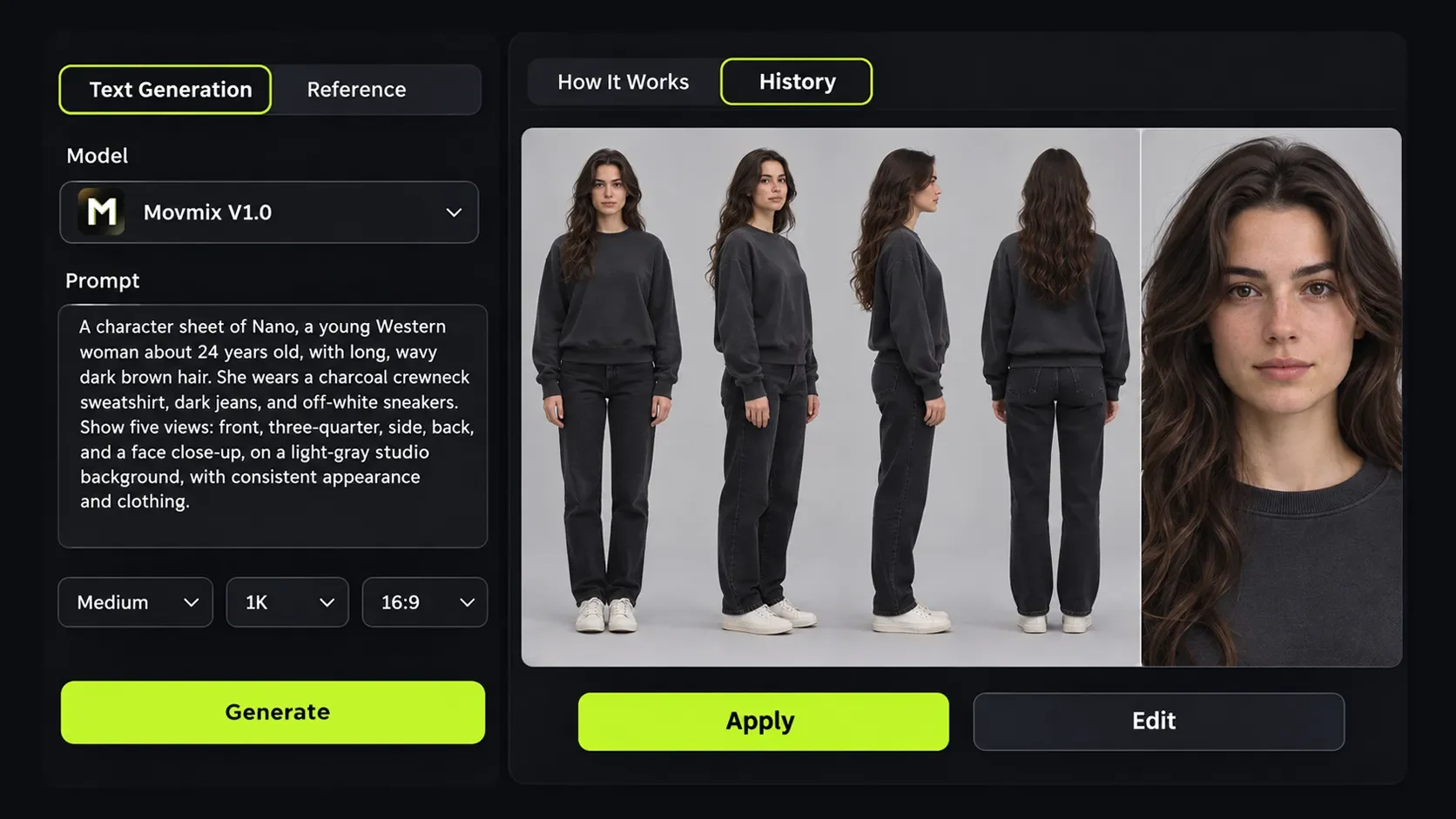
Décrivez et générez votre personnage
Dans "Génération de texte", décrivez l'apparence, la coiffure, les vêtements et autres détails de votre personnage. Choisissez votre modèle et vos paramètres, puis cliquez sur "Générer".
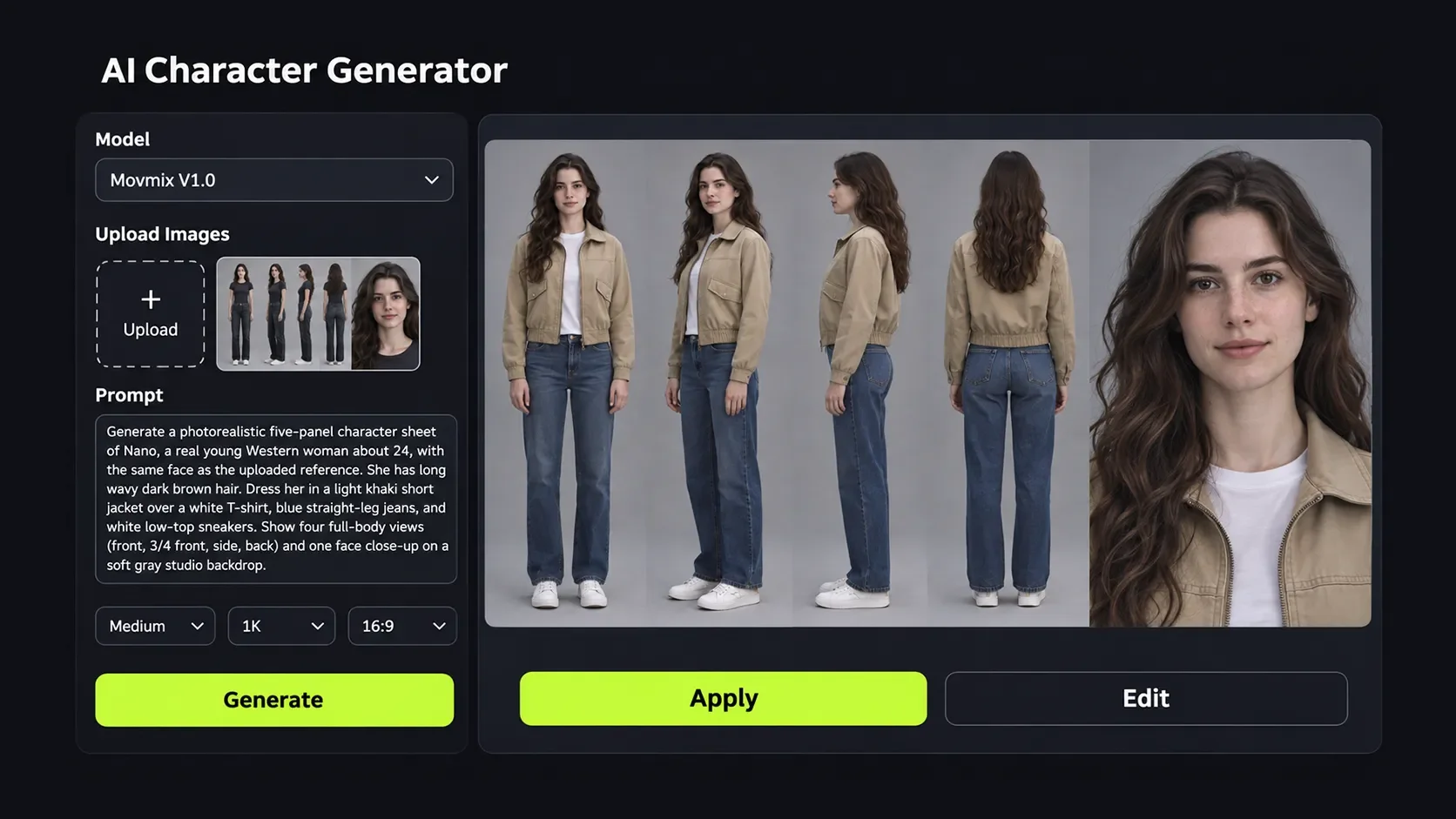
Affinez l'apparence avec une image de référence
Vous souhaitez changer la tenue ou ajuster un détail ? Passez à l'onglet "Référence", téléchargez l'image du personnage généré, et décrivez ce qu'il faut modifier – et ce qu'il faut conserver. Générez à nouveau et examinez l'apparence mise à jour.
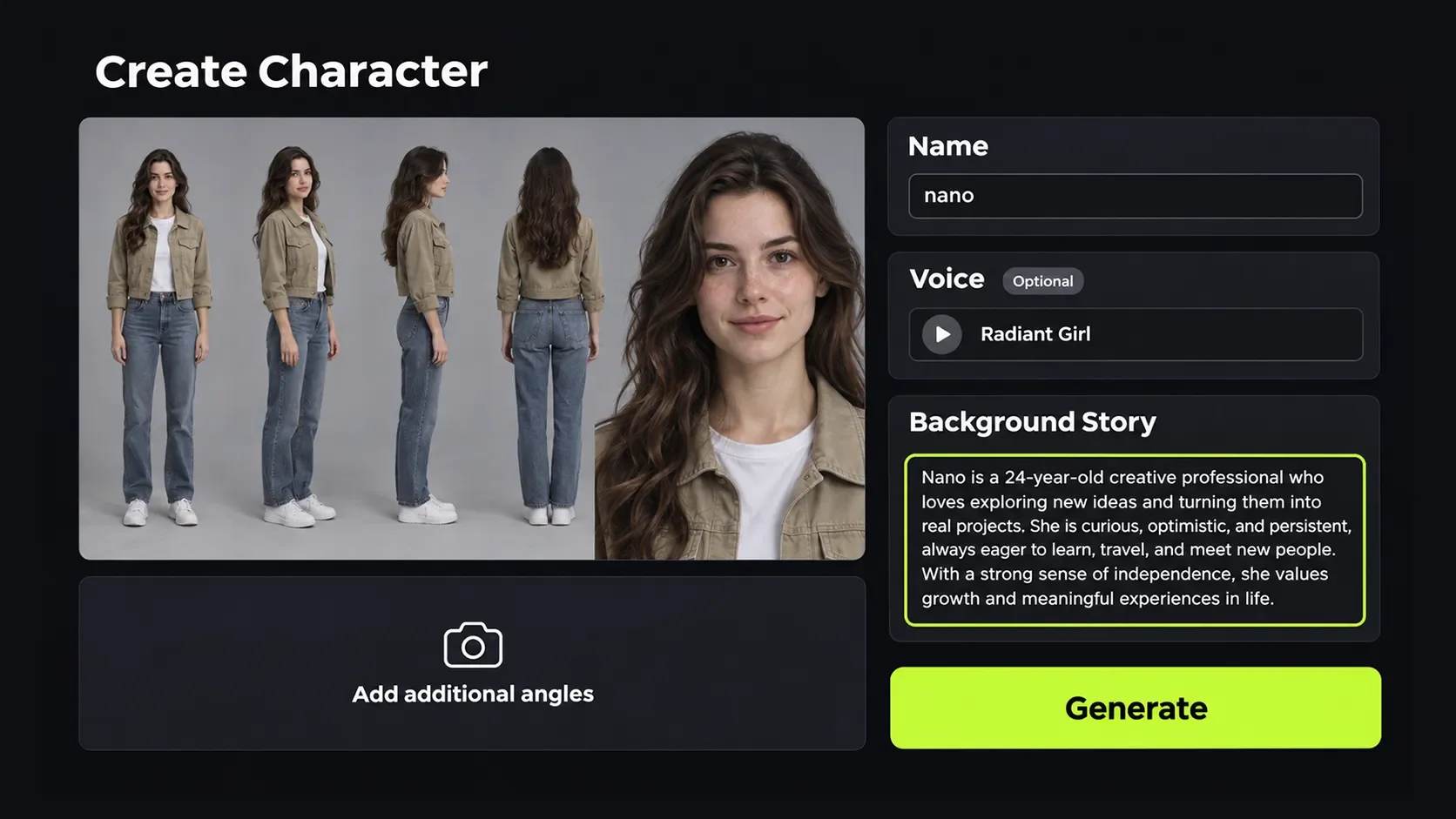
Nommez votre personnage et finalisez la création
Lorsque l'image vous satisfait, cliquez sur "Appliquer". Saisissez un nom de personnage, ajoutez une histoire de fond ou une voix facultative, puis cliquez sur "Générer" pour terminer la création de votre personnage réutilisable.
Ouvrez-le dans votre prochain outil de création
Une fois votre personnage prêt, intégrez-le à votre prochaine création. Utilisez-le comme référence dans un outil vidéo pour donner vie à l’image, appliquez-le directement dans AI Story pour construire une histoire autour de votre personnage, ou utilisez-le comme image principale du personnage pour votre prochain projet.