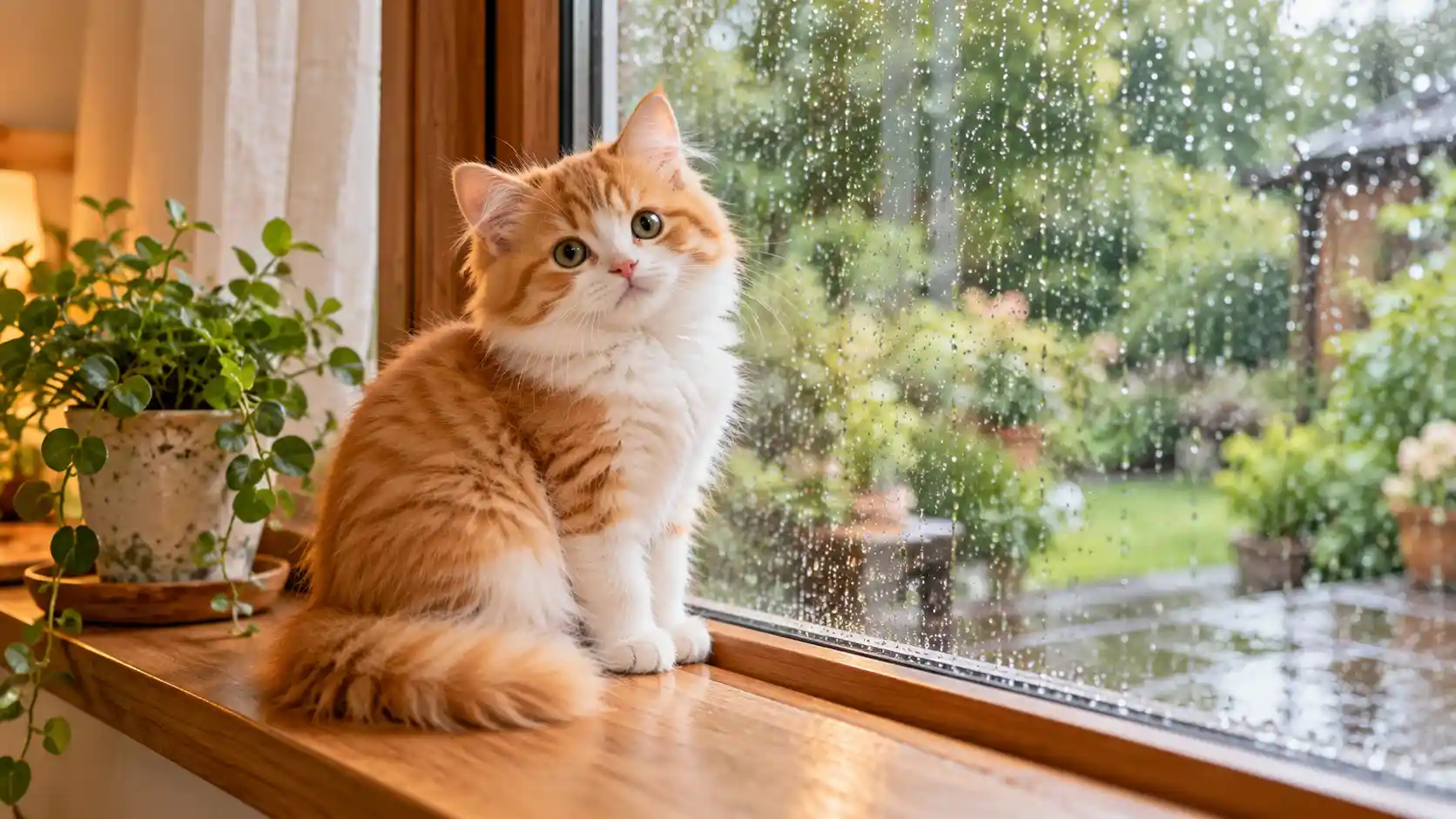
Si vous souhaitez créer une courte histoire en plusieurs plans, vous pouvez commencer par Movmix AI Image to Video. Mais générer un seul bon clip ne représente que la moitié du travail. Le véritable défi réside dans la continuité vidéo IA : comment faire en sorte que des clips distincts donnent l'impression d'appartenir au même moment, au même sujet et à la même histoire ?
Vous avez probablement déjà constaté ce phénomène. Un premier plan généré par IA est excellent. Le deuxième l'est tout autant. Le troisième est correct aussi. Mais lorsque vous les assemblez, tout s'effondre soudainement. Le sujet semble légèrement différent. L'arrière-plan change. Le mouvement paraît déconnecté. Et au lieu d'une seule histoire, vous obtenez trois clips sans lien qui prétendent former une séquence.
C'est exactement ce que ce tutoriel vise à corriger.
Dans ce guide, nous utiliserons un exemple simple de chat en 3 plans plutôt qu'une scène d'action humaine complexe. Chaque plan dure 6 secondes, soit un résultat final de 18 secondes au total. L'objectif n'est pas de créer la vidéo la plus spectaculaire possible, mais de mettre en place un flux de travail clair et facile à comprendre pour connecter naturellement les scènes générées par IA.
Pourquoi la continuité vidéo IA se brise souvent
Il existe deux problèmes distincts que les gens confondent souvent.
Le premier problème est l'instabilité au sein d'un même plan. Par exemple, l'apparence du sujet change pendant le clip.
Le second problème est la déconnexion entre différents plans. Par exemple, le Plan 1 se termine avec le chat regardant par la fenêtre, mais le Plan 2 commence soudainement avec le chat faisant face à l'avant, dans un endroit légèrement différent.
Cet article se concentre sur le second problème.
Voici les raisons les plus courantes pour lesquelles les clips IA distincts ne s'enchaînent pas bien :
| Problème | À quoi cela ressemble | Comment y remédier |
|---|---|---|
| Incohérence du sujet | Changement du motif de la fourrure, du visage ou de la morphologie | Réutiliser la même référence et la dernière image |
| Incohérence de l'arrière-plan | Changement de la fenêtre, de la plante ou de la disposition de la pièce | Keep one clear environment design |
| Discontinuité de l'action | Sauts de mouvement entre les clips | Utilisez l'état final d'un plan comme point de départ du suivant |
| Incohérence de la caméra | Un plan est stable, le suivant semble déconnecté | Planifiez à l'avance l'échelle des plans et les mouvements de caméra |
| Incohérence des objets | Les accessoires disparaissent ou se déplacent | Gardez les objets importants visibles et stables |
La continuité vidéo IA ne consiste pas seulement à faire en sorte que le sujet ait la même apparence. Il s'agit aussi de préserver la position, la direction, le timing et la logique visuelle d'un plan à l'autre.
Une histoire simple en 3 plans pour une séquence de 18 secondes
Au lieu d'utiliser une scène complexe avec de la marche, des accessoires et des interactions en plusieurs étapes, nous utiliserons une histoire beaucoup plus simple :
Un chat est assis près d'une fenêtre sous la pluie, regarde dehors, se tourne vers la caméra, puis cligne des yeux.
C'est tout.
Cela nous donne une structure en 3 plans nette, et chaque plan dure 6 secondes.
| Plan | Action principale | Durée |
|---|---|---|
| Plan 1 | Le chat est assis près de la fenêtre sous la pluie et regarde dehors | 6 secondes |
| Plan 2 | Le chat tourne lentement la tête vers la caméra | 6 secondes |
| Plan 3 | La caméra se rapproche et le chat cligne doucement des yeux | 6 secondes |
Durée totale : 18 secondes
Cet exemple est volontairement simple. Il n'y a pas de marche, pas d'interaction avec des accessoires et pas de changement de décor. Cela permet de se concentrer beaucoup plus facilement sur la véritable leçon : comment enchaîner un plan avec le suivant.
Le flux de travail essentiel : la fin d'un plan devient le début du suivant
Cet article repose sur une idée très pratique :
La fin d'un plan doit servir de point de départ au plan suivant.
Le processus se présente donc ainsi :
Première image du Plan 1 → Vidéo du Plan 1 → Dernière image du Plan 1 → Vidéo du Plan 2 → Dernière image du Plan 2 → Vidéo du Plan 3
C'est là le véritable workflow de continuité. Pas « générer trois clips aléatoires et espérer qu'ils correspondent ».
Étape 1 : Créer le plan 1
Commencez par préparer la première image. Cette image définit le chat, le rebord de la fenêtre, la vitre sous la pluie et l'environnement surrounding.
Prompt d'image pour la première frame du plan 1
| Prompt d'image pour la première frame | Résultat |
|---|---|
| Composition horizontale 16:9, un chat fluffy orange et blanc assis calmement sur un rebord de fenêtre en bois, vu de profil face à la fenêtre. Le chat regarde les gouttes de pluie sur la vitre. À l'extérieur, un jardin vert doucement flou sous une pluie légère. Une petite plante verte en pot est posée à côté du chat sur le rebord. Lumière naturelle douce à l'intérieur, photographie animalière réaliste, plan moyen fixe, composition propre et naturelle, sans texte, sans logo, sans filigrane. |
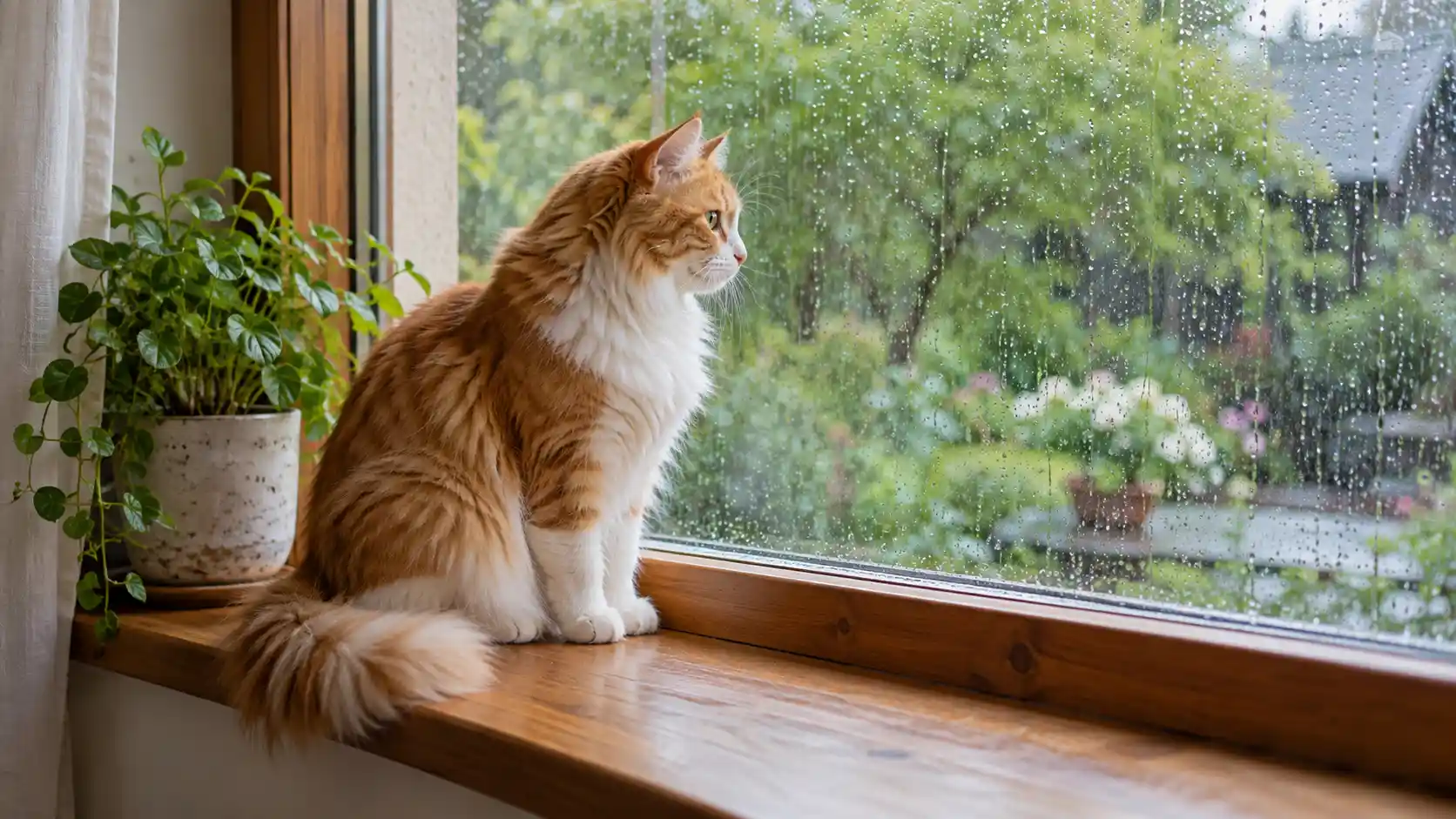 |
Avant de générer la vidéo, vérifiez attentivement trois éléments : le motif du pelage du chat, la position de la plante et la composition de la fenêtre. Si ces éléments semblent instables ou peu clairs dans la première image, il sera plus difficile d'assurer la continuité avec les plans suivants.
Prompt vidéo pour le plan 1
Le chat orange et blanc est assis calmement sur le rebord de la fenêtre en bois et regarde à travers la vitre sous la pluie. Le chat reste dans la même position assise, avec seulement des mouvements naturels subtils des oreilles et un léger mouvement de respiration. Les gouttes de pluie glissent lentement sur la vitre. Gardez la caméra fixe. Préservez le motif du pelage du chat, sa forme corporelle, le rebord de la fenêtre, la plante en pot, la vitre sous la pluie et le jardin vert flou à l'extérieur.
L'objectif du plan 1 est simple : établir le sujet et l'environnement. Ne faites pas trop agir le chat. Vous voulez un point de départ propre.
Étape 2 : Utiliser la dernière frame du plan 1 pour construire le plan 2
Une fois que le plan 1 vous satisfait, extrayez sa dernière frame.
C'est ici que le workflow de continuité commence à jouer son rôle principal. Au lieu d'inventer une toute nouvelle image pour le plan 2, vous réutilisez la fin du plan 1 comme point de départ visuel pour le plan 2.
Si la frame extraite nécessite un petit ajustement de cadrage ou de netteté, vous pouvez la retravailler avec Movmix AI Image to Image. L'objectif n'est pas de redessiner la scène, mais de la préserver tout en la rendant adaptée au plan suivant.
Prompt vidéo pour le plan 2
Continuez à partir du plan précédent. Le chat orange et blanc reste assis sur le même rebord de fenêtre en bois, à côté de la même petite plante verte en pot. Partant de sa position de profil, le chat tourne lentement la tête de la fenêtre pluvieuse vers la caméra jusqu'à ce qu'il regarde naturellement le spectateur. Gardez la position du corps inchangée et la caméra fixe. Préservez le motif du pelage du chat, ses traits faciaux, le rebord de la fenêtre, la plante, la vitre sous la pluie et l'arrière-plan du jardin vert flou. Les gouttes de pluie continuent de glisser sur la fenêtre.
Ce plan illustre un principe important de continuité : ne changez que le strict nécessaire. Le corps reste en place. L'arrière-plan reste identique. Le seul changement significatif est le mouvement de la tête qui se tourne vers la caméra.
C'est pourquoi la transition semble naturelle.
Étape 3 : Utilisez la dernière image du plan 2 pour créer le plan 3
Répétez ensuite le même processus.
Extrayez la dernière image du plan 2. À ce stade, le chat regarde déjà la caméra. Cela devient l'état de départ pour le plan 3.
Cette fois, au lieu de modifier à nouveau la position du sujet, nous ajoutons deux changements subtils :
- un lent mouvement de caméra vers l'avant (push-in)
- un clignement d'yeux doux
Prompt vidéo pour le plan 3
Continuez à partir du plan précédent. Le chat orange et blanc reste assis sur le même rebord de fenêtre et continue de regarder la caméra. La caméra effectue un lent mouvement vers l'avant pour obtenir un plan rapproché du visage. Vers la fin de la séquence, le chat fait un clignement d'yeux naturel et doux. Préservez les traits du visage du chat, le motif de sa fourrure, sa posture assise, la plante en pot, la fenêtre sous la pluie et l'arrière-plan flou du jardin verdoyant. Maintenez un mouvement doux, stable et continu.
La séquence a désormais un flux clair :
- Plan 1 : le chat regarde dehors
- Plan 2 : le chat se tourne vers la caméra
- Plan 3 : la caméra se rapproche et le chat cligne des yeux
Chaque plan découle naturellement du précédent.
Comment assembler les 3 plans
Une fois que vous avez vos trois clips, l'étape de montage devient beaucoup plus simple.
La bonne nouvelle, c'est que la continuité est déjà intégrée au flux de travail de génération. Vous n'essayez pas de « tout corriger au montage ». Vous vous contentez de préserver la séquence que vous aviez déjà planifiée.
Voici trois règles de montage à suivre :
1. Comparez la fin d'un plan avec le début du suivant
Placez la fin du Plan 1 à côté du début du Plan 2. Faites ensuite la même chose avec le Plan 2 et le Plan 3.
Vous ne vérifiez pas une identité pixel par pixel. Vous vérifiez si la position du sujet, l'orientation de la tête, l'environnement et la logique de caméra restent cohérents.
2. N'abusez pas des transitions sophistiquées
Si deux plans s'enchaînent naturellement, une coupe simple est souvent la meilleure solution.
Vous n'avez pas besoin de masquer une continuité faible avec des flashes dramatiques, des rotations, des zooms explosifs ou des effets de transition distrayants. Ceux-ci peuvent sembler dynamiques, mais ils ne résolvent généralement pas le problème réel.
3. Maintenez une atmosphère cohérente
Puisque cette histoire se déroule près d'une fenêtre sous la pluie, l'ambiance générale doit rester cohérente sur les trois clips. Au montage, utilisez des sons ambiants similaires et maintenez une humeur stable. Ainsi, la vidéo finale de 18 secondes ressemblera à un seul petit moment, et non à trois expériences séparées.
Ce que cet exemple nous apprend vraiment
Ce tutoriel ne parle pas vraiment de chats.
Il s'agit d'une méthode reproductible pour assurer la continuité dans les vidéos générées par IA.
La leçon principale est simple :
Ne générez pas chaque plan à partir de zéro. Générez soigneusement le premier plan, puis laissez sa fin guider le plan suivant.
That one change in workflow solves a surprising number of continuity problems.
Au lieu de demander à l'IA de « créer un autre clip similaire », vous lui donnez une structure d'instruction bien plus utile :
- même sujet
- même environnement
- même identité visuelle
- état d'action légèrement mis à jour
C'est pourquoi le résultat semble plus cohérent.
Que faire si vos clips IA existants ne correspondent pas déjà
Parfois, le problème apparaît après la génération des vidéos.
Cela ne signifie pas toujours que vous devez tout recommencer depuis zéro.
Si le sujet apparaît différent
Revenez à l'image de départ du plan suivant et reconstruisez-le en utilisant l'image finale du plan précédent comme référence.
Si l'arrière-plan change
Rétablissez une image de base cohérente pour le lieu et régénérez le clip en préservant cette composition.
Si le mouvement est trop saccadé
Simplifiez l'action dans le plan suivant. Faites en sorte qu'elle commence plus près de l'état final du plan précédent.
Si la logique de la caméra semble aléatoire
Réduisez les mouvements inutiles. Souvent, un plan plus stable assure une meilleure continuité qu'un plan excessivement dynamique.
Un flux de travail réutilisable pour la continuité des vidéos IA
Vous pouvez également réutiliser cette même méthode pour des séquences plus longues.
Étape 1 : Définissez l'histoire et le nombre de plans.
Étape 2 : Verrouillez le sujet et l'environnement dans le plan 1.
Étape 3 : Générez le plan 1.
Étape 4 : Extrayez la dernière image du plan 1.
Étape 5 : Utilisez cette image comme point de départ du plan 2.
Étape 6 : Répétez le processus pour les plans suivants.
Étape 7 : Assemblez les clips et examinez l'ensemble de la séquence.
La fin d'un plan est le début du suivant.
Cette phrase unique est au cœur du flux de travail.
FAQ : Continuité des vidéos IA
Pourquoi est-il difficile de connecter des clips générés par IA séparément ?
Parce que les clips générés indépendamment n'héritent pas automatiquement de l'état du sujet, de la composition ou de la logique d'action du plan précédent. Vous devez créer cette connexion manuellement grâce à des références et à une planification.
Puis-je utiliser la dernière image d'un clip pour générer le clip suivant ?
Oui. En fait, c'est l'une des méthodes les plus pratiques pour améliorer la continuité des vidéos IA. Cela aide à préserver l'apparence, la position et la logique de la scène.
Tous les plans doivent-ils avoir le même prompt ?
Non. L'identité du sujet et les détails de l'environnement doivent rester cohérents, mais l'action et le mouvement de caméra peuvent changer d'un plan à l'autre.
Ai-je besoin de transitions compliquées ?
Non. Si les clips sont bien planifiés, un simple cut suffit souvent.
Ce flux de travail peut-il fonctionner pour des histoires plus longues ?
Oui. Le même principe s'applique à 3 plans, 5 plans ou plus. Plus l'histoire est longue, plus il devient important de maîtriser l'état final de chaque plan.
Réflexions finales
Un seul clip esthétique, c'est une chose. Une séquence crédible en est une autre.
C'est pourquoi la continuité vidéo IA est essentielle.
Lorsque vous générez une vidéo à la fois sans penser à ce qui suit, vous invitez le chaos. Mais lorsque vous planifiez une simple séquence de plans et laissez chaque fin alimenter le début suivant, vos résultats deviennent beaucoup plus faciles à contrôler.
Si vous souhaitez créer des vidéos multipplans plus efficacement, commencez par Movmix AI Image to Video. Et si vous avez besoin d'affiner une image de transition avant de générer le clip suivant, Movmix AI Image to Image peut vous aider à préserver la logique visuelle entre les plans.
Ne vous contentez pas de générer des clips esthétiques. Générez des clips qui appartiennent à la même histoire.