Avez-vous déjà regardé une excellente vidéo et pensé :
Et si je pouvais remplacer le personnage principal sans tout changer ?
Imaginez que vous trouviez une vidéo de basket-ball avec d'excellents mouvements, un travail de caméra et une composition soignée. La performance vous plaît, mais vous souhaitez y voir votre propre personnage à la place.
Traditionnellement, cela impliquait de retourner la scène, d'utiliser des masques, d'ajuster les mouvements et de procéder à un montage intensif.
Avec l'IA de changement de personnage, il existe une autre approche : utiliser une vidéo existante comme référence de mouvement tout en fournissant une image distincte pour définir l'apparence du nouveau personnage.
C'est exactement ce que nous allons explorer dans ce tutoriel.
Changez le personnage, pas toute la vidéo.
Nous examinerons les deux méthodes pour y parvenir sur Movmix, AI Recast et Reference to Video
L'objectif n'est pas simplement de générer une nouvelle vidéo attrayante. Il s'agit de préserver autant que possible la performance originale tout en changeant l'interprète.
Réponse rapide : comment changer un personnage dans une vidéo avec l'IA
- Préparez une image claire du nouveau personnage montrant le visage, les cheveux, la tenue et le corps entier.
- Choisissez une vidéo source avec une seule personne principale, un cadrage stable et des mouvements nets.
- Téléchargez les deux éléments dans un outil de remplacement de personnage tel que Movmix AI Recast, ou dans Reference to Video avec un modèle acceptant les références vidéo.
- Dans l'invite, précisez ce qui provient de l'image (qui), ce qui provient de la vidéo (comment ils bougent) et ce qui ne doit pas changer (caméra, arrière-plan, éclairage).
- Examinez le résultat pour détecter la dérive du visage, les mouvements supplémentaires et les changements d'arrière-plan, et corrigez un problème à la fois.
1. Que modifie réellement l'IA de changement de personnage ?
Tout d'abord, clarifions une idée fausse courante.
Le changement de personnage n'est pas la même chose que l'échange de visage.
L'échange de visage se concentre principalement sur le remplacement de l'apparence faciale. Le remplacement de personnage implique un changement visuel plus large, pouvant inclure la coiffure, les vêtements, l'apparence générale et l'identité du personnage.
| Flux de travail IA | Ce qui est modifié |
|---|---|
| Échange de visage | Apparence faciale |
| Changeur de personnage | Apparence globale et identité du personnage |
| Transfert de style vidéo | Le style visuel de la vidéo |
| Référence à la vidéo | Utilise des matériaux de référence pour guider l'apparence, le mouvement ou la composition |
| Recasting IA (Remplacement de personnage) | Remplace la personne dans une vidéo existante par le personnage de votre image |
Par exemple, imaginez que vous avez déjà une vidéo de basket-ball.
Vous souhaitez remplacer le joueur original par un autre personnage, mais sans redessiner le terrain de basket ni modifier complètement la séquence de dribble.
Cela nécessite deux types de matériaux de référence différents.
En termes simples :
L'image A détermine qui joue le rôle. La vidéo B définit la manière dont il se déplace.
Cette distinction est le fondement de l'ensemble du flux de travail.
2. Deux méthodes pour changer un personnage sur Movmix
Les deux méthodes reposent sur le même principe : une image décide de l'apparence du personnage, tandis qu'une vidéo détermine ses mouvements. Elles diffèrent par ce que vous téléchargez et par le niveau de contrôle offert via le prompt.
AI Recast
Téléchargez une image de personnage et une vidéo, puis AI Recast remplace la personne dans la vidéo par votre personnage. C'est la solution la plus directe lorsque vous disposez déjà d'un clip terminé et souhaitez simplement y intégrer un autre personnage. Les vidéos doivent être au format MP4 ou MOV, en résolution 480p ou 720p, avec une taille maximale de 50 Mo.
Reference to Video
Téléchargez l'image du personnage et la vidéo de mouvement comme références dans Reference to Video, puis rédigez un prompt expliquant comment les utiliser. Cette méthode vous offre un meilleur contrôle grâce au prompt et permet de combiner plusieurs références si nécessaire. Choisissez un modèle compatible avec les références vidéo : sur Movmix, Seedance 2.5, MiniMax H3 et Wan 3.0 prennent en charge cette fonctionnalité.
Par laquelle commencer ? Si vous souhaitez conserver le clip original et simplement remplacer le personnage, essayez d'abord AI Recast. Si vous préférez décrire le résultat souhaité avec vos propres mots ou ajouter plusieurs références, utilisez Reference to Video. Le tutoriel ci-dessous utilise Reference to Video afin que vous puissiez voir chaque instruction incluse dans le prompt.
3. Tutoriel complet : Remplacer un joueur de basket par un nouveau personnage
Plutôt que de présenter dix prompts sans lien entre eux, réalisons un exemple pratique concret avec un avant/après.
Nous utiliserons une vidéo de basket-ball aux mouvements nets et à l'arrière-plan intérieur stable.
Notre objectif est simple :
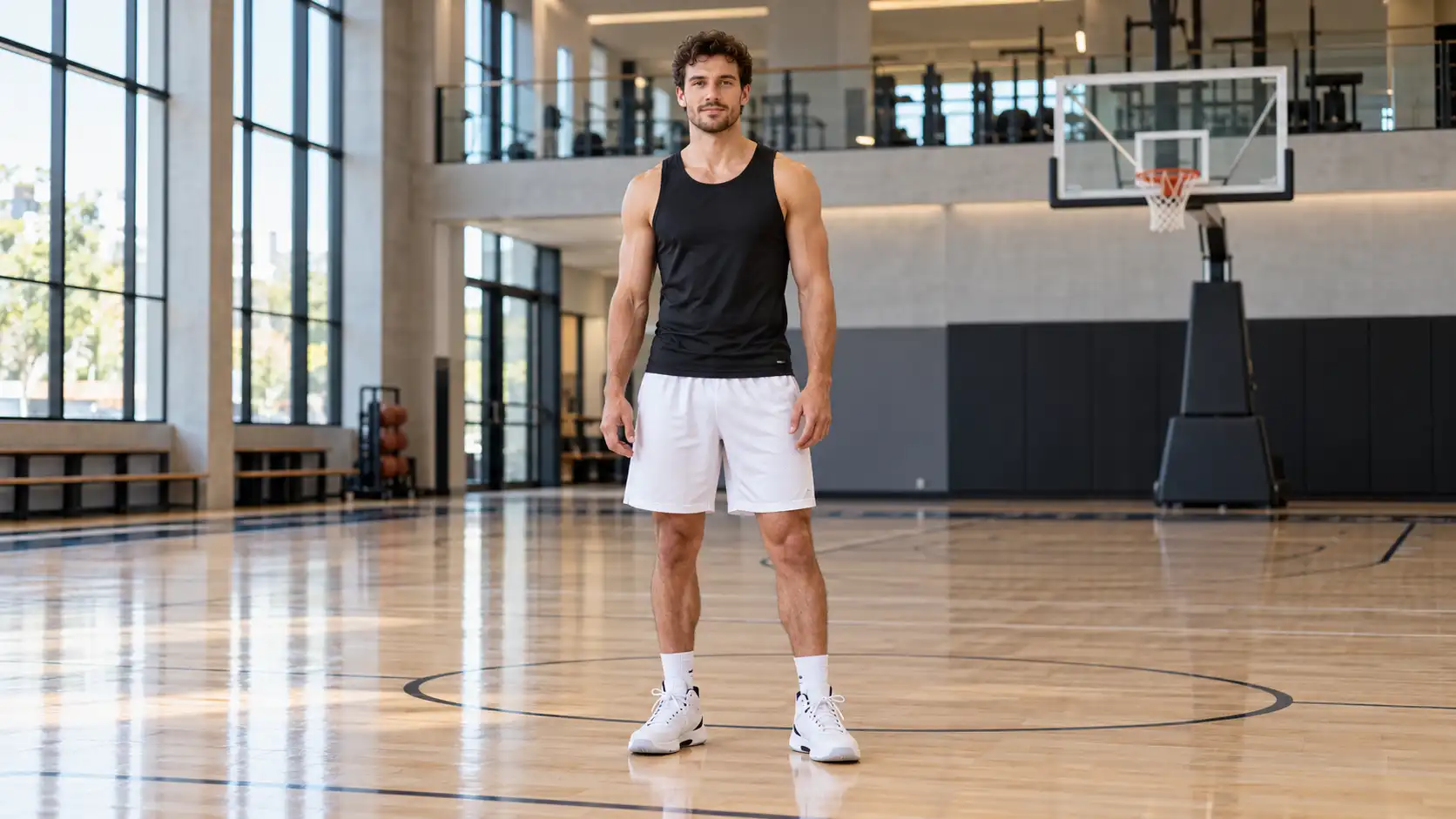
Remplacer le joueur original, vêtu d'un maillot rouge et d'un short noir, par le personnage de l'image A, qui porte un haut de sport noir sans manches et un short blanc.
Le mouvement de dribble original et le terrain de basket doivent rester aussi cohérents que possible.
Étape 1 : Préparer la nouvelle référence de personnage
Commencez par une image du personnage que vous souhaitez voir apparaître dans la vidéo finale.
Pour un remplacement complet du personnage, choisissez une image qui montre clairement le visage, la coiffure, les vêtements et les proportions générales.
Si vous n'avez pas déjà une image appropriée, vous pouvez en préparer une à l'aide des outils de génération d'images de Movmix.
| Prompt de référence du personnage | Résultat |
|---|---|
| Composition horizontale 16:9, un joueur de basket-ball d'apparence européenne aux cheveux courts, brun foncé et bouclés, avec des traits du visage bien définis, portant un haut de sport noir sans manches, un short de basket-ball blanc et des chaussures de basket-ball blanches. Le joueur se tient naturellement dans un gymnase intérieur moderne et lumineux, face à la caméra, les jambes légèrement écartées, les bras détendus. Corps entier clairement visible, détails faciaux nets, photographie sportive commerciale réaliste, plan moyen-long, composition centrée, les deux pieds entièrement visibles dans le cadre, sans texte, sans logo, sans filigrane. |
 |
Si vous travaillez avec un portrait existant, vous pouvez également utiliser Movmix Image to Image pour ajuster les vêtements ou l'arrière-plan avant de passer à la génération vidéo. Pour un prompt prêt à l'emploi, consultez notre exemple de prompt pour changer de tenue via image-to-image.
Un détail important : votre image de référence n'a pas besoin de montrer un mouvement de basket-ball compliqué.
À ce stade, il est plus important d'établir une apparence de personnage claire et cohérente.
Étape 2 : Préparer la vidéo originale de basket-ball
Ensuite, préparez la Vidéo B.
Il s'agit du clip de basket-ball existant contenant le mouvement que le nouveau personnage doit effectuer.
Pour un résultat plus contrôlé, choisissez une séquence avec un joueur principal clairement visible, un cadrage relativement stable, un mouvement de balle reconnaissable et un minimum d'obstructions.
Si vous n'avez pas déjà une vidéo de référence appropriée, vous pouvez d'abord générer un simple clip de dribble. Par exemple, générez-le via Image to Video à partir d'une photo d'un joueur sur un terrain avec un prompt tel que : « Le joueur dribble deux fois avec la main droite, passe à la main gauche et fait un petit pas sur le côté. La caméra reste immobile à hauteur de taille. Gardez le terrain, l'éclairage et l'arrière-plan inchangés. »
La Vidéo B sert de référence de mouvement. Son rôle est d'établir le mouvement, le timing, le cadrage et l'environnement.
Étape 3 : Téléchargez les deux références sur Movmix
Ouvrez Movmix Reference to Video et choisissez un modèle qui accepte les références vidéo, comme Seedance 2.5, MiniMax H3 ou Wan 3.0.
Préparez vos matériaux comme suit :
| Entrée | Matériel | Objectif |
|---|---|---|
| Image A | Haut noir + short blanc | Définit le nouveau personnage |
| Vidéo B | Maillot rouge + short noir | Fournit le mouvement original |
| Prompt vidéo | Instructions de remplacement | Explique ce qui change et ce qui reste identique |
Vérifiez les exigences d'entrée de votre modèle sélectionné avant de générer.
À ce stade, vous pourriez être tenté d'écrire :
Remplacez la personne dans la vidéo par celle de l'image.
Cela communique l'idée générale, mais laisse plusieurs décisions importantes au modèle.
Doit-il conserver les vêtements d'origine ? La caméra doit-elle changer ? L'environnement doit-il rester le même ?
Pour le remplacement de personnage, ces détails sont essentiels.
Étape 4 : Rédigez l'invite pour le remplacement de personnage
Plutôt que de décrire la beauté du terrain de basket, concentrez-vous sur l'attribution de rôles clairs aux références.
Invite vidéo pour le remplacement de personnage :
Utilisez l'Image A comme référence d'apparence et d'identité pour le personnage final. Remplacez le joueur portant le maillot rouge dans la Vidéo B par le personnage de l'Image A. Conservez les traits du visage, les cheveux courts bouclés brun foncé, le haut de sport noir sans manches, le short de basket blanc, les chaussures de basket blanches et les proportions générales de l'Image A. Suivez strictement le rythme du dribble, les changements de centre de gravité, les mouvements des bras, le jeu de jambes et la trajectoire du ballon tels qu'ils apparaissent dans la Vidéo B. Faites effectuer au nouveau personnage la même séquence de mouvements. Conservez l'angle de caméra, la composition, la disposition du terrain de basket, l'éclairage et l'arrière-plan d'origine de la Vidéo B. La vidéo finale ne doit mettre en scène que le personnage de l'Image A. Ne conservez ni l'apparence ni les vêtements du joueur original de la Vidéo B. Maintenez une interaction naturelle et physiquement cohérente avec le ballon. N'introduisez pas de personnages ou d'objets supplémentaires.
Cette invite divise la tâche en trois instructions spécifiques :
| Ce qui doit être contrôlé | Source de référence |
|---|---|
| Visage, coiffure, vêtements et identité du personnage | Image A |
| Dribble, jeu de jambes et timing des mouvements | Vidéo B |
| Angle de caméra, terrain, éclairage et arrière-plan | Vidéo B |
C'est bien plus précis que de demander répétitivement au modèle de faire en sorte que la nouvelle vidéo ressemble exactement à l'originale.
Étape 5 : Générer et examiner le résultat
Lors de l'examen de la vidéo générée, ne vous concentrez pas uniquement sur l'apparence correcte du nouveau personnage.
Vérifiez également le mouvement d'origine.
Le joueur dribble-t-il toujours deux fois avant de changer de main ? Le mouvement latéral est-il préservé ? Le ballon de basket suit-il une trajectoire crédible ? L'arrière-plan a-t-il changé de manière inattendue ?
Un remplacement de personnage réussi doit préserver l'intention de la vidéo originale, et non simplement produire une personne d'apparence différente.
Vous préférez ignorer le prompt ? Téléchargez la même Image A et la même Vidéo B dans AI Recast et comparez les deux résultats côte à côte.
4. Pourquoi le remplacement de personnage par IA échoue-t-il parfois ?
Votre première génération n'est peut-être pas parfaite.
Il se peut que le nouveau personnage apparaisse correctement au début, mais que son apparence change progressivement. Peut-être que la tenue est correcte, mais que le mouvement de dribble ne correspond plus à l'original.
Au lieu de réécrire entièrement le prompt, identifiez d'abord le problème spécifique.
Problème 1 : Le visage du nouveau personnage change constamment
Ce qui se passe : le personnage semble correct au début, mais ses traits faciaux changent progressivement pendant le mouvement.
Comment y remédier : vérifiez si la référence du personnage est claire et réduisez les rotations de tête inutiles. Renforcez les exigences de cohérence de l'apparence.
Prompt supplémentaire :
Problème 2 : Le mouvement ne correspond pas à la vidéo originale
Ce qui se passe : La référence montre deux dribbles et un petit déplacement latéral, mais le résultat généré introduit des rotations supplémentaires ou des actions non pertinentes.
Comment y remédier : Faites de la Vidéo B la référence explicite pour le mouvement et supprimez les instructions créatives inutiles.
Prompt supplémentaire :
Problème 3 : Le terrain de basketball change
Ce qui se passe : Le personnage est remplacé avec succès, mais le sol, l'arrière-plan ou la configuration du terrain changent lors de la génération.
Comment y remédier : Renforcez l'exigence d'hériter de l'environnement original et de la caméra de la Vidéo B.
Prompt supplémentaire :
Problème 4 : L'interaction avec le basketball semble peu naturelle
Ce problème va au-delà de l'apparence visuelle. Les mains du personnage, le basketball et le mouvement global doivent interagir de manière naturelle.
Si le mouvement original est particulièrement complexe, essayez d'abord de tester un clip de référence plus court et plus clair.
Réduire les obstructions rapides et les interactions complexes peut rendre le résultat plus facile à contrôler.
Résolvez un problème à la fois. Il est beaucoup plus facile de comprendre ce qui a réellement amélioré le résultat.
5. Comment obtenir des résultats plus cohérents pour le remplacement de personnages par IA
Quelques bonnes pratiques peuvent simplifier la gestion de l'ensemble du flux de travail.
| Étape du flux de travail | Approche recommandée |
|---|---|
| Référence du personnage | Utilisez une image nette montrant les détails du visage, la tenue et les proportions complètes |
| Vidéo originale | Assurez-vous que le sujet principal soit facile à identifier |
| Mouvement | Commencez par des actions claires et continues |
| Structure du prompt | Séparez l'identité du personnage de la référence de mouvement |
| Environnement | Définissez explicitement les éléments d'arrière-plan qui doivent rester inchangés |
| Revue des résultats | Vérifiez l'apparence, le mouvement et l'environnement dans leur ensemble |
Si vous testez le remplacement de personnage pour la première fois, commencez par un mouvement simple plutôt que par une performance complexe.
Une fois que le personnage et le mouvement semblent raisonnablement cohérents, vous pouvez explorer la danse, des actions sportives plus élaborées ou des séquences vidéo plus longues.
6. Que pouvez-vous créer avec Character Changer AI ?
Le remplacement de personnage ne se limite pas aux vidéos de basket-ball.
Une fois que vous maîtrisez le flux de travail, vous pouvez l'appliquer à d'autres types de contenu.
| Cas d'utilisation | Possibilités créatives |
|---|---|
| Mode | Remplacez le mannequin original par un autre personnage |
| Danse IA | Faites suivre à votre personnage original une chorégraphie de référence |
| Vidéos de marque | Recréez des performances existantes en utilisant un personnage de marque cohérent |
| Réseaux sociaux | Reinterpret familiar movement clips with a different character |
| Courts métrages IA | Utilisez des références de personnages pour assurer la cohérence de l'identité à travers les scènes |
Ces scénarios partagent une idée importante :
La vidéo originale contient déjà des informations précieuses sur le mouvement. Vous souhaitez changer qui l'exécute.
C'est ce qui distingue le remplacement de personnage de la simple génération d'une vidéo à partir d'une seule image.
7. Utilisez le remplacement de personnage de manière responsable
Changer la personne qui apparaît dans une vidéo est un montage puissant, il est donc important de respecter quelques règles :
- N'utilisez que des séquences et des images de personnages dont vous êtes propriétaire ou pour lesquelles vous avez obtenu l'autorisation d'utilisation. Pour les projets commerciaux, cela inclut l'interprète original de la vidéo ainsi que la personne ou le design présent dans l'image du personnage.
- Ne placez pas une personne réelle dans une vidéo sans son consentement, et ne faites pas semblant qu'elle a dit ou fait quelque chose qu'elle n'a pas fait.
- Si le résultat pourrait être confondu avec une séquence réelle, indiquez qu'il a été modifié par l'IA lors de sa publication.
FAQ : Remplacement de personnage par IA
L'IA de remplacement de personnage est-elle identique au face swap par IA ?
Pas exactement. Le face swap se concentre principalement sur l'apparence du visage, tandis que le remplacement de personnage peut impliquer de modifier l'apparence globale du personnage, y compris la coiffure, les vêtements, les proportions et l'identité.
Dois-je utiliser AI Recast ou Reference to Video ?
Utilisez AI Recast lorsque vous disposez d'un clip terminé et souhaitez simplement y intégrer une autre personne : téléchargez une image de personnage et une vidéo. Utilisez Reference to Video lorsque vous souhaitez guider le résultat à l'aide d'un prompt ou ajouter davantage de références, et choisissez un modèle qui accepte les références vidéo.
Quel type de vidéo fonctionne le mieux pour le remplacement de personnage ?
Un clip avec une seule personne principale clairement visible, un cadrage stable, des mouvements continus nets et peu d'obstructions du corps. Les mouvements rapides, le flou important et plusieurs personnes se croisant rendent le remplacement plus difficile à contrôler.
Puis-je conserver les mouvements originaux lors du remplacement d'un personnage ?
Vous pouvez utiliser un flux de travail compatible avec la vidéo de référence pour guider le mouvement généré et la composition de la caméra.
Cependant, les résultats générés par l'IA ne correspondent pas toujours parfaitement à chaque image originale. Vérifiez toujours la séquence d'action, le timing des mouvements et les interactions avec les objets.
Ai-je besoin d'une image de référence du personnage en pied ?
Pas toujours, mais une image nette en pied fournit généralement plus d'informations visuelles utiles lors du remplacement complet d'un personnage.
Si vous ne téléchargez qu'un gros plan du visage, le modèle devra peut-être interpréter les détails manquants concernant les vêtements et l'apparence.
Pourquoi la vidéo finale conserve-t-elle la tenue du personnage original ?
Si vous souhaitez également modifier la tenue, indiquez explicitement au modèle d'utiliser les vêtements de l'Image A plutôt que de conserver la tenue originale de la Vidéo B.
Puis-je remplacer un personnage réaliste par un personnage de dessin animé ?
Vous pouvez expérimenter cette approche, mais elle présente des défis supplémentaires car les proportions des personnages, les matériaux et les styles de mouvement peuvent différer considérablement.
Commencer par un mouvement de référence simple peut faciliter l'évaluation du processus.
Conclusion : Changez le personnage sans tout recréer
Auparavant, lorsque vous trouviez une vidéo avec une excellente performance, vous deviez souvent étudier ses mouvements, son travail de caméra et son timing avant de tenter de la recréer.
Avec l'IA de changement de personnage, vous pouvez explorer un autre flux de travail : combiner une nouvelle référence de personnage avec une vidéo de mouvement existante.
La leçon la plus importante de ce tutoriel n'est pas l'exemple du basketball en lui-même.
Il s'agit de comprendre le rôle de chaque élément :
Image A = Qui
Vidéo B = Comment
Prompt = Ce qu'il faut changer et ce qu'il faut préserver
Une fois que vous avez clairement séparé ces trois responsabilités, la création d'une nouvelle version d'une performance existante devient beaucoup plus facile à aborder.
La prochaine fois que vous trouverez un clip de mouvement que vous souhaitez recréer avec votre propre personnage original, essayez-le dans Movmix AI Recst pour un remplacement direct, ou dans Reference to Video si vous souhaitez orienter le résultat avec un prompt.