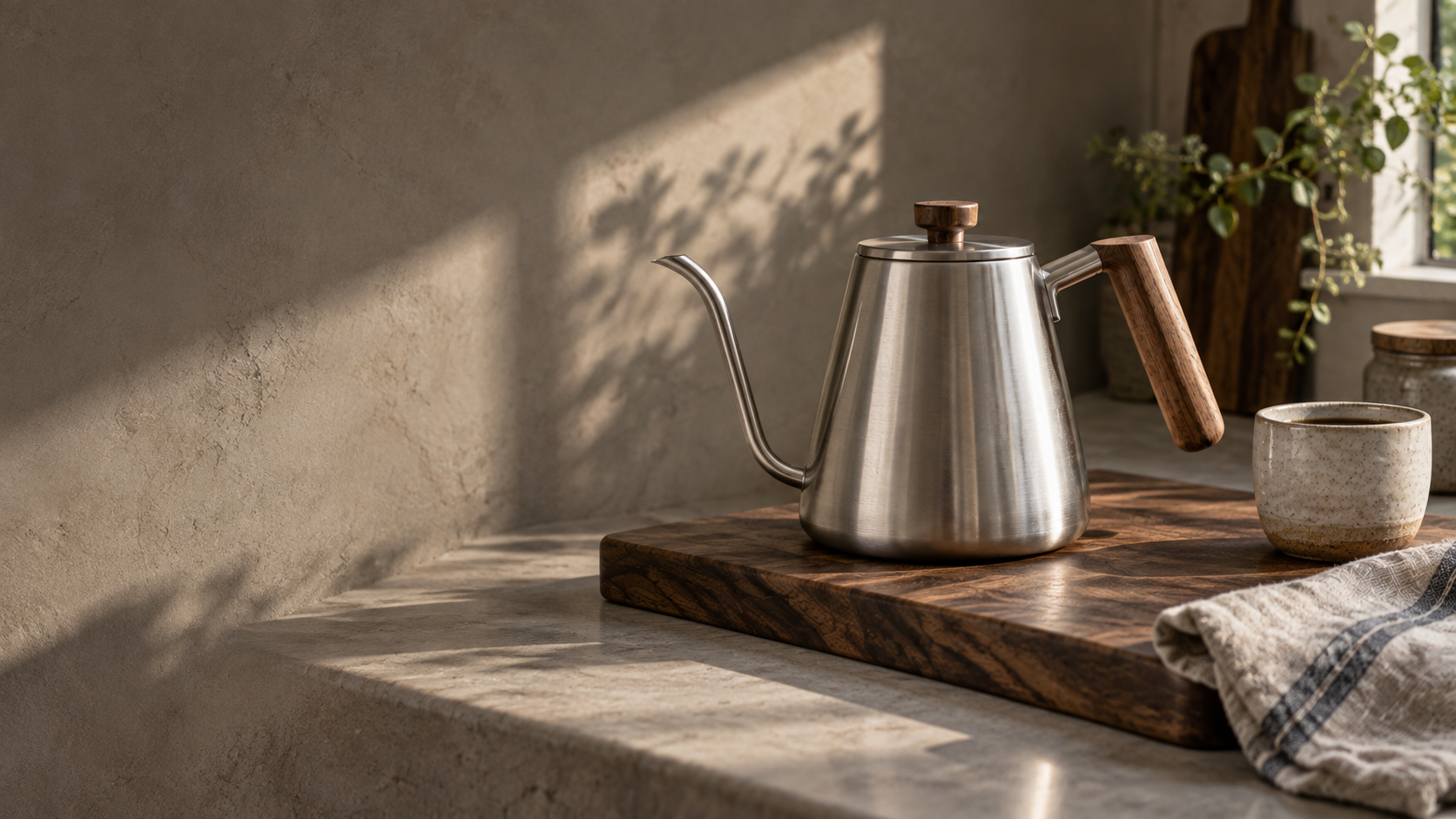
GPT Image 2.5 — de la même famille que les Images 2.5 intégrées à ChatGPT — a été lancé le 8 septembre 2026. Officiellement, il est plus rapide que la version 2.0, gère mieux la lumière et les surfaces, et risque moins de remplacer le sujet principal lors d'éditions à partir d'une référence.
Sur Movmix, il se trouve sous l'onglet Image. Ce guide couvre uniquement le texte vers image et l'image vers image. Ne le cherchez pas dans la section Vidéo. Il n'y est pas.
Ouvrez Image et sélectionnez le modèle
Rendez-vous sur movmix.ai et cliquez sur Image dans la barre latérale gauche. Ignorez les cartes Dance et Glamour sur la page d'accueil. Celles-ci utilisent des modèles d'effets, pas ce générateur.
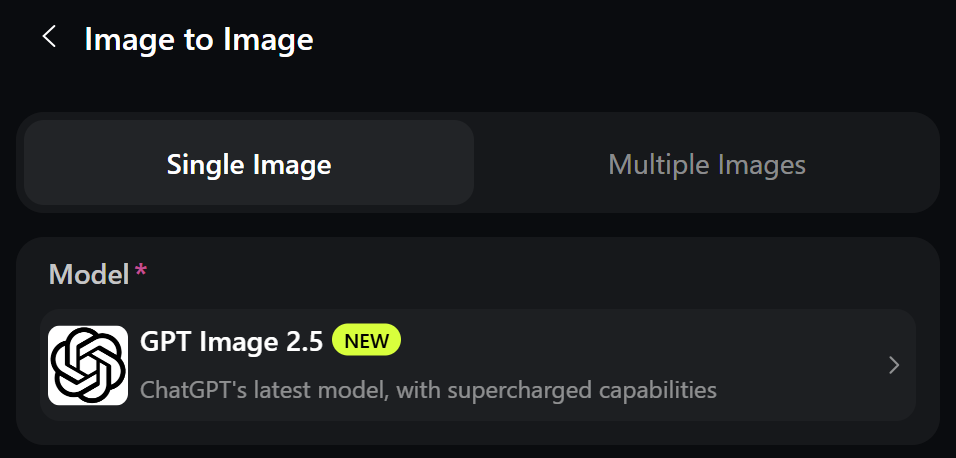
Dans la liste des modèles, choisissez GPT Image 2.5. Si la liste est divisée :
| Étiquette | À utiliser pour |
|---|---|
| Flare | Premiers brouillons, variations supplémentaires |
| Sunburst | Images finales et retouches précises |
Commencez avec Flare. Passez à Sunburst lorsque la composition est déjà correcte.
Utilisez le format 4:5 ou 3:4. Une image verticale de cuisine fait office de couverture. Cela permet également d'éviter les portraits larges de rue présents dans les anciens posts.
Texte vers image : nommez l'objet, la surface et la lumière
GPT Image 2.5 respecte les matériaux si vous gardez votre prompt court.
Évitez les termes « cinématique », « 8k », « chef-d'œuvre » ou « ultra détaillé ». Ces mots transforment une cuisine de catalogue en affiche publicitaire.
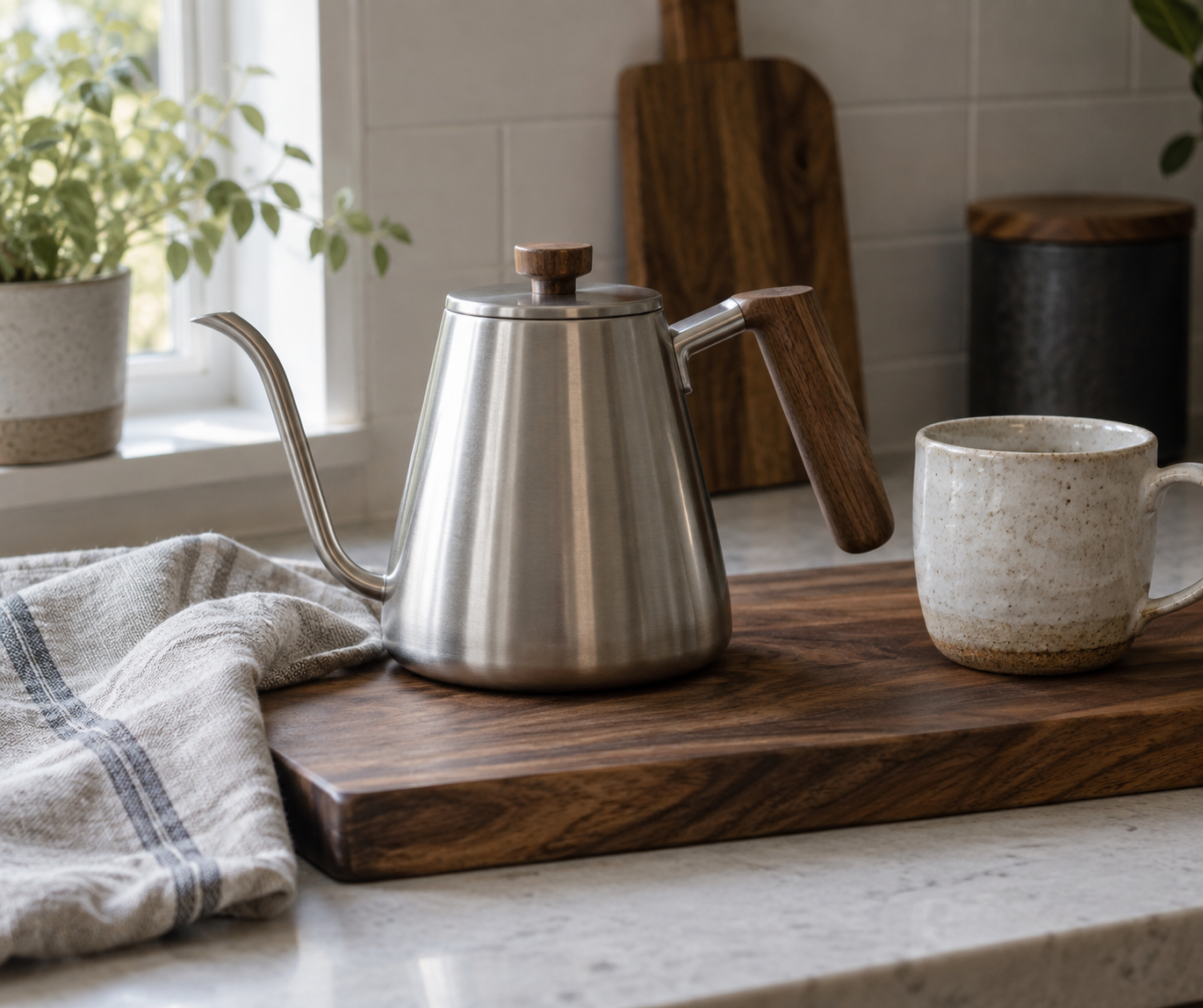
Image vers image : téléchargez ce fichier, modifiez un seul élément
Ne générez pas une nouvelle image texte-vers-image en espérant que la bouilloire corresponde. Téléchargez l'image fixe que vous avez déjà validée.
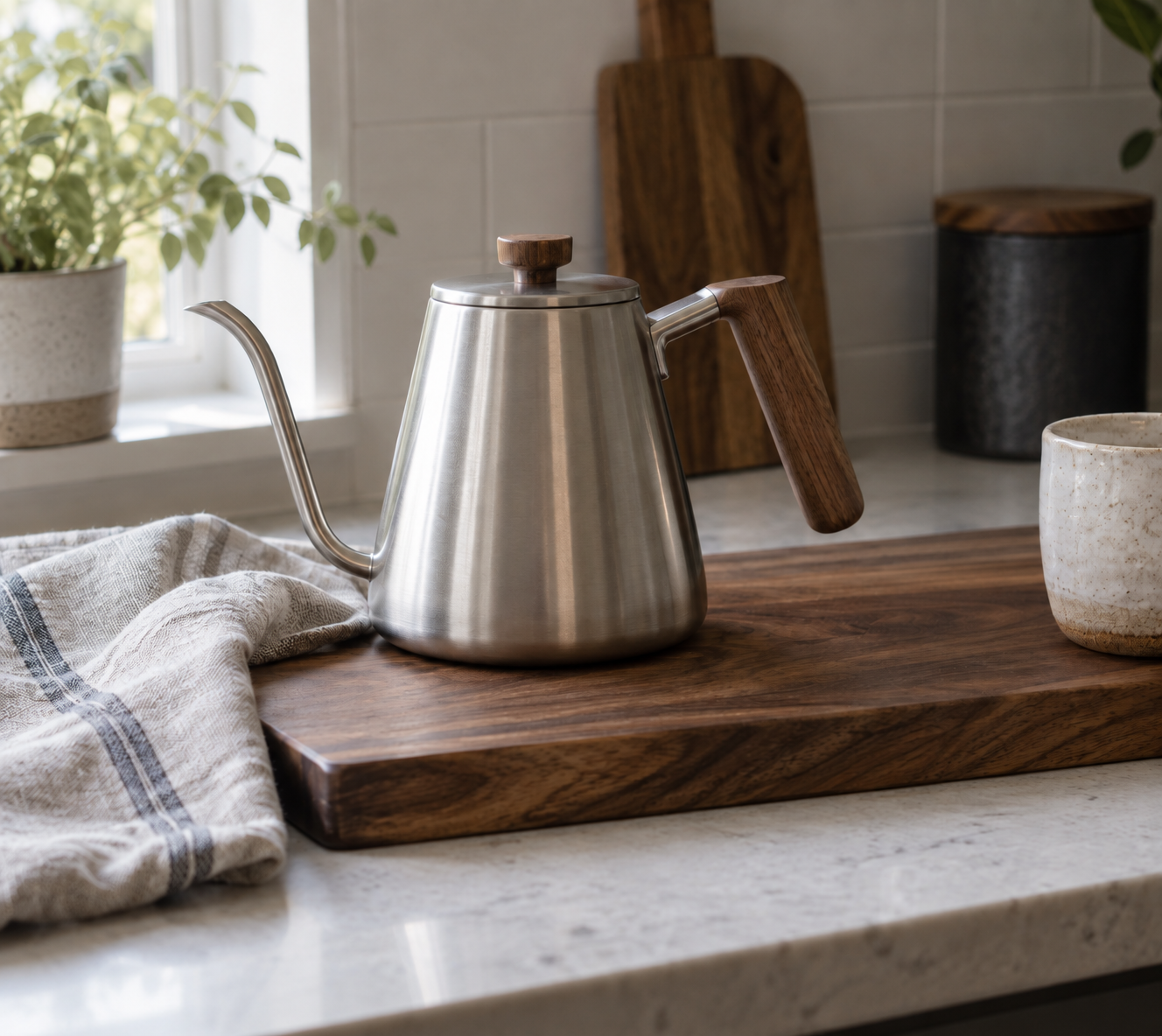
Une seule variable par itération. Si vous déplacez la tasse et recolorez l'acier dans la même instruction, vous ne saurez pas quelle consigne a été mal interprétée.
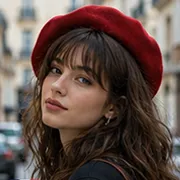
La même règle s'applique aux portraits. Téléchargez le portrait. Demandez un nouveau décor. Précisez de ne pas toucher au visage. C'est tout l'intérêt de la version 2.5 : maintenir le sujet intact tout en changeant le décor.
Si le visuel nécessite du texte, rédigez une courte ligne
GPT Image 2.5 gère mieux les lettres sur une surface que la version 2.0. Il s'agit toujours d'un outil d'étiquetage, pas d'un outil de mise en page.
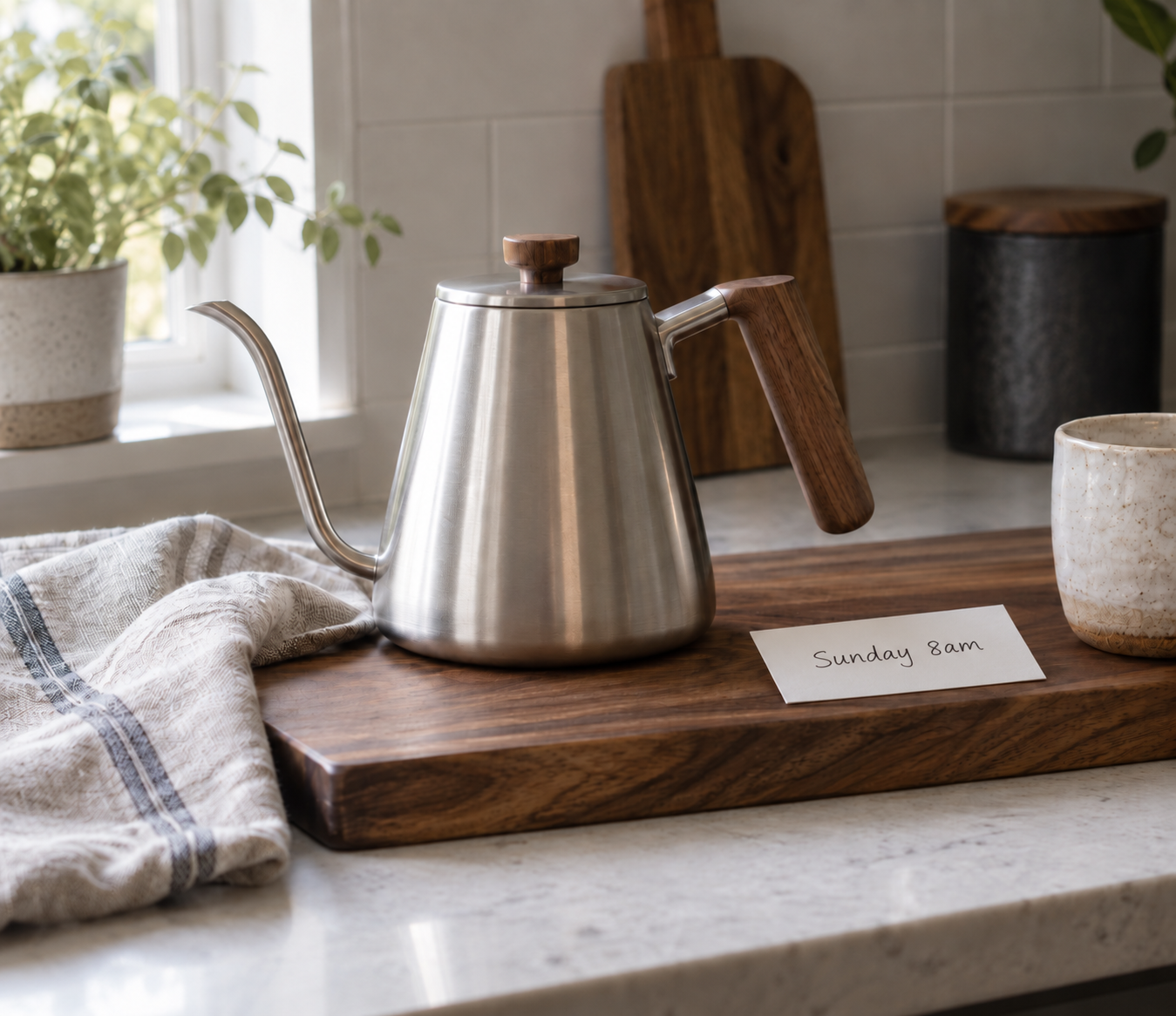
Une ligne, un seul emplacement. Un paragraphe sur la carte sera compressé. Un court texte accrocheur convient ; le corps du texte relève d'une application de design.
What usually breaks the first session
- Chercher la version 2.5 dans un modèle Inspiration. Elle se trouve dans la liste des modèles d'image.
- Commencer par « une belle cuisine, beaucoup d'ambiance ». La bouilloire devient un accessoire de showroom.
- Générer trois copies quasi identiques à partir du texte et choisir la moins mauvaise. Lancez ensuite une génération image-vers-image à partir de l'image retenue.
- Coller un workflow `@Sketch` de ChatGPT dans Movmix. Il n'y a pas de canevas de croquis ici. La composition vient du prompt et du fichier de référence.
Étape suivante
Open Image → select GPT Image 2.5 → text to image once → image to image on that same file.
C'est là tout l'intérêt de ce modèle sur Movmix. Les visages et les séries plus longues feront l'objet d'un prochain article.