
Lorsque vous prenez des photos, les ombres des personnes ou des produits ne gâchent-elles pas parfois le rendu final ? Il est possible d'éclaircir ou de supprimer ces zones indésirables grâce aux fonctions intégrées de votre smartphone ou à des applications de retouche photo. Cet article vous présente comment supprimer les ombres sur Android et iPhone, ainsi que six outils de retouche photo gratuits et des astuces pour éviter les ombres lors de la prise de vue.
Partie 1. Trois méthodes pour supprimer les ombres des photos sur Android
Les smartphones Android intègrent souvent des fonctions permettant de supprimer automatiquement les ombres, selon le modèle. Découvrons comment procéder avec Galaxy, Google Photos et AQUOS.
Méthode 1 : Supprimer les ombres avec la fonction native de Galaxy
Sur certains modèles Samsung Galaxy (séries Galaxy S, Z et A, entre autres), l'application « Galerie » propose une fonction d'édition IA capable de supprimer automatiquement les ombres indésirables. Cette fonction permet également d'éliminer les reflets sur les vitres ou autres surfaces réfléchissantes.
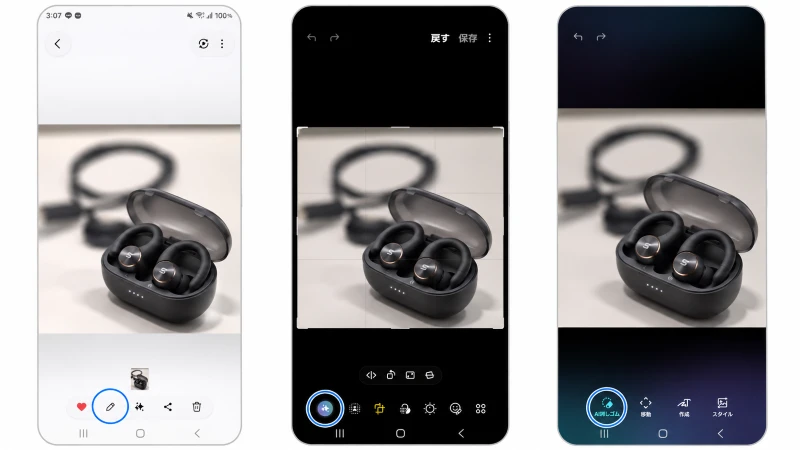
- Étape 1.Ouvrez l'application « Galerie » de votre Galaxy et sélectionnez la photo dont vous souhaitez supprimer l'ombre.
- Étape 2.Appuyez sur l'icône d'édition en bas de l'écran, puis recherchez la fonction de suppression des ombres dans le menu d'édition.
- Étape 3.Sélectionnez « Ombres et reflets » ou la fonction d'édition IA correspondante.
- Étape 4.En appuyant sur « Ombre », les ombres présentes sur la photo sont automatiquement détectées et supprimées.
- Étape 5.Vérifiez le résultat et enregistrez les modifications.
※ Les fonctions disponibles et leur emplacement peuvent varier selon le modèle et la version de One UI. Si vous ne trouvez pas la fonction de suppression des ombres, vérifiez si votre appareil prend en charge cette fonctionnalité d'édition IA.
Méthode 2 : Supprimer les ombres avec la Gomme Magique de Google Photos
La « Gomme Magique » de Google Photos est un outil d'édition qui permet de sélectionner et de supprimer les éléments indésirables d'une photo. Bien qu'il n'existe pas de fonction dédiée spécifiquement à la détection automatique des ombres, vous pouvez utiliser le pinceau ou la sélection par zone pour cibler l'ombre et la supprimer en vous basant sur les pixels environnants.
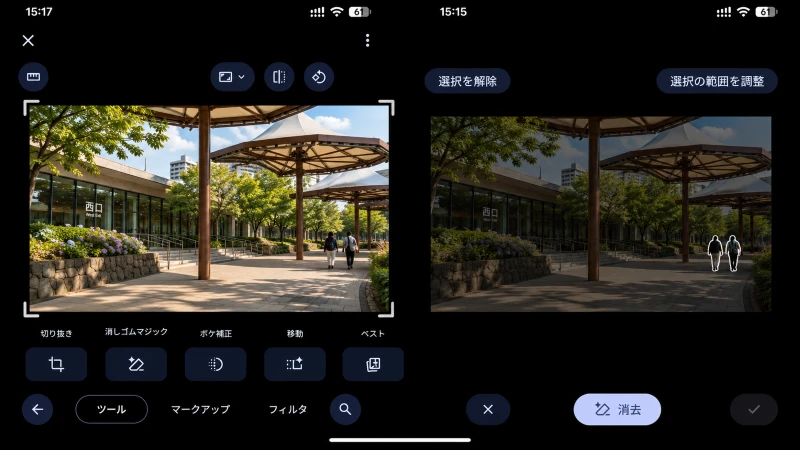
- Étape 1.Ouvrez « Google Photos » sur votre smartphone Android et sélectionnez la photo à éditer.
- Étape 2.Appuyez sur « Modifier », puis ouvrez l'outil « Gomme Magique » depuis le menu d'édition.
- Étape 3.Appuyez sur l'ombre à supprimer ou tracez-la avec votre doigt pour la sélectionner.
- Étape 4.選択範囲を確認し、表示された削除操作を実行します。
- Étape 5.Vérifiez le résultat, appuyez sur « Terminé » et enregistrez la photo modifiée.
※Outre les modèles compatibles Google Pixel, cette fonction est également disponible sur certains appareils Android éligibles aux fonctionnalités et forfaits Google Photos. Les conditions d'utilisation varient selon l'appareil et le forfait.
Méthode 3. Supprimer les ombres des photos avec la fonction IA d'AQUOS
Certains modèles AQUOS (comme certaines séries R et sense) sont équipés d'une fonction de caméra IA qui supprime automatiquement les ombres lors de la prise de vue de plats ou de documents. Il suffit de prendre la photo normalement, sans se soucier des ombres ; celles du smartphone ou de la main seront proprement effacées de l'image enregistrée. De plus, une fonction permet de corriger la perspective des documents photographiés en biais pour les redresser comme s'ils étaient vus de face.

- Étape 1.Lancez l'application caméra sur votre smartphone AQUOS compatible.
- Étape 2.Pointez la caméra vers le sujet dont vous souhaitez supprimer les ombres, comme un plat ou un document.
- Étape 3.Prenez la photo en utilisant la fonction de capture appropriée. L'IA détecte les ombres et corrige automatiquement les zones concernées.
- Étape 4.Ouvrez la photo prise et vérifiez que les ombres ont bien été atténuées.
Partie 2. Deux méthodes pour supprimer les ombres des photos sur iPhone
Sur iPhone, vous pouvez éclaircir les ombres à l'aide de l'application « Photos » intégrée, ou supprimer les ombres indésirables avec la fonction « Nettoyage » sur les modèles compatibles. Choisissez la méthode adaptée à l'étendue des ombres et à l'état de votre photo.
Méthode 1. Éclaircir les ombres avec l'application Photos de l'iPhone
Pour les photos où les ombres sont légères, vous pouvez éclaircir les zones sombres grâce aux outils de réglage de l'application « Photos » de l'iPhone. Bien que cela ne supprime pas entièrement l'ombre, l'ajustement de la luminosité et des tons foncés permet de la rendre moins visible.

- Étape 1.Ouvrez l'application « Photos » de l'iPhone et sélectionnez la photo à modifier.
- Étape 2.Appuyez sur « Modifier », puis sélectionnez « Ajustements ».
- Étape 3.Sélectionnez « Ombres » dans les options de réglage.
- Étape 4.Faites glisser le curseur vers la droite pour éclaircir les zones ombragées.
- Étape 5.Si nécessaire, ajustez également l'« Exposition » ou la « Brillance », puis appuyez sur « Terminé ».
Méthode 2. Supprimer les ombres des photos avec l'outil Nettoyage
Sur tous les modèles de la série iPhone 16 ainsi que sur l'iPhone 15 Pro et l'iPhone 15 Pro Max, vous pouvez supprimer les éléments indésirables d'une photo grâce à la fonction « Nettoyage » de l'application Photos. Cette fonctionnalité, disponible sur les appareils compatibles avec Apple Intelligence, est également utile pour éliminer les ombres et autres distractions visuelles.

- Étape 1.Dans l'application « Photos », ouvrez la photo dont vous souhaitez supprimer l'ombre.
- Étape 2.Appuyez sur « Modifier », puis sélectionnez « Nettoyage ».
- Étape 3.Tracez du doigt sur l'ombre à supprimer ou appuyez dessus pour la sélectionner.
- Étape 4.Vérifiez la zone sélectionnée et ajoutez ou corrigez-la si nécessaire.
- Étape 5.Appuyez sur « Terminé » pour enregistrer les modifications.
Partie 3. Les 6 meilleures applications et outils gratuits pour supprimer les ombres des photos
Si les fonctions intégrées de votre smartphone ne suffisent pas à supprimer les ombres ou si vous visez un rendu plus naturel, optez pour des applications de retouche photo ou des outils IA. Voici six solutions, allant des outils pilotés par prompt aux applications permettant de cibler les ombres au pinceau ou d'ajuster localement la luminosité.
| Outil | Systèmes d'exploitation compatibles | Avantages | Inconvénients | Précision de suppression des ombres |
|---|---|---|---|---|
| Movmix AI | iOS, Android, Web (PC et mobile) | Permet de définir灵活ement les modifications via des prompts, avec une interface simple et des crédits gratuits disponibles | Nombre limité d'utilisations des crédits gratuits | Élevée |
| Snapseed | iOS · Android | Gratuit et facile à utiliser, permet d'ajuster les détails fins avec des pinceaux et l'outil de correction des imperfections. | La correction des ombres étendues ou des arrière-plans complexes peut être fastidieuse. | Moyen |
| BeautyPlus | iOS · Android · Web | L'outil de suppression par IA permet d'éliminer facilement les ombres indésirables, idéal pour les débutants. | Les ombres superposées à des arrière-plans complexes ou aux sujets peuvent parfois paraître peu naturelles. | Élevé |
| Photoshop | Windows · macOS · iOS · Android · Web | Permet de supprimer les grandes zones d'ombre grâce au Remplissage génératif et d'ajuster finement l'arrière-plan. | Nécessite une prise en main ; certaines fonctionnalités sont payantes. | Très élevé |
| Magic Eraser | Web · iOS · Android | Permet de sélectionner les ombres à effacer avec un pinceau et d'éditer facilement directement dans le navigateur. | Des limitations peuvent s'appliquer à l'utilisation gratuite ou à l'enregistrement en haute résolution. | Élevé |
| Relumi | iOS・Android | L'IA corrige automatiquement les ombres des photos, ce qui le rend facile à utiliser sans réglages complexes. | La correction automatique étant au cœur du processus, il est difficile de spécifier précisément la position ou le rendu final des ombres. | Moyen à élevé |
Movmix AI|Retouchez facilement les ombres de vos photos simplement en saisissant un prompt
Movmix AI est un outil d'édition d'images par IA qui permet de retoucher naturellement les ombres et autres éléments simplement en téléchargeant une photo et en donnant des instructions textuelles. Son interface simple élimine le besoin de tâches manuelles fastidieuses, comme copier les zones propres pour les superposer progressivement comme un tampon, permettant ainsi une édition aisée même pour les débutants. De plus, vous pouvez obtenir des crédits gratuits en vous connectant ou en accomplissant des tâches quotidiennes.

1. Ouvrez la fonction « Image vers Image » de Movmix AI et téléchargez la photo dont vous souhaitez supprimer l'ombre.
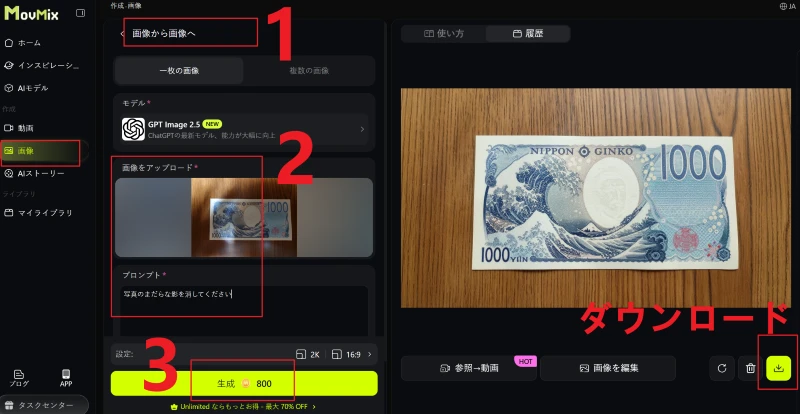
2. Saisissez les instructions de retouche souhaitées, par exemple : « Supprimez naturellement l'ombre projetée sur le sol tout en préservant la texture du sujet et de l'arrière-plan ».
3. Sélectionnez la résolution et le format d'image, puis générez le résultat. Vérifiez le rendu et enregistrez l'image. Vous pouvez ajuster les instructions et régénérer l'image si nécessaire.
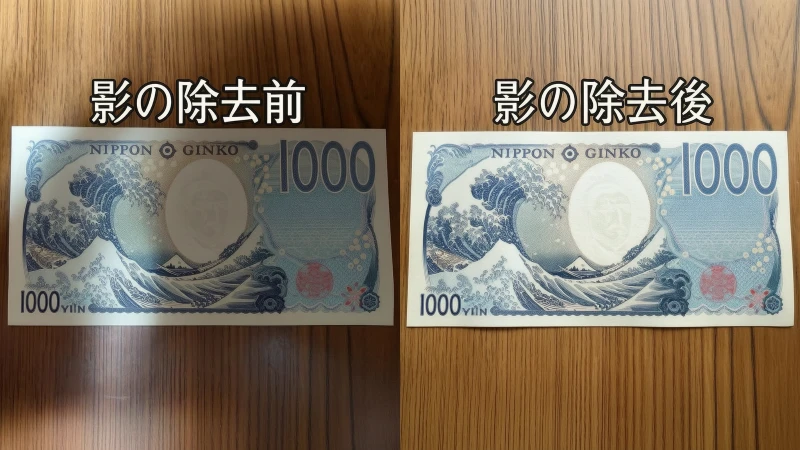
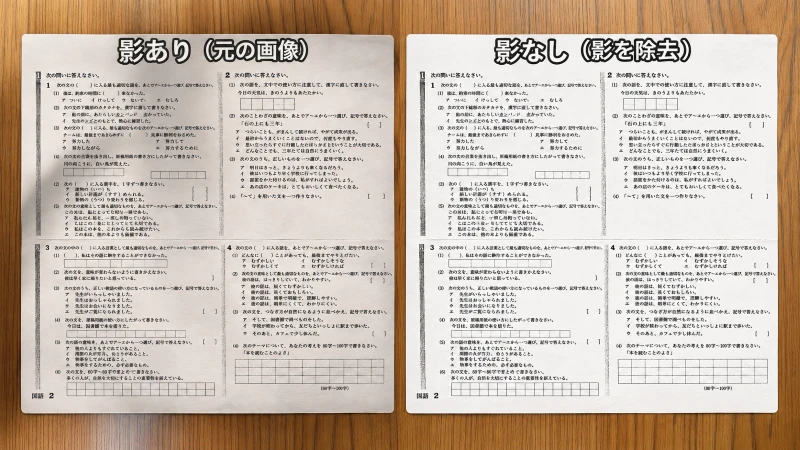
Comparaison avant/après de la suppression d'ombre avec l'outil de génération d'images Movmix AI :
- 1. Supprimer l'ombre d'une photo d'identité
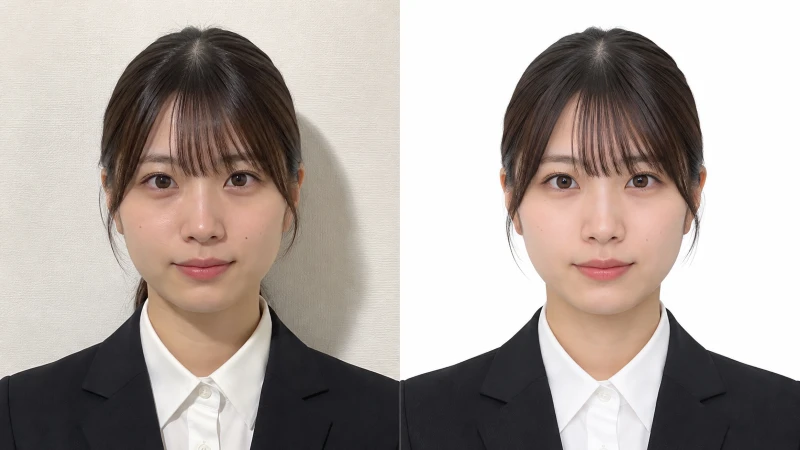
- 2. Supprimer l'ombre dans un paysage

- 3. Supprimer l'ombre sur le visage

- 4. Supprimer les ombres des impressions photographiées avec un smartphone (sans déformer le texte)
Snapseed|Atténuer et corriger les ombres avec le pinceau et l'outil de correction
Snapseed est une application de retouche photo proposée par Google. Elle permet d'ajuster la luminosité ou l'exposition uniquement sur certaines zones de la photo à l'aide du « Pinceau », et de corriger les petits éléments indésirables en les touchant ou en les faisant glisser avec l'outil « Correction ». Cet outil est pratique pour éclaircir les ombres légères ou supprimer partiellement les petites ombres.

1. Ouvrez Snapseed et importez la photo à modifier via le bouton « + ».
2. Sélectionnez « Pinceau » dans le menu « Outils », puis ajustez l'« Exposition » ou la « Luminosité ».
3. Faites glisser votre doigt sur les zones ombragées pour réduire la différence de luminosité avec le reste de l'image.
4. Pour les petites ombres ou les éléments indésirables, sélectionnez « Correction » dans le menu « Outils », puis touchez ou faites glisser votre doigt sur la zone concernée pour la corriger.
5. Vérifiez le résultat final et enregistrez l'image via l'option « Exporter ».
BeautyPlus|Supprimer les ombres indésirables des photos avec l'outil AI Remover
BeautyPlus est une application de retouche photo adaptée aux portraits et aux photos de produits. Grâce à l'« AI Remover », il suffit de passer le pinceau sur les ombres à supprimer pour que l'IA les efface en recomposant automatiquement l'arrière-plan. Cet outil peut également être utilisé pour retirer des objets ou des éléments indésirables apparaissant sur la photo, au-delà des simples ombres.

1. Ouvrez BeautyPlus et sélectionnez la photo dont vous souhaitez supprimer les ombres via l'option « Commencer l'édition ».
2. Dans l'écran d'édition, choisissez l'option « Retirer ».
3. Appuyez sur « AI Remover » et faites glisser votre doigt sur les zones d'ombre à supprimer.
4. Vérifiez la sélection, puis appuyez sur « Démarrer » pour lancer le traitement par IA.
5. Assurez-vous que les ombres ont été supprimées naturellement, puis appuyez sur « Enregistrer ».
Photoshop | Supprimer les ombres indésirables avec le Remplissage génératif
Photoshop est un logiciel de retouche d'image polyvalent, capable de gérer aussi bien les corrections photo fines que l'édition d'images avancée. La fonction « Remplissage génératif » permet à l'IA de combler intelligemment les zones d'ombre sélectionnées en les harmonisant avec le reste de l'image. Cet outil est idéal pour affiner précisément la retouche, comme les ombres sur un visage ou celles projetées en arrière-plan d'une photo de produit, tout en contrôlant le rendu final.
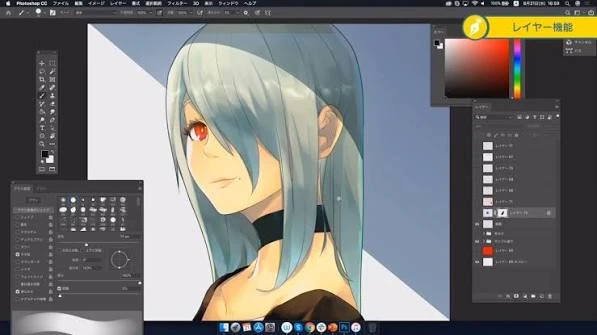
1. Ouvrez la photo dont vous souhaitez supprimer les ombres dans Photoshop.
2. Utilisez un outil de sélection, comme le Pinceau de sélection, pour délimiter la zone d'ombre à effacer.
3. Sélectionnez « Remplissage génératif » dans la barre des tâches contextuelle.
4. Laissez le champ de prompt vide, cliquez sur « Générer » et examinez le résultat proposé par l'IA.
5. Choisissez la variante la plus naturelle parmi les plusieurs propositions, puis exportez et enregistrez l'image.
Magic Eraser | Supprimer les ombres des photos directement dans le navigateur
Magic Eraser est un outil de retouche d'image basé sur l'IA, accessible via un navigateur web ou une application mobile. Il suffit de télécharger une photo, de peindre sur l'ombre à supprimer avec le pinceau, puis d'exécuter la fonction « Effacer ». L'IA ajuste alors la luminosité tout en reconstituant fidèlement les textures de la peau, du mur ou du sol situées sous l'ombre. Cet outil est particulièrement pratique pour éliminer sélectivement les ombres indésirables, comme celles projetées par un smartphone ou présentes sur des photos de produits.

1. Ouvrez Magic Eraser dans votre navigateur et téléchargez la photo contenant les ombres à retirer.
2. Utilisez le pinceau pour tracer la zone d'ombre que vous souhaitez effacer.
3. Sélectionnez également les contours où l'ombre s'estompe, puis cliquez sur « Effacer ».
4. Vérifiez l'image traitée, retouchez si nécessaire les zones où subsistent des traces d'ombre, puis enregistrez le résultat.
Relumi|Correction automatique des ombres par IA pour les photos
Relumi est une application d'édition photo basée sur l'IA, conçue pour améliorer la qualité et corriger les images. Grâce à la fonction « Correction des ombres par IA », l'application analyse vos photos et atténue automatiquement les ombres. Elle est idéale pour ceux qui souhaitent éviter la fastidieuse sélection manuelle des ombres au pinceau ou pour ceux qui cherchent une solution de retouche rapide et facile sur smartphone.

1. Lancez Relumi et importez la photo dont vous souhaitez supprimer les ombres en appuyant sur le bouton « + ».
2. Sélectionnez « Correction des ombres par IA » dans la barre d'outils.
3. Une fois la correction par IA terminée, vérifiez l'intensité des ombres et le rendu global de la photo.
4. Si le résultat vous convient, appuyez sur « Enregistrer » en haut à droite de l'écran pour sauvegarder la photo.
Partie 4. Techniques pour éviter les ombres lors de la prise de vue
Bien qu'il soit possible de corriger les ombres a posteriori via une application, les ombres foncées ou étendues sont parfois difficiles à éliminer proprement. Il est souvent plus simple de prévenir leur apparition directement lors de la prise de vue plutôt que de les corriger avec un logiciel. Voici quelques astuces pour prendre des photos sans ombres indésirables, illustrées par des exemples tels que les photos de produits pour Mercari, la gastronomie, les documents ou les portraits.
1. Méthodes pour éviter les ombres lors de la photographie de produits, de plats ou de documents
- Éloignez votre smartphone du sujet et utilisez un zoom 2x à 3x : Tenez votre téléphone aussi haut que possible et zoomez environ 2 à 3 fois pour prendre la photo. L'astuce consiste à éviter que vos mains ou le téléphone ne soient trop proches du sujet.
- Profitez de la lumière naturelle douce près d'une fenêtre : Évitez la lumière directe du soleil et privilégiez la lumière naturelle entrant par une fenêtre ou la lumière diffuse d'un jour nuageux. Si l'ensoleillement est fort, n'hésitez pas à photographier à l'ombre.
- Placez un diffuseur devant la source lumineuse : Installez un diffuseur spécialisé ou un tissu doux devant les lumières puissantes ou le flash pour adoucir et diffuser la lumière.
- Utilisez une carte blanche pour éclaircir les ombres : Placez une feuille de papier blanc ou une plaque de polystyrène (disponibles dans les magasins à petit prix) du côté opposé à la source lumineuse, afin de réfléchir la lumière vers les zones ombragées.
- Éclairez le sujet sous un angle de 45 degrés : Positionnez la source lumineuse légèrement sur le côté ou en diagonale avant du sujet, et prenez la photo depuis une position où votre corps n'obstrue pas la lumière.
- Séparez légèrement le sujet de l'arrière-plan : Éloignez les produits ou les personnes du mur ou du fond pour éviter que les ombres ne se projettent directement dessus.
De plus, lorsque vous photographiez en plongée (de haut en bas), utilisez les aides à l'horizontalité de votre smartphone. Sur Android, activez la grille de la caméra ; sur iPhone, activez les options « Grille » et « Niveau ». Alignez ensuite la croix centrale de l'écran pour vous assurer que votre prise de vue est parfaitement horizontale.
2. Comment éviter les ombres sur le visage lors de la prise de photos d'identité ou de portraits
- Combiner lumière principale et lumière d'appoint : Placez la lumière principale légèrement au-dessus et en diagonale face au visage, et ajoutez une lumière d'appoint plus douce du côté opposé. Cela permet d'atténuer les ombres sous le nez, le menton et les mèches de cheveux.
- Diriger le flash vers le plafond ou les murs : Au lieu de pointer directement le flash monté sur l'appareil photo vers le sujet, utilisez la technique du flash indirect (bounce) en le faisant rebondir sur le plafond ou les murs.
- Photographier depuis le centre d'une ring light : Placez l'appareil photo au centre de la ring light pour assurer un éclairage uniforme directement sur le visage.
Résumé
Les ombres sur les photos peuvent être atténuées ou supprimées grâce aux fonctions intégrées des smartphones comme Galaxy ou iPhone, ainsi qu'via des applications de retouche telles que Movmix AI et Snapseed, ou encore des outils IA. Pour les petites ombres, ajustez la luminosité ou utilisez l'outil de correction des imperfections ; pour les zones plus larges, optez pour un effaceur IA ou le remplissage génératif. Choisissez la méthode adaptée à l'état de votre photo. Il est également essentiel de soigner l'éclairage et la position de la caméra lors de la prise de vue pour offrir une lumière douce au sujet. Combinez astucieusement techniques de prise de vue et fonctionnalités de retouche pour obtenir des photos naturelles sans ombres disgracieuses.