
Kling 4.0은 2026년 10월 15일에 출시되었습니다. 주요 스펙은 기억하기 쉽습니다. 한 번의 생성으로 최대 30초 분량의 비디오, 타임라인 상에 최대 10개의 키프레임, 그리고 하나의 작업에서 최대 15개의 참조 파일을 사용할 수 있습니다.
이러한 수치 변화가 가져온 핵심은 '제어력'입니다. 첫 프레임과 프롬프트만 있을 경우 샷의 중간 부분은 대부분 모델의 판단에 맡겨집니다. 하지만 키프레임과 참조 파일을 사용하면 샷의 시작점, 통과해야 하는 특정 순간, 그리고 일관되게 유지되어야 할 인물과 사물을 직접 결정할 수 있습니다.
이 가이드에서는 Kling 4.0의 신규 기능, 현재 사용 가능한 기능 및 향후 출시 예정 기능을 소개하고, 키프레임과 Omni Reference의 실제 작동 방식, 그리고 30초 분량 샷을 위한 프롬프트 작성법을 다룹니다.
Kling 4.0의 새로운 기능
| 기능 | Kling 발표 내용 | 중요성 |
|---|---|---|
| 기본 길이 | 한 번의 생성으로 3~30초 지원 | 하나의 클립으로 전체 장면이나 롱테이크 구현 가능 |
| 키프레임 | 타임라인에 최대 10개의 키프레임 이미지 배치 가능 | 중요한 순간을 직접 설정하면 모델이 그 사이의 움직임을 자동으로 채워줍니다 |
| Omni Reference | 최대 15개 참조 파일 지원: 이미지 최대 10장, 비디오 최대 5개(총 30초),_subjects_ 최대 7개 | 캐릭터, 소품, 모션, 카메라 스타일 각각에 별도의 참조 파일 지정 가능 |
| 프롬프트 길이 | 최대 8,000 토큰 | 샷별 상세 지시를 위한 충분한 공간 제공 |
| 오디오 | 대화가 포함된 2채널 스테레오 | 음성과 환경음이 영상과 함께 생성됩니다 |
| 편집 | 표정, 움직임, 카메라, 스타일 및 배경에 대한 타겟 편집 | 전체를 다시 생성하지 않고 한 가지 요소만 변경 |
| 종횡비 | 21:9 울트라와이드 지원 | 넓은 장면을 위한 시네마틱 프레임 구성 |
실무에서 가장 유용한 추가 기능은 다중 키프레임 제어입니다. 기존 이미지 투 비디오는 하나의 프레임에서 시작하여 나머지는 모델에 맡기지만, 키프레임을 사용하면 장면이 여러 지점에서 어떻게 보여야 하는지 정확하게 지정할 수 있습니다.
현재 이용 가능한 기능과 출시 예정 기능
Kling 4.0의 일부 기능은 '출시 예정' 라벨과 함께 발표되었으며, 현재 사용 가능한 기능과 혼동하기 쉽습니다.
출시 시점부터 이용 가능: 30초 생성, 최대 10개 키프레임, 최대 15개 참조 이미지를 지원하는 Omni Reference, 8,000토큰 프롬프트, 2채널 스테레오 오디오 및 21:9 프레임 구성.
출시 예정으로 발표된 기능: 총 2분 길이까지 영상을 여러 번 확장.
도구나 기사에서 현재 2분 길이의 Kling 4.0 영상을 제공한다고 주장한다면 날짜를 확인하세요. 해당 기능이 출시되기 전까지 단일 Kling 4.0 생성의 최대 길이는 30초입니다.
Kling 4.0 vs Kling 3.0: 무엇이 달라졌는가
| Kling 3.0 | Kling 4.0 | |
|---|---|---|
| 생성당 길이 | 3–15초 | 3–30초 |
| 프레임 제어 | 시작 및 종료 프레임 | 최대 10개 키프레임 |
| 참조 이미지 | 최대 7개 | 최대 15개 |
| 오디오 | 네이티브 음성 | 2채널 스테레오 |
클립이 짧고 시작 및 종료 프레임에 의존한다면 Kling 3.0으로도 충분합니다. 하지만 장면의 길이가 더 길거나, 중간에 더 많은 체크포인트가 필요하거나, 전체적인 일관성을 유지하기 위해 더 많은 참조 이미지가 필요하다면 Kling 4.0으로 업그레이드하는 것이 좋습니다. Kling을 처음 사용하시나요? Kling 3.0 사용 방법 가이드부터 시작해 보세요.
Kling 4.0 키프레임 작동 방식: 절벽 옆 철도 사례
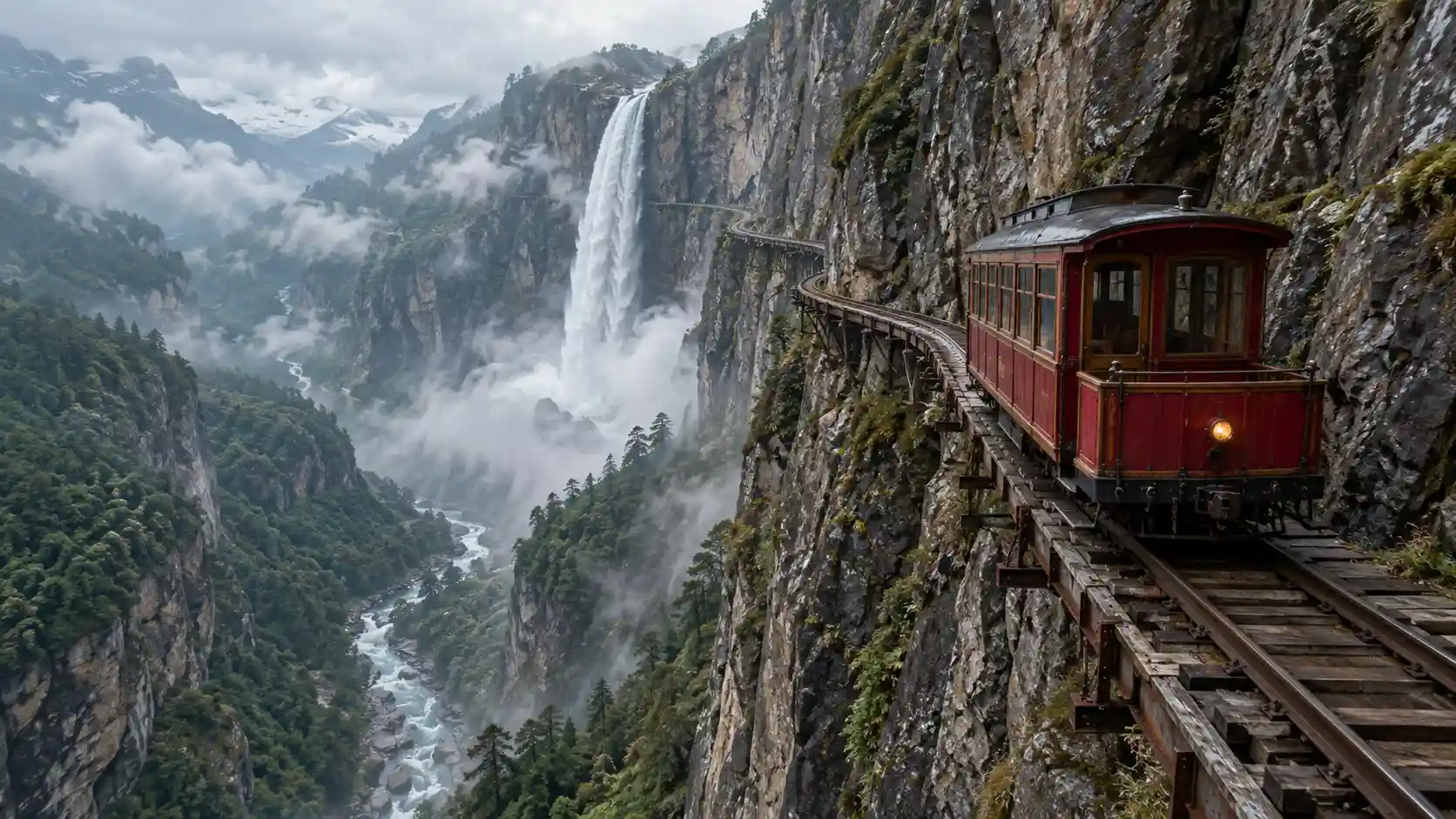
거대한 절벽侧面에 건설된 철도를 따라 이동하는 빈티지 열차를 상상해 보세요. 단순히 "열차가 앞으로 이동하며 폭포를 지나간다"라고 프롬프트를 입력하는 대신, 여러 시각적 단계를 기반으로 시퀀스를 계획할 수 있습니다:
열차 출발 → 폭포 접근 → 안개 진입 → 폭포 뒤로 통과 → 카메라가 후퇴하여 협곡 전체를 드러냄.
프롬프트는 차량의 움직임을 설명하는 반면, 키프레임은 샷이 도달해야 할 시각적 상태를 정의하는 데 도움이 됩니다.
| 참고 이미지 프롬프트 | 출력 결과 |
|---|---|
| 16:9 가로형의 서사시적이고 리얼하며 시네마틱한 장면. 매우 높은 절벽侧面에 부착된 좁은 철도 위에 작은 빈티지 레드 마운틴 레일 카가 놓여 있습니다. 트랙은 거대한 암회색 암벽을 따라 이어지며 먼 곳으로 굽이치고, 그 아래로는 깊은 녹색 협곡과 좁은 강이 흐릅니다. 멀리서 보면 거대한 자연 폭포가 절벽 꼭대기에서 수직으로 떨어지며 협곡 전체에 하얀 안개를 만들어냅니다. 철도는 폭포 뒤로도 이어지지만, 시작 프레임에서 레일 카는 폭포로부터 멀리 떨어져 있습니다. 레일 카는 빈티지한 목재 디테일과 레드 메탈 구조를 결합하고 있습니다. 승객은 명확하게 보이지 않습니다. 카메라는 차량의 약간 위쪽 뒤쪽에 위치하여 극적인 높이감, 좁은 철도, 그리고 풍경의 엄청난 스케일을 강조합니다. 부드러운 흐린 낮 빛, 리얼한 어드벤처 영화 사진 스타일, 드라마틱하지만 믿을 수 있는 분위기, 텍스트 없음, 로고 없음, 워터마크 없음. |
 |
비디오 프롬프트
빈티지 레드 레일 카가 절벽에 부착된 좁은 철도를 따라 천천히 그리고 안정적으로 앞으로 이동합니다. 카메라는 약간 높은 뒤쪽 앵글에서 부드럽게 따라가며 차량, 암벽, 그리고 먼 협곡이 보이도록 유지합니다. 레일 카가 앞으로 이동함에 따라 거대한 폭포가 점차 프레임의 더 많은 부분을 차지합니다. 카메라는 서서히 바깥쪽으로 이동하여 폭포에 접근하는 철도를 드러냅니다. 레일 카는 원래 트랙을 따라 계속 이동하며 떨어지는 물 뒤로 지나갑니다. 미세한 안개가 잠시 차량을 감싸지만, 그 구조, 색상 및 이동 방향은 일정하게 유지됩니다. 마지막으로 카메라는 서서히 더 멀리 당겨져 거대한 절벽, 폭포, 협곡 사이를 계속 이동하는 작은 레일 카를 보여줍니다. 철도 구조, 환경 및 흐린 조명은 일관되게 유지됩니다. 끊어진 트랙, 공중 부양 차량 또는 갑작스러운 경로 변경은 없습니다.
이 예시의 핵심은 복잡한 시각 효과가 아닙니다. 하나의 샷이 몇 가지 명확한 단계를 거쳐 이동하도록 하는 것에 관한 것입니다.
키프레임을 사용한 동일한 샷 계획
위의 프롬프트는 전체 여정을 한 문단으로 설명합니다. Kling 4.0 키프레임을 사용하면 이를 시각적 체크포인트로 분할하고 각 시간 구간에 대한 짧은 비트를 작성할 수 있습니다:
- 키프레임 1 (0초): 절벽 옆 트랙 시작점에 있는 레드 레일 카, 폭포는 멀리 있음.
- 키프레임 2 (약 10초): 폭포 근처에 있는 레일 카, 안개가 트랙을 덮기 시작함.
- 키프레임 3 (약 20초): 떨어지는 물 뒤쪽에 있는 레일 카, 협곡 측면에서 본 모습.
- 키프레임 4 (30초): 와이드 샷, 절벽, 폭포, 협곡 사이에서 작게 보이는 레일 카.
프롬프트:
0–10초: 레일 카가 궤도를 따라 안정적으로 이동하며, 카메라는 약간 높은 후방 각도에서 이를 따라갑니다.
10–20초: 폭포가 화면의 더 많은 부분을 채우고, 레일 카가 약간 감속하면서 안개가 레일 위를 가로지릅니다.
20–30초: 레일 카가 물 뒤로 지나가며 계속 이동하고, 카메라는 전체 협곡을 드러내기 위해 뒤로 빠집니다.
모든 키프레임에서 레일 카의 형태와 빨간색, 궤도, 그리고 흐린 하늘의 조명을 일관되게 유지하세요.
이미지가 실제로 변하는 지점에만 키프레임을 추가하세요. 잘 선택된 네 개의 키프레임은 열 개의 유사한 키프레임보다 30초 샷을 더 효과적으로 제어합니다.
옴니 레퍼런스: 최대 15개의 레퍼런스 사용법
Kling 4.0의 또 다른 중요한 기능은 강화된 레퍼런스 입력입니다. 캐릭터 외형, 환경, 모션 및 카메라 행동을 하나의 매우 긴 프롬프트에 강제로 포함시키는 대신, 크리에이터들은 이제 다양한 작업에 서로 다른 레퍼런스 자산을 활용할 수 있습니다.
이러한 업데이트는 AI 이미지를 비디오로 변환 작업에 특히 유용합니다. 첫 번째 프레임이 시각적 세계관을 설정하고, 레퍼런스 자산이 중요한 디테일을 보존하며, 비디오 프롬프트가 다음 장면을 제어합니다.
Each reference should have one job. A practical split for a product video with a presenter:
- 이미지: 정면과 측면에서 촬영한 프레젠터, 두 가지 각도에서 촬영한 제품, 그리고 배경 위치 이미지.
- Videos: one short clip that shows the camera movement or the pacing you want. The video references can total up to 30 seconds.
- 주체(Subjects): 프레젠터와 제품을 주체로 정의하여, 샷이 바뀌어도 식별 가능하도록 유지합니다.
Then name each reference in the prompt and say what it controls, for example: "Use Image 1 for the presenter's face and outfit, Image 3 for the bottle design, and Video 1 only for the camera movement."
레퍼런스가 많다고 해서 항상 좋은 것은 아닙니다. 누구와 무엇이 동일하게 유지되어야 하는지를 정의하는 최소한의 레퍼런스로 시작하고, 결과가 일관성에서 벗어날 때만 다른 레퍼런스를 추가하세요.
생성 시간이 길어질수록 첫 번째 프레임 기획이 더 중요해집니다. 주체가 처음부터 너무 가장자리에 가까이 있거나 구도에 움직임의 여지가 없다면, 샷이 이어지면서 이러한 문제가 더 뚜렷하게 드러날 수 있습니다.
검증된 비디오를 자신의 제품이나 캐릭터로 재창조하기
Kling 4.0은 기존 비디오를 레퍼런스로 삼아 템포, 샷 구성 및 스타일을 참고하고, 그 안의 제품, 캐릭터 또는 기타 자산을 여러분의 것으로 대체할 수 있습니다. 또한 장면의 나머지는 유지하면서 표정, 신체 움직임, 카메라 위치, 스타일 및 배경에 대한 타겟팅 편집을 지원합니다.
이는 이미 효과가 입증된 광고 포맷을 여러분만의 버전으로 전환하는 데 유용합니다. 사용 권한이 있는 푸티지를 사용하고, 레퍼런스 클립은 짧고 명확하게 유지하며, 무엇을 대체하고 무엇을 유지할지 정확히 설명하세요.
기존 클립에서 단순히 다른 사람으로 교체하는 것이 목적이라면, 전용 캐릭터 교체 워크플로우를 사용하는 것이 더 빠를 수 있습니다. AI로 비디오의 캐릭터를 변경하는 방법을 확인하세요.
Kling 4.0 프롬프트 작성 방법
30초면 여러 사건이 일어나기에 충분한 시간이므로, 길이보다 구조가 더 중요합니다. 8,000토큰의 여유 공간이 있더라도 명확한 프롬프트는 보통 각 비트(장면)당 짧은 문단 하나로 충분합니다.
- 주인공과 배경을 한 문장으로 시작하세요.
- 시간을 비트로 나누세요: 0~10초, 10~20초, 20~30초 동안 일어나는 일을 구분합니다.
- 각 비트마다 주요 동작 하나와 카메라 지시사항 하나를 포함하세요.
- 대사는 따옴표로 묶고, 누가 말하는지 명시하세요.
- 마지막에 'Keep' 줄을 추가하세요: 얼굴, 의상, 제품, 조명 등 변경되지 않아야 할 요소를 지정합니다.
예시:
오픈 시간의 작은 구석 카페에서 초록색 앞치마를 두른 바리스타.
0–10초: 그녀가 문을 잠금 해제하고 '영업 중' 표지를 뒤집습니다; 카메라는 내부에서 그녀를 따라갑니다.
10–20초: 우유를 스팀으로 데리고 잎사귀 패턴을 붓습니다; 컵에 클로즈업합니다.
20–30초: 그녀는 카운터 위로 컵을 밀며 "첫 잔은 공짜예요"라고 말합니다. 카페의 전체 모습을 보여주는 와이드 샷으로 천천히 줌 아웃합니다.
내내 그녀의 얼굴, 앞치마, 카페 배치, 따뜻한 아침 조명이 일관되게 유지되도록 합니다.
Movmix에서 Kling 4.0 사용하기
Movmix에서 보이는 모델은 구독 플랜에 따라 다를 수 있으므로, 현재 접근 가능한 모델 목록은 Image to Video에서 확인하시고, 자세한 사항은 Kling 4.0 페이지를 참조하세요. 간단한 워크플로는 다음과 같습니다:
- Text to Image 또는 Image to Image를 사용하여 첫 프레임과 참고 이미지를 생성하거나 다듬습니다.
- Image to Video를 열고, 사용 가능한 모델을 선택하여 샷을 생성합니다.
- 샷에 더 많은 시간이 필요하면 Video Extend를 사용하여 이어갑니다.
- 디테일 하나가 잘못되었다면, 처음부터 다시 시작하는 대신 AI Video Editor에서 프롬프트를 사용해 수정하세요.
시작 프레임이 있는 짧은 클립의 경우, Movmix Image to Video에서 Kling 3.0을 사용할 수 있습니다.
긴 스토리 내의 한 샷을 위해서는 먼저 장면을 계획하세요. 긴 AI 비디오 제작 가이드에서 방법을 확인할 수 있습니다.
자주 묻는 질문: Kling 4.0
Kling 4.0은 언제 출시되었나요?
Kling 4.0은 2026년 10월 15일에 공식적으로 출시되었으며, Kling은 해당 날짜부터 모든 사용자에게 배포되었다고 밝혔습니다.
Kling 4.0 비디오의 최대 길이는 얼마나 되나요?
최소 3초에서 단일 생성 시 최대 30초까지 가능합니다. Kling은 곧 2분까지 비디오 연장이 가능해질 것이라고 발표했습니다. 해당 기능이 출시되기 전까지는 클립을 연결하거나 확장하여 더 긴 비디오를 제작할 수 있습니다.
30초 길이의 Kling 4.0 비디오에서 얼굴과 제품이 변하지 않도록 하려면 어떻게 해야 하나요?
Omni Reference 기능을 사용하세요. 캐릭터의 정면 및 측면 이미지와 제품의 이미지를 각각 제공하고 이를 주체로 정의한 후, 프롬프트에서 각 참조 이미지의 역할을 명시하세요. 키프레임을 사용하여 주요 순간을 고정하고, 프롬프트 끝에 Keep 지시문을 추가하세요.
Kling 4.0의 키프레임은 어떻게 작동하나요?
타임라인에 최대 10개의 키프레임 이미지를 배치하면, 모델이 그 사이의 모션을 생성합니다. 각 키프렘 쌍 사이에서 일어나는 일을 프롬프트로 설명하고, 화면이 실제로 변경되는 지점에만 키프레임을 추가하세요.
바이럴 영상을 참조 자료로 사용하고 내 제품으로 교체할 수 있나요?
Kling 4.0은 참조 영상 템포, 구성 및 스타일을 재현하면서 제품, 캐릭터 및 기타 자산을 대체하는 것을 지원합니다. 사용 권한이 있는 푸티지를 사용하고, 무엇을 교체하고 무엇을 유지할지 명확하게 설명하세요.
이미 Kling 3.0을 사용하고 있다면 Kling 4.0으로 전환할 가치가 있나요?
클립이 짧고 시작 및 종료 프레임만으로 충분하다면 Kling 3.0도 여전히 잘 작동합니다. Kling 4.0은 더 긴 장면, 30초 구간의 키프레임 제어, 7개 이상의 참조 이미지가 필요한 프로젝트에 적합합니다.
마무리 thoughts
숫자만 보면 Kling 4.0은 약 30초, 10개의 키프레임, 15개의 참조 이미지를 지원합니다. 더 중요한 변화는 크리에이터들이 샷이 시작되는 위치, 중간에 일어나는 일, 그리고 끝나는 위치를 더 많이 통제할 수 있게 되었다는 점입니다.
AI 비디오는 단순히 길어지고 있는 것이 아닙니다. 비디오 내부의 시간 흐름이 더 제어 가능해지고 있습니다.