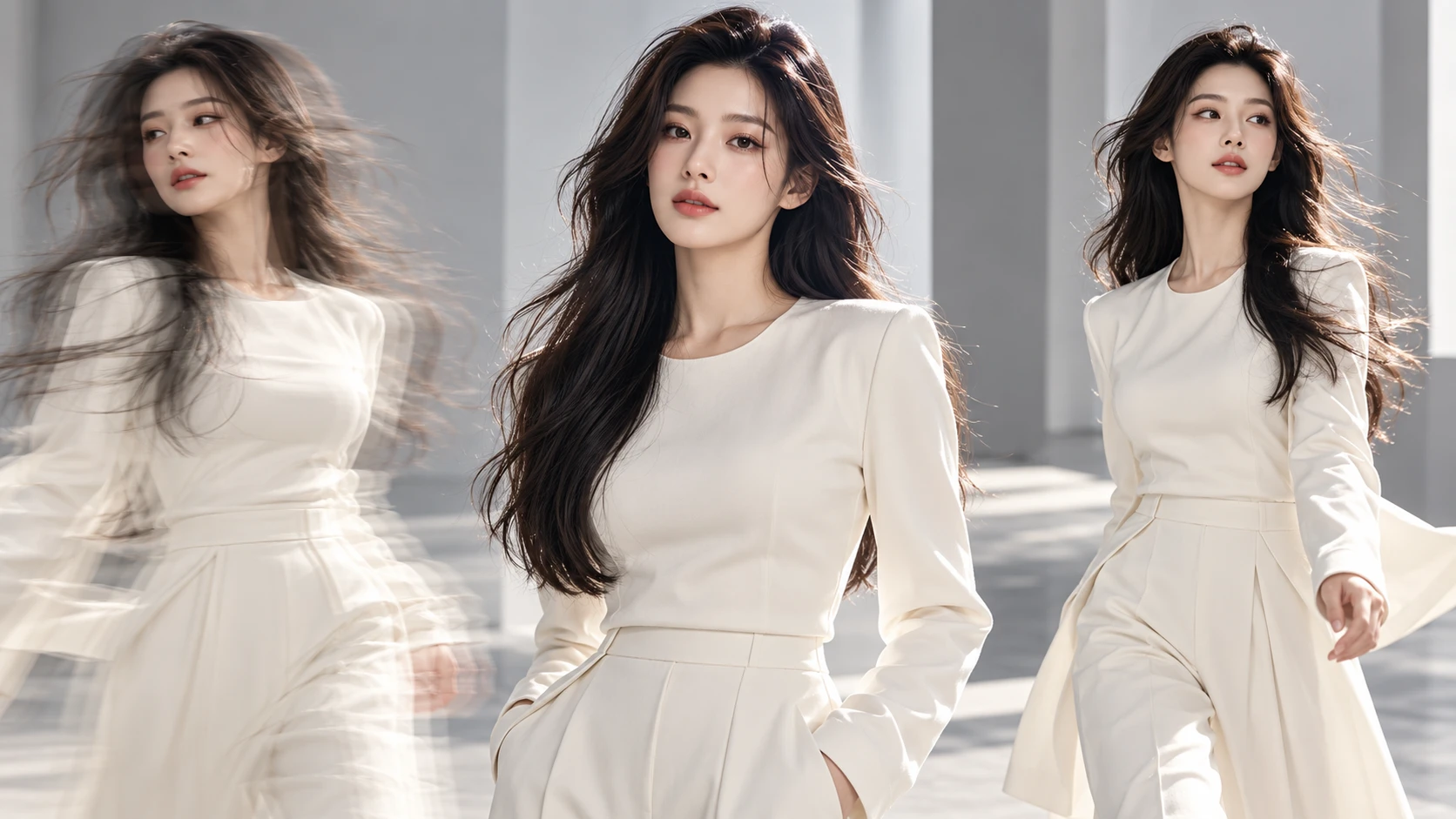
Uma imagem de referência bonita. Um prompt de vídeo cuidadosamente escrito. Um modelo de vídeo que parece perfeito para a tarefa.
Tudo parece pronto.
Então você abre o vídeo gerado e algo dá errado.
A mão do personagem se move de forma não natural. Um produto muda repentinamente de aparência. Ou a câmera realiza uma rotação inesperada, quando tudo o que você queria era um zoom lento e suave.
Se você já usou o Movmix AI Image to Video, provavelmente encontrou algo semelhante.
Estes são problemas comuns na geração de vídeos com IA.
Quando um resultado sai errado, o primeiro instinto é frequentemente adicionar mais instruções ao prompt. Mas prompts mais longos nem sempre resolvem o problema.
Às vezes, o problema vem da imagem do primeiro quadro. Às vezes, o movimento solicitado é muito complicado. E, às vezes, a solução mais fácil é lidar com o problema durante a edição, em vez da geração.
Neste guia, veremos sete erros comuns em vídeos de IA e analisaremos três exemplos práticos abrangendo movimento de personagens, controle de câmera e texto incorreto.
O objetivo é simples: encontrar o problema real antes de gastar outra geração tentando corrigi-lo.
1. Por que ocorrem problemas na geração de vídeos com IA?
Os modelos de vídeo de IA usam imagens, materiais de referência e instruções de texto para gerar uma sequência de quadros em movimento.
No entanto, uma imagem estática nem sempre contém todas as informações necessárias para completar uma ação específica.
Por exemplo, um retrato pode esconder parte do braço de um personagem. Uma fotografia de produto pode mostrar apenas um lado do objeto. E um Prompt de Vídeo complicado pode solicitar movimento do personagem, rotação da câmera e mudanças no fundo dentro dos mesmos poucos segundos.
Quando vários requisitos desafiadores são combinados, o resultado pode não corresponder à sua intenção original.
Uma geração falha não significa que você precisa recriar tudo. O primeiro passo é identificar qual parte do fluxo de trabalho precisa de atenção.
Use esta tabela para um diagnóstico rápido.
| Problema Comum | Causa Possível | O que tentar primeiro |
|---|---|---|
| Alterações na aparência do personagem | Imagem de referência pouco clara ou movimento excessivo | Reforce a referência e simplifique a ação |
| Mãos ou partes do corpo distorcidas | Oclusão ou movimento articular complexo | Ajuste o primeiro quadro e reduza o movimento |
| Objetos desaparecem subitamente | Posição do objeto indefinida ou interação complexa | Defina a posição inicial do objeto |
| A IA ignora o Prompt de Vídeo | Excesso de instruções simultâneas | Reduza o número de ações |
| Movimento da câmera incorreto | Instruções de câmera vagas ou conflitantes | Especifique a direção e a velocidade da câmera |
| Texto incorreto exibido | Renderização de texto instável durante a geração | Gere um vídeo limpo e adicione o texto afterward |
| Clipes separados não correspondem | Ausência de ponto de partida visual compartilhado | Use o último quadro do clipe anterior |
Vamos começar com três exemplos práticos.
2. Exemplo 1: Como corrigir movimentos de mão não naturais
Problema: Os dedos ou braços de um personagem ficam distorcidos durante um movimento simples.
Este é um dos problemas mais perceptíveis em vídeos de IA baseados em personagens.
Imagine gerar um retrato de moda onde uma modelo ajusta suavemente o cabelo. Em vez de um movimento suave, a mão pode cobrir o rosto inesperadamente, o braço pode se mover de forma não natural ou os dedos podem mudar de forma.
A solução não é necessariamente continuar adicionando instruções.
Comece verificando a posição da mão na imagem de referência e a complexidade do movimento solicitado.
Prompt de Imagem de Referência
Em vez de pedir ao modelo para levantar o braço de uma posição totalmente baixa, prepararemos um primeiro quadro onde a mão direita já está próxima ao cabelo.
| Prompt de Imagem de Referência | Saída |
|---|---|
| Fotografia editorial de moda premium horizontal 16:9. Uma bela modelo de moda com longos cabelos pretos está em um estúdio de fotografia moderno e minimalista, vestindo um casaco cinza-claro sob medida e simples, voltada ligeiramente para a câmera. Seu braço direito está naturalmente levantado, com a mão direita posicionada perto do cabelo, ao lado da orelha direita. Todos os cinco dedos estão claramente visíveis e a mão não cobre o rosto. O braço esquerdo repousa naturalmente. Mostre a cabeça completa, os ombros e ambos os braços, com detalhes claros do rosto e das mãos. Iluminação natural suave, plano médio fixo, fotografia de moda realista, sem texto, sem logotipo, sem marca d'água. | 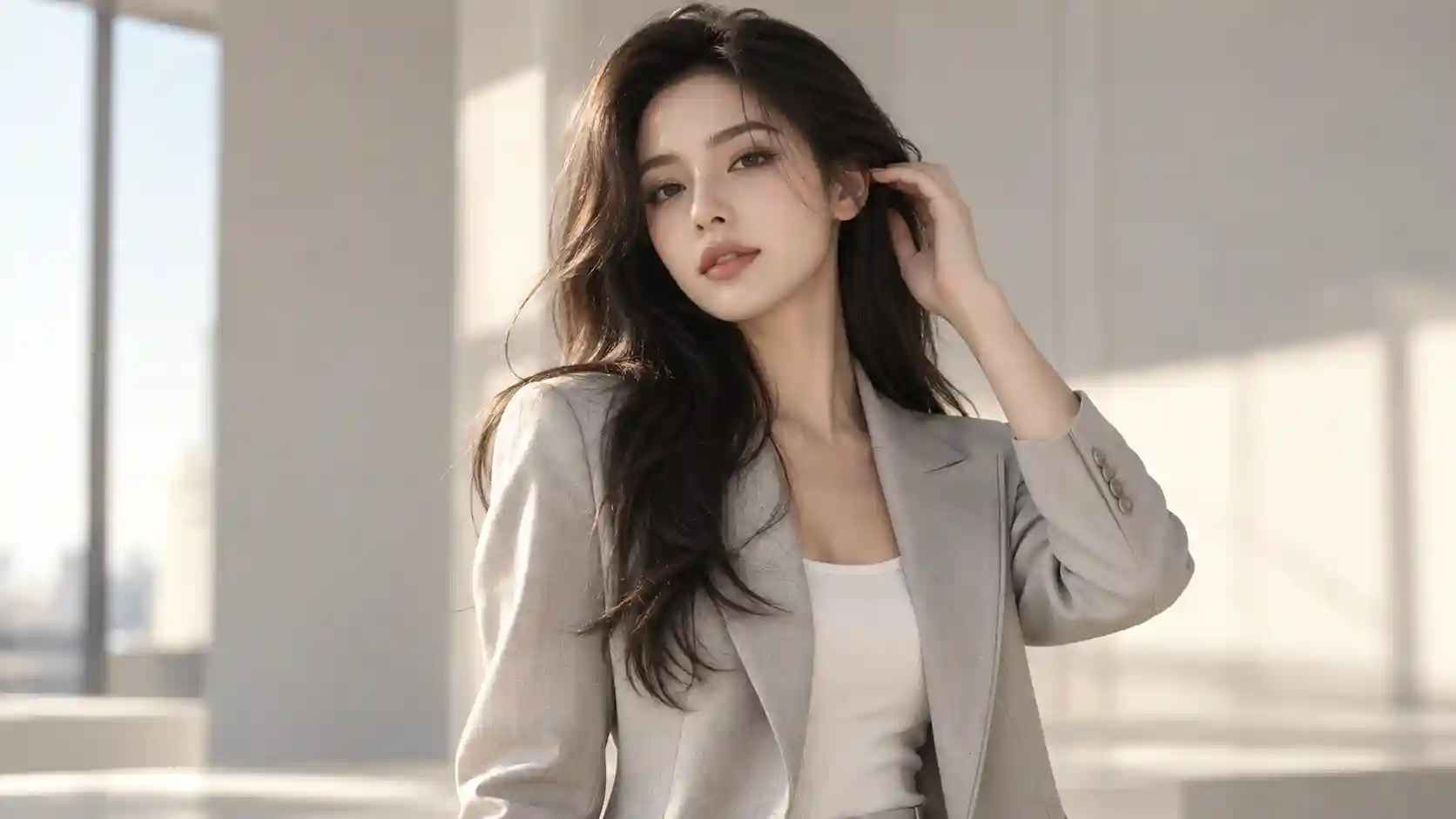 |
Prompt de Vídeo
Tomada de retrato de moda de 6 segundos. A modelo mantém sua pose original em pé e ajusta suavemente uma pequena mecha de cabelo ao lado da orelha direita, depois repousa naturalmente a mão perto do ombro. Mantenha o movimento sutil, com os dedos naturalmente curvados e a mão claramente visível durante toda a ação. A mão não deve cobrir o rosto. Mantenha o corpo estável e o braço esquerdo imóvel. Use uma câmera fixa. Preserve as características faciais da modelo, o penteado, a jaqueta cinza-claro, a estrutura do braço e o fundo do estúdio. Movimento suave, lento e contínuo.
E se a mão ainda parecer errada?
Tente reduzir ainda mais o movimento.
Em vez de pedir que a personagem levante a mão, ajuste o cabelo, vire a cabeça e sorria, mantendo apenas uma ação: ajustar suavemente o cabelo ao lado da orelha.
Prompt Corretivo:
Mantenha a pose original em pé da personagem. A mão direita realiza apenas um pequeno movimento de ajuste do cabelo perto da orelha e do ombro, sem cruzar na frente do rosto ou alterar significativamente a posição do braço. Mantenha todos os cinco dedos naturalmente formados e claramente visíveis. O movimento da mão deve ser lento e contínuo. Mantenha o restante do corpo estável e a câmera fixa.
O que faz: Encurta o caminho do movimento da mão e reduz sobreposições complicadas e mudanças nas articulações.
Ideal para: Vídeos de Moda, Animação de Retratos, Publicidade Baseada em Personagens.
Atenção: Se a imagem de referência original já contiver dedos sobrepostos ou detalhes das mãos pouco claros, corrija a imagem primeiro. Um Prompt de Vídeo não pode compensar de forma confiável todos os problemas no quadro inicial.
Principais conclusões: Quando uma ação falha repetidamente, tente reduzir o alcance do movimento em vez de tornar o prompt mais longo.
3. Exemplo 2: Como corrigir movimentos de câmera indesejados
Problema: Você solicita um lento avanço da câmera (push-in), mas o resultado inclui rotação súbita, zoom rápido ou inclinação inesperada.
Às vezes, um prompt não contém nada mais específico do que:
"Use movimentos de câmera cinematográficos dramáticos para explorar a cena."
Parece impressionante, mas não diz ao modelo exatamente para onde a câmera deve ir.
Se você deseja um resultado controlado, descreva a direção do movimento, velocidade, alcance e restrições.
Vamos usar uma magnífica biblioteca clássica como nosso exemplo.
| Prompt da Imagem de Referência | Saída |
|---|---|
| Fotografia cinematográfica horizontal 16:9 do interior magnífico de uma biblioteca clássica. Tetos altos em arco, fileiras simétricas de estantes de madeira escura, elegantes luminárias de latão nas paredes e um amplo corredor central feito de pedra clara. Uma grande janela de vidro em arco fica no fundo do corredor, permitindo que a luz natural quente ilumine o interior. Posicione a câmera diretamente no centro do corredor com uma composição perfeitamente simétrica e forte profundidade espacial. Fotografia de arquitetura cinematográfica realista, impressionante senso de escala, sem pessoas, sem texto, sem logotipo, sem marca d'água. | 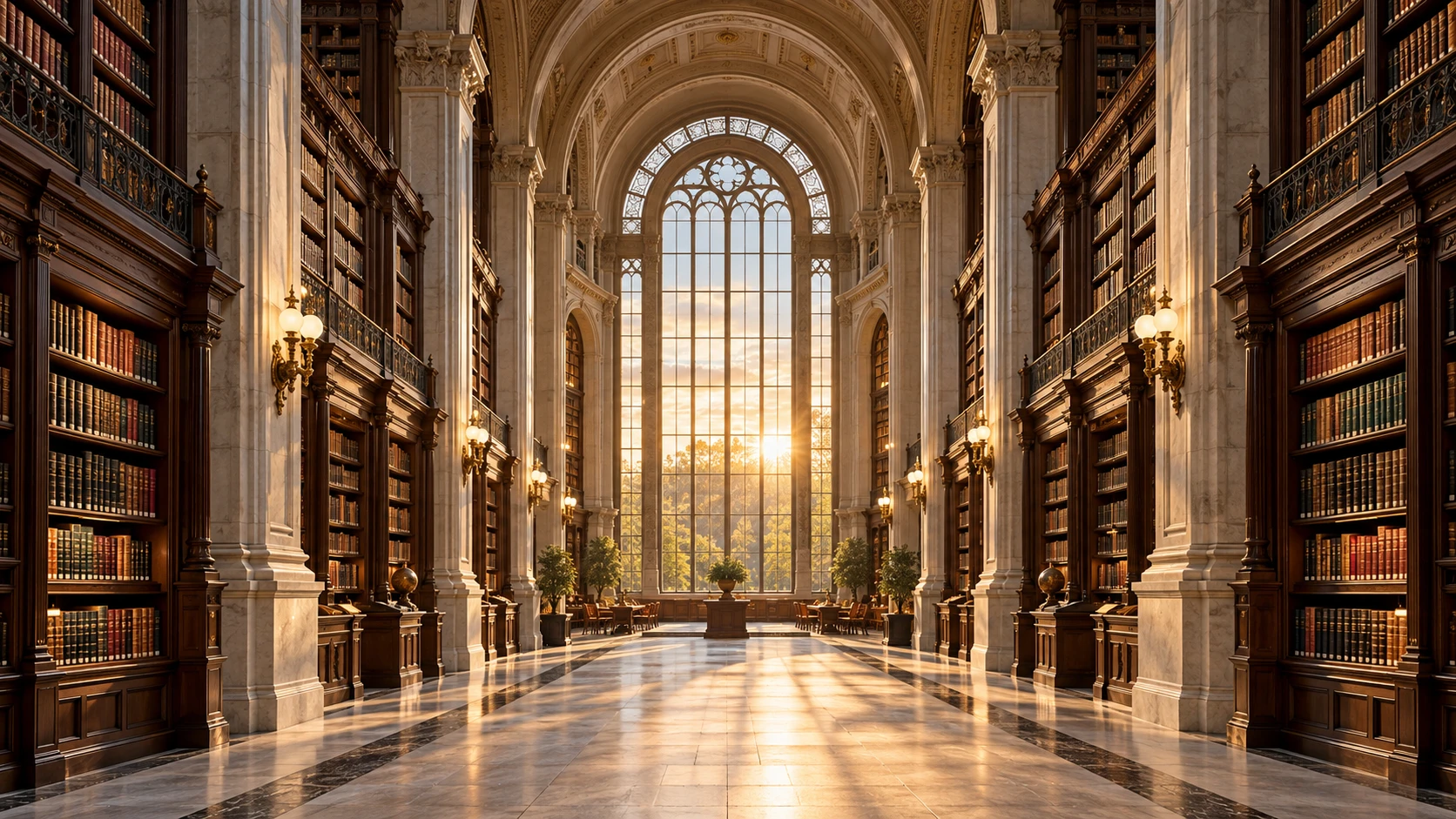 |
Um Prompt de Vídeo Ambíguo
Por exemplo:
Deixe a câmera explorar esta biblioteca magnífica com movimentos cinematográficos dramáticos, revelando a arquitetura e os detalhes intrincados.
O problema é que o trajeto da câmera não está definido.
O modelo precisa decidir o que "explorar" significa, o que pode introduzir movimentos que você nunca pretendeu.
Prompt de Vídeo Melhorado
Tomada cinematográfica de arquitetura de 6 segundos. A câmera começa no centro do corredor da biblioteca e move-se lentamente para frente a uma velocidade constante, seguindo o corredor central em direção à grande janela de vidro em arco. Mantenha a câmera nivelada e preserve uma altura consistente durante toda a tomada. Não gire, incline, acelere subitamente ou altere a direção da filmagem. As estantes de madeira, as luminárias de latão, o teto em arco e o piso de pedra permanecem completamente imóveis. Preserve a arquitetura original e a iluminação natural estável. Mantenha uma composição simétrica durante todo o movimento.
O que faz: Cria um movimento suave de câmera cinematográfica através de uma cena arquitetônica, mantendo uma direção de visualização consistente.
Ideal para: Vídeos de Arquitetura, Cenas Cinematográficas, Apresentações de Ambientes.
Atenção: Evite solicitar aproximação (push-in), movimento lateral, órbita e afastamento rápido (pull-back) no mesmo clipe curto.
Se o seu projeto realmente exigir múltiplos movimentos de câmera, considere dividi-los em tomadas separadas.
Lição principal: Não peça apenas uma câmera cinematográfica. Diga ao modelo exatamente como a câmera deve se mover.
4. Exemplo 3: Como corrigir texto incorreto em vídeos de IA
Problema: Seu vídeo está ótimo, mas o título em inglês gerado contém erros de ortografia ou letras distorcidas.
Esse problema é especialmente perceptível em comerciais de marca e conteúdos promocionais.
Você pode solicitar um simples slogan publicitário, mas receber erros de ortografia, letras extras ou texto que muda de forma durante o vídeo.
Se o vídeo final precisar ser publicado, há uma solução mais controlável:
Gere o vídeo sem texto e adicione a redação exata durante a edição.
Vamos demonstrar isso com um comercial de moda visualmente impactante.
| Prompt de Imagem de Referência | Saída |
|---|---|
| Anúncio horizontal premium de marca de moda, formato 16:9. Uma bela modelo loira está dentro de um espaço arquitetônico moderno e minimalista, vestindo um longo casaco vermelho-escuro bem alfaiatado. Seu corpo está ligeiramente virado para a câmera, com uma expressão calma e confiante. O fundo apresenta paredes arquitetônicas cinza-claras e padrões de iluminação geométrica suave. Posicione a modelo ligeiramente à direita do centro, deixando amplo espaço negativo limpo à esquerda para posterior inserção de texto. Fotografia realista de editorial de moda internacional, estética moderna e brilhante, forte impacto visual, sem texto, sem logotipo, sem marca d'água. | 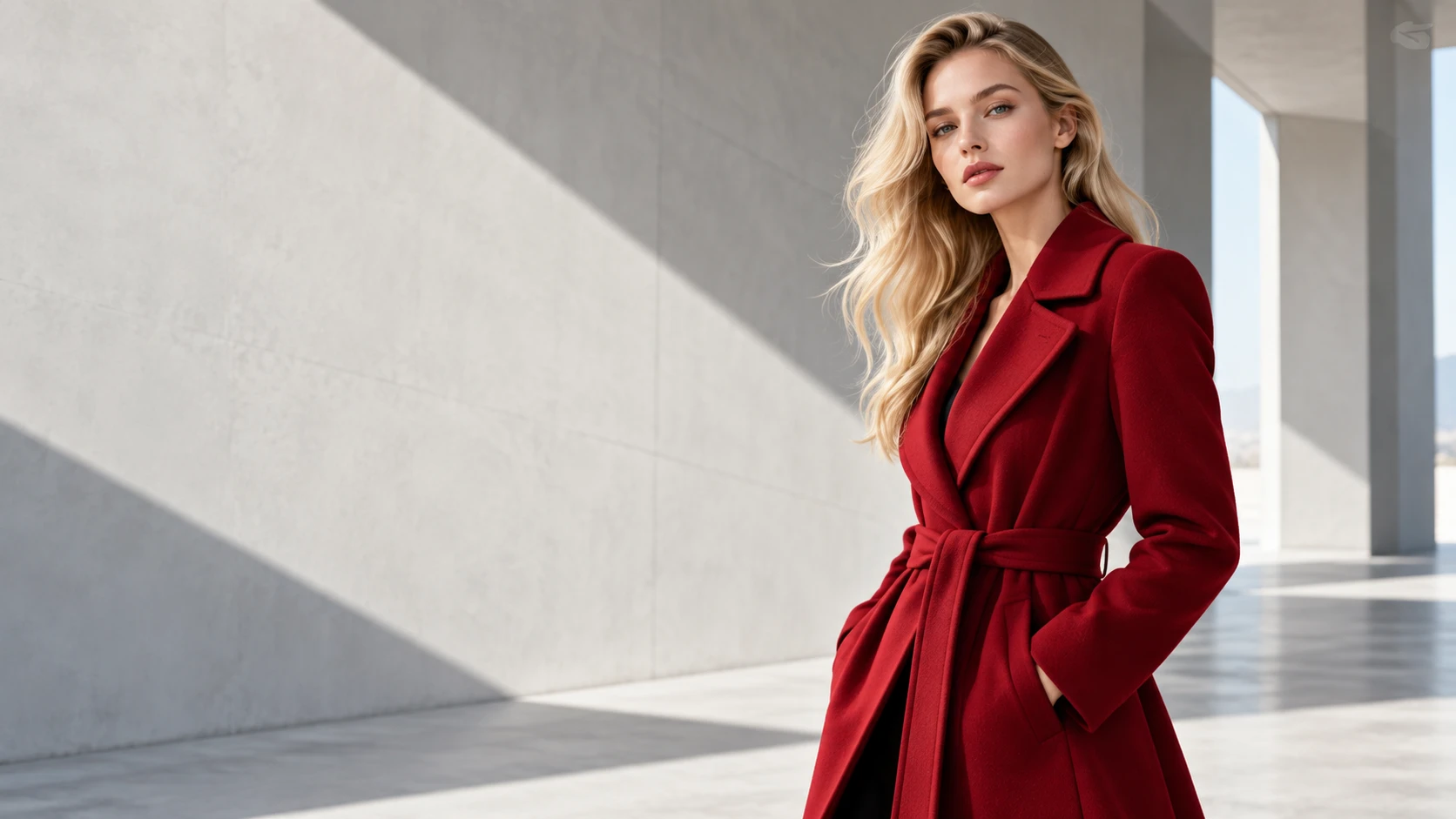 |
Prompt de Vídeo
Comercial de moda premium de 6 segundos. A modelo mantém sua pose original em pé e vira lentamente a cabeça em direção à câmera. Seus cabelos loiros se movem suavemente com uma brisa natural leve. A câmera realiza um lento avanço (push-in). Mantenha o fundo arquitetônico cinza-claro e a iluminação geométrica estáveis. Preserve o espaço negativo limpo no lado esquerdo do quadro para que o texto seja adicionado durante a edição. Mantenha os traços faciais da modelo, o longo casaco vermelho-escuro, o penteado e o ambiente original. Não gere nenhum texto, legendas, nomes de marcas, logotipos ou símbolos gráficos.
Adicione o Texto Durante a Edição
Quando o vídeo limpo estiver pronto, adicione seu título publicitário usando o CapCut ou outra ferramenta de edição.
Para este exemplo, usaremos:
NOVA PERSPECTIVA
Sugestão de timing do texto:
| Timing | Animação de Texto |
|---|---|
| 0–1s | Sem texto |
| 1–2s | O título aparece gradualmente à esquerda |
| 2–5s | O título permanece totalmente visível |
| 5–6s | O título desaparece naturalmente |
Use uma fonte sans-serif limpa e evite cobrir o modelo.
O que faz: Separa a geração de vídeo da tipografia, dando-lhe um controle mais preciso sobre ortografia, seleção de fontes, posicionamento e timing da animação.
Ideal para: Anúncios de Moda, Campanhas de Marca, Vídeos Promocionais.
Atenção: Se a imagem do primeiro quadro já contiver texto incorreto, o vídeo pode herdá-lo. Prepare uma imagem de referência limpa com uma área vazia para a tipografia desde o início.
Conclusão principal: Para textos que precisam ser precisos, gere os visuais primeiro e cuide da tipografia durante a edição.
5. Mais quatro problemas comuns na geração de vídeos com IA
Além das três demonstrações práticas, há outros quatro problemas que valem a pena verificar.
Problema 4: A aparência do personagem continua mudando
Às vezes, um personagem parece exatamente certo no primeiro quadro, mas seu rosto, penteado ou roupas mudam gradualmente à medida que o vídeo prossegue.
Comece verificando se a imagem de referência está nítida e se o Prompt de Vídeo solicita rotação excessiva do corpo ou movimento de câmera.
Se preservar a aparência do personagem é o objetivo principal, tente primeiro uma câmera estável e movimentos menores.
Prompt corretivo:
Use a imagem de referência como base visual para o personagem. Mantenha as mesmas características faciais, penteado, roupas, proporções corporais e cores durante todo o vídeo. O personagem realiza apenas movimentos naturais e sutis da cabeça. Mantenha a câmera estável. Não redesenhe o personagem, não mude o figurino nem altere o fundo.
Se a imagem inicial precisar de melhorias, consulte nosso guia Primeiro Quadro para Vídeo com IA para aprender como preparar uma composição e uma pose inicial mais claras antes de gerar o vídeo.
Problema 5: Objetos aparecem, desaparecem ou mudam de posição repentinamente
Imagine um personagem segurando uma xícara de café. Alguns segundos depois, a xícara desaparece subitamente.
Quando seu vídeo inclui um objeto importante, descrever apenas o movimento do personagem não é suficiente.
Você também deve especificar onde o objeto está, quem o está segurando e se ele deve se mover durante a cena.
Prompt corretivo:
O personagem segura a mesma xícara de café branca de cerâmica na mão direita durante todo o vídeo. Preserve a aparência, o tamanho e a cor originais da xícara. O personagem levanta a xícara lentamente e então faz uma pausa natural. A xícara deve permanecer visível e não pode desaparecer, mudar de design ou mover-se subitamente para a outra mão. Preserve a mesa e o ambiente ao redor.
No entanto, se a imagem de referência original contiver oclusão pesada ou se a interação solicitada for especialmente complicada, adicionar mais instruções ao prompt pode não ser suficiente.
Nesse caso, simplifique a ação primeiro.
Problema 6: A IA não segue o prompt do vídeo
Você pede que um personagem vire a cabeça, acene e depois caminhe em direção à câmera.
O vídeo gerado realiza apenas uma dessas ações.
O problema pode ser que você incluiu muitas tarefas sequenciais em um clipe curto.
Tente remover ações secundárias e definir um movimento principal.
Por exemplo, em vez de:
O personagem vira a cabeça, acena, gira, caminha para frente e sorri enquanto a câmera gira ao redor dele.
Use:
O personagem mantém sua postura original em pé, vira lentamente a cabeça em direção à câmera e depois dá um sorriso suave e natural. Mantenha a câmera fixa. O corpo permanece na mesma posição, e as roupas e o fundo permanecem inalterados.
Quando a versão mais simples funcionar, você pode considerar adicionar outros movimentos.
Para vídeos curtos de IA, uma ação claramente definida é frequentemente mais fácil de controlar e avaliar do que várias instruções concorrentes.
Problema 7: Clipes de vídeo de IA separados não se conectam naturalmente
Isso é diferente dos problemas que ocorrem dentro de um único clipe.
Por exemplo, a Cena 1 termina com um personagem de frente para uma janela, mas a Cena 2 começa subitamente com o personagem em uma posição diferente.
Se você estiver criando um vídeo com múltiplas cenas, planeje a relação entre as cenas consecutivas durante a geração.
Uma abordagem prática é:
Cena 1 → Extraia seu quadro final → Use-o como referência inicial para a Cena 2 → Gere a Cena 2.
Este método não garante consistência perfeita, mas fornece um ponto de partida visual mais claro para o próximo clipe.
Para o fluxo de trabalho completo, consulte nosso guia de Continuidade em Vídeos de IA.
6. Como solucionar problemas na geração de vídeos com IA no Movmix
Abordamos sete problemas comuns, mas, em um projeto real, identificar a causa exata nem sempre é simples.
Aqui está um processo simples de solução de problemas.
Passo 1: Verifique o seu primeiro quadro
Certifique-se de que o personagem, o produto, os objetos importantes e o ambiente estejam claramente apresentados.
Se a imagem inicial contiver um problema óbvio, não insista em gerar o vídeo repetidamente.
Por exemplo, se a mão de um personagem estiver muito obscurecida ou se o assunto já estiver cortado na borda do quadro, melhore primeiro a imagem de referência.
Passo 2: Revise o prompt do seu vídeo
Verifique se você não está solicitando demasiadas ações em um clipe curto.
Preste atenção especial às seguintes situações:
- Várias ações complexas são solicitadas simultaneamente.
- A câmera recebe instruções para se mover em direções conflitantes.
- O primeiro quadro já mostra a ação concluída, mas o prompt pede ao modelo para executá-la novamente.
- O fundo deve permanecer inalterado, mas o prompt também solicita uma grande transformação ambiental.
Quando as instruções entram em conflito, remova primeiro os requisitos desnecessários.
Passo 3: Escolha a Correção Adequada
| Onde está o problema? | Solução recomendada |
|---|---|
| Composição incorreta do primeiro quadro | Ajuste ou regenere a imagem de referência |
| Movimento muito complexo | Simplifique o prompt de vídeo |
| Movimento da câmera incorreto | Especifique a direção e a velocidade |
| Conflito entre materiais de referência | Reduza as referências e esclareça suas funções |
| Texto incorreto | Gere um vídeo limpo e adicione o texto afterward |
| Clipes separados não se conectam | Use o último quadro do clipe anterior para preparar a próxima cena |
Passo 4: Altere uma variável principal por vez
Suponha que o movimento do personagem esteja correto, mas a câmera gire repentinamente.
Não altere imediatamente o modelo, a imagem, a roupa e a ação.
Mantenha as outras condições consistentes e ajuste primeiro as instruções da câmera.
Isso facilita entender se sua última alteração realmente resolveu o problema.
7. Checklist de Solução de Problemas em Vídeos de IA
Na próxima vez que um vídeo gerado não parecer correto, use este checklist rápido.
| Verificar | Pergunta a fazer |
|---|---|
| Imagem de referência | O assunto principal está completo e claramente visível? |
| Pose inicial | O primeiro quadro suporta o movimento pretendido? |
| Ação | Há muitas ações sequenciais solicitadas? |
| Câmera | O movimento da câmera está claramente definido? |
| Plano de fundo | Quais detalhes ambientais devem permanecer inalterados? |
| Objetos | As posições e os estados dos objetos importantes estão claros? |
| Texto | A tipografia seria melhor tratada durante a edição? |
| Continuidade | Os cortes consecutivos têm estados iniciais e finais compatíveis? |
Você não precisa ajustar cada item após cada resultado sem sucesso.
Identifique primeiro o problema mais óbvio e, em seguida, trabalhe na parte do fluxo de trabalho responsável por ele.
Perguntas Frequentes: Problemas na Geração de Vídeos com IA
Por que o mesmo prompt pode gerar resultados diferentes?
O resultado do vídeo gerado por IA pode variar dependendo do modelo, dos materiais de referência e do processo de geração. Usar o mesmo prompt não garante necessariamente um vídeo idêntico todas as vezes, portanto, cenas importantes podem exigir testes e seleção.
Adicionar mais detalhes corrige erros em vídeos de IA?
Nem sempre. Restrições claras podem ajudar, mas instruções excessivas ou conflitantes também podem dificultar a tarefa.
Focus on the main action, camera movement, and elements that must remain unchanged.
Devo regenerar a imagem de referência se a mão de um personagem parecer errada?
Verifique primeiro o primeiro quadro.
Se a mão já estiver obscurecida ou pouco clara, melhore a imagem. Se a imagem inicial parecer correta, tente reduzir a amplitude do movimento ou simplificar a ação.
É possível corrigir textos incorretos em vídeos de IA com prompts?
Você pode tentar, mas para nomes de marcas, informações de produtos ou textos publicitários que precisam aparecer com precisão, adicionar o texto durante a edição geralmente é mais fácil de controlar.
Por que meu vídeo de IA continua adicionando movimentos de câmera desnecessários?
As instruções de câmera podem ser muito vagas ou conter requisitos conflitantes.
Tente especificar uma câmera fixa ou limitar o movimento a uma direção lenta e claramente definida.
Quando devo regenerar um clipe em vez de corrigi-lo durante a edição?
Se o assunto mudou significativamente, um objeto importante desapareceu ou a ação está completamente diferente do seu objetivo criativo, pode ser necessário regenerar essa seção.
Se o problema envolve cortes, legendas ou pequenos ajustes de edição, tente corrigi-lo primeiro na pós-produção.
Considerações Finais: Diagnostique o Problema Antes de Gerar Novamente
Ao enfrentar problemas na geração de vídeos com IA, é tentador clicar em Gerar novamente na esperança de obter um resultado melhor.
Mas se o problema original permanecer no seu primeiro quadro, prompt ou materiais de referência, tentativas repetidas podem produzir erros semelhantes.
Os sete problemas deste guia podem ser resumidos em três direções práticas de solução de problemas:
Se o primeiro quadro for o problema, melhore a imagem de referência.
Se o movimento ou o comportamento da câmera estiver errado, simplifique e esclareça o Prompt de Vídeo.
Se o problema envolver tipografia ou layout visual, considere lidar com isso durante a edição.
Uma vez que você saiba qual parte do fluxo de trabalho precisa de atenção, a criação de vídeos com IA se torna muito mais fácil de gerenciar.
Pronto para testar essas correções? Abra o Movmix AI Video Generator, escolha um modelo adequado e comece com uma tomada simples antes de aumentar gradualmente a complexidade do seu projeto.
Vídeos de IA melhores nem sempre precisam de prompts mais longos. Eles precisam de problemas mais claros e correções mais inteligentes.