Você já assistiu a um ótimo vídeo e pensou:
E se eu pudesse substituir o personagem principal sem alterar todo o resto?
Imagine encontrar um vídeo de basquete com ótimos movimentos, trabalho de câmera e composição. Você gosta da performance, mas quer que seu próprio personagem apareça nela.
Tradicionalmente, isso envolveria refazer a cena, aplicar máscaras, sincronizar movimentos e realizar uma edição extensa.
Com a IA de troca de personagens, há outra abordagem: usar um vídeo existente como referência de movimento enquanto fornece uma imagem separada para definir a aparência do novo personagem.
É exatamente isso que vamos explorar neste tutorial.
Mude o personagem, não o vídeo inteiro.
Vamos analisar as duas maneiras de fazer isso no Movmix, AI Recast e Reference to Video
O objetivo não é apenas gerar um novo vídeo atraente. É preservar o máximo possível da performance original enquanto se muda quem a executa.
Resposta rápida: como mudar um personagem em um vídeo com IA
- Prepare uma imagem clara do novo personagem que mostre o rosto, cabelo, roupa e corpo inteiro.
- Escolha um vídeo de origem com uma pessoa principal, enquadramento estável e movimentos claros.
- Faça upload de ambos para uma ferramenta de substituição de personagens, como o Movmix AI Recast, ou para o Reference to Video com um modelo que aceite referências de vídeo.
- No prompt, especifique o que vem da imagem (quem), o que vem do vídeo (como eles se movem) e o que não deve mudar (câmera, fundo, iluminação).
- Revise o resultado quanto a deformações faciais, movimentos extras e mudanças no fundo, e corrija um problema de cada vez.
1. O que o Character Changer AI realmente altera?
Primeiro, vamos esclarecer um equívoco comum.
Alterar personagens não é o mesmo que trocar rostos.
A troca de rosto foca principalmente na substituição da aparência facial. A substituição de personagem envolve uma mudança visual mais ampla, podendo incluir o penteado, as roupas, a aparência geral e a identidade do personagem.
| Fluxo de trabalho de IA | O que é alterado |
|---|---|
| Troca de rosto | Aparência facial |
| Character Changer | Aparência geral e identidade do personagem |
| Transferência de estilo de vídeo | O estilo visual do vídeo |
| Referência ao vídeo | Utiliza materiais de referência para orientar a aparência, o movimento ou a composição |
| Recast de IA (Substituição de Personagem) | Substitui a pessoa em um vídeo existente pelo personagem da sua imagem |
Por exemplo, imagine que você já tem um vídeo de basquete.
Você quer substituir o jogador original por outro personagem, mas não deseja redesenhar a quadra de basquete ou alterar completamente a sequência de dribles.
Isso requer dois materiais de referência diferentes.
Em termos simples:
A Imagem A decide quem atua. O Vídeo B decide como eles se movem.
Essa distinção é a base de todo o fluxo de trabalho.
2. Duas maneiras de alterar um personagem no Movmix
Ambos os métodos usam a mesma ideia: uma imagem decide quem aparece e um vídeo decide como eles se movem. Eles diferem no que você envia e em quanto pode orientar por meio de um prompt.
AI Recast
Envie uma imagem de personagem e um vídeo, e o AI Recast substituirá a pessoa no vídeo pelo seu personagem. É a rota mais direta quando você já tem um clipe finalizado e deseja apenas trocar a pessoa nele. Os vídeos devem estar em MP4 ou MOV, com resolução de 480p ou 720p, e tamanho de até 50 MB.
Reference to Video
Envie a imagem do personagem e o vídeo de movimento como referências no Reference to Video e escreva um prompt explicando como usá-los. Isso oferece mais controle por meio do prompt e permite combinar referências extras quando a cena exigir. Escolha um modelo que aceite referências de vídeo: no Movmix, Seedance 2.5, MiniMax H3 e Wan 3.0 estão listados com suporte para referência de vídeo.
Por qual começar? Se quiser manter o clipe original e simplesmente trocar quem está nele, experimente primeiro o AI Recast. Se desejar descrever o resultado com suas próprias palavras ou adicionar mais referências, use o Reference to Video. O tutorial abaixo usa o Reference to Video para que você possa ver cada instrução no prompt.
3. Tutorial completo: Substitua um jogador de basquete por um novo personagem
Em vez de mostrar dez prompts não relacionados, vamos completar um exemplo prático de Antes / Depois.
Usaremos um vídeo de basquete com movimentos claros e um fundo interno estável.
Nosso objetivo é simples:
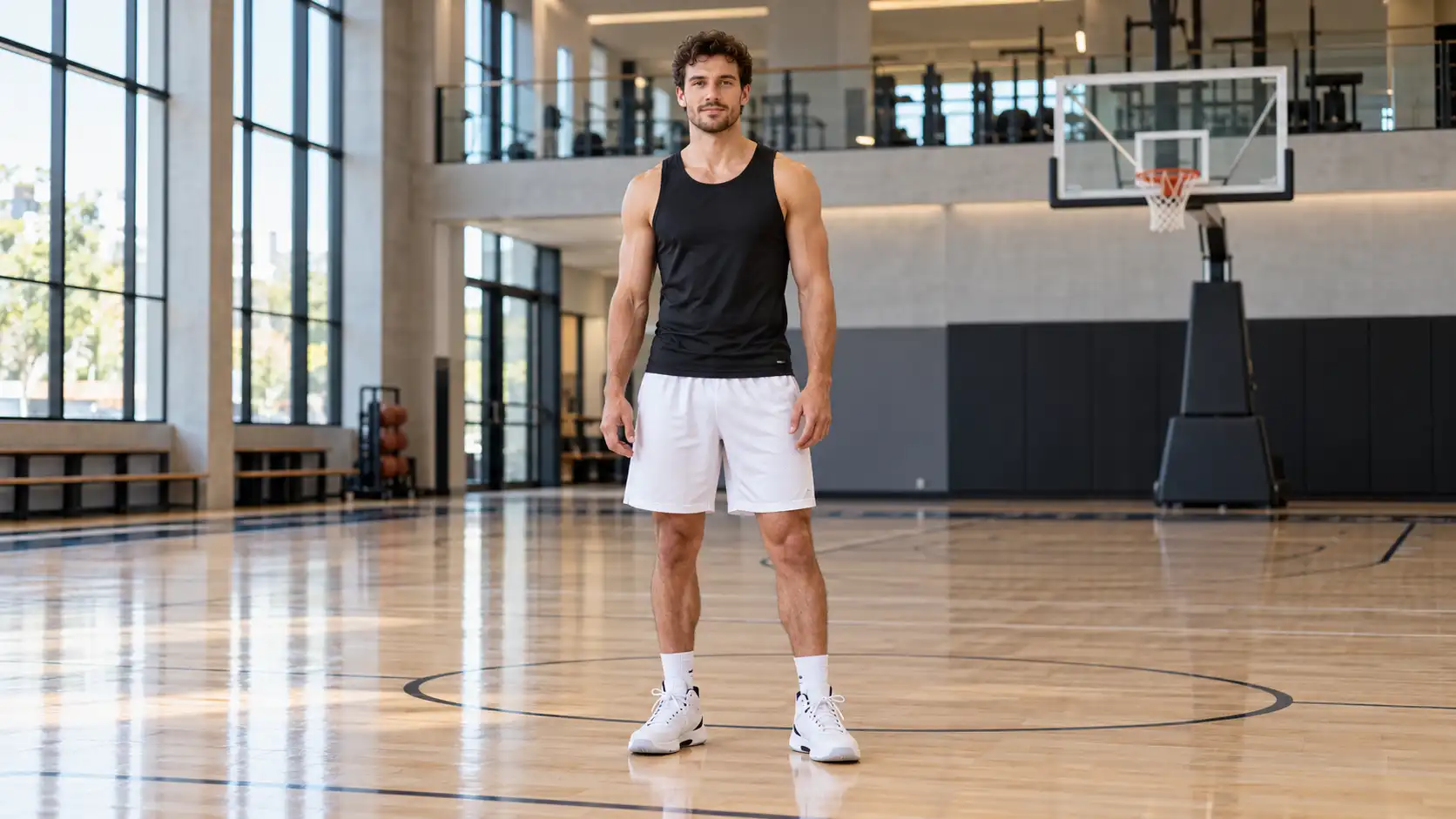
Substituir o jogador original, vestindo camisa vermelha e shorts pretos, pelo personagem da Imagem A, que veste uma regata esportiva preta e shorts brancos.
O movimento original de drible e a quadra de basquete devem permanecer o mais consistentes possível.
Passo 1: Prepare a nova referência de personagem
Comece com uma imagem do personagem que você deseja que apareça no vídeo final.
Para substituição completa do personagem, escolha uma imagem que mostre claramente o rosto, o penteado, as roupas e as proporções gerais.
Se você ainda não tiver uma imagem adequada, pode preparar uma usando as ferramentas de geração de imagens do Movmix.
| Prompt de Referência de Personagem | Saída |
|---|---|
| Composição horizontal 16:9, um jogador de basquete de aparência europeia com cabelos curtos, castanhos escuros e cacheados, e feições faciais bem definidas, vestindo uma regata esportiva preta, shorts de basquete brancos e tênis de basquete brancos. O jogador está em pé naturalmente dentro de uma quadra de basquete interna moderna e iluminada, de frente para a câmera, com as pernas ligeiramente afastadas e os braços relaxados. Corpo inteiro claramente visível, detalhes faciais nítidos, fotografia esportiva comercial realista, plano médio-longo, composição centralizada, ambos os pés totalmente visíveis dentro do quadro, sem texto, sem logotipo, sem marca d'água. |
 |
Se você estiver trabalhando com um retrato existente, também pode usar o Movmix Image to Image para ajustar as roupas ou o fundo antes de prosseguir para a geração de vídeo. Para um prompt pronto, consulte nosso prompt de troca de roupas image-to-image.
Um detalhe importante: sua imagem de referência não precisa mostrar um movimento complexo de basquete.
Nesta etapa, estabelecer uma aparência de personagem clara e consistente é mais importante.
Passo 2: Prepare o vídeo original de basquete
Em seguida, prepare o Vídeo B.
Este é o clipe de basquete existente contendo o movimento que queremos que o novo personagem execute.
Para um resultado mais controlado, escolha uma filmagem com um jogador principal claramente visível, enquadramento relativamente estável, movimento da bola reconhecível e mínima obstrução.
Se você ainda não tiver um vídeo de referência adequado, pode gerar primeiro um clipe simples de drible. Por exemplo, gere-o no Image to Video a partir de uma foto de um jogador na quadra com um prompt como: "O jogador dribla a bola duas vezes com a mão direita, muda para a mão esquerda e dá um pequeno passo para o lado. A câmera permanece parada na altura da cintura. Mantenha a quadra, a iluminação e o fundo inalterados."
O Vídeo B é nossa referência de movimento. Sua função é estabelecer o movimento, o timing, o enquadramento e o ambiente.
Passo 3: Carregue ambas as referências no Movmix
Abra o Movmix Reference to Video e escolha um modelo que aceite referências de vídeo, como Seedance 2.5, MiniMax H3 ou Wan 3.0.
Prepare seus materiais da seguinte forma:
| Entrada | Material | Propósito |
|---|---|---|
| Imagem A | Top preto + shorts branco | Define o novo personagem |
| Vídeo B | Camisa vermelha + shorts preto | Fornece o movimento original |
| Prompt de Vídeo | Instruções de substituição | Explica o que muda e o que permanece |
Verifique os requisitos de entrada do seu modelo selecionado antes de gerar.
Neste ponto, você pode se sentir tentado a escrever:
Substitua a pessoa no vídeo pela pessoa na imagem.
Isso comunica a ideia geral, mas deixa várias decisões importantes para o modelo.
Deve preservar a roupa original? A câmera deve mudar? O ambiente precisa permanecer o mesmo?
Para a substituição de personagens, esses detalhes são importantes.
Passo 4: Escreva o Prompt de Substituição de Personagem
Em vez de descrever a beleza da quadra de basquete, concentre-se em atribuir funções claras às referências.
Prompt de Vídeo para Substituição de Personagem:
Use a Imagem A como referência de aparência e identidade para o personagem final. Substitua o jogador com a camisa vermelha no Vídeo B pelo personagem da Imagem A. Preserve as características faciais, o cabelo curto cacheado castanho-escuro, a regata esportiva preta, os shorts de basquete brancos, os tênis de basquete brancos e as proporções gerais da Imagem A. Siga rigorosamente o ritmo do drible, as mudanças no centro de gravidade, os movimentos dos braços, o jogo de pés e a trajetória da bola mostrados no Vídeo B. Faça o novo personagem executar a mesma sequência de movimentos. Preserve o ângulo de câmera original, a composição, o layout da quadra de basquete, a iluminação e o fundo do Vídeo B. O vídeo final deve apresentar apenas o personagem da Imagem A. Não mantenha a aparência ou as roupas do jogador original do Vídeo B. Mantenha a interação com a bola de basquete natural e fisicamente consistente. Não introduza personagens ou objetos adicionais.
Este prompt divide a tarefa em três instruções específicas:
| O Que Precisa Ser Controlado | Fonte de Referência |
|---|---|
| Rosto, penteado, roupas e identidade do personagem | Imagem A |
| Drible, jogo de pés e timing dos movimentos | Vídeo B |
| Ângulo de câmera, quadra, iluminação e fundo | Vídeo B |
Isso é muito mais preciso do que pedir repetidamente ao modelo para fazer o novo vídeo parecer exatamente com o original.
Passo 5: Gerar e revisar o resultado
Ao revisar o vídeo gerado, não se concentre apenas em saber se o novo personagem está com a aparência correta.
Verifique também o movimento original.
O jogador ainda dribla duas vezes antes de trocar de mão? O movimento lateral foi preservado? A bola de basquete segue uma trajetória crível? O fundo mudou inesperadamente?
Uma substituição de personagem bem-sucedida deve preservar o propósito do vídeo original, e não simplesmente produzir uma pessoa com aparência diferente.
Prefere pular a criação do prompt? Faça upload da mesma Imagem A e do mesmo Vídeo B no AI Recast e compare os dois resultados lado a lado.
4. Por que a substituição de personagens por IA às vezes falha?
Sua primeira geração pode não ser perfeita.
Talvez o novo personagem apareça corretamente no início, mas sua aparência mude gradualmente. Pode ser que a roupa esteja correta, mas o movimento de drible não corresponda mais ao original.
Em vez de reescrever todo o prompt, identifique primeiro o problema específico.
Problema 1: O rosto do novo personagem continua mudando
O que acontece: o personagem parece correto no início, mas as características faciais mudam gradualmente durante o movimento.
Como corrigir: verifique se a referência do personagem está clara e reduza rotações desnecessárias da cabeça. Reforce os requisitos de consistência visual.
Prompt adicional:
Problema 2: O movimento não corresponde ao vídeo original
O que acontece: A referência mostra dois dribles e um pequeno movimento lateral, mas o resultado gerado introduz giros extras ou ações não relacionadas.
Como corrigir: Defina o Vídeo B como a referência explícita de movimento e remova instruções criativas desnecessárias.
Prompt adicional:
Problema 3: A quadra de basquete muda
O que acontece: O personagem é substituído com sucesso, mas o piso, o fundo ou o layout da quadra mudam durante a geração.
Como corrigir: Reforce a exigência de herdar o ambiente original e a câmera do Vídeo B.
Prompt adicional:
Problema 4: A interação com a bola de basquete parece pouco natural
Este problema vai além da aparência visual. As mãos do personagem, a bola de basquete e o movimento geral precisam interagir de forma natural.
Se o movimento original for particularmente complicado, tente testar primeiro um clipe de referência mais curto e claro.
Reduzir obstruções rápidas e interações complicadas pode tornar o resultado mais fácil de controlar.
Corrija um problema por vez. É muito mais fácil entender o que realmente melhorou o resultado.
5. Como obter resultados mais consistentes na substituição de personagens por IA
Alguns hábitos práticos podem facilitar o gerenciamento de todo o fluxo de trabalho.
| Etapa do Fluxo de Trabalho | Abordagem Recomendada |
|---|---|
| Referência do personagem | Use uma imagem nítida que mostre detalhes faciais, roupas e proporções completas |
| Vídeo original | Mantenha o sujeito principal fácil de identificar |
| Movimento | Comece com ações claras e contínuas |
| Estrutura do prompt | Separe a identidade do personagem da referência de movimento |
| Ambiente | Defina explicitamente quais elementos do plano de fundo devem permanecer inalterados |
| Revisão dos resultados | Verifique a aparência, o movimento e o ambiente em conjunto |
Se você estiver testando a substituição de personagens pela primeira vez, comece com um movimento simples em vez de uma performance complicada.
Quando o personagem e o movimento parecerem razoavelmente consistentes, você pode explorar danças, ações esportivas mais elaboradas ou sequências de vídeo mais longas.
6. O que você pode criar com o Character Changer AI?
A substituição de personagens não se limita a vídeos de basquete.
Depois de entender o fluxo de trabalho, você pode aplicá-lo a outros tipos de conteúdo.
| Caso de uso | Possibilidade criativa |
|---|---|
| Moda | Substitua o modelo original por outro personagem |
| Dança com IA | Faça seu personagem original seguir uma coreografia de referência |
| Vídeos de marca | Recrie performances existentes usando um personagem consistente da marca |
| Redes sociais | Reinterprete clipes de movimentos familiares com um personagem diferente |
| Curtas-metragens com IA | Use character references to support identity consistency across scenes |
Esses cenários compartilham uma ideia importante:
O vídeo original já contém informações valiosas sobre o movimento. Você quer mudar quem o executa.
É isso que torna a substituição de personagens diferente de simplesmente gerar um vídeo a partir de uma única imagem.
7. Use a substituição de personagens com responsabilidade
Alterar quem aparece em um vídeo é uma edição poderosa, portanto, algumas regras são essenciais:
- Use apenas imagens de vídeos e de personagens das quais você seja proprietário ou tenha permissão para utilizar. Para projetos comerciais, isso inclui o intérprete original no vídeo e a pessoa ou design na imagem do personagem.
- Não insira uma pessoa real em um vídeo sem o consentimento dela e não faça parecer que alguém disse ou fez algo que não fez.
- Se o resultado puder ser confundido com uma filmagem real, informe que foi editado com IA ao publicá-lo.
Perguntas frequentes: IA de troca de personagens
A IA de troca de personagens é o mesmo que troca de rosto por IA?
Não exatamente. A troca de rosto foca principalmente na aparência facial, enquanto a substituição de personagens pode envolver a alteração da aparência geral do personagem, incluindo penteado, roupas, proporções e identidade.
Devo usar o AI Recast ou a opção Referência para Vídeo?
Use o AI Recast quando tiver um clipe finalizado e quiser apenas trocar a pessoa nele: faça upload de uma imagem de personagem e de um vídeo. Use a opção Referência para Vídeo quando quiser orientar o resultado com um prompt ou adicionar mais referências, e escolha um modelo que aceite referências em vídeo.
Que tipo de vídeo funciona melhor para a substituição de personagens?
Um clipe com uma pessoa principal claramente visível, enquadramento estável, movimento contínuo nítido e pouca obstrução do corpo. Movimentos rápidos, desfoque intenso e várias pessoas cruzando à frente umas das outras tornam a troca mais difícil de controlar.
Posso manter os movimentos originais ao substituir um personagem?
Você pode usar um fluxo de trabalho compatível com vídeo de referência para orientar o movimento gerado e a composição da câmera.
No entanto, não há garantia de que os resultados gerados por IA correspondam perfeitamente a cada quadro original. Revise sempre a sequência de ação, o timing dos movimentos e as interações com objetos.
Preciso de uma imagem de referência do personagem em corpo inteiro?
Nem sempre, mas uma imagem clara de corpo inteiro geralmente fornece mais informações visuais úteis ao substituir um personagem por completo.
Se você enviar apenas um close do rosto, o modelo pode precisar interpretar os detalhes faltantes de roupas e aparência.
Why does the final video still use the original character's outfit?
Se você quiser que a roupa também mude, instrua explicitamente o modelo a usar o traje da Imagem A, em vez de preservar a roupa original do Vídeo B.
Posso substituir um personagem realista por um desenho animado?
Você pode experimentar essa abordagem, mas ela introduz desafios adicionais, pois as proporções do personagem, os materiais e os estilos de movimento podem diferir significativamente.
Começar com um movimento de referência simples pode facilitar a avaliação do processo.
Considerações Finais: Altere o Personagem Sem Recriar Tudo
No passado, ao encontrar um vídeo com uma ótima atuação, você talvez precisasse estudar seus movimentos, enquadramento de câmera e timing antes de tentar recriá-lo.
Com a IA de troca de personagens, você pode explorar outro fluxo de trabalho: combinar uma nova referência de personagem com um vídeo de movimento existente.
A lição mais importante deste tutorial não é o exemplo do basquete em si.
É entender o papel de cada elemento:
Imagem A = Quem
Vídeo B = Como
Prompt = O que mudar e o que preservar
Uma vez que você separa claramente essas três responsabilidades, criar uma nova versão de uma atuação existente torna-se muito mais fácil.
Na próxima vez que encontrar um clipe de movimento que gostaria de recriar com seu próprio personagem original, experimente no Movmix AI Recst para uma troca direta, ou em Reference to Video quando quiser direcionar o resultado com um prompt.