Você pode criar um vídeo de tela de carregamento do GTA 6 com IA e som no Movmix de duas maneiras. O Método 1 substitui a pessoa em um clipe de referência pela foto do seu personagem na ferramenta Substituição de Personagem por IA (o título da página é AI Recast). O Método 2 transforma uma foto em uma ilustração estilo GTA na função Imagem para Imagem e, em seguida, anima essa imagem estática na função Imagem para Vídeo. Os resultados são obras de arte feitas por fãs, inspiradas nas ilustrações das telas de carregamento, e não material oficial da Grand Theft Auto ou da Rockstar Games; o Movmix não é afiliado nem endossado pela Rockstar Games ou pela Take-Two Interactive.
O passo a passo do Método 2 abaixo utiliza um personagem demonstrativo original criado por IA, não uma fotografia de uma pessoa real. Essa imagem estática, e qualquer ilustração ou clipe feito a partir dela, é uma nova demonstração deste fluxo, não sendo um dos 54 testes internos realizados pela equipe do Movmix.
Método 1: Substituição Completa de Personagem (Fluxo de Trabalho com Vídeo de Referência)
Se você deseja inserir a si mesmo ou a um amigo em um clipe existente da tela de carregamento do GTA 6, use o fluxo de trabalho de substituição de personagem. Ele utiliza um vídeo de referência e uma foto do personagem, tentando substituir o sujeito original pela sua figura, roupa e postura. Revise o clipe completo antes de exportar, pois os resultados podem variar.
1. Abra a Ferramenta Substituição de Personagem por IA
Acesse Substituição de Personagem por IA e trabalhe nesse espaço.
2. Escolha um Vídeo de Referência
Faça upload de um arquivo MP4 ou MOV curto, de até 50 MB, com movimento de câmera limpo, ou escolha um modelo da galeria. Se desejar um movimento de câmera específico, faça upload de um clipe que já o contenha.
3. Faça Upload da Foto do Seu Personagem
Use o campo Fazer Upload de Imagem para uma foto clara e bem iluminada. Uma foto casual ao ar livre, de meio corpo ou corpo inteiro, é mais fácil para o modelo interpretar, pois mostra a roupa e a postura. Retratos sem óculos ou com óculos de lentes levemente coloridas geralmente preservam melhor o rosto do que óculos escuros grandes.
4. Som Neste Fluxo de Trabalho
Este método não garante uma trilha sonora. Se você deseja um vídeo da tela de carregamento do GTA 6 com som, use o Método 2 e adicione a descrição do som ao mesmo prompt.
5. Gere e Exporte em MP4
Gere o clipe, assista até o final e baixe o MP4 apenas após verificar a substituição, o movimento e as bordas.
Método 2: Foto Personalizada para Vídeo de GTA 6 com Som (Fluxo de Trabalho em 8 Etapas)
Se você deseja transformar sua própria foto — seja ao lado do seu carro, com um animal de estimação ou em uma rua local — em um vídeo animado da tela de carregamento do GTA 6, utilize este fluxo de trabalho em duas etapas: Imagem para Imagem e, em seguida, Imagem para Vídeo. Adicione o pedido de som no prompt do vídeo e visualize o arquivo para verificar se o clipe realmente o inclui.
1. Carregue Sua Foto Original
Abra o espaço de trabalho Imagem para Imagem e carregue sua foto de rua ou retrato original. Para este passo a passo do Método 2, a imagem de origem é o personagem demonstrativo criado por IA mostrado aqui: uma mulher adulta vestindo uma camiseta clara e jaqueta jeans, parada em uma rua costeira lined with palmeiras à noite, ao lado de um carro esportivo estacionado, com os olhos visíveis e sem óculos de sol.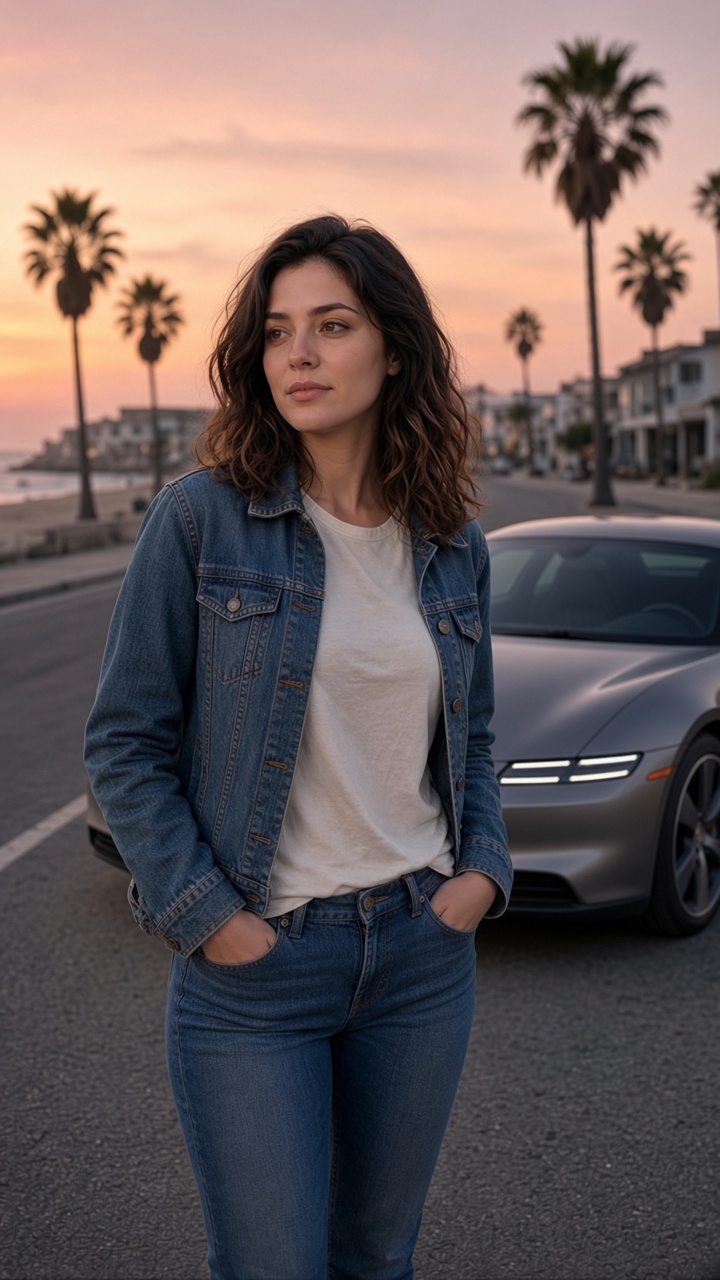
A imagem de origem é um personagem demonstrativo original criado por IA, não uma fotografia de uma pessoa real.
2. Converta via Imagem para Imagem
Cole o Prompt de Estilo Visual dos modelos abaixo no campo de prompt e gere a imagem estática. O objetivo é obter uma ilustração de banda desenhada americana de alto contraste, com contornos de tinta marcantes e cores quentes de pôr do sol, mantendo o rosto, a roupa e a pose da pessoa legíveis. A ilustração mostrada aqui foi criada antecipadamente para este tutorial a partir do mesmo personagem demonstrativo original criado por IA. Trata-se de uma entrada preparada para as etapas de Imagem para Vídeo abaixo, não sendo um resultado do Movmix Image to Image deste passo a passo.
Estilo de arte da tela de carregamento do Grand Theft Auto VI, ilustração realista de banda desenhada americana, iluminação quente de pôr do sol em Vice City (Miami), contornos de tinta marcantes, sombras nítidas em cel-shading, céu vibrante em tons pastéis, pintura digital de alto detalhe, sem renderização 3D, sem estilo anime.
3. Baixe a Imagem Gerada
Quando obtiver uma ilustração limpa com sombras de tinta nítidas e tons quentes de pôr do sol, salve a imagem em alta resolução. Verifique o rosto, as mãos, o carro e o fundo antes de prosseguir. Se a semelhança ou a cena tiverem se desviado, ajuste o prompt ou a foto de origem e gere novamente, em vez de enviar uma imagem estática de baixa qualidade para a etapa de vídeo.
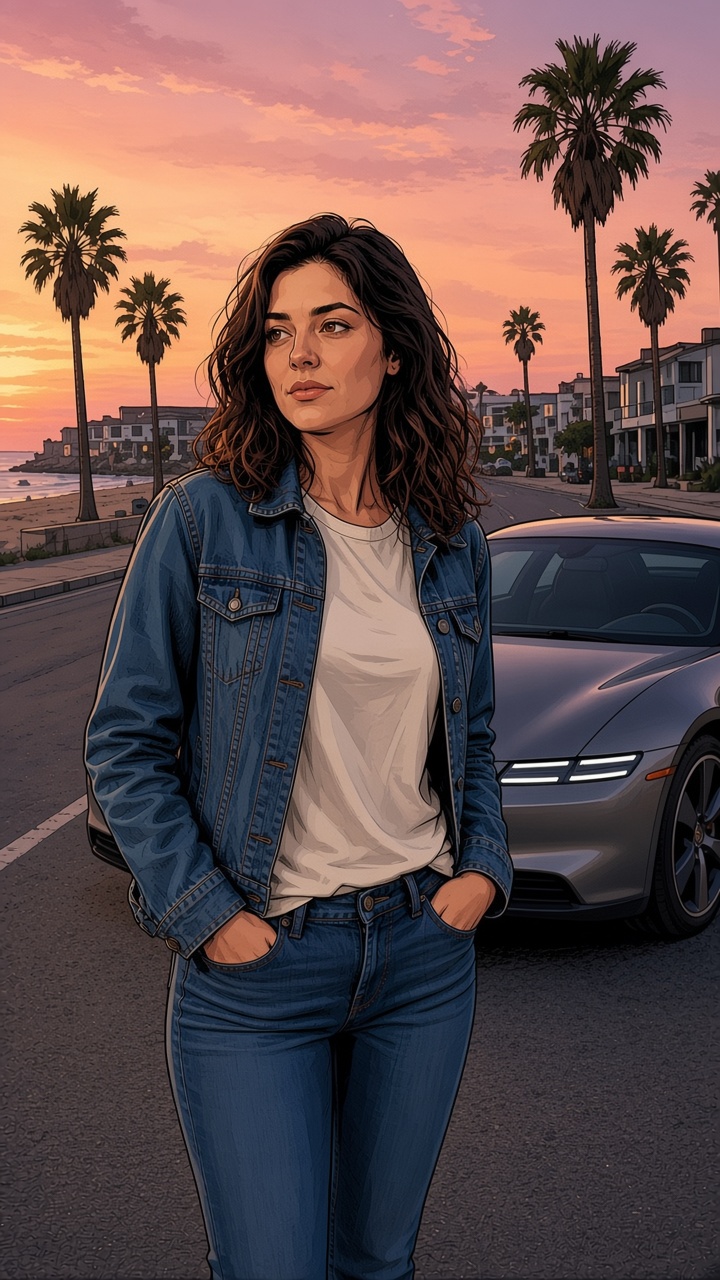 Esta ilustração foi criada antecipadamente para este tutorial a partir do mesmo personagem demonstrativo. Trata-se de uma entrada preparada para as etapas de Imagem para Vídeo, não sendo um resultado do Movmix Image to Image deste passo a passo.
4. Mude para Imagem para Vídeo
Abra o Image to Video e faça upload da ilustração estilo GTA que você acabou de baixar. O campo de upload aceita arquivos png, jpg e jpeg.
5. Selecione um Modelo de Vídeo com Capacidade de Áudio
No seletor de modelos, escolha um modelo de vídeo cuja descrição mencione áudio ou som. Este tutorial utiliza o Google Veo3.1 no Image to Video. As opções de duração incluem 5s, 10s e 12s; um clipe de 5 segundos é uma boa primeira tentativa. Sempre avalie o arquivo final na pré-visualização, verificando se algum som foi gerado.
6. Adicione a Descrição de Som ao Mesmo Prompt
Adicione a descrição de som ao mesmo prompt; não há um campo separado para prompt de áudio nesta configuração.
7. Insira os Prompts de Movimento e Áudio
Cole o Prompt de Movimento e o Prompt de Áudio dos modelos abaixo nesse único campo de Prompt, para que o modelo possa visar um zoom parallax 2.5D lento e um som de fundo estilo Vice City em uma única passada. As opções de qualidade incluem Rápido, HD e Ultra HD; os tamanhos incluem 9:16 e 16:9. Para um clipe de tela de carregamento otimizado para celular, 9:16 é a proporção mais adequada.
Pose sutil em câmera lenta com congelamento de quadro, personagem respirando suavemente com leve movimento de cabelo e roupas ao vento, zoom lento e suave da câmera em parallax 2.5D, palmeiras e skyline da cidade ao fundo mudando suavemente, feições faciais estáveis, sem movimentos rápidos. Paisagem sonora atmosférica estilo Vice City, sirene de polícia distante ecoando faintly, ondas do oceano quebrando suavemente na praia de Miami, linha de baixo de sintetizador analógico retrô dos anos 80 aumentando lentamente, leve estalo de vinil, áudio espacial cinematográfico.
8. Gere e Exporte em MP4
Execute a geração e assista à pré-visualização completa. Verifique se o movimento da câmera está lento e estável, se o rosto e a roupa se mantêm consistentes e se alguma trilha sonora apareceu e permaneceu sincronizada com o movimento. Se o clipe estiver sem som ou se o áudio não for o solicitado, refine o prompt ou tente outro modelo cuja descrição mencione áudio. Exporte o MP4 apenas após essa verificação.
Esta demonstração do Método 2 foi gerada no Movmix com o Google Veo 3.1 a partir da ilustração do tutorial pré-criada, em um quadro 9:16 com cerca de cinco segundos de duração. A câmera realiza um zoom lento, o cabelo se move ligeiramente e o rosto, a roupa e o carro permanecem estáveis. Neste arquivo, é possível ouvir ondas do mar, uma sirene distante e música sintetizada retrô. O som ainda depende do modelo e do resultado individual, portanto, verifique sua própria pré-visualização antes de exportar.
Copie e Cole Prompts Modulares (Visual, Movimento e Áudio)
Nos 54 testes internos da equipe do Movmix, agrupar tudo em uma única frase confusa causou desvio de estilo, muitas vezes transformando um visual estilo Vice City em um cyberpunk neon genérico. Dividir suas instruções em três camadas — estilo visual, movimento e áudio — mantém a solicitação mais limpa e previsível. Estas são camadas de texto que você cola no campo de prompt, não três caixas separadas no formulário. Para Imagem para Imagem, use o Prompt de Estilo Visual. Para Imagem para Vídeo, adicione o Prompt de Movimento e o Prompt de Áudio ao mesmo prompt.
Prompt de Estilo Visual (Controla a Aparência da Ilustração do GTA 6)
Estilo artístico da tela de carregamento do Grand Theft Auto VI, ilustração realista em estilo de quadrinhos americanos, iluminação quente do pôr do sol na Vice City de Miami, contornos de tinta em negrito, sombras nítidas em cel-shading, céu vibrante em tons pastéis, pintura digital de alta definição, sem renderização 3D, sem estilo anime.
Prompt de Movimento (Controla o Movimento do Sujeito e a Câmera 2.5D)
Pose sutil em câmera lenta congelada, personagem respirando suavemente com leve movimento de cabelo e roupas ao vento, zoom lento e suave da câmera em paralaxe 2.5D, palmeiras ao fundo e linha do horizonte da cidade deslocando-se suavemente, características faciais estáveis, sem movimentos rápidos.
Prompt de Áudio (Controla Ondas, Sirenes e Synth Retrô)
Paisagem sonora atmosférica da Vice City, sirene de polícia distante ecoando faintly, ondas suaves do oceano quebrando na praia de Miami, linha de baixo analógica retrô dos anos 1980 aumentando gradualmente, leve ruído de vinil, áudio espacial cinematográfico.
3 Regras Rápidas para Evitar Artefatos de Geração
Evite óculos de sol totalmente pretos. Nos mesmos testes, óculos escuros grandes cobrindo as sobrancelhas e as órbitas oculares reduziram a semelhança facial em cerca de 40% durante a substituição de personagens do GTA 6. Considere isso como um valor observado pela equipe, não uma garantia em todos os casos. Use óculos com lentes levemente coloridas ou um retrato sem óculos. O personagem de demonstração do Método 2 é mostrado sem óculos de sol.
Mantenha a velocidade da câmera baixa. A aparência familiar de uma tela de carregamento geralmente depende de um zoom lento, em vez de uma panorâmica rápida. Movimentos intensos podem distorcer rodas e a arquitetura de fundo. Comece com um zoom 2.5D lento e aumente o movimento apenas se a cena ainda parecer muito estática.
Evite a palavra "cyberpunk". Deixe de fora termos como cyberpunk ou futurista; eles podem direcionar o visual para luzes roxas plásticas e sons de ficção científica. Mantenha-se nas camadas Visual, de Movimento e de Áudio descritas acima.
Ready to turn your own photos into a GTA 6 video with sound? For character replacement, open AI Character Replace. To start from a still, go to Image to Image and then Image to Video.