
Um clipe gerado frequentemente para antes que a ação termine. Estender vídeos com IA significa usar esse arquivo como fonte e continuar a partir do último quadro, em vez de gerar um novo vídeo do zero.
No Movmix, essa tarefa fica em Video Extend. Você faz o upload do clipe, descreve apenas o que deve acontecer em seguida e gera os segundos adicionais. Os passos abaixo mostram como estender um vídeo e como verificar se a extensão de vídeo por IA foi integrada de forma limpa.
Estender vs. gerar novamente
Como tornar um vídeo mais longo pode significar duas coisas diferentes.
A função "Estender" pega seu MP4 e tenta adicionar quadros após o último. "Gerar novamente" redesenha a cena. A segunda opção não precisa manter o mesmo rosto, iluminação ou ambiente.
A extensão de vídeo por IA só funciona se o final que você enviar for utilizável. Avance até o último segundo. O assunto ainda deve estar no enquadramento. O local deve ser o mesmo da tomada. Um fade para preto ou um corpo já saindo do quadro oferece pouco material para o modelo continuar.
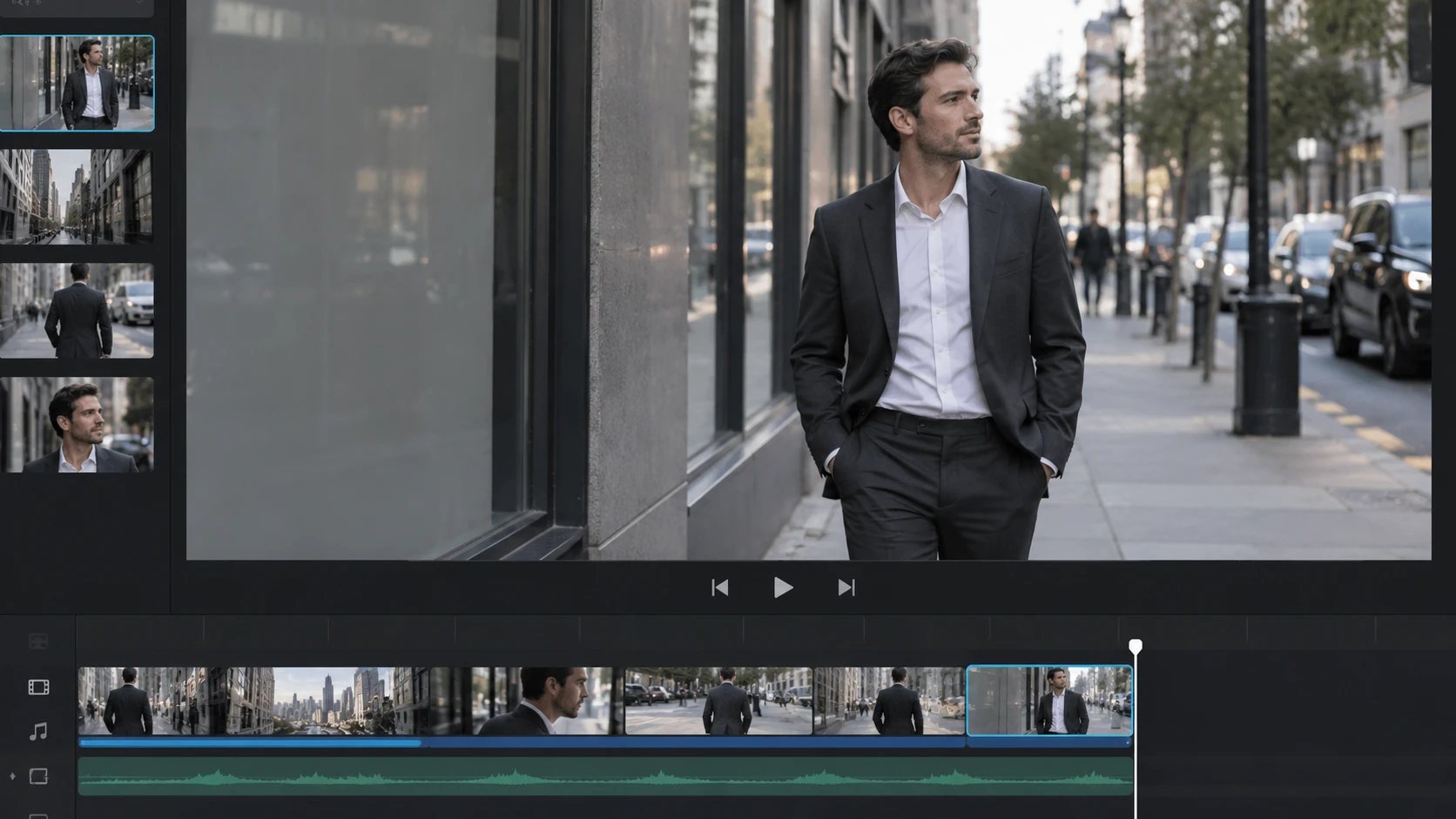
Como estender um vídeo no Movmix
Passo 1 — Abra o Video Extend e faça o upload da fonte
Vá para Video Extend. O vídeo é obrigatório. Verifique o último segundo antes de fazer o upload. Uma imagem extra é opcional. Use-a apenas para manter a mesma pessoa ou o mesmo objeto. Não faça upload de uma imagem estática de um lugar diferente.
Passo 2 — Descreva o que acontece em seguida
O prompt é uma continuação, não um resumo da fonte. O modelo já possui o clipe.
Descreva a próxima ação e especifique o que deve permanecer: a mesma pessoa, o mesmo ambiente, o mesmo objeto. Se você descrever um novo local ou um segundo momento da trama, a extensão de vídeo por IA tratará isso como um corte.
Restrições úteis, em linguagem simples:
- Nomeie apenas o próximo pequeno movimento (um olhar, um passo, o tecido se acomodando).
- Repita que o local não muda.
- Mantenha novas pessoas fora do primeiro plano, a menos que já estivessem na tomada.
- Não altere o estilo do clipe ("torne-o cinematográfico", "mude o clima") na mesma linha da continuação.
Passo 3 — Mantenha a primeira junção curta
A ferramenta pode adicionar uma cauda mais longa. A primeira passagem deve permanecer curta. Junções longas são onde os rostos se deformam e os ambientes saltam. Se a junção curta funcionar, execute a extensão de vídeo por IA novamente nesse resultado.
Passo 4 — Observe a junção e depois exporte
Reproduza a partir do último segundo da fonte até os novos quadros. O assunto ainda deve corresponder. O movimento deve manter sua direção e velocidade, sem reiniciar. A iluminação e o fundo não devem mudar abruptamente para outra configuração.
Se parecer um corte brusco, encurte a próxima tentativa ou remova elementos da trama do prompt. Não altere o arquivo de origem, o prompt e a duração em uma única execução — você não saberá qual mudança falhou.
O que geralmente interrompe a extensão
A fonte já terminava em um corte ou em um quadro preto.
O prompt inicia uma nova cena em vez de continuar no segundo seguinte.
Foram solicitados muitos segundos na primeira união.
Uma imagem de referência extra mostrava um ambiente diferente.
Corrija o final do vídeo que você envia primeiro. Em seguida, ajuste o prompt. Essa é a maior parte de como fazer um vídeo mais longo com esta ferramenta.
Como estender vídeos com IA é a continuação da mesma tomada. Um último quadro estável, um prompt que cubra apenas os segundos seguintes, uma primeira união curta e, depois, mais duração se o corte se mantiver.
Execute o arquivo no Video Extend.
Perguntas Frequentes
Posso adicionar uma cauda longa em uma única geração?
Você pode adicionar mais tempo depois que a primeira união funcionar. Comece com pouco tempo.
O prompt precisa descrever o clipe original?
Não. Escreva o que acontece a seguir e o que não deve mudar.
Uma imagem é obrigatória?
Não. O vídeo é obrigatório.
Qual a diferença disso em relação a gerar um novo vídeo?
A extensão segue o último quadro. Uma nova geração não precisa fazer isso.
'%3e%3crect%20y='2.1906'%20width='26'%20height='17.4314'%20rx='1.55981'%20fill='white'/%3e%3c/g%3e%3crect%20x='0.311961'%20y='2.50256'%20width='25.3761'%20height='16.8075'%20rx='1.24784'%20stroke='%2322257C'%20stroke-width='0.623922'/%3e%3c/g%3e%3crect%20x='13.078'%20y='15.5656'%20width='10.8016'%20height='2.49569'%20rx='0.623922'%20fill='%2366B3FF'%20stroke='%2322257C'%20stroke-width='0.623922'/%3e%3crect%20x='-0.311961'%20y='0.311961'%20width='10.8016'%20height='2.49569'%20rx='0.623922'%20transform='matrix(-1%200%200%201%2012.61%2015.2536)'%20fill='%2366B3FF'%20stroke='%2322257C'%20stroke-width='0.623922'/%3e%3crect%20x='10.3093'%20y='13.3231'%20width='4.91339'%20height='6.98013'%20rx='2.45669'%20fill='%2322257C'/%3e%3cpath%20d='M18.9174%200.31543C20.5962%200.268025%2022.1261%200.655527%2023.9487%201.55762C24.0483%201.60695%2024.1137%201.71153%2024.1137%201.8291V16.502C24.1137%2016.7236%2023.8763%2016.891%2023.6499%2016.7979C21.803%2016.0377%2020.2158%2015.6963%2018.4975%2015.7705C16.8915%2015.8399%2015.1907%2016.2732%2013.0776%2017.0332V1.6709C15.4678%200.825877%2017.2746%200.36187%2018.9174%200.31543Z'%20fill='white'%20stroke='%2322257C'%20stroke-width='0.623922'/%3e%3cpath%20d='M15.3008%204.57C16.3536%203.94578%2019.2783%203.20503%2021.8909%203.94608'%20stroke='%2366B3FF'%20stroke-width='0.935883'%20stroke-linecap='round'/%3e%3cpath%20d='M15.3008%207.26054C16.3536%206.63631%2019.2783%205.89557%2021.8909%206.63661'%20stroke='%2366B3FF'%20stroke-width='0.935883'%20stroke-linecap='round'/%3e%3cpath%20d='M15.3008%209.95107C16.3536%209.32684%2019.2783%208.5861%2021.8909%209.32714'%20stroke='%2366B3FF'%20stroke-width='0.935883'%20stroke-linecap='round'/%3e%3cpath%20d='M15.3008%2012.6398C16.3536%2012.0156%2019.2783%2011.2749%2021.8909%2012.0159'%20stroke='%2366B3FF'%20stroke-width='0.935883'%20stroke-linecap='round'/%3e%3cpath%20d='M7.08257%200.31543C5.40384%200.268025%203.87393%200.655527%202.05132%201.55762C1.95165%201.60695%201.88628%201.71153%201.88628%201.8291V16.502C1.88628%2016.7236%202.12373%2016.891%202.35014%2016.7979C4.19702%2016.0377%205.78418%2015.6963%207.50249%2015.7705C9.10852%2015.8399%2010.8093%2016.2732%2012.9224%2017.0332V1.6709C10.5322%200.825877%208.72541%200.36187%207.08257%200.31543Z'%20fill='white'%20stroke='%2322257C'%20stroke-width='0.623922'/%3e%3cpath%20d='M10.6992%204.57C9.64638%203.94578%206.72175%203.20503%204.10907%203.94608'%20stroke='%2366B3FF'%20stroke-width='0.935883'%20stroke-linecap='round'/%3e%3cpath%20d='M10.6992%207.26054C9.64638%206.63631%206.72175%205.89557%204.10907%206.63661'%20stroke='%2366B3FF'%20stroke-width='0.935883'%20stroke-linecap='round'/%3e%3cpath%20d='M10.6992%209.95107C9.64638%209.32684%206.72175%208.5861%204.10907%209.32714'%20stroke='%2366B3FF'%20stroke-width='0.935883'%20stroke-linecap='round'/%3e%3cpath%20d='M10.6992%2012.6398C9.64638%2012.0156%206.72175%2011.2749%204.10907%2012.0159'%20stroke='%2366B3FF'%20stroke-width='0.935883'%20stroke-linecap='round'/%3e%3c/g%3e%3cdefs%3e%3cfilter%20x='0'%20y='2.1906'%20width='26'%20height='17.4314'%20filterUnits='userSpaceOnUse'%20color-interpolation-filters='sRGB'%3e%3cfeFlood%20flood-opacity='0'%20result='BackgroundImageFix'/%3e%3cfeBlend%20mode='normal'%20in='SourceGraphic'%20in2='BackgroundImageFix'%20result='shape'/%3e%3cfeColorMatrix%20in='SourceAlpha'%20type='matrix'%20values='0%200%200%200%200%200%200%200%200%200%200%200%200%200%200%200%200%200%20127%200'%20result='hardAlpha'/%3e%3cfeOffset%20dy='-1.24784'/%3e%3cfeComposite%20in2='hardAlpha'%20operator='arithmetic'%20k2='-1'%20k3='1'/%3e%3cfeColorMatrix%20type='matrix'%20values='0%200%200%200%200.572549%200%200%200%200%200.768627%200%200%200%200%200.976471%200%200%200%201%200'/%3e%3cfeBlend%20mode='normal'%20in2='shape'%20result='effect1_innerShadow_0_4'/%3e%3c/filter%3e%3c/defs%3e%3c/svg%3e)