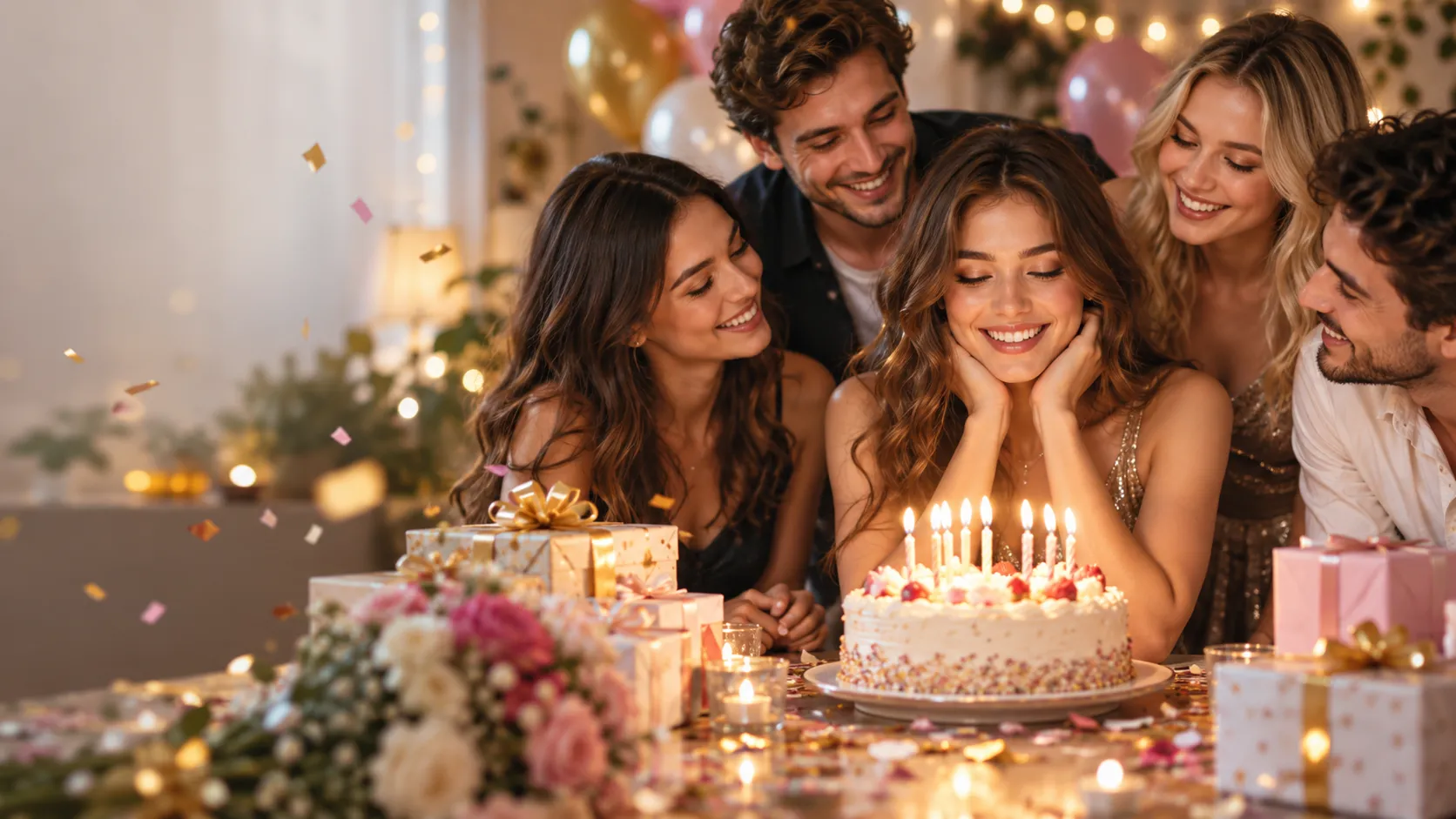
Tem uma foto de aniversário e gostaria que ela realmente se movesse? O ponto de partida mais fácil é o MiniMax H3 Image to Video.
O MiniMax H3 pode transformar uma imagem estática em vídeo ou usar outro vídeo como referência de movimento. Neste tutorial, manteremos as coisas simples e focaremos em dois fluxos de trabalho práticos: criar seu próprio vídeo de aniversário a partir de uma imagem ou copiar o movimento de um vídeo de aniversário que você já gosta, mantendo seu próprio personagem.
Método 1: Criar um Vídeo de Aniversário a Partir de Uma Foto
Este método é ideal quando você já sabe o que deseja que aconteça.
Por exemplo:
Olhar para o bolo → fazer um pedido → soprar as velas → cair confete → sorrir.
Passo 1: Comece com a Imagem de Aniversário Certa
Seu primeiro quadro deve mostrar o momento antes da ação principal acontecer.
Se o vídeo deve mostrar alguém soprando as velas, as velas ainda devem estar acesas na imagem. O rosto deve estar nítido, o bolo de aniversário totalmente visível e o fundo não deve ser muito poluído.
Aqui está um prompt de imagem pronto para usar:
| Prompt de Imagem | |
|---|---|
| Cena de aniversário fotorrealista em uma sala de estar moderna e iluminada, uma jovem sentada naturalmente atrás de um bolo de aniversário decorado sobre uma mesa de jantar, todas as velas de aniversário ainda acesas com pequenas chamas estáveis, ela olha suavemente para o bolo com uma expressão relaxada e feliz, ambas as mãos repousando naturalmente perto da mesa, presentes embrulhados e algumas decorações de papel simples ao fundo, iluminação natural interna quente, textura de pele realista, composição limpa, plano médio, rosto claramente visível, bolo totalmente visível, 16:9, sem texto, sem logotipo, sem marca d'água. |
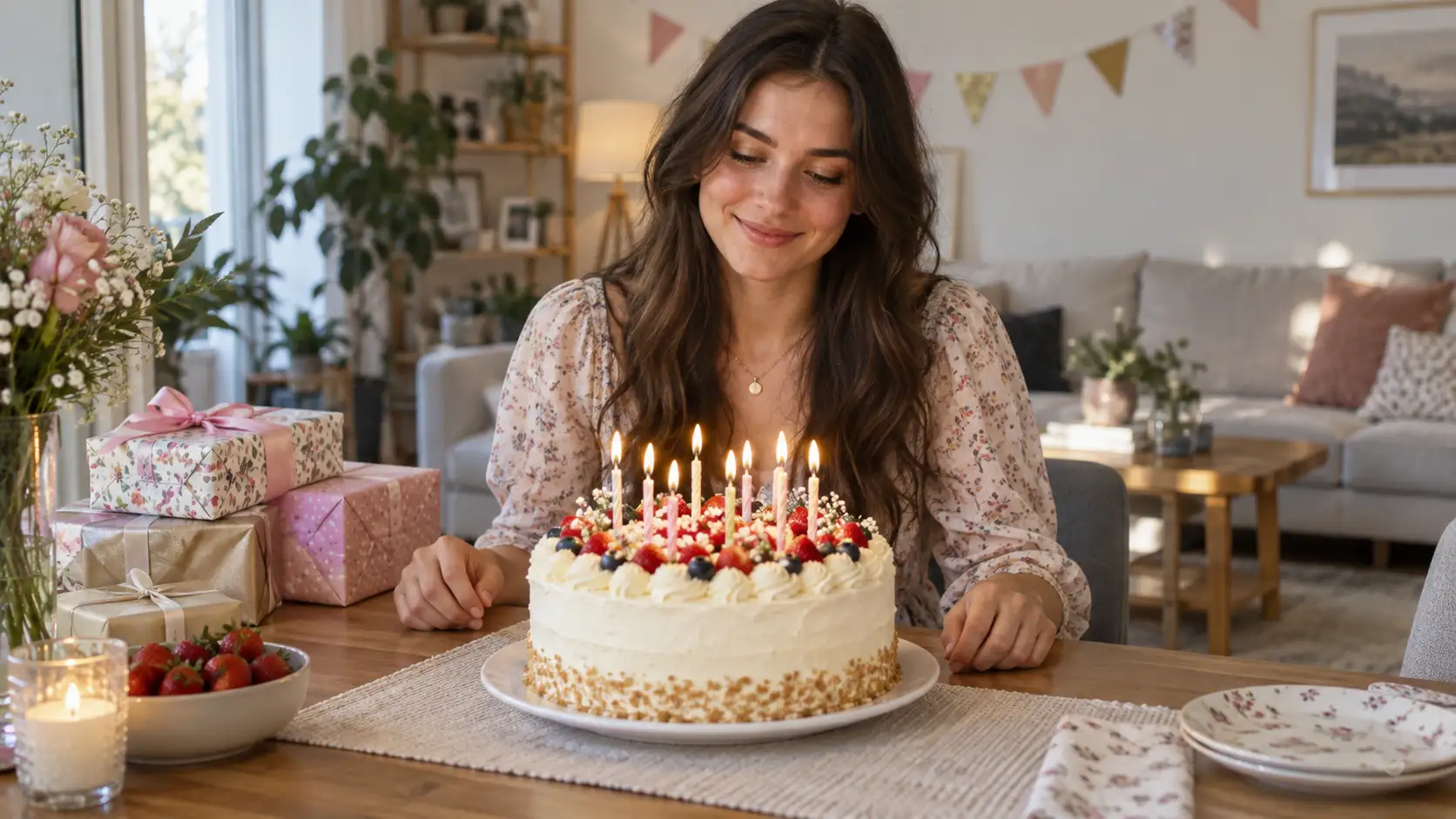 |
Antes de prosseguir, verifique três coisas: o rosto está nítido, o bolo parece correto e as velas ainda estão acesas.
Passo 2: Faça upload da imagem e descreva o que acontece em seguida
Faça upload da imagem de aniversário para o MiniMax H3. Agora, informe ao modelo o que deve acontecer, na ordem correta.
Evite prompts como:
Crie um vídeo de aniversário bonito.
Isso dá muito pouca direção ao modelo.
Uma sequência de ações melhor é:
fazer um pedido → apagar as velas → cair confetes → sorrir e aplaudir
Passo 3: Mantenha a câmera simples
Um único movimento de câmera é suficiente para um vídeo curto de aniversário.
Um zoom lento e sutil para frente funciona bem, pois adiciona movimento sem distrair do sujeito.
Você não precisa de zoom, órbita, panorâmica, travelling e tremores dramáticos de câmera tudo ao mesmo tempo. É uma festa de aniversário, não uma competição de operadores de câmera.
Passo 4: Use este prompt de imagem para vídeo
Crie um vídeo de celebração de aniversário caloroso e natural a partir da imagem enviada. Mantenha o rosto, penteado, roupa, proporções corporais, bolo de aniversário, disposição das velas, mesa, presentes e layout do quarto visualmente consistentes durante todo o vídeo. Ela primeiro olha para o bolo de aniversário com um sorriso suave, depois fecha brevemente os olhos como se estivesse fazendo um pedido. Ela abre os olhos lentamente, inclina-se ligeiramente para frente e sopra suavemente em direção às velas. As chamas das velas tremulam naturalmente por um momento e depois se apagam. Imediatamente após as velas serem apagadas, uma pequena quantidade de confetes coloridos de papel cai suavemente de cima. Ela levanta a cabeça, sorri feliz e dá um pequeno aplauso celebrativo. Use um único zoom lento e sutil para frente durante toda a cena. Adicione uma ambiência suave de ambiente interno, um som suave de sopro quando ela soprar em direção às velas e sons leves e alegres de celebração após as velas se apagarem. Mantenha todos os movimentos naturais e fáceis de entender. Evite mudanças no rosto, mudanças no penteado, dedos extras, mãos distorcidas, mudança no design do bolo, velas faltando, novos objetos, movimentos súbitos de câmera, mudanças no fundo ou movimento excessivo.
Por que esse prompt funciona? Porque ele diz exatamente ao MiniMax H3 o que importa: quem aparece, o que acontece primeiro, o que acontece em seguida, como a câmera se move, o que o áudio deve fazer e o que deve permanecer inalterado.
Isso geralmente é mais útil do que encher um prompt com palavras como bonito, incrível ou cinematográfico.
Método 2: Copiar um vídeo de aniversário, mas usar seu próprio personagem
Agora imagine uma situação diferente.
Você já encontrou um vídeo de aniversário que adora. A ação de soprar as velas está boa, o timing parece natural e o movimento da câmera é exatamente o que você deseja.
Você não quer criar uma nova sequência. Você simplesmente quer:
o mesmo tipo de movimento, mas com seu próprio personagem.
É aqui que a função "Referência para Vídeo" se torna útil.
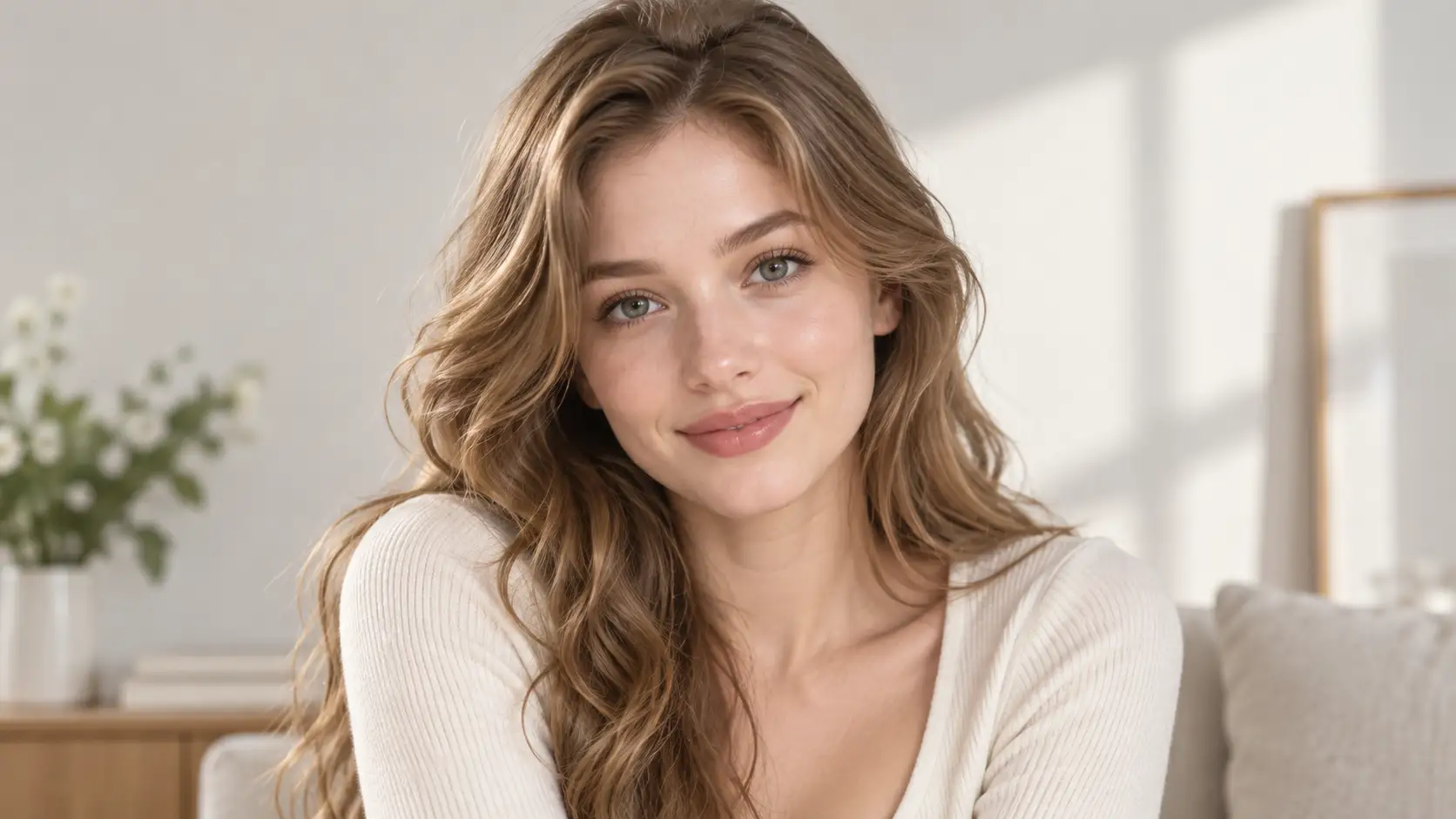
Passo 1: Prepare a imagem do seu personagem
Escolha uma imagem nítida da pessoa que você deseja ver no resultado final.
Idealmente, o rosto, o penteado, a roupa e a forma do corpo devem ser fáceis de ver.
Pense nesta imagem como dizendo ao modelo:
“Esta é a pessoa que deve aparecer no meu vídeo.”
Passo 2: Prepare seu vídeo de referência
Agora faça o upload do vídeo de aniversário que você deseja imitar.
O vídeo de referência deve orientar principalmente:
movimento corporal, timing das ações, ritmo da câmera e fluxo geral do movimento.
A maneira mais fácil de entender este fluxo de trabalho é:
Sua imagem = quem você é
Vídeo de referência = como você se move
Passo 3: Não misture as duas referências
Um erro comum de iniciantes é fazer o upload da imagem e do vídeo e simplesmente escrever:
Faça o meu assim.
Isso é muito vago.
O modelo pode começar a copiar o rosto, as roupas ou o ambiente da pessoa de referência.
Em vez disso, deixe os papéis claros:
Use a Imagem A para a aparência. Use o Vídeo B apenas para movimento e timing.
Essa única frase explica o fluxo de trabalho surpreendentemente bem.
Passo 4: Use seu exemplo de referência existente
Para esta seção, use o exemplo de vídeo de referência de aniversário que você já preparou.
O fluxo de trabalho mostrado aos leitores deve ser muito simples:
1. Faça upload da sua própria imagem de personagem.
2. Faça upload do vídeo de referência de aniversário.
3. Informe ao MiniMax H3 que a imagem controla a identidade e o vídeo controla o movimento.
4. Gere a nova versão com seu personagem realizando o movimento de referência.
Você não precisa explicar demais.
O objetivo é simplesmente:
manter a ação, substituir o personagem.
Se o resultado começar a se parecer muito com a pessoa no vídeo de referência, fortaleça a instrução de identidade. Se o movimento não seguir a referência de perto o suficiente, deixe claro que o vídeo de referência deve guiar o movimento e o timing.
Qual Método Você Deve Usar?
| O Que Você Tem | Melhor Escolha |
|---|---|
| Uma foto de aniversário e sua própria ideia para o movimento | Imagem para Vídeo |
| Um vídeo de aniversário que você já gosta e deseja imitar | Referência de Vídeo |
A maneira mais simples de lembrar é:
Quer dirigir o vídeo você mesmo? Use Imagem para Vídeo.
Quer copiar um movimento existente? Use Referência de Vídeo.
Common MiniMax H3 Problems
O Rosto Muda
Adicione uma restrição de identidade mais forte, como:
Mantenha o mesmo rosto, penteado, roupa e proporções corporais durante todo o vídeo.
Ao usar um vídeo de referência, deixe claro também que a pessoa do vídeo não deve substituir o seu sujeito.
Mudança no Bolo ou nas Velas
Adicionar:
Mantenha o design do bolo e a disposição das velas consistentes em todo o vídeo.
Os objetos importantes devem ser protegidos, assim como o personagem.
Excesso de Acontecimentos Simultâneos
Reduza o número de ações.
Uma sequência simples, como:
fazer um pedido → soprar as velas → sorrir
é geralmente mais fácil de controlar do que tentar combinar dança, abraços, giros, confetes, movimentos dramáticos de câmera e outras dez coisas em um único clipe.
O Vídeo de Referência Domina o Personagem
Volte à regra básica:
Sua imagem controla a identidade. O vídeo de referência controla o movimento.
Se você mantiver essa distinção clara, o uso da função 'Reference to Video' se tornará muito mais fácil.
Antes de Gerar
Faça uma verificação rápida antes de clicar em Gerar: A imagem mostra o momento anterior à ação? As ações estão escritas em ordem? O movimento da câmera é simples? O rosto e os objetos importantes estão protegidos? Se estiver usando um vídeo de referência, você explicou claramente o que o vídeo deve controlar?
Se esses pontos estiverem claros, você já tem um fluxo de trabalho sólido com o MiniMax H3.
Se você já tem um vídeo de aniversário que deseja recriar com seu próprio personagem, faça upload da sua imagem e do clipe de referência para o MiniMax H3 Reference to Video e deixe a referência cuidar do movimento, enquanto sua imagem mantém a identidade.
'%3e%3crect%20y='2.1906'%20width='26'%20height='17.4314'%20rx='1.55981'%20fill='white'/%3e%3c/g%3e%3crect%20x='0.311961'%20y='2.50256'%20width='25.3761'%20height='16.8075'%20rx='1.24784'%20stroke='%2322257C'%20stroke-width='0.623922'/%3e%3c/g%3e%3crect%20x='13.078'%20y='15.5656'%20width='10.8016'%20height='2.49569'%20rx='0.623922'%20fill='%2366B3FF'%20stroke='%2322257C'%20stroke-width='0.623922'/%3e%3crect%20x='-0.311961'%20y='0.311961'%20width='10.8016'%20height='2.49569'%20rx='0.623922'%20transform='matrix(-1%200%200%201%2012.61%2015.2536)'%20fill='%2366B3FF'%20stroke='%2322257C'%20stroke-width='0.623922'/%3e%3crect%20x='10.3093'%20y='13.3231'%20width='4.91339'%20height='6.98013'%20rx='2.45669'%20fill='%2322257C'/%3e%3cpath%20d='M18.9174%200.31543C20.5962%200.268025%2022.1261%200.655527%2023.9487%201.55762C24.0483%201.60695%2024.1137%201.71153%2024.1137%201.8291V16.502C24.1137%2016.7236%2023.8763%2016.891%2023.6499%2016.7979C21.803%2016.0377%2020.2158%2015.6963%2018.4975%2015.7705C16.8915%2015.8399%2015.1907%2016.2732%2013.0776%2017.0332V1.6709C15.4678%200.825877%2017.2746%200.36187%2018.9174%200.31543Z'%20fill='white'%20stroke='%2322257C'%20stroke-width='0.623922'/%3e%3cpath%20d='M15.3008%204.57C16.3536%203.94578%2019.2783%203.20503%2021.8909%203.94608'%20stroke='%2366B3FF'%20stroke-width='0.935883'%20stroke-linecap='round'/%3e%3cpath%20d='M15.3008%207.26054C16.3536%206.63631%2019.2783%205.89557%2021.8909%206.63661'%20stroke='%2366B3FF'%20stroke-width='0.935883'%20stroke-linecap='round'/%3e%3cpath%20d='M15.3008%209.95107C16.3536%209.32684%2019.2783%208.5861%2021.8909%209.32714'%20stroke='%2366B3FF'%20stroke-width='0.935883'%20stroke-linecap='round'/%3e%3cpath%20d='M15.3008%2012.6398C16.3536%2012.0156%2019.2783%2011.2749%2021.8909%2012.0159'%20stroke='%2366B3FF'%20stroke-width='0.935883'%20stroke-linecap='round'/%3e%3cpath%20d='M7.08257%200.31543C5.40384%200.268025%203.87393%200.655527%202.05132%201.55762C1.95165%201.60695%201.88628%201.71153%201.88628%201.8291V16.502C1.88628%2016.7236%202.12373%2016.891%202.35014%2016.7979C4.19702%2016.0377%205.78418%2015.6963%207.50249%2015.7705C9.10852%2015.8399%2010.8093%2016.2732%2012.9224%2017.0332V1.6709C10.5322%200.825877%208.72541%200.36187%207.08257%200.31543Z'%20fill='white'%20stroke='%2322257C'%20stroke-width='0.623922'/%3e%3cpath%20d='M10.6992%204.57C9.64638%203.94578%206.72175%203.20503%204.10907%203.94608'%20stroke='%2366B3FF'%20stroke-width='0.935883'%20stroke-linecap='round'/%3e%3cpath%20d='M10.6992%207.26054C9.64638%206.63631%206.72175%205.89557%204.10907%206.63661'%20stroke='%2366B3FF'%20stroke-width='0.935883'%20stroke-linecap='round'/%3e%3cpath%20d='M10.6992%209.95107C9.64638%209.32684%206.72175%208.5861%204.10907%209.32714'%20stroke='%2366B3FF'%20stroke-width='0.935883'%20stroke-linecap='round'/%3e%3cpath%20d='M10.6992%2012.6398C9.64638%2012.0156%206.72175%2011.2749%204.10907%2012.0159'%20stroke='%2366B3FF'%20stroke-width='0.935883'%20stroke-linecap='round'/%3e%3c/g%3e%3cdefs%3e%3cfilter%20x='0'%20y='2.1906'%20width='26'%20height='17.4314'%20filterUnits='userSpaceOnUse'%20color-interpolation-filters='sRGB'%3e%3cfeFlood%20flood-opacity='0'%20result='BackgroundImageFix'/%3e%3cfeBlend%20mode='normal'%20in='SourceGraphic'%20in2='BackgroundImageFix'%20result='shape'/%3e%3cfeColorMatrix%20in='SourceAlpha'%20type='matrix'%20values='0%200%200%200%200%200%200%200%200%200%200%200%200%200%200%200%200%200%20127%200'%20result='hardAlpha'/%3e%3cfeOffset%20dy='-1.24784'/%3e%3cfeComposite%20in2='hardAlpha'%20operator='arithmetic'%20k2='-1'%20k3='1'/%3e%3cfeColorMatrix%20type='matrix'%20values='0%200%200%200%200.572549%200%200%200%200%200.768627%200%200%200%200%200.976471%200%200%200%201%200'/%3e%3cfeBlend%20mode='normal'%20in2='shape'%20result='effect1_innerShadow_0_4'/%3e%3c/filter%3e%3c/defs%3e%3c/svg%3e)