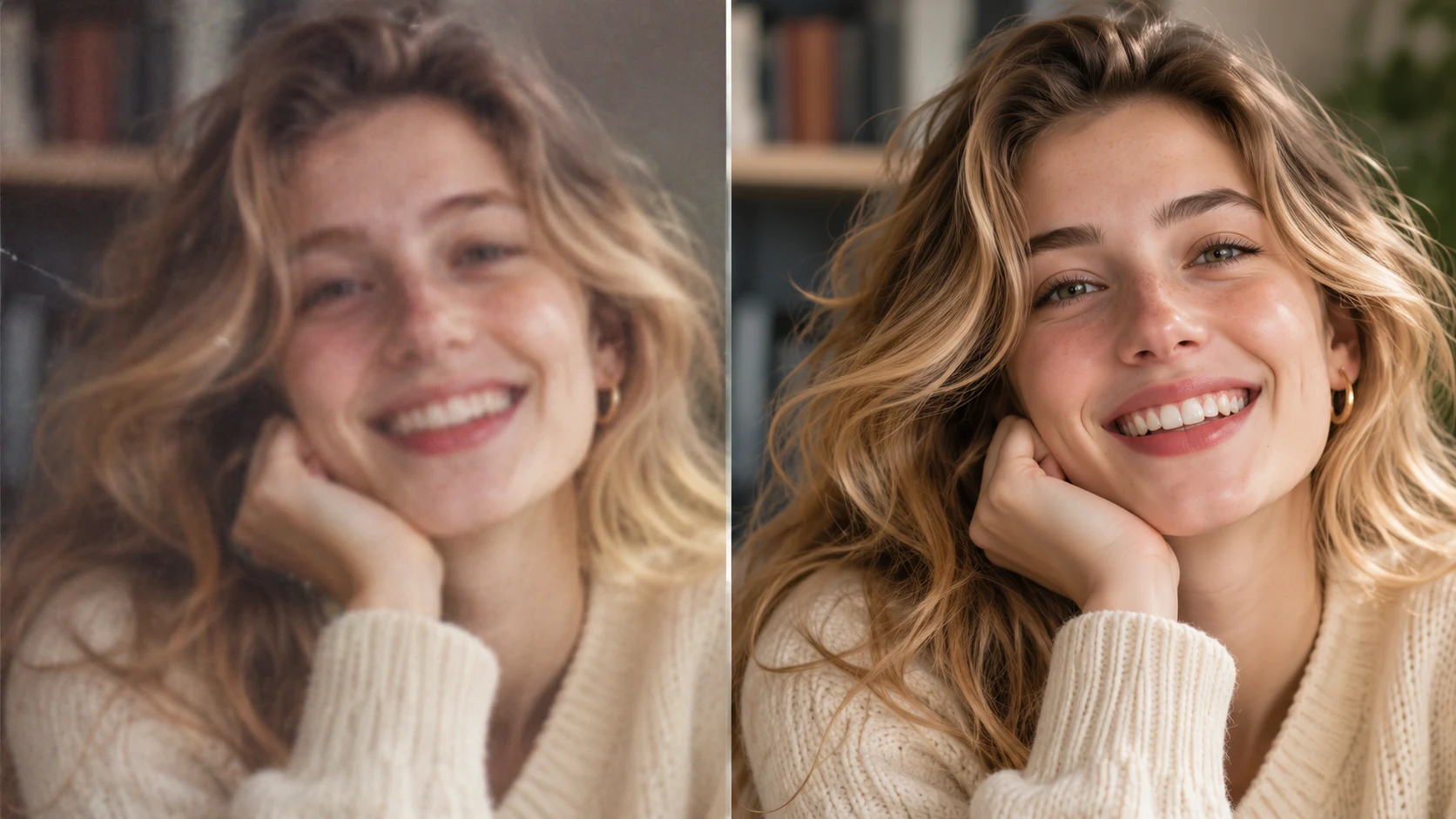
Melhorar uma foto com IA não se resume apenas a pedir "alta resolução". Se a instrução for muito vaga, o resultado frequentemente parece artificial, perde detalhes essenciais ou altera completamente a identidade da pessoa ou do produto que você desejava preservar.
O segredo é estruturar o prompt com precisão: explicar o que está errado na imagem, qual nível de nitidez ou iluminação você precisa e quais elementos devem permanecer intactos. Isso permite corrigir fotos desfocadas, com ruído ou de baixa resolução sem arruinar sua essência original. Quando você procura prompts para melhorar a qualidade da imagem, o essencial é estruturar a mensagem com precisão.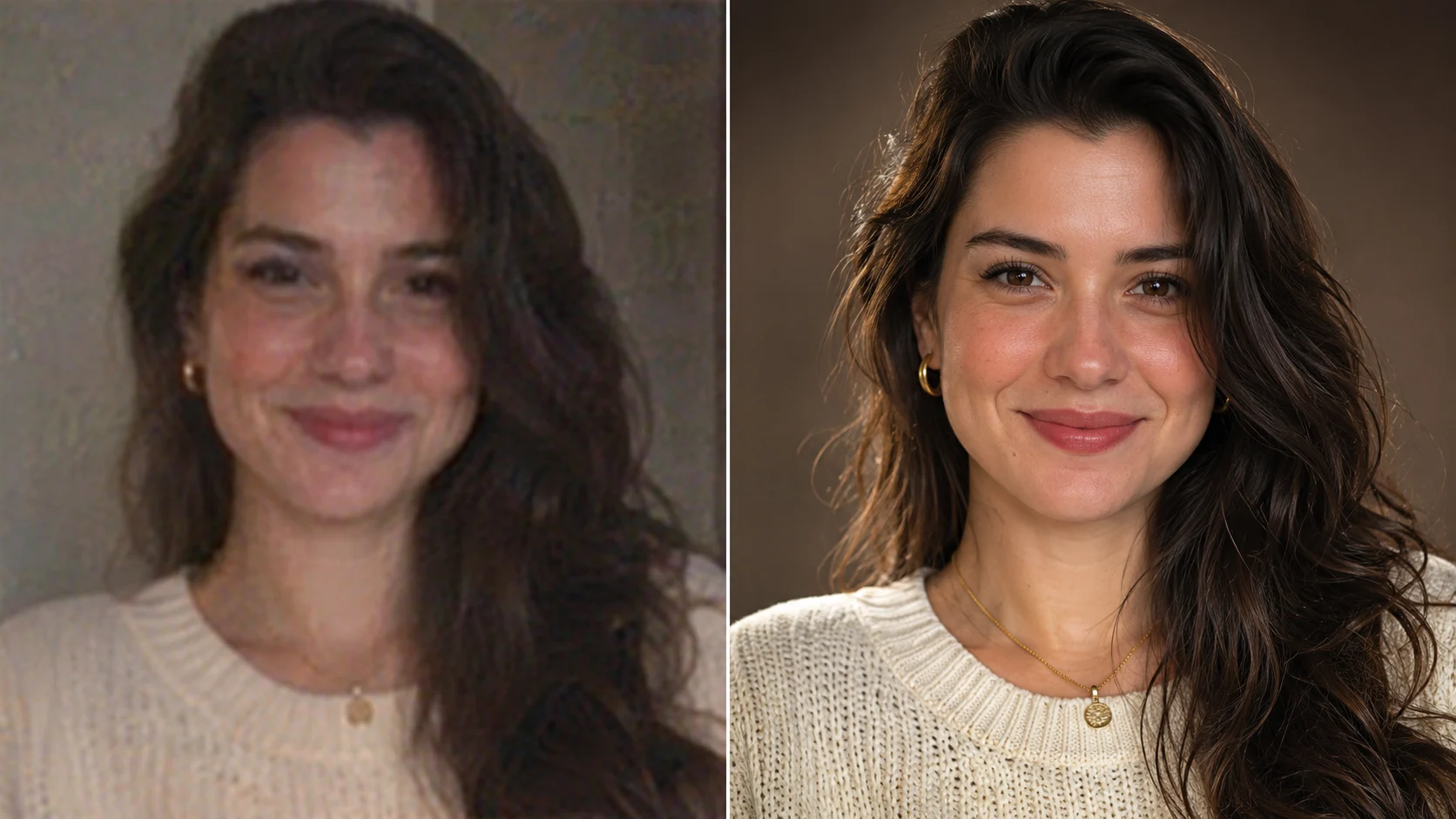
TL;DR: O que você precisa saber em 10 segundos
Um bom prompt para melhorar uma imagem deve incluir cinco elementos essenciais:
- Tipo de Imagem: Produto, retrato, paisagem, foto antiga, captura de tela, etc.
- Problema a Corrigir: Baixa resolução, desfoque, ruído digital, iluminação ruim ou cores apagadas.
- Melhoria Esperada: Maior nitidez, iluminação equilibrada, detalhes mais finos e aparência profissional.
- Elementos a Preservar: Rosto, proporções do produto, cores, enquadramento, fundo ou estilo original.
- Uso Final: E-commerce, redes sociais, anúncios, impressão, capas ou apresentações.
Se o seu objetivo é aumentar o tamanho e a definição nítida, você pode recorrer diretamente a um Upscaler de Imagem com IA. Se também precisar ajustar a luz, o fundo ou detalhes visuais específicos, usar um Editor de Fotos com IA lhe dará um controle muito mais preciso.
Tabela Rápida de Prompts por Objetivo
Se você precisa encontrar a instrução exata imediatamente, consulte a tabela de objetivos abaixo e copie-a diretamente para o seu fluxo de trabalho:
| Objetivo | Prompt Recomendado |
| Melhorar a nitidez geral | Melhore a qualidade geral desta imagem. Aumente a nitidez, reduza o ruído visual, equilibre o contraste e realce os detalhes sem alterar a composição original. Mantenha um acabamento fotográfico limpo, realista e profissional. |
| Aumentar a resolução | Aumente a resolução desta imagem mantendo bordas naturais, texturas realistas e cores fiéis ao original. |
| Corrigir foto desfocada | Reduza o desfoque, melhore a definição do sujeito principal e mantenha uma aparência natural. Evite edições excessivas e preserve o enquadramento original. |
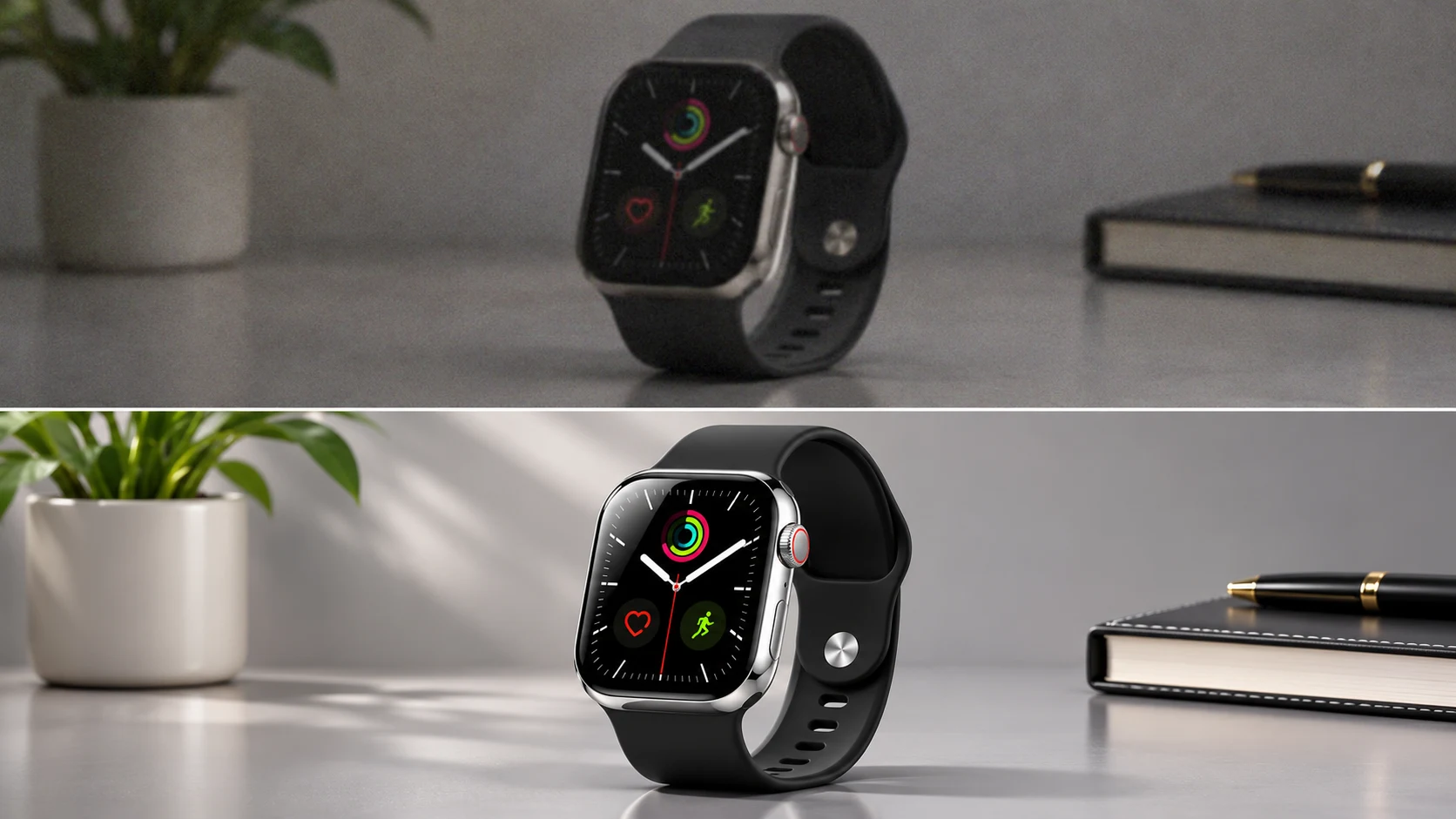
| Melhorar foto de produto | Limpe o fundo, melhore a iluminação, aumente a nitidez do produto e preserve sua forma original. O resultado deve parecer profissional, realista e pronto para uma página de produto de e-commerce. |
| Melhorar retrato | Melhore a iluminação facial, reduza o ruído digital e preserve rigorosamente as características faciais, expressão, tom de pele e textura realista da pele. Não altere a identidade da pessoa. |
| Preparar para redes sociais | Torne a imagem mais nítida e atraente, pronta para ser publicada nas redes sociais sem edições excessivas. Otimize o contraste e o brilho para que se destaque nas telas digitais. |
Prompts Classificados por Tipo de Imagem
1. Prompt Geral para Nitidez e Clareza
Prompt: "Melhore a qualidade geral desta imagem. Aumente a nitidez, reduza o ruído visual, equilibre o contraste e melhore os detalhes sem alterar a composição original. Mantenha um acabamento limpo, realista e com qualidade fotográfica profissional."
2. Prompt para Aumentar a Resolução Sem Perder Qualidade
Prompt: "Aumente a resolução desta imagem mantendo bordas naturais, texturas realistas e cores fiéis." (Nota: Você também pode obter esse resultado de forma suave e sem complicações técnicas otimizando a resolução da imagem diretamente através de ferramentas de IA Image Upscaler).
3. Prompt para Corrigir Fotos Borradas
Prompt: "Reduza o desfoque, melhore a definição do sujeito principal e conserve um aspecto natural. Evite a edição excessiva e mantenha o enquadramento original."
4. Prompt para Fotografia de Produtos de E-commerce
Prompt: "Limpe o fundo, melhore a iluminação, aumente a clareza do produto e mantenha sua forma real. O resultado deve parecer profissional, realista e pronto para uma ficha de produto."
5. Prompt para Retratos e Rostos
Prompt: "Melhore a iluminação do rosto, reduza o ruído digital e preserve estritamente os traços faciais, a expressão, o tom de pele e a textura realista. Não altere a identidade da pessoa." (Para um retoque de pele automatizado ou um acabamento mais limpo, você pode complementar esta etapa com os recursos de Aprimoramento de Beleza).
6. Prompt para Otimização em Redes Sociais
Prompt: "Torne a imagem mais nítida, atraente e pronta para publicação nas redes sociais, sem excesso de edição. Otimize o contraste e o brilho para que se destaque em telas digitais."
7. Prompt para Restauração de Fotografias Antigas
Prompt: "Restaura esta fotografía antigua. Reduce el ruido, elimina pequeñas manchas o arañazos visibles, mejora la nitidez y equilibra la luz. Respeta la estética original de la época y evita un acabado excesivamente moderno o digital."
8. Prompt para Paisagens e Fotos ao Ar Livre
Prompt: "Melhore a resolução desta fotografia de paisagem. Aumente a definição dos elementos distantes, reduza a névoa digital e equilibre a faixa dinâmica do céu e das sombras. Mantenha a paleta de cores e a atmosfera natural originais."
Melhore a Qualidade da Imagem com Movmix AI
Fórmula Base para Escrever um Prompt de Aprimoramento Perfeito
Para evitar que a inteligência artificial altere elementos essenciais do seu arquivo, use esta estrutura validada por especialistas:
"Mejora la calidad de esta imagen de [tipo de imagen]. Corrige [problema: desenfoque, ruido, oscuridad], aumenta la nitidez y los detalles finos, pero conserva exactamente [elementos intactos: rostro, colores, proporciones del producto]. El resultado debe verse natural, profesional y listo para [uso final]."
Exemplo Prático Aplicado:
"Melhore a qualidade desta foto de produto para e-commerce. Corrija o leve desfoque, aumente a nitidez e elimine o ruído visual. Mantenha exatamente a forma, a cor, a textura e o design original do produto. O resultado deve parecer profissional, realista e sem excesso de edição."
Erros Comuns a Evitar ao Escrever Seus Prompts
- Pedir apenas para "melhorar a qualidade": É muito vago. A IA não saberá se você busca mais luz, menos ruído, maior resolução ou uma direção estética diferente.
- Esquecer a cláusula de preservação: Se você omitir a indicação de que deve manter o rosto ou a estrutura do objeto, corre o risco de a rede neural regenerar a imagem do zero.
- Buscar perfeição artificial: Forçar instruções como "máxima perfeição" ou "ultra-hiper-realista" frequentemente gera acabamentos com aspecto plástico. É muito mais seguro solicitar um resultado "natural e profissional".
Perguntas Frequentes (FAQ)
Quais são os melhores prompts para melhorar a qualidade da imagem?
O melhor prompt é aquele que combina a correção técnica de defeitos (como desfoque, escuridão ou ruído) com um comando explícito de preservação ("mantenha a composição e a identidade originais"). Você pode testar essas instruções diretamente em um ambiente de Imagem para Imagem ou experimentar conceitos do zero via Texto para Imagem.
Posso recuperar uma foto severamente desfocada?
A inteligência artificial pode reconstruir texturas e melhorar significativamente a definição, mas enfrenta limites físicos se as informações visuais originais tiverem sido completamente perdidas. Recomenda-se solicitar uma melhoria natural em vez de uma reconstrução extrema.
Como impedir que a IA altere meu rosto em um retrato?
Sempre adicione diretrizes rigorosas no início ou no final do seu comando, como: "Preserve estritamente a identidade, a textura da pele e as características faciais da pessoa de referência". Se quiser explorar variações mantendo a consistência do sujeito, ferramentas como o Gerador de Cosplay AI ou a Geração de Anime também oferecem alternativas divertidas.
Por que uma foto perde qualidade após várias edições consecutivas?
Se você baixar uma imagem processada e fizer upload dela repetidamente para aplicar novas correções, ocorre uma degradação cumulativa dos dados. A abordagem ideal é fazer todos os ajustes em uma única passagem ou sempre começar a partir do arquivo original não compactado.
Como posso transformar uma imagem aprimorada em vídeo?
Depois de obter a imagem perfeita com a nitidez e as cores desejadas, você pode levá-la diretamente para um Gerador de Vídeo ou usar modelos de vídeos longos para dar movimento à cena.
Este método funciona para otimizar imagens antes de gerar conteúdo multimídia?
Sim. Começar com uma imagem limpa, nítida e com iluminação correta garante que os processos subsequentes de animação ou edição mantenham um padrão profissional em seus projetos criativos.
Conclusão
Dominar o uso de bons prompts para melhorar a qualidade da imagem permite superar as barreiras dos softwares de edição tradicionais. Ao especificar claramente o que precisa ser corrigido e o que deve permanecer inalterado, você transformará fotografias borradas ou de baixa resolução em peças visuais impecáveis, prontas para qualquer plataforma profissional.