
Ao tirar fotos, você já se preocupou com sombras de pessoas ou produtos que aparecem na imagem e estragam o resultado final? As sombras nas fotos podem ser corrigidas, clareadas ou até removidas usando as funções padrão do smartphone ou aplicativos de edição de imagens. Neste artigo, apresentamos como remover sombras no Android e iPhone, além de seis ferramentas de edição de fotos gratuitas e dicas para evitar sombras durante a captura.
Parte 1. Três maneiras de remover sombras de fotos no Android
Os smartphones Android possuem recursos que podem remover automaticamente sombras das fotos, dependendo do modelo. Vamos começar explorando os métodos disponíveis no Galaxy, Google Fotos e AQUOS.
Método 1. Remover sombras de fotos usando o recurso padrão do Galaxy
Em alguns modelos da Samsung Galaxy (como certas séries Galaxy S, Z e A), é possível remover automaticamente sombras das fotos usando a função de edição com IA integrada ao aplicativo "Galeria". Esse recurso também remove reflexos em vidros e outras superfícies, não apenas sombras.
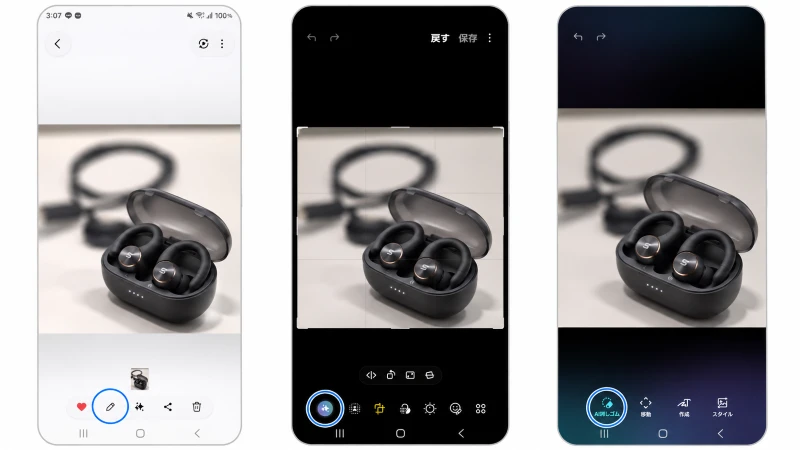
- Etapa 1.Abra a "Galeria" do Galaxy e selecione a foto da qual deseja remover a sombra.
- Etapa 2.Toque no ícone de edição na parte inferior da tela e procure a função de remoção de sombras no menu de edição.
- Etapa 3.Selecione "Sombras e Reflexos" ou a função de edição com IA correspondente.
- Etapa 4.Ao tocar em "Sombra", as sombras na foto serão detectadas e removidas automaticamente.
- Etapa 5.Verifique o resultado e salve as edições.
*Os recursos disponíveis e sua localização podem variar conforme o modelo e a versão do One UI. Se não encontrar a função de remoção de sombras, verifique se o seu dispositivo possui recursos de edição com IA compatíveis.
Método 2. Remover sombras com a Borracha Mágica do Google Fotos
A "Borracha Mágica" do Google Fotos é uma ferramenta de edição que permite selecionar e remover elementos indesejados das fotos. Embora não seja uma função dedicada à detecção automática de sombras, você pode usar o pincel ou a seleção de área para marcar a sombra e removê-la, preenchendo o espaço com base nas informações da imagem ao redor.
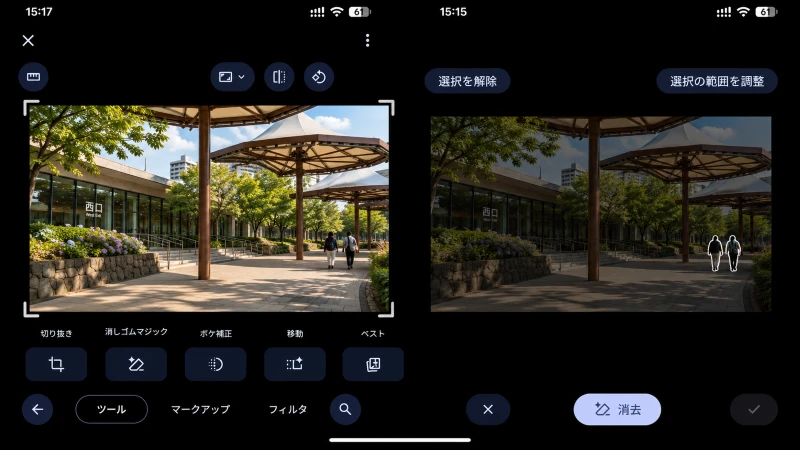
- Etapa 1.No seu smartphone Android, abra o "Google Fotos" e selecione a foto que deseja editar.
- Etapa 2.Toque em "Editar" e abra a "Borracha Mágica" nas ferramentas de edição.
- Etapa 3.Toque na sombra que deseja remover ou desenhe sobre ela com o dedo para selecioná-la.
- Etapa 4.Confirme a área selecionada e execute a ação de exclusão exibida.
- Etapa 5.Verifique o resultado final, toque em "Concluído" e salve a foto editada.
※Além dos modelos compatíveis do Google Pixel, também é possível utilizar em alguns dispositivos Android que suportam as funcionalidades e planos elegíveis do Google Fotos. As condições de utilização variam conforme o dispositivo e o plano.
Método 3. Remover sombras de fotos com a função de IA do AQUOS
Os modelos compatíveis do AQUOS (como alguns da série R e da série sense) possuem uma função de câmera com IA que remove automaticamente as sombras ao fotografar alimentos ou documentos. Basta tirar a foto normalmente, sem se preocupar com as sombras, e as sombras do smartphone ou das mãos serão removidas limpa e automaticamente da imagem salva. Além disso, há uma função que corrige documentos fotografados de um ângulo oblíquo, fazendo-os parecer como se tivessem sido vistos de frente.
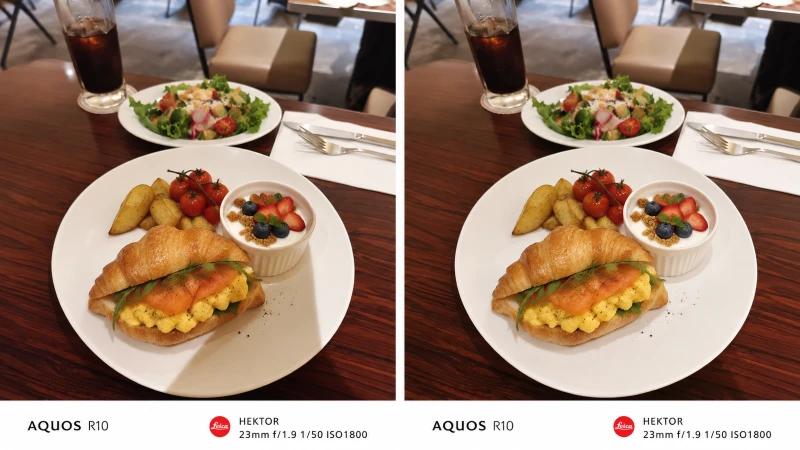
- Etapa 1.Abra a câmera no seu smartphone AQUOS compatível.
- Etapa 2.Aponte a câmera para o objeto do qual deseja remover as sombras, como alimentos ou documentos.
- Etapa 3.Tire a foto utilizando a função de captura compatível. A IA reconhecerá as sombras e corrigirá automaticamente as áreas correspondentes.
- Etapa 4.Abra a foto tirada e verifique se as sombras foram atenuadas.
Parte 2. Duas maneiras de remover sombras de fotos no iPhone
No iPhone, você pode usar o aplicativo nativo "Fotos" para clarear e corrigir sombras, ou utilizar a função "Limpeza" em modelos compatíveis para remover sombras indesejadas. Escolha a opção mais adequada dependendo da extensão da sombra e do estado da foto.
Método 1. Clarear e corrigir sombras no aplicativo Fotos do iPhone
Para fotos com sombras suaves, é possível clarear as áreas escuras usando as ferramentas de ajuste do aplicativo "Fotos" do iPhone. Embora isso não elimine completamente a sombra, ajustar o brilho e as sombras torna-as menos perceptíveis.
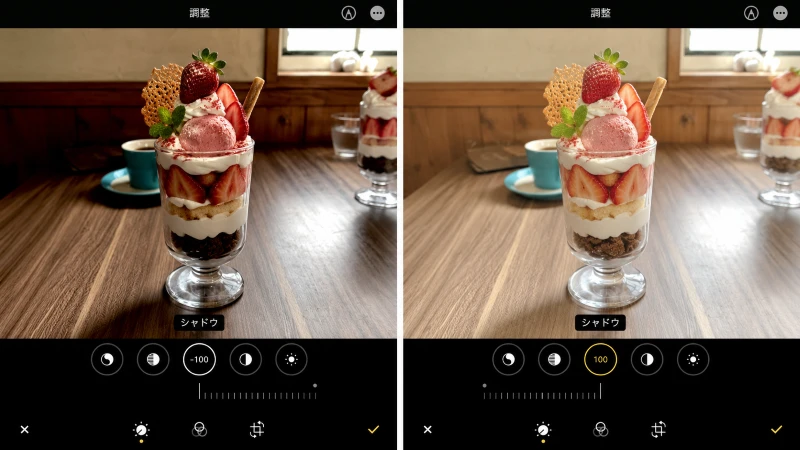
- Etapa 1.Abra o aplicativo "Fotos" do iPhone e selecione a foto que deseja editar.
- Etapa 2.「編集」をタップし、「調整」を選びます。
- Etapa 3.Selecione "Sombras" nas opções de ajuste.
- Etapa 4.Mova o controle deslizante para a direita para clarear as áreas de sombra.
- Etapa 5.Se necessário, ajuste também a "Exposição" e o "Brilho", e toque em "Concluir".
Método 2. Remover sombras de fotos com o Clean Up
Em todos os modelos da série iPhone 16 e nos iPhone 15 Pro e iPhone 15 Pro Max, é possível usar a função "Clean Up" do app Fotos para remover objetos indesejados das imagens. Essa funcionalidade está disponível em dispositivos compatíveis com o Apple Intelligence e pode ser utilizada para eliminar sombras e outras distrações nas fotos.

- Etapa 1.No app "Fotos", abra a imagem da qual deseja remover a sombra.
- Etapa 2.Toque em "Editar" e selecione "Clean Up".
- Etapa 3.Passe o dedo sobre a sombra que deseja remover ou toque nela para selecioná-la.
- Etapa 4.Revise a seleção e faça ajustes ou adições, se necessário.
- Etapa 5.Toque em "Concluído" para salvar as edições.
Parte 3. Seis aplicativos e ferramentas recomendados para remover sombras de fotos [Grátis]
Caso não consiga remover sombras usando os recursos nativos do smartphone ou deseje um resultado mais natural, utilize aplicativos de edição de fotos ou ferramentas de IA. Aqui, apresentamos seis opções, desde ferramentas que editam por meio de prompts, até apps que permitem pintar a área da sombra para remoção ou ajustar o brilho localmente.
| Ferramenta | Sistemas operacionais compatíveis | Vantagens | Desvantagens | Precisão na remoção de sombras |
|---|---|---|---|---|
| Movmix AI | iOS, Android e Web (PC e celular) | Permite especificar edições de forma flexível por meio de prompts, possui interface simples e oferece créditos gratuitos para uso | Há limite no número de usos dos créditos gratuitos | Alta |
| Snapseed | iOS e Android | Gratuito e fácil de usar, permite ajustes precisos em detalhes com pincéis e ferramentas de remoção de manchas | A correção de sombras amplas ou fundos complexos pode ser trabalhosa | Médio |
| BeautyPlus | iOS, Android e Web | O Removedor por IA elimina sombras indesejadas com facilidade, sendo intuitivo até para iniciantes | Sombras sobrepostas a fundos complexos ou ao assunto principal podem parecer artificiais | Alto |
| Photoshop | Windows, macOS, iOS, Android e Web | Remove sombras extensas com o Preenchimento Generativo e permite ajustes detalhados do fundo | Exige familiaridade com a interface e algumas funcionalidades são pagas | Muito alto |
| Magic Eraser | Web, iOS e Android | Permite selecionar as sombras a remover com um pincel, facilitando a edição diretamente no navegador | Pode haver limitações no uso gratuito ou no salvamento em alta resolução | Alto |
| Relumi | iOS e Android | A IA corrige automaticamente as sombras nas fotos, tornando a ferramenta fácil de usar sem necessidade de configurações detalhadas. | Como o foco é a correção automática, pode ser difícil especificar com precisão a posição e o acabamento das sombras. | Médio a Alto |
Movmix AI | Edite sombras em fotos facilmente apenas com prompts de texto
Movmix AI é uma ferramenta de edição de imagens por IA que permite editar sombras e outros elementos de forma natural, bastando fazer upload da foto e fornecer instruções por texto. A interface é simples, eliminando a necessidade de trabalho manual, como copiar áreas limpas e preenchê-las gradualmente como um carimbo, permitindo que até iniciantes editem com facilidade. Além disso, você pode obter créditos gratuitos fazendo login ou completando tarefas diárias.

1. Abra a função "Imagem para Imagem" do Movmix AI e faça upload da foto da qual deseja remover as sombras.
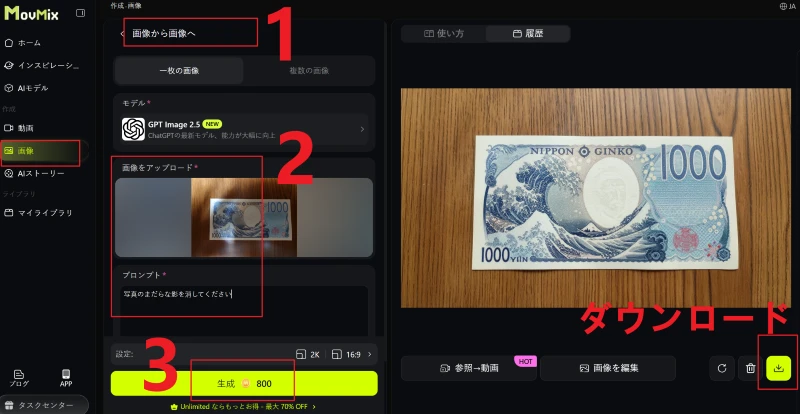
2. Insira a edição desejada, como "Remova naturalmente a sombra projetada no chão, mantendo a textura do sujeito e do fundo".
3. Selecione a resolução e a proporção de aspecto para gerar a imagem, verifique o resultado e salve. Se necessário, ajuste as instruções e gere novamente.
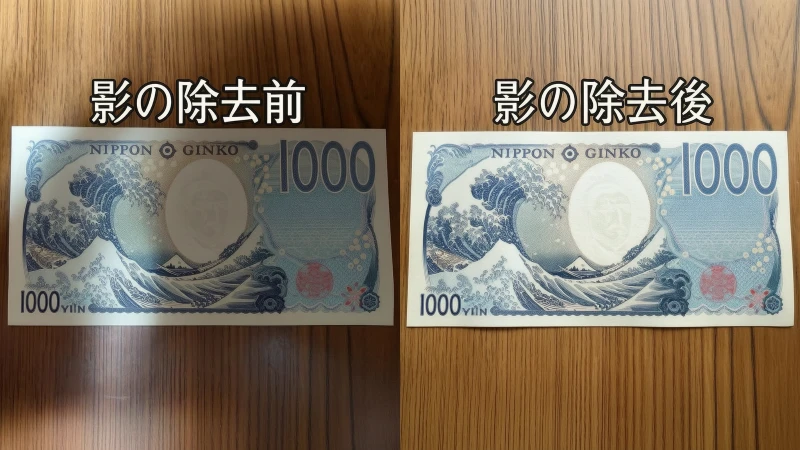
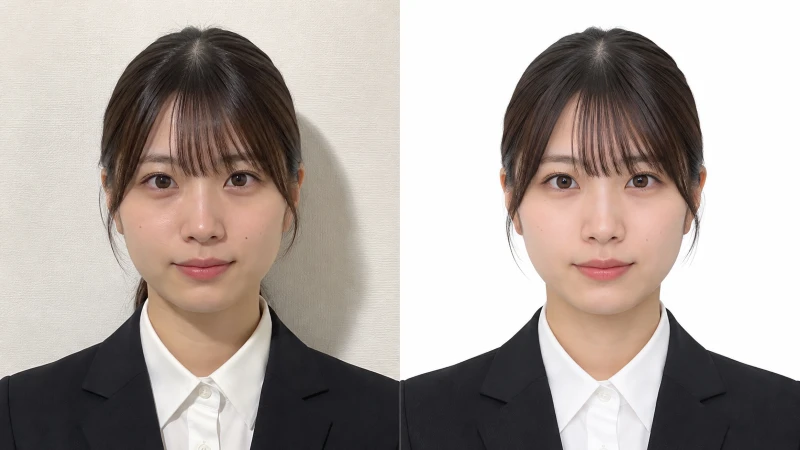
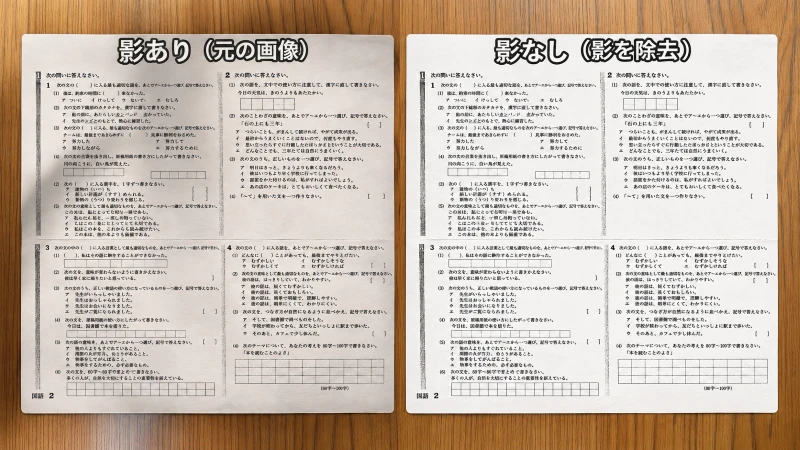
Comparação antes e depois da remoção de sombras com a ferramenta de geração de imagens Movmix AI:
- 1. Remover sombras de fotos para documentos
- 2. Remover sombras de paisagens

- 3. Remover sombras do rosto

- 4. Remover sombras de fotos tiradas com smartphone (sem distorcer o texto)
Snapseed | Reduza e corrija sombras com pincel e ferramenta de remoção de manchas
O Snapseed é um aplicativo de edição de fotos oferecido pelo Google. Com a ferramenta "Pincel", você pode ajustar o brilho ou a exposição apenas em partes específicas da foto. Além disso, a função "Correção" permite remover pequenos objetos indesejados com toques ou deslizando o dedo. É ideal para clarear sombras suaves ou remover parcialmente pequenas áreas sombreadas.

1. Abra o Snapseed e carregue a foto que deseja editar tocando em "+".
2. Em "Ferramentas", selecione "Pincel" e ajuste a "Exposição" ou o "Brilho".
3. Deslize o dedo sobre as áreas sombreadas para reduzir a diferença de brilho em relação ao entorno.
4. Para sombras pequenas ou elementos indesejados, vá em "Ferramentas", escolha "Correção" e toque ou deslize sobre a área desejada para corrigi-la.
5. Verifique o resultado final e salve a imagem através da opção "Exportar".
BeautyPlus | Remova sombras indesejadas das fotos com o Removedor AI
O BeautyPlus é um aplicativo de edição de fotos voltado para retratos e fotos de produtos. Com o "Removedor AI", basta passar o pincel sobre a sombra que deseja eliminar, e a inteligência artificial preencherá automaticamente a área com base no contexto da imagem. Além de sombras, essa ferramenta também é útil para remover objetos ou itens indesejados que apareçam na foto.

1. Abra o BeautyPlus e selecione a foto da qual deseja remover as sombras, tocando em "Começar a editar".
2. Na tela de edição, selecione a opção "Removedor".
3. Toque em "Removedor AI" e passe o dedo sobre a área da sombra que deseja remover.
4. Confirme a área selecionada e toque em "Iniciar" para executar o processamento por IA.
5. Verifique se a sombra foi removida naturalmente e toque em "Salvar".
Photoshop | Remova sombras indesejadas com Preenchimento Generativo
O Photoshop é um software de edição de imagens que atende desde correções fotográficas detalhadas até edições complexas. Ao usar o "Preenchimento Generativo", a IA pode preencher as áreas de sombra selecionadas, fazendo-as se integrar harmoniosamente ao restante da imagem. Essa ferramenta é ideal para ajustes finos, permitindo verificar o resultado final enquanto corrige sombras no rosto ou em fundos de fotos de produtos.
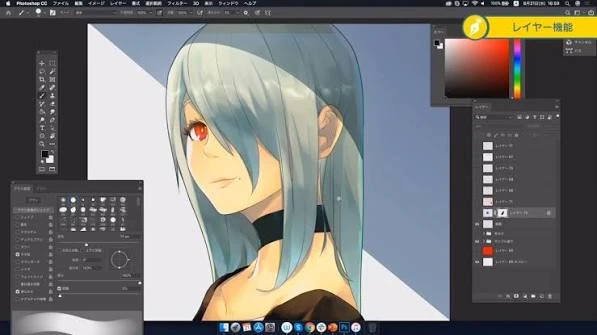
1. Abra a foto da qual deseja remover as sombras no Photoshop.
2. Use uma ferramenta de seleção, como o Pincel de Seleção, para delimitar a área da sombra que deseja remover.
3. Selecione "Preenchimento Generativo" na barra de tarefas contextual.
4. Deixe o prompt em branco e clique em "Gerar" para visualizar os resultados preenchidos pela IA.
5. Escolha a opção com acabamento mais natural entre as várias sugestões e exporte a imagem para salvá-la.
Magic Eraser | Remova sombras de fotos diretamente no navegador
O Magic Eraser é uma ferramenta de edição de imagens baseada em IA, acessível via navegador ou aplicativo móvel. Basta fazer upload da foto, pintar sobre a sombra que deseja remover com o pincel e executar a função "Apagar". A IA ajusta o brilho e reconstrói a textura da pele, parede ou chão sob a sombra. É uma solução prática para eliminar apenas partes indesejadas, como sombras projetadas por smartphones em fotos de produtos.

1. Abra o Magic Eraser no navegador e faça upload da foto com sombras.
2. Use o pincel para contornar a área da sombra que deseja remover.
3. Selecione também as bordas onde a sombra suaviza e execute a função "Apagar".
4. Verifique a imagem processada e, se necessário, corrija novamente quaisquer resíduos de sombra antes de salvar.
Relumi | Redução automática de sombras em fotos com IA
O Relumi é um aplicativo de edição de fotos com IA que melhora a qualidade e corrige imagens. Ao usar a função "Correção de Sombras com IA", o aplicativo analisa a foto carregada e reduz automaticamente as sombras. É ideal para quem deseja evitar o trabalho manual de selecionar sombras com pincel ou para quem busca uma correção rápida e prática diretamente no smartphone.

1. Abra o Relumi e carregue a foto da qual deseja remover as sombras através do botão "+".
2. Selecione "Correção de Sombras com IA" na barra de ferramentas.
3. Após a conclusão da correção pela IA, verifique a intensidade das sombras e o resultado final da foto.
4. Se estiver satisfeito, toque em "Salvar" no canto superior direito da tela para guardar a foto.
Parte 4. Como tirar fotos sem sombras indesejadas
Embora seja possível corrigir sombras em aplicativos após a captura, sombras escuras ou muito extensas podem ser difíceis de remover completamente. Em vez de depender de edições posteriores, é mais fácil prevenir as sombras no momento da fotografia. Aqui, apresentamos dicas sobre como tirar fotos sem sombras, usando como exemplo produtos para venda no Mercari, pratos culinários, documentos e retratos.
1. Métodos para evitar sombras ao fotografar produtos, alimentos e documentos
- Afaste o smartphone do objeto e use zoom de 2x a 3x: Segure o smartphone o mais alto possível e utilize um zoom de aproximadamente 2x a 3x para capturar a imagem. O segredo é evitar que suas mãos ou o próprio aparelho fiquem muito próximos ao objeto fotografado.
- Aproveite a luz natural suave perto de janelas: Evite a luz solar direta e utilize a luz natural que entra pelas janelas ou a iluminação de dias nublados. Se a luz do sol estiver muito forte, recomenda-se fotografar em áreas sombreadas.
- Coloque um difusor antes da fonte de luz: Posicione um difusor específico ou um tecido translúcido na frente de luzes fortes ou flashes para suavizar e dispersar a iluminação.
- Use placas brancas para iluminar as sombras: Coloque uma folha de papel branco ou uma placa de isopor (encontrados facilmente em lojas de variedades) no lado oposto à fonte de luz, refletindo a luz para clarear as áreas sombreadas.
- Posicione a luz em um ângulo de 45 graus: Coloque a iluminação na diagonal frontal ou lateral ao objeto e fotografe de uma posição onde seu corpo não bloqueie a luz.
- Mantenha o objeto afastado do fundo: Posicione produtos ou pessoas afastados da parede ou do pano de fundo para evitar que as sombras sejam projetadas diretamente sobre ele.
Além disso, ao fotografar de cima para baixo, aproveite as funções de nivelamento do smartphone. No Android, ative a grade da câmera; no iPhone, habilite as opções "Grade" e "Nivelador". Alinhe a cruz central na tela para garantir que a captura esteja perfeitamente horizontal.
2. Como evitar sombras no rosto ao tirar fotos de identidade ou retratos
- Combine luz principal e luz de preenchimento: Posicione a luz principal na diagonal acima do rosto e aplique uma luz de preenchimento mais suave do lado oposto. Isso ajuda a suavizar as sombras formadas sob o nariz, queixo e franja.
- Aponte o flash para o teto ou parede: Em vez de direcionar o flash da câmera diretamente para a pessoa, utilize a técnica de flash rebatido, refletindo a luz no teto ou na parede.
- Fotografe através do centro do ring light: Posicione a câmera no centro do ring light para garantir uma iluminação uniforme e frontal no rosto.
Conclusão
As sombras nas fotos podem ser reduzidas ou removidas usando recursos nativos de smartphones como Galaxy e iPhone, aplicativos de edição como Movmix AI e Snapseed, ou ferramentas de IA. Para sombras pequenas, ajuste o brilho ou use a ferramenta de remoção de manchas; para áreas mais extensas, opte por removedores de IA ou preenchimento generativo. Além disso, é essencial planejar a posição da fonte de luz e da câmera durante a captura para iluminar o assunto com uma luz suave. Combine técnicas de fotografia adequadas com funções de edição para obter fotos naturais e sem sombras distrativas.