嗨,今天我要帶你用 Seedance 2.5 來用 AI 製作影片廣告。如果你手上只有幾張產品照、沒時間好好拍一支廣告,又不想跟複雜的剪輯軟體搏鬥,可以把一張靜態產品圖做成一小段動態畫面,文字和價格之後再在剪輯時加上去。
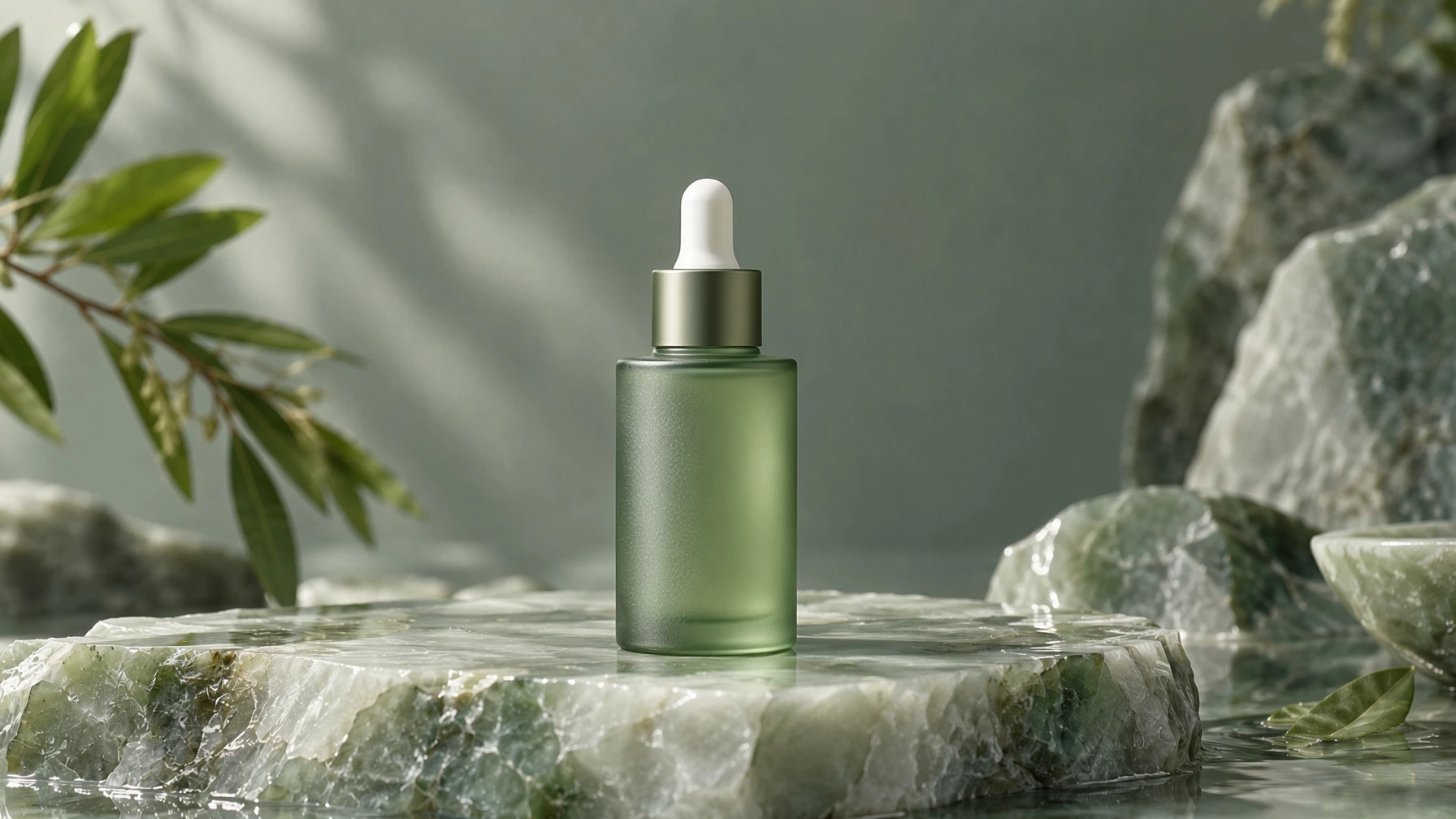
我們會以一瓶鼠尾草綠的磨砂玻璃滴管瓶當例子,從頭到尾走完整個流程。就算你賣的是別的東西——鞋子、馬克杯、耳機或禮盒——步驟都一樣。
1. Seedance 2.5 是什麼?它最擅長什麼?
在 Movmix 的影片工具裡選好 Seedance 2.5 之後,先搞清楚它真正厲害的地方。它不是按下一個按鈕,就能自動寫腳本、配旁白、再把價格標籤一次全加上去的「完整廣告機器」。它的定位是:把一張靜態產品照,變成乾淨、短而清楚的動態鏡頭。
日常使用時,有幾個實際特點特別明顯:
動作平穩、收得住:輕微前推、細微的角度變化,以及光線慢慢滑過表面,它都處理得不錯,不會把產品弄得亂晃
從單張圖片就能開始:不用搭棚、也不用找模特——只要有一張清楚的產品照,就可以生成
先交出能用的鏡頭素材:它先給你動態畫面;標題、促銷標、配樂則留到剪輯階段再加,那時候文字和節奏都更好掌控
2. 生成出來的影片實際長什麼樣?
大家滑社群動態時,通常一兩秒內就決定要不要停下來。用 Seedance 2.5 做出來的片段,比較像乾淨、真實的產品特寫,而不是大成本的劇情廣告。
條件對了的時候,玻璃反光、一滴液體落下、以及緩慢的運鏡,看起來都夠自然,適合作為廣告開頭幾秒,或商品頁上的動態預覽。同時也要把期待放實際一點:影片模型至今仍不太擅長處理標籤上的小字和 logo,一次塞進太多複雜變化,也很少能一次到位。把每次生成的結果當成可以再剪、再拼接的鏡頭,會少走很多冤枉路。
3. 逐步教學:從一張產品照到廣告鏡頭
想做出乾淨的結果、又不要多耗點數,就照下面四個步驟來:
步驟 1:先準備一張清楚、畫面乾淨的產品圖
如果觀眾在第一秒看不出這是什麼產品,動作再順也救不了。
畫面保持簡單:以滴管瓶為例,讓玻璃瓶和滴管在乾淨的表面上清楚可見,例如淺色石板、壓克力塊或素色檯面——不要用雜亂的浴室背景,以免干擾模型
顏色保持柔和:用鼠尾草、青瓷這類柔和色調,不要用刺眼的螢光綠,否則一支本來該讓人放鬆的保養瓶,會看起來像夜店燈光
文字之後再加:原稿上的小字和 logo 盡量少,廣告文案等到剪輯軟體再放
步驟 2:打開工具、上傳圖片,並選擇 Seedance 2.5
到 Movmix 的AI 影片廣告製作頁面上傳產品圖,再從模型列表裡選 Seedance 2.5。
實用提醒:第一次測試動態時,先用較短的時長(約 5 秒)和標準解析度,例如 720p。等動作和產品外形都對了,再提高解析度去產出最終鏡頭,才不會把點數耗在粗略測試上。
步驟 3:為兩個互補鏡頭寫清楚的提示詞
只要提示詞把主體和動作講清楚,Seedance 2.5 通常很快就能給出能用的畫面。短廣告需要變化,而不是同一個死角度,所以你可以從同一張產品圖出發,用明確、聚焦的提示詞生成兩個互補鏡頭:
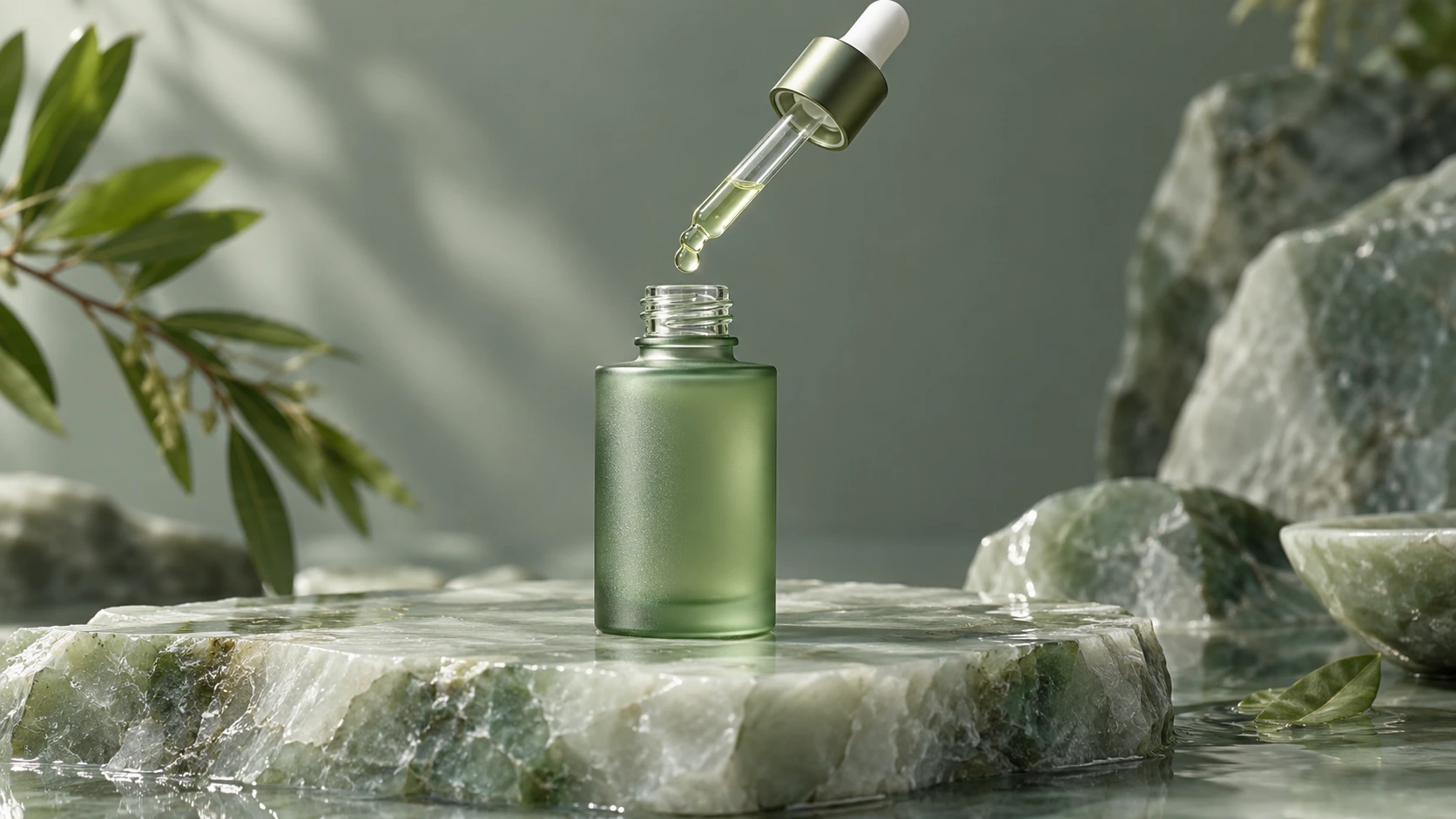
鏡頭 1(開場吸引用的特寫動作鏡頭):專注在一個清楚的產品瞬間,例如一滴液體從滴管落入瓶口。
鏡頭 2(展現質地與質感的側角度鏡頭):重點是從另一個角度帶出磨砂玻璃的光澤和立體感。
| 提示詞 | 提示詞 |
|---|---|
| 提示詞範例:保持同一瓶鼠尾草綠磨砂滴管瓶和淺色石板不變,一滴精華液從滴管落入瓶口並帶起輕微漣漪,動作細微且受控,不要出現人物,保持瓶身外形完整,自然日光,柔和的鼠尾草灰背景。 | 提示詞範例:保持同一瓶已蓋上的鼠尾草綠瓶和石板位置固定,鏡頭平穩地繞到側面約一半,展現磨砂玻璃質地與光線折射,瓶身保持堅固、不要變形,不要出現人物,自然日光。 |
步驟 4:把鏡頭放到剪輯軟體裡加文字和聲音
選好喜歡的鏡頭後,下載並匯入剪輯軟體(例如 CapCut)。先把片段接起來,再加上品牌名稱、核心賣點、優惠文案和背景音樂,一支能直接投放的廣告就完成了。
4. 生成後常見的小狀況——以及怎麼直接修好
如果片段看起來有點不對勁,不要同時換模型、拉長時間、再把整段提示詞重寫一遍——否則你會搞不清楚到底是哪一項改動造成的。與其一開始就整段重生成,不如直接點生成影片正下方的 Video Edit 按鈕,針對特定位置修正:
狀況 1:瓶緣有點彎、或輕微變形
修法:打開片段下方的 Video Edit,選取有問題的瓶緣,請它把輪廓拉直並維持原本外形。
狀況 2:多出一隻手、一張臉,或跑進多餘的東西
修法:用 Video Edit 框出多出來的手或雜物,請它移除多餘元素,同時保留乾淨的石板背景。
狀況 3:液體動態太重,或綠色看起來發悶、太螢光
修法:打開 Video Edit,只局部調整液滴動態和光線說明——例如保持柔和的鼠尾草綠與自然日光——不必重做整段鏡頭。
狀況 4:標籤上的小字在動態中變模糊
修法:在 Video Edit 裡把標籤小字清理或淡化,之後再在剪輯軟體裡加上清楚好讀的促銷文字。
5. 快速 FAQ
問:做 AI 產品廣告一定要請真人、創作者出鏡嗎? 不一定。如果你的目標是展示產品結構、質地或氛圍,一張乾淨的產品鏡頭往往更簡單、也更直接。口播或創作者出鏡的廣告是另一種用途,選適合你這次活動的就好。
問:為什麼單段鏡頭建議只做幾秒? 幾秒的時間,已經足夠完成一個清楚的動作,例如一滴液體落下,或鏡頭平穩轉到側面。把幾段短而受控的鏡頭接起來,通常比一次強行生成很長的片段更好管理,也更容易卡上音樂。
問:我不是賣保養品,也能用這套流程嗎? 可以。換上你自己的產品圖,習慣一樣即可:原稿畫面要乾淨、每次提示詞只寫一個清楚鏡頭、需要時用 Video Edit 快速修正,文字則留到剪輯再加。
結語
用 Seedance 2.5 來用 AI 製作影片廣告,關鍵就是把提示詞寫清楚、準備兩個互相搭配的鏡頭,以及用局部微調取代整段重來。如果小細節看起來不對,直接用影片下方的 Video Edit 修掉就好。現在就上傳你的產品照,試試第一段動態畫面吧!