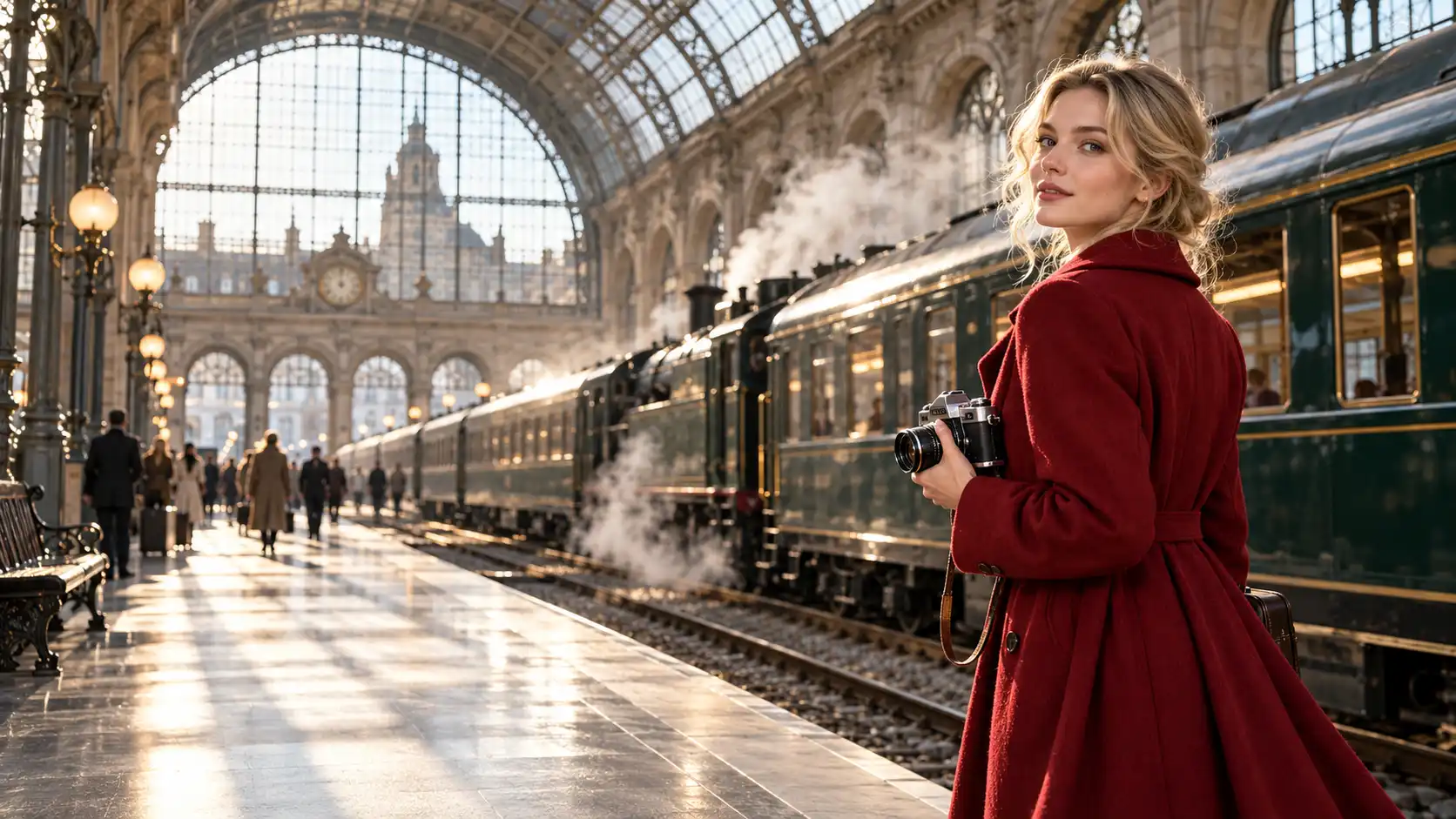
Google 已發布其圖像生成與編輯模型系列的最新更新 Nano Banana 2.1。
新模型持續專注於圖像創建與編輯,並在指令遵循、角色一致性、多參考圖編輯、產品一致性及視覺設計等方面進行了改進。
如果您正在尋找如何免費使用 Nano Banana 2.1,最簡單的入門方式之一是透過 Movmix 等視覺創作平台,無需設定 API 或編寫程式碼。
本教學將逐步介紹在 Movmix 上使用 Nano Banana 2.1 的實際工作流程,從首次文字轉圖像生成,到基於參考圖的編輯及角色一致性測試。
Nano Banana 2.1 能做什麼?
Nano Banana 2.1 不僅僅是基礎的文字轉圖像生成器。
您可以將其用於多種不同的工作流程:
文字轉圖像:根據文字提示創建全新的圖像。
圖像轉圖像:上傳現有圖像,並更改環境、服裝、產品場景、構圖或其他視覺元素。
基於參考圖的編輯:使用參考圖像來幫助保留重要的角色、產品或設計元素。
多輪編輯:持續優化現有結果,而無需每次都重新開始。
Google 的官方模型資料也強調了文字轉圖像生成、一般編輯、角色一致性、產品一致性及多參考圖編輯等任務。
了解這些改進最直接的方式就是親自測試。
步驟 1:開啟 Movmix 圖像生成器
如果您想從頭開始創建圖像,請開啟:
如果您已有圖像並希望 Nano Banana 2.1 對其進行修改,請使用:
這兩種工作流程適用於不同的目的。
文字轉圖像 = 從提示詞開始。
圖生圖 = 從現有的視覺參考開始。
在您的首次 Nano Banana 2.1 測試中,建議兩種模式都嘗試一下。單一的文生圖結果無法完全展現該模型在編輯與視覺一致性方面的潛力。
步驟 2:選擇 Nano Banana 2.1
進入生成頁面後,開啟模型選擇器並選擇:
Nano Banana 2.1
接著選擇符合您任務需求的工作流程。
如果是首次測試,建議從「文生圖」開始。這是檢視模型對完整提示詞理解程度的最簡易方式。
步驟 3:生成您的第一張圖片
您不需要撰寫長達 500 字的提示詞。
一個實用的圖片提示詞通常包含以下六個要素:
主體 + 環境 + 動作 + 構圖 + 光線 + 風格
例如:
圖片提示詞
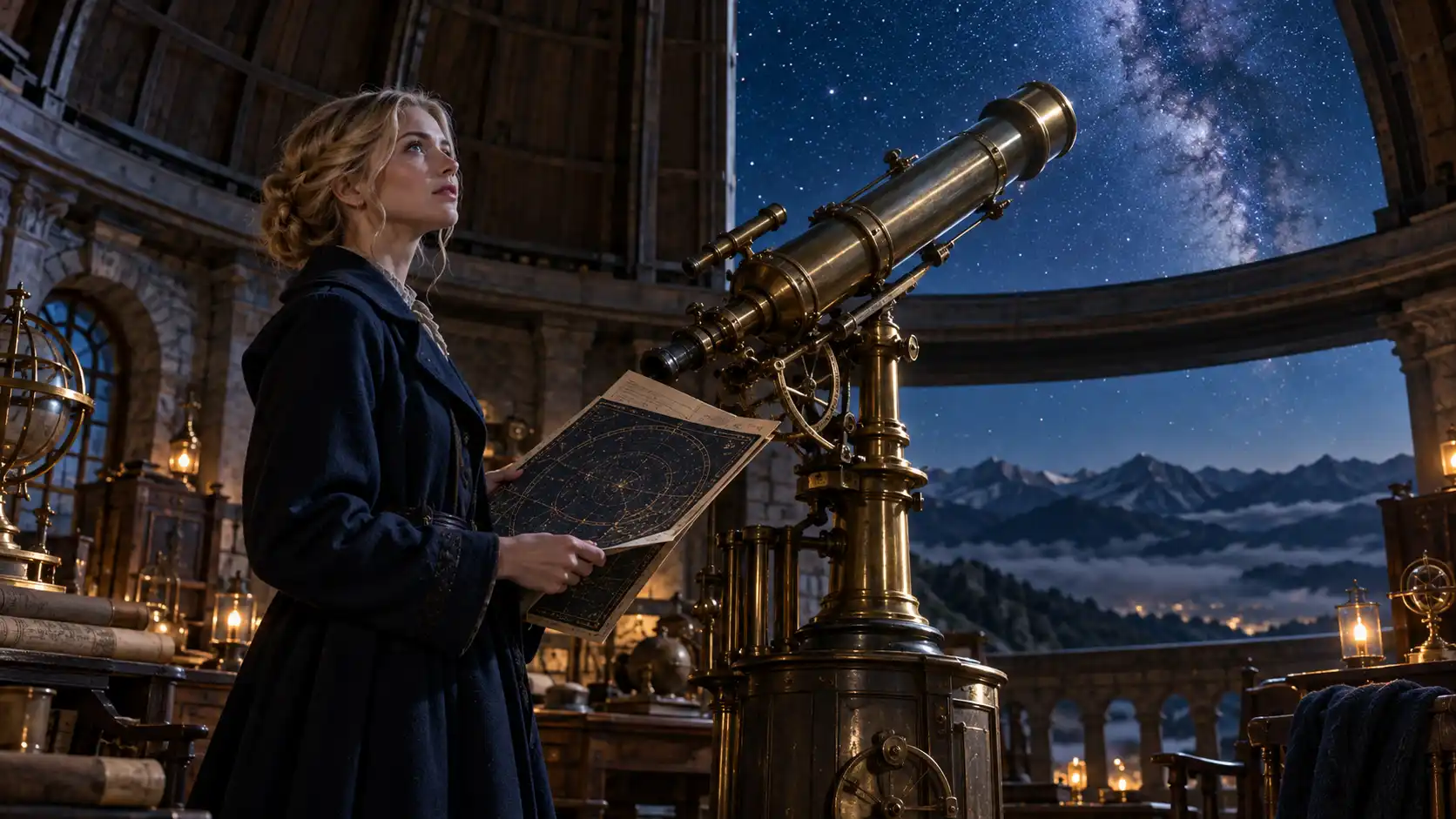
16:9 橫向圖片。一位金髮歐洲女性站在古老的山區天文台內,身穿深藍色長大衣,手持一張展開的古董星圖。
巨大的圓形天文台穹頂部分開啟,露出深藍色的夜空與銀河。她身後矗立著一架大型古董黃銅望遠鏡。月光從穹頂的開口處灑入,在她的側臉與黃銅望遠鏡上形成柔和的自然高光。
寫實電影攝影風格,50mm 鏡頭,中景鏡頭,自然的面部細節,細緻的黃銅、木材與石材质感,深藍夜空與暖色黃銅表面之間的自然對比,無文字、無標誌、無浮水印。
點擊生成並檢視結果。
您應該檢查什麼?
不要只問圖片看起來是否吸引人。
請觀察以下幾點:
- 角色是否符合描述;
- 天文台、望遠鏡和星圖是否都出現;
- 構圖是否遵循提示詞;
- 手部和複雜物件看起來是否自然;
- 光源方向是否合理。
這是測試 Nano Banana 2.1 提示詞遵循能力的更佳方式。
步驟 4:測試 Nano Banana 2.1 圖像編輯功能
接下來的測試更有趣,因為它衡量模型在保留一部分內容的同時,改變圖像另一部分的能力。
開啟 Movmix AI 圖生圖,選擇 Nano Banana 2.1,並上傳參考圖片。
例如,首先建立一個簡單的產品拍攝圖。
| 參考圖片提示詞 | 輸出結果 |
|---|---|
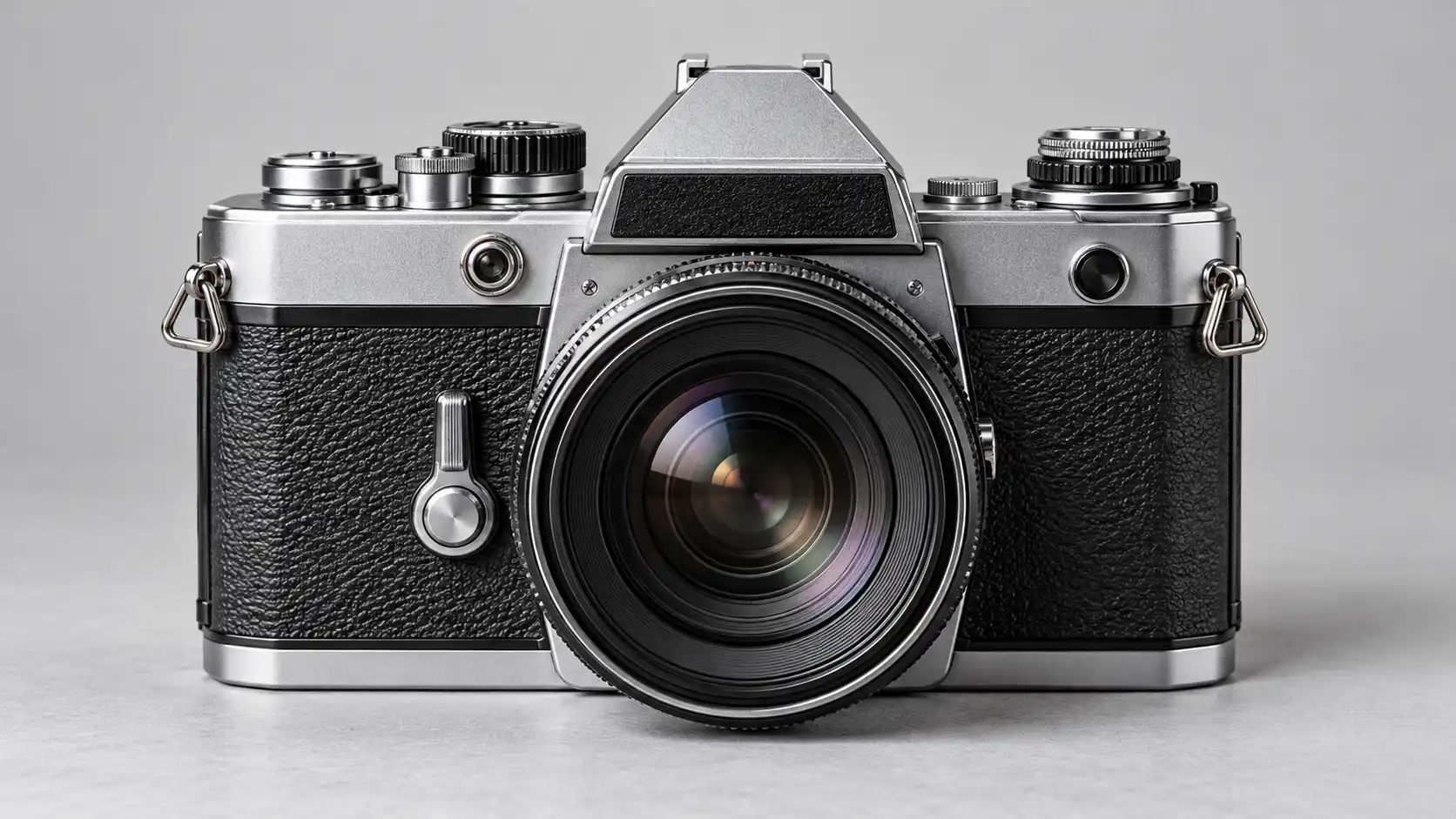
| 16:9 橫向高級產品攝影。一台復古銀黑相間的機械相機位於乾淨的淺灰色攝影棚表面中央,鏡頭朝向觀眾。 清晰展示機身、鏡頭、頂部轉盤、按鈕和機械結構。柔和的攝影棚燈光、逼真的金屬質感和玻璃鏡頭反光,極簡乾淨的背景,完整呈現產品,無文字、無標誌、無浮水印。 |
 |
將該圖片上傳至 Nano Banana 2.1,並使用此編輯提示詞:
| 編輯提示詞 | 輸出結果 |
|---|---|
| 保持復古銀黑機械相機不變,包括其機身比例、鏡頭尺寸、頂部按鈕、轉盤位置、金屬顏色及整體結構。 僅更改周圍環境。 將淺灰色攝影棚背景替換為溫暖的復古私人書房。將相機自然地放置在深色胡桃木書桌上,背景中呈現柔和模糊的舊書架、一盞溫暖的檯燈以及少量書籍。 根據新環境重新生成逼真的接觸陰影和自然反射,使相機在物理上與場景完美融合。 不要重新設計相機、添加額外鏡頭或按鈕、改變其比例,或生成任何文字。 |
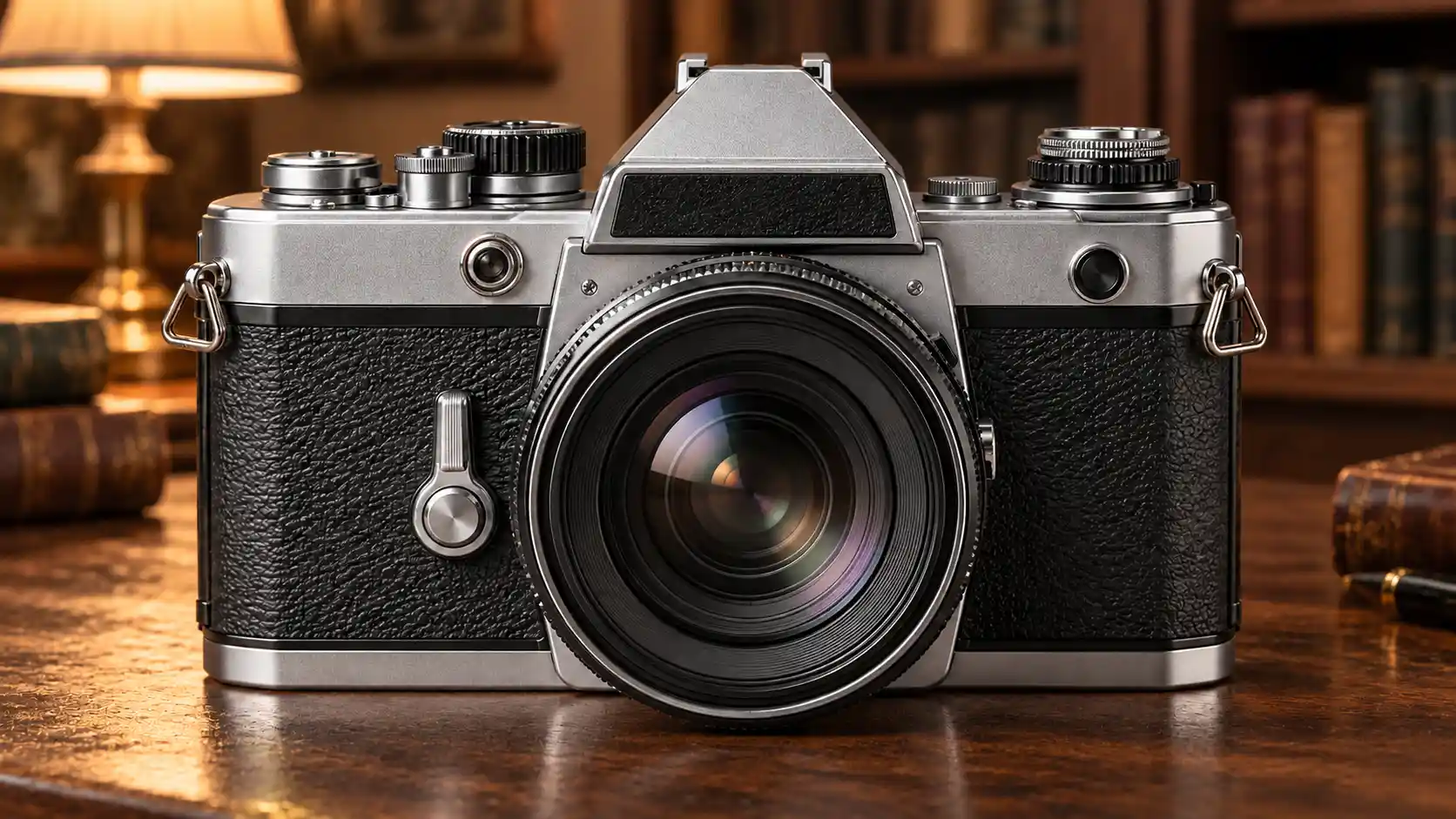 |
這項測試並非在問 Nano Banana 2.1 是否能畫出一台相機。
它探討的是更具實用價值的問題:
它能否在保留原始產品的同時改變環境?
這使得此類編輯特別適用於測試產品一致性及基於參考的編輯功能。
功能說明:在嘗試保留原始產品的同時,改變周圍環境。
最佳適用場景:產品攝影、電商視覺素材、廣告創意構想及背景替換。
注意事項:放大並比較細微處,例如鏡頭比例、按鈕及頂部轉盤。
簡單的前後對比在此最為有效:
步驟 5:持續編輯而非重新開始
使用 Nano Banana 2.1 最實用的方法之一是透過多輪編輯。
想像一下,上一步生成的書房圖像幾乎完美,但背景過於明亮。
您無需重寫整個提示詞。
只需繼續輸入:
保持相機、書桌、書架及整體構圖不變。
僅降低背景中書架區域的亮度,並將溫暖的檯燈作為主要背景光源。保持相機的曝光度和金屬細節不變。
如果下一個結果仍需增加深度感,請繼續編輯:
保持所有現有內容不變。僅增加背景景深,使書架呈現更自然的模糊效果,同時確保相機主體保持清晰且細節豐富。
這種工作流程通常比每次都重新生成全新圖片更具可控性。
如果某些部分已經正確,請勿重新設計。僅描述需要變更的內容。
步驟 6:測試角色一致性
另一個實用的 Nano Banana 2.1 測試是角色一致性。
從單一角色參考圖開始,將同一個人物置入不同的環境中。
例如:
第一次編輯
保持角色的臉部特徵、金色中長髮、深綠色長大衣、米色針織上衣以及整體外觀與參考圖片一致。
將同一個角色放置在雨後的倫敦老街,站在一家復古書店外。她一手撐著深色雨傘,另一手拿著一本舊書。
濕潤的路面自然反射出溫暖的街燈光線,遠處的歷史建築呈現柔和的模糊感,並搭配逼真的陰天傍晚光線。
保持相同的身份識別、髮型和服裝。
接著繼續進入第二個場景。
第二次編輯
繼續使用相同的角色,保持相同的臉孔、髮型、深綠色大衣、米色上衣以及那本舊書。
將場景移至書店內部。角色現在站在高大的木製書架之間,低頭閱讀同一本書。
使用柔和溫暖的檯燈光線,營造安靜且逼真的舊書店氛圍。保持角色外觀和服裝與前一張圖片一致。
現在比較這兩張圖片。
最重要的問題不在於書店看起來是否美麗。
而是:
在環境改變後,這個人物看起來是否仍然是同一個角色?
這正是角色一致性比單純生成另一張吸引人的人像照更有價值的地方。
您應該使用哪種 Movmix 工作流程?
| 您的目標 | 建議工作流程 |
|---|---|
| 建立全新的圖片 | AI 文字轉圖片 |
| 編輯現有照片 | AI 圖片轉圖片 |
| 替換背景 | AI 圖片轉圖片 |
| 更換場景時保留角色 | AI 圖片轉圖片 |
| 將產品置入新環境中 | AI 圖片轉圖片 |
| 從文字建立海報或視覺概念 | AI 文字轉圖片 |
如果您不確定該選擇哪一種,請記住:
沒有參考圖片?從「文字轉圖片」開始。
已有想要保留的內容?使用「圖片轉圖片」。
如何獲得更好的 Nano Banana 2.1 生成結果
如果首次生成的結果不理想,請避免立即增加提示詞的長度。
首先找出實際問題所在。
如果角色外觀有誤,請釐清重要的角色特徵。
如果構圖不正確,請更精確地描述主體位置和鏡頭距離。
如果圖片編輯變動過大,請明確寫道:
「僅更改…」
以及:
「保持…不變。」
在進行多輪編輯時,避免重複修改已經正確的区域。
小而精準的指令往往比重寫整個提示詞更有效。
開始在 Movmix 上使用 Nano Banana 2.1
Nano Banana 2.1最有趣的地方,不僅僅是生成另一張精美的 AI 圖片。
當圖片生成、參考編輯、角色一致性、產品保留和多輪優化成為同一工作流程的一部分時,其真正價值才會顯現。
在首次測試中,請嘗試以下四個步驟:
文字轉圖片 → 圖片轉圖片 → 多輪編輯 → 角色一致性
這比生成十張無關的圖片,能讓你更清楚地了解 Nano Banana 2.1 的實際功能。
'%3e%3crect%20y='2.1906'%20width='26'%20height='17.4314'%20rx='1.55981'%20fill='white'/%3e%3c/g%3e%3crect%20x='0.311961'%20y='2.50256'%20width='25.3761'%20height='16.8075'%20rx='1.24784'%20stroke='%2322257C'%20stroke-width='0.623922'/%3e%3c/g%3e%3crect%20x='13.078'%20y='15.5656'%20width='10.8016'%20height='2.49569'%20rx='0.623922'%20fill='%2366B3FF'%20stroke='%2322257C'%20stroke-width='0.623922'/%3e%3crect%20x='-0.311961'%20y='0.311961'%20width='10.8016'%20height='2.49569'%20rx='0.623922'%20transform='matrix(-1%200%200%201%2012.61%2015.2536)'%20fill='%2366B3FF'%20stroke='%2322257C'%20stroke-width='0.623922'/%3e%3crect%20x='10.3093'%20y='13.3231'%20width='4.91339'%20height='6.98013'%20rx='2.45669'%20fill='%2322257C'/%3e%3cpath%20d='M18.9174%200.31543C20.5962%200.268025%2022.1261%200.655527%2023.9487%201.55762C24.0483%201.60695%2024.1137%201.71153%2024.1137%201.8291V16.502C24.1137%2016.7236%2023.8763%2016.891%2023.6499%2016.7979C21.803%2016.0377%2020.2158%2015.6963%2018.4975%2015.7705C16.8915%2015.8399%2015.1907%2016.2732%2013.0776%2017.0332V1.6709C15.4678%200.825877%2017.2746%200.36187%2018.9174%200.31543Z'%20fill='white'%20stroke='%2322257C'%20stroke-width='0.623922'/%3e%3cpath%20d='M15.3008%204.57C16.3536%203.94578%2019.2783%203.20503%2021.8909%203.94608'%20stroke='%2366B3FF'%20stroke-width='0.935883'%20stroke-linecap='round'/%3e%3cpath%20d='M15.3008%207.26054C16.3536%206.63631%2019.2783%205.89557%2021.8909%206.63661'%20stroke='%2366B3FF'%20stroke-width='0.935883'%20stroke-linecap='round'/%3e%3cpath%20d='M15.3008%209.95107C16.3536%209.32684%2019.2783%208.5861%2021.8909%209.32714'%20stroke='%2366B3FF'%20stroke-width='0.935883'%20stroke-linecap='round'/%3e%3cpath%20d='M15.3008%2012.6398C16.3536%2012.0156%2019.2783%2011.2749%2021.8909%2012.0159'%20stroke='%2366B3FF'%20stroke-width='0.935883'%20stroke-linecap='round'/%3e%3cpath%20d='M7.08257%200.31543C5.40384%200.268025%203.87393%200.655527%202.05132%201.55762C1.95165%201.60695%201.88628%201.71153%201.88628%201.8291V16.502C1.88628%2016.7236%202.12373%2016.891%202.35014%2016.7979C4.19702%2016.0377%205.78418%2015.6963%207.50249%2015.7705C9.10852%2015.8399%2010.8093%2016.2732%2012.9224%2017.0332V1.6709C10.5322%200.825877%208.72541%200.36187%207.08257%200.31543Z'%20fill='white'%20stroke='%2322257C'%20stroke-width='0.623922'/%3e%3cpath%20d='M10.6992%204.57C9.64638%203.94578%206.72175%203.20503%204.10907%203.94608'%20stroke='%2366B3FF'%20stroke-width='0.935883'%20stroke-linecap='round'/%3e%3cpath%20d='M10.6992%207.26054C9.64638%206.63631%206.72175%205.89557%204.10907%206.63661'%20stroke='%2366B3FF'%20stroke-width='0.935883'%20stroke-linecap='round'/%3e%3cpath%20d='M10.6992%209.95107C9.64638%209.32684%206.72175%208.5861%204.10907%209.32714'%20stroke='%2366B3FF'%20stroke-width='0.935883'%20stroke-linecap='round'/%3e%3cpath%20d='M10.6992%2012.6398C9.64638%2012.0156%206.72175%2011.2749%204.10907%2012.0159'%20stroke='%2366B3FF'%20stroke-width='0.935883'%20stroke-linecap='round'/%3e%3c/g%3e%3cdefs%3e%3cfilter%20x='0'%20y='2.1906'%20width='26'%20height='17.4314'%20filterUnits='userSpaceOnUse'%20color-interpolation-filters='sRGB'%3e%3cfeFlood%20flood-opacity='0'%20result='BackgroundImageFix'/%3e%3cfeBlend%20mode='normal'%20in='SourceGraphic'%20in2='BackgroundImageFix'%20result='shape'/%3e%3cfeColorMatrix%20in='SourceAlpha'%20type='matrix'%20values='0%200%200%200%200%200%200%200%200%200%200%200%200%200%200%200%200%200%20127%200'%20result='hardAlpha'/%3e%3cfeOffset%20dy='-1.24784'/%3e%3cfeComposite%20in2='hardAlpha'%20operator='arithmetic'%20k2='-1'%20k3='1'/%3e%3cfeColorMatrix%20type='matrix'%20values='0%200%200%200%200.572549%200%200%200%200%200.768627%200%200%200%200%200.976471%200%200%200%201%200'/%3e%3cfeBlend%20mode='normal'%20in2='shape'%20result='effect1_innerShadow_0_4'/%3e%3c/filter%3e%3c/defs%3e%3c/svg%3e)