拍照時,是否曾因人物或商品的影子入鏡而對成品感到困擾呢?利用智慧型手機的內建功能或圖片編輯應用程式,您可以調整照片亮度以修正陰影,或直接移除不必要的部分。本文將介紹Android與 iPhone 去除照片陰影的方法,並推薦六款免費試用的照片編輯工具,以及拍攝時避免陰影的小技巧。
第一部分:在 Android 上消除照片陰影的三種方法
Android 智慧型手機依機型不同,可能搭載自動消除照片陰影的功能。首先,讓我們來看看如何在 Galaxy、Google 相簿和 AQUOS 上使用這些功能。
方法一:使用 Galaxy 內建功能消除照片陰影
部分 Samsung Galaxy 機型(如某些 Galaxy S、Z 和 A 系列)可透過標準「相簿」應用程式中的 AI 編輯功能,自動刪除照片中出現的陰影。此功能不僅能去除陰影,還能消除玻璃等表面的反光。
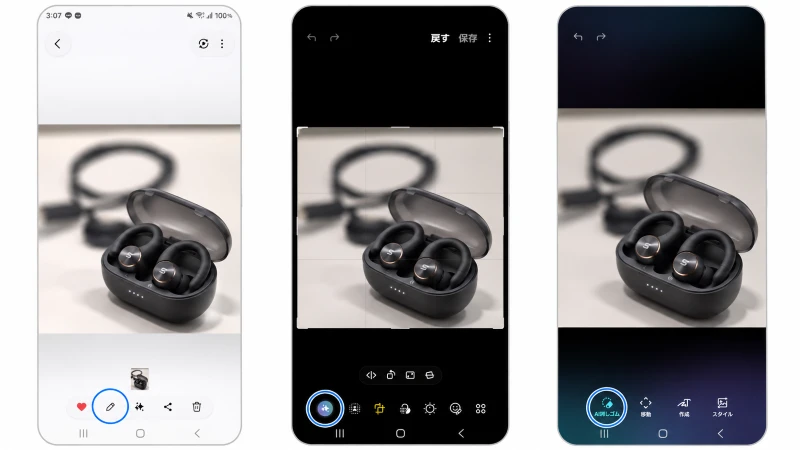
- 步驟 1。開啟 Galaxy 的「相簿」,選擇想要去除陰影的照片。
- 步驟 2。點擊畫面底部的編輯圖示,並在編輯選單中尋找去除陰影的功能。
- 步驟 3。「影・反射」または対応するAI編集機能を選択します。
- 步驟 4。點擊「陰影」選項,系統將自動偵測並刪除照片中的陰影。
- 步驟 5。確認編輯效果後,儲存變更。
※ 可用功能及顯示位置可能因機型和 One UI 版本而異。若找不到去除陰影的功能,請確認您的裝置是否支援相應的 AI 編輯功能。
方法二:使用 Google 相簿的魔術橡皮擦消除陰影
Google 相簿的「魔術橡皮擦」是一項編輯功能,可讓您選擇並刪除照片中不必要的元素。雖然它並非專門用於自動判定陰影的功能,但您可以使用筆刷或範圍選擇工具標記陰影區域,系統便會依據周圍影像內容將其移除。
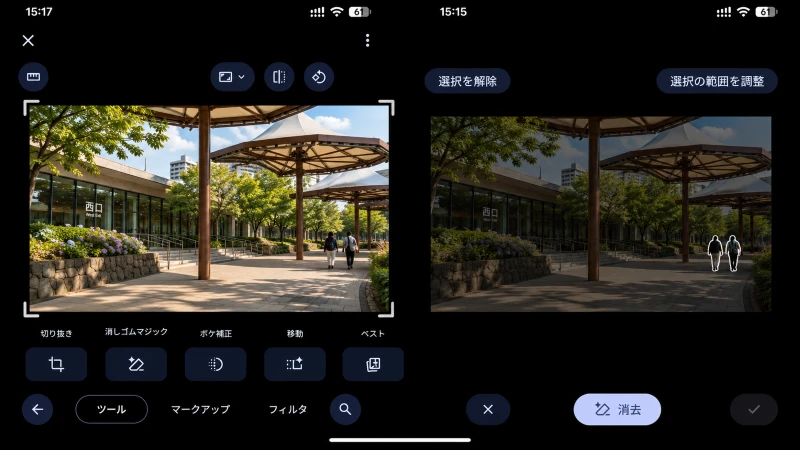
- 步驟 1。在 Android 手機上開啟「Google 相簿」,並選擇要編輯的照片。
- 步驟 2。點擊「編輯」,然後從編輯工具中開啟「魔術橡皮擦」。
- 步驟 3。點擊想要移除的陰影,或用手指塗抹以選取該區域。
- 步驟 4。確認選取範圍後,執行顯示的刪除操作。
- 步驟 5。確認編輯效果後,點擊「完成」以儲存編輯後的照片。
※除了 Google Pixel 的支援機型外,部分能使用 Google 相簿特定功能與方案的 Android 裝置也可使用。使用條件會因裝置和方案而異。
方法 3. 使用 AQUOS 的 AI 功能消除照片陰影
部分 AQUOS 支援機型(如 R 系列、sense 系列等)具備 AI 相機功能,可在拍攝料理或文件時自動消除陰影。您只需像平常一樣按下快門,無需擔心陰影問題,儲存的照片中手機或手部的陰影就會被乾淨地移除。此外,還具備將斜拍的文件校正為正面視角的功能。
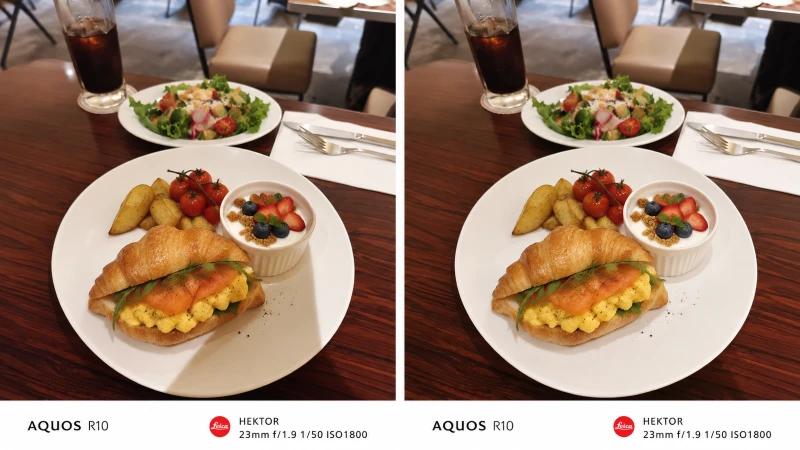
- 步驟 1。在支援的 AQUOS 手機上啟動相機。
- 步驟 2。將相機對準想要消除陰影的主體,例如料理或文件。
- 步驟 3。使用對應的拍攝功能進行拍攝。AI 會識別陰影並自動校正相應區域。
- 步驟 4。開啟拍攝的照片,確認陰影是否已減輕。
第二部分:在 iPhone 上消除照片陰影的兩種方法
在 iPhone 上,您可以使用內建的「照片」App 來提亮陰影,或在支援機型上使用「清理」功能移除多餘的陰影。請根據陰影範圍和照片狀況選擇合適的方法。
方法 1. 使用 iPhone 照片 App 提亮陰影
如果照片中的陰影較淡,可以使用 iPhone「照片」App 中的調整功能來提亮暗部。雖然這並非直接消除陰影,但透過調整亮度和陰影,可以讓陰影變得不那麼明顯。
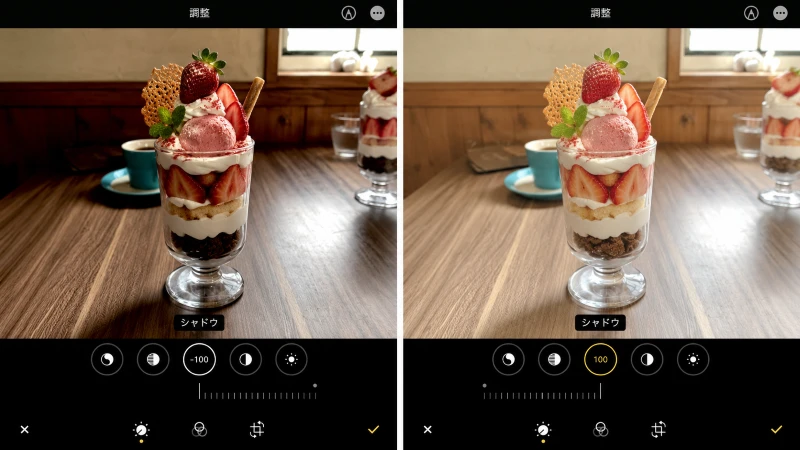
- 步驟 1。開啟 iPhone 的「照片」App,並選擇想要編輯的照片。
- 步驟 2。點擊「編輯」,然後選擇「調整」。
- 步驟 3。在調整項目中選擇「陰影」。
- 步驟 4。向右滑動滑桿,提亮陰影部分。
- 步驟 5。視需要調整「曝光」或「鮮明度」,然後點擊「完成」。
方法2. 使用「清除」功能去除照片中的陰影
iPhone 16 全系列機型以及 iPhone 15 Pro、iPhone 15 Pro Max,均可使用照片應用程式中的「清除」功能,刪除照片中不必要的物件。此功能適用於支援 Apple Intelligence 的機型,也能用於去除陰影等多餘的畫面元素。
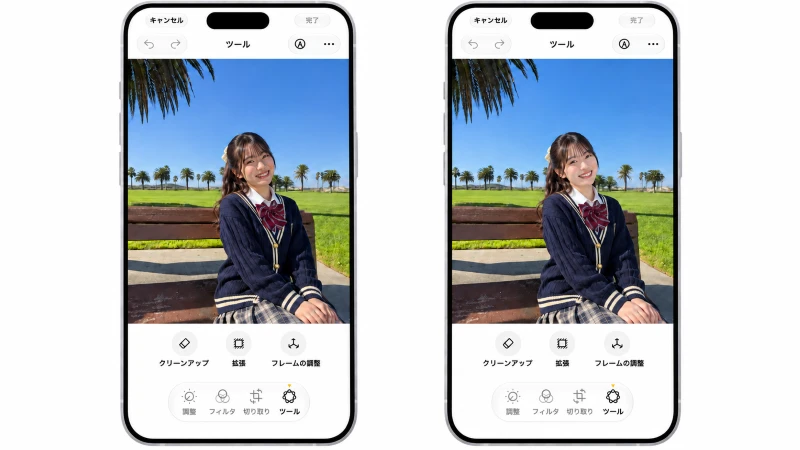
- 步驟 1。在「照片」App 中,開啟想要去除陰影的照片。
- 步驟 2。點擊「編輯」,然後選擇「清除」。
- 步驟 3。用手指塗抹想要刪除的陰影區域,或點擊進行選擇。
- 步驟 4。確認選取範圍,並根據需要進行新增或修正。
- 步驟 5。點擊「完成」以儲存編輯內容。
Part 3. 六款推薦可用於去除照片陰影的 App 與工具【免費】
如果手機內建功能無法去除陰影,或希望呈現更自然的結果,可以善用照片編輯 App 或 AI 工具。以下將介紹六種工具,涵蓋從透過提示詞進行編輯的工具、使用筆刷指定陰影的 App,到可局部調整亮度的應用程式。
| 工具 | 支援作業系統 | 優點 | 缺點 | 去陰影精準度 |
|---|---|---|---|---|
| Movmix AI | iOS、Android、Web(電腦/手機) | 可透過提示詞靈活指定編輯內容,操作介面簡潔,且提供免費積分可使用 | 免費積分的使用次數有限制 | 高 |
| Snapseed | iOS・Android | 免費且易於使用,可透過筆刷和瑕疵修復工具調整細節 | 修正大範圍陰影或複雜背景時較費工 | 中 |
| BeautyPlus | iOS・Android・Web | AI 消除功能可輕鬆移除不必要的陰影,初心者也能輕鬆上手 | 在複雜背景或與主體重疊的陰影處理上,可能會顯得不自然 | 高 |
| Photoshop | Windows・macOS・iOS・Android・Web | 可透過「生成式填色」等功能移除大範圍陰影,並細緻調整背景 | 需要時間熟悉操作,部分功能需付費 | 非常高 |
| Magic Eraser | Web・iOS・Android | 可用筆刷指定欲移除的陰影,並在瀏覽器中輕鬆編輯 | 免費使用或儲存高解析度圖片時可能有限制 | 高 |
| Relumi | iOS・Android | AI 自動修正照片陰影,無需繁瑣設定即可輕鬆上手 | 以自動修正為主,難以細緻調整陰影位置與最終效果 | 中〜高 |
Movmix AI|僅需輸入提示詞,即可輕鬆處理照片陰影
Movmix AI是一款 AI 圖片編輯工具,只需上傳照片並輸入文字指令,即可自然修飾陰影等細節。操作介面簡潔直觀,無需手動複製貼上或像蓋印章般反覆塗抹,即使是新手也能輕鬆編輯。此外,透過登入或完成每日任務,還能獲得免費積分。
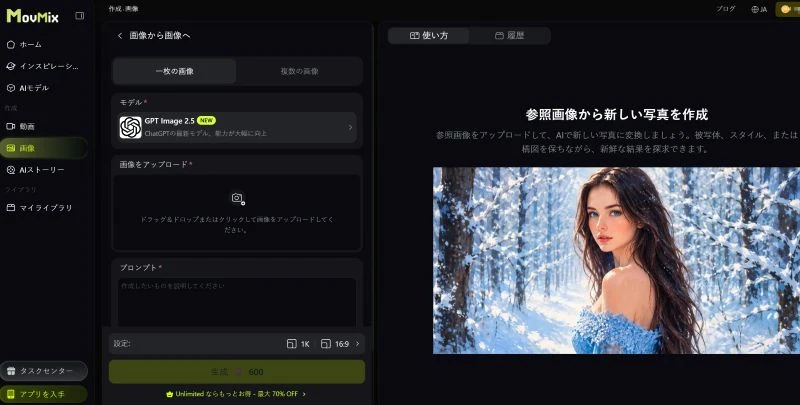
1. 開啟 Movmix AI 的「圖生圖」功能,上傳想要去除陰影的照片。
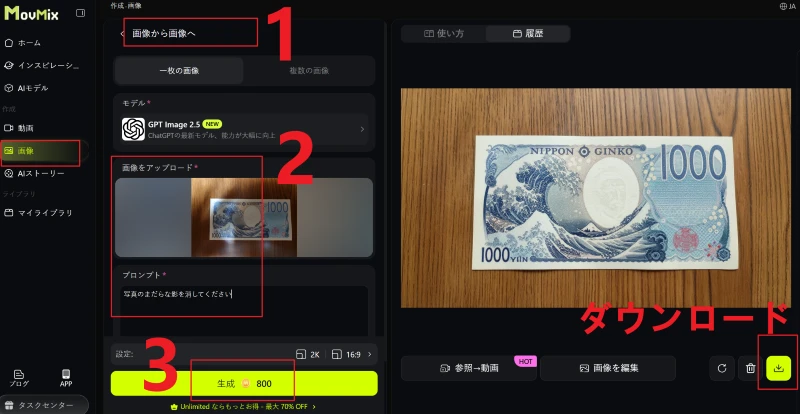
2. 輸入希望的編輯內容,例如「自然去除地板上的陰影,同時保留主體與背景的質感」。
3. 選擇解析度與長寬比後進行生成,確認效果並儲存圖片。如有需要,可調整指令後重新生成。
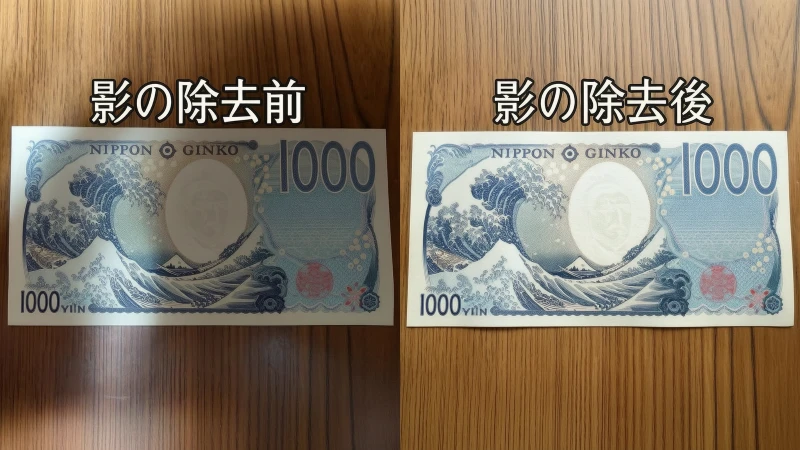
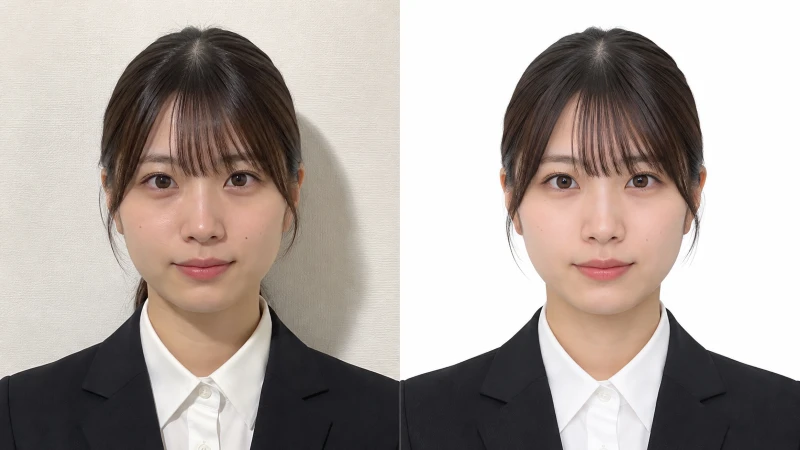
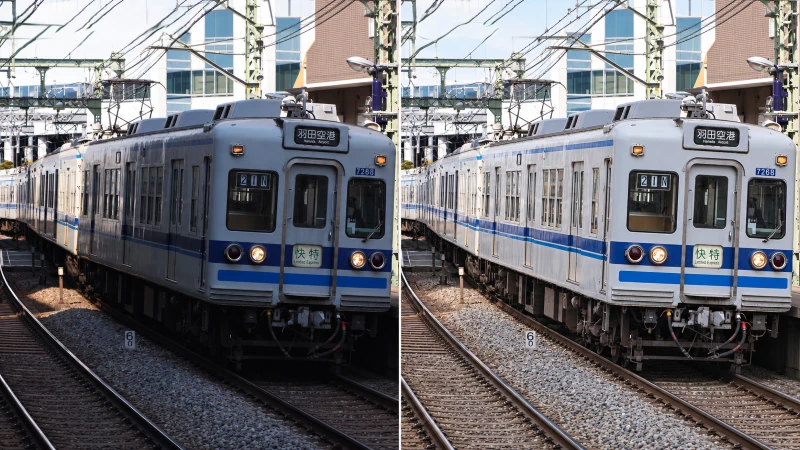
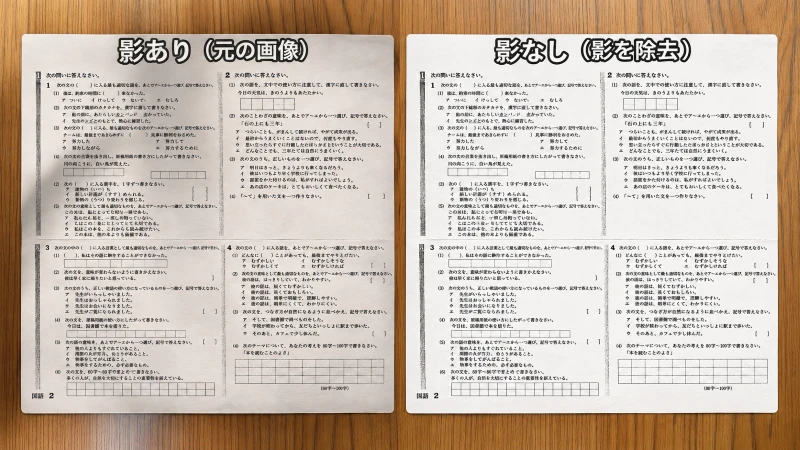
Movmix AI 圖片生成工具去除陰影前後對比:
- 1. 去除證件照陰影
- 2. 去除風景照陰影
- 3. 去除臉部陰影
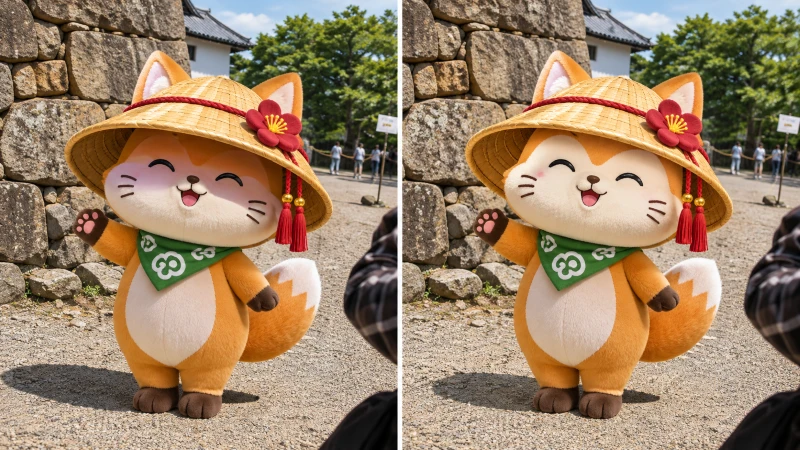
- 4. 消除手機拍攝列印文件的陰影(文字不變形)
Snapseed|使用筆刷或修復工具減輕與修正陰影
Snapseed 是由 Google 提供的照片編輯應用程式。您可以使用「筆刷」功能單獨調整照片特定區域的亮度或曝光度,也能透過「修復」功能,以點擊或塗抹的方式修正細小的瑕疵。當您需要提亮淺淡陰影或局部去除小範圍陰影時,這款工具非常實用。
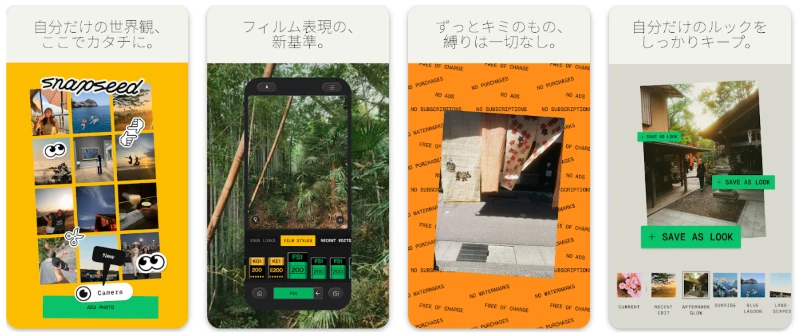
1. 開啟 Snapseed,點擊「+」匯入欲編輯的照片。
2. 在「工具」中選擇「筆刷」,並調整「曝光度」或「亮度」。
3. 用手指塗抹陰影區域,縮小其與周圍環境的亮度差異。
4. 針對細小陰影或不需要的雜物,請在「工具」中選擇「修復」,然後點擊或塗抹該區域進行修正。
5. 確認編輯效果後,透過「匯出」儲存圖片。
BeautyPlus|利用 AI 移除工具去除照片中多餘的陰影
BeautyPlus 是一款專為人像與商品照片修圖設計的應用程式。使用「AI 移除工具」,只需以筆刷塗抹想要消除的陰影,AI 便會自動補全周圍畫面並移除多餘部分。除了陰影,此功能也適用於去除照片中誤入的小物件或其他干擾元素。
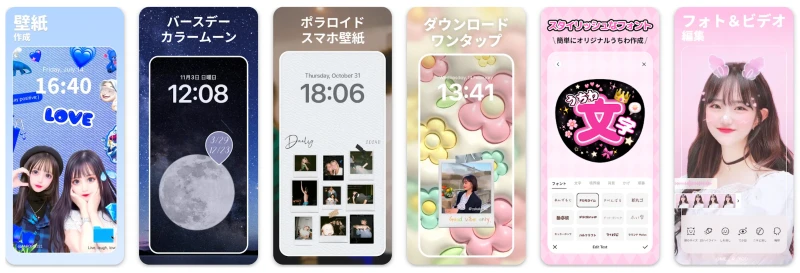
1. 開啟 BeautyPlus,從「開始編輯」中選擇欲去除陰影的照片。
2. 在編輯介面中選擇「移除工具」。
3. 點擊「AI 移除工具」,並用手指塗抹欲消除的陰影區域。
4. 確認選取範圍無誤後,點擊「開始」執行 AI 處理。
5. 檢查陰影是否自然消失,確認無誤後點擊「儲存」。
Photoshop|使用「生成式填色」移除不必要的陰影
Photoshop 是一款圖像編輯軟體,能夠處理從細微的照片修飾到專業級的圖片編輯。「生成式填色」功能可透過 AI 自動補全選取的陰影區域,使其與周圍圖像自然融合。此功能非常適合需要一邊確認最終效果,一邊進行細緻修正的情況,例如去除臉部的陰影或商品照片背景中的投影。
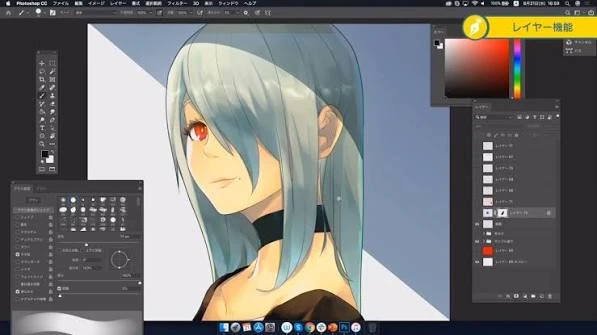
1. 在 Photoshop 中開啟想要移除陰影的照片。
2. 使用選取筆刷等選取工具,標示出想要移除的陰影範圍。
3. 從內容工作列中選擇「生成式填色」。
4. 保持提示詞欄位空白,點擊「生成」並檢視 AI 補全的結果。
5. 從多個候補結果中選擇最自然的版本,然後匯出並儲存圖片。
Magic Eraser|在瀏覽器版中移除照片陰影
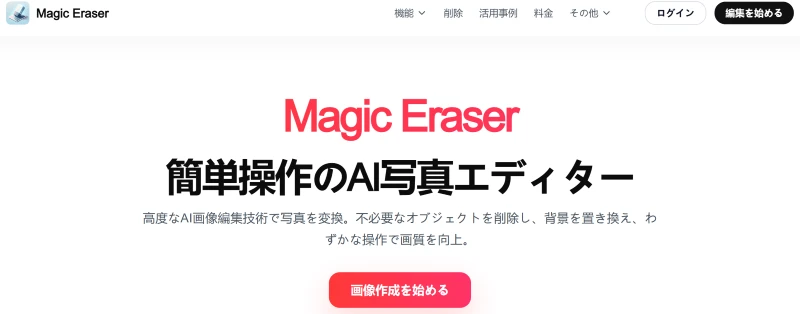
Magic Eraser 是一款可透過瀏覽器或手機應用程式使用的 AI 圖像編輯工具。上傳照片後,只需用筆刷塗抹想要移除的陰影並執行「擦除」,AI 就會在調整亮度的同時,自動補償陰影下方的肌膚、牆壁或地面等質感。當您只想指定並移除特定不必要部分(如手機產生的陰影或商品照片中的投影)時,這項工具非常方便。
1. 在瀏覽器中開啟 Magic Eraser,並上傳帶有陰影的照片。
2. 使用筆刷工具,描繪想要移除的陰影範圍。
3. 選取範圍應包含陰影變淡的邊緣區域,然後執行「擦除」。
4. 檢查處理後的圖片,如有必要,可再次修正殘留的陰影部分並儲存。
Relumi|AI 陰影修正,自動減輕照片陰影
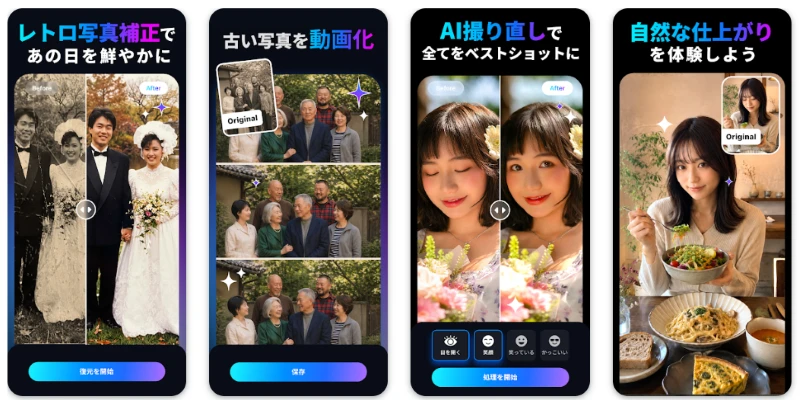
Relumi 是一款支援照片高畫質化與修飾的 AI 照片編輯應用程式。使用「AI 陰影修正」功能時,AI 會分析匯入的照片並自動減輕陰影。這項功能適合想要省去手動筆刷選擇陰影的麻煩,或希望透過手機輕鬆進行修飾的使用者。
1. 啟動 Relumi,點擊「+」按鈕匯入想要去除陰影的照片。
2. 從工具列中選擇「AI 陰影修正」。
3. 待 AI 完成修正後,檢查陰影濃度及整體照片效果。
4. 若無問題,點擊畫面右上角的「儲存」以保存照片。
Part 4. 如何拍攝以避免照片出現陰影
雖然可以使用應用程式事後修正照片中的陰影,但深色或大範圍的陰影有時難以完全去除。相較於事後透過軟體修正,在拍攝時設法避免陰影產生更為簡單。以下將以 Mercari 商品照、料理、文件及人物等為例,介紹消除照片陰影的拍攝技巧。
1. 拍攝商品、料理、文件時防止陰影的方法
- 將手機遠離被攝物,使用 2~3 倍變焦拍攝:盡量將手機舉高,並使用約 2~3 倍變焦進行拍攝。重點在於避免手部或手機本體過於靠近被攝物。
- 利用窗邊柔和的自然光:避免陽光直射,利用從窗戶進入的自然光或陰天時的散射光。若日照強烈,建議在陰涼處拍攝。
- 在光源前放置擴散板:在強光燈或閃光燈前安裝專用的擴散板或柔光布,使光線擴散。
- 使用白色板提亮陰影:在受光面的對側放置百元商店購買的白色描圖紙或白色保麗龍板,將反射光照射至陰影部位。
- 從斜 45 度角打光:將照明設備配置於被攝物的斜前方或側面,並從身體不會遮擋光線的位置進行拍攝。
- 讓被攝物與背景保持些微距離:將商品或人物與牆壁或背景布拉开距離摆放,避免陰影直接投射在背景上。
此外,從正上方拍攝時,建議活用手機的水平輔助功能。Android 用戶可開啟相機的格線功能;iPhone 用戶則可開啟「格線」與「水平儀」,並將畫面中央的十字標記對齊,以便更輕鬆地確認水平拍攝位置。
2. 拍攝證件照或人像時,如何避免臉部陰影
- 結合主光與輔光:將主光設置在臉部正前方斜上方,並從另一側打上一道較弱的輔光。這樣可以柔化鼻子、下巴以及瀏海下方產生的陰影。
- 將閃光燈對準天花板或牆壁:不要將相機上的閃光燈直接對準人物,而是採用跳閃攝影(Bounce Flash),讓光線經由天花板或牆壁反射。
- 從環形燈中央進行拍攝:將相機放置在環形燈的中央,確保光線均勻地從正面照射臉部進行拍攝。
總結
照片中的陰影可以透過 Galaxy 或 iPhone 等手機的內建功能,以及 Movmix AI、Snapseed 等編輯應用程式或 AI 工具來減輕或移除。針對細微陰影,可調整亮度或使用去汙點功能;對於大範圍陰影,則建議使用 AI 移除工具或生成式填充等功能,選擇最適合照片狀況的方法。此外,在拍攝時巧妙安排光源與相機位置,讓柔和的光線照射在被攝物體上也非常重要。請善用拍攝技巧與編輯功能的組合,打造出陰影不明顯的自然照片。