Wenn Sie eine kurze Geschichte mit mehreren Einstellungen erstellen möchten, können Sie mit Movmix AI Image to Video beginnen. Doch das Generieren eines einzigen guten Clips ist nur die halbe Miete. Die eigentliche Herausforderung liegt in der Kontinuität von KI-Videos: Wie sorgen Sie dafür, dass separate Clips wie Teile desselben Moments, desselben Subjekts und derselben Geschichte wirken?
Das haben Sie wahrscheinlich schon oft erlebt. Eine KI-generierte Einstellung sieht großartig aus. Die zweite Einstellung sieht ebenfalls gut aus. Die dritte ist auch in Ordnung. Doch wenn Sie sie zusammenfügen, fällt plötzlich alles auseinander. Das Subjekt sieht leicht anders aus. Der Hintergrund verschiebt sich. Die Bewegung wirkt disconnected. Und statt einer zusammenhängenden Geschichte erhalten Sie drei unzusammenhängende Clips, die vorgeben, eine Sequenz zu sein.
Genau dieses Problem soll dieses Tutorial lösen.
In diesem Leitfaden verwenden wir ein einfaches 3-Einstellungen-Beispiel mit einer Katze anstelle einer komplizierten Action-Szene mit Menschen. Jede Einstellung ist 6 Sekunden lang, sodass das Endergebnis insgesamt 18 Sekunden dauert. Das Ziel ist es nicht, das dramatischste Video überhaupt zu erstellen. Das Ziel ist es, einen klaren, leicht verständlichen Workflow zu entwickeln, um KI-generierte Szenen natürlich miteinander zu verbinden.
Warum die Kontinuität bei KI-Videos oft abbricht
Es gibt zwei unterschiedliche Probleme, die häufig verwechselt werden.
Das erste Problem ist die Instabilität innerhalb einer einzelnen Einstellung. Zum Beispiel ändert sich das Aussehen des Subjekts während des Clips.
Das zweite Problem ist die Trennung zwischen verschiedenen Einstellungen. Zum Beispiel endet Einstellung 1 damit, dass die Katze aus dem Fenster schaut, aber Einstellung 2 beginnt plötzlich damit, dass die Katze nach vorne blickt, an einem leicht anderen Ort.
Dieser Artikel konzentriert sich auf das zweite Problem.
Hier sind die häufigsten Gründe, warum sich separate KI-Clips nicht gut verbinden lassen:
| Problem | Wie es aussieht | Wie man es behebt |
|---|---|---|
| Inkonsistenz des Subjekts | Änderungen im Fellmuster, Gesicht oder Körperbau | Wiederverwendung derselben Referenz und des letzten Frames |
| Inkonsistenz des Hintergrunds | Änderungen bei Fenstern, Pflanzen oder Raumaufteilung | Ein klares Umgebungsdesign beibehalten |
| Diskontinuität der Aktion | Sprünge in der Bewegung zwischen den Clips | Nutzen Sie den Endzustand einer Einstellung als Startpunkt für die nächste |
| Inkonsistente Kameraführung | Eine Einstellung ist stabil, die nächste wirkt zusammenhangslos | Planen Sie Bildausschnitt und Kamerabewegung im Voraus |
| Inkonsistenz bei Objekten | Requisiten verschwinden oder bewegen sich | Halten Sie wichtige Objekte sichtbar und stabil |
Die Kontinuität in AI-Videos bedeutet nicht nur, dass das Motiv gleich aussieht. Es geht auch darum, Position, Richtung, Timing und visuelle Logik über alle Einstellungen hinweg beizubehalten.
Eine einfache 3-Einstellungen-Geschichte für eine 18-Sekunden-Sequenz
Statt einer komplizierten Szene mit Gehbewegungen, Requisiten und mehrstufigen Interaktionen verwenden wir eine viel einfachere Geschichte:
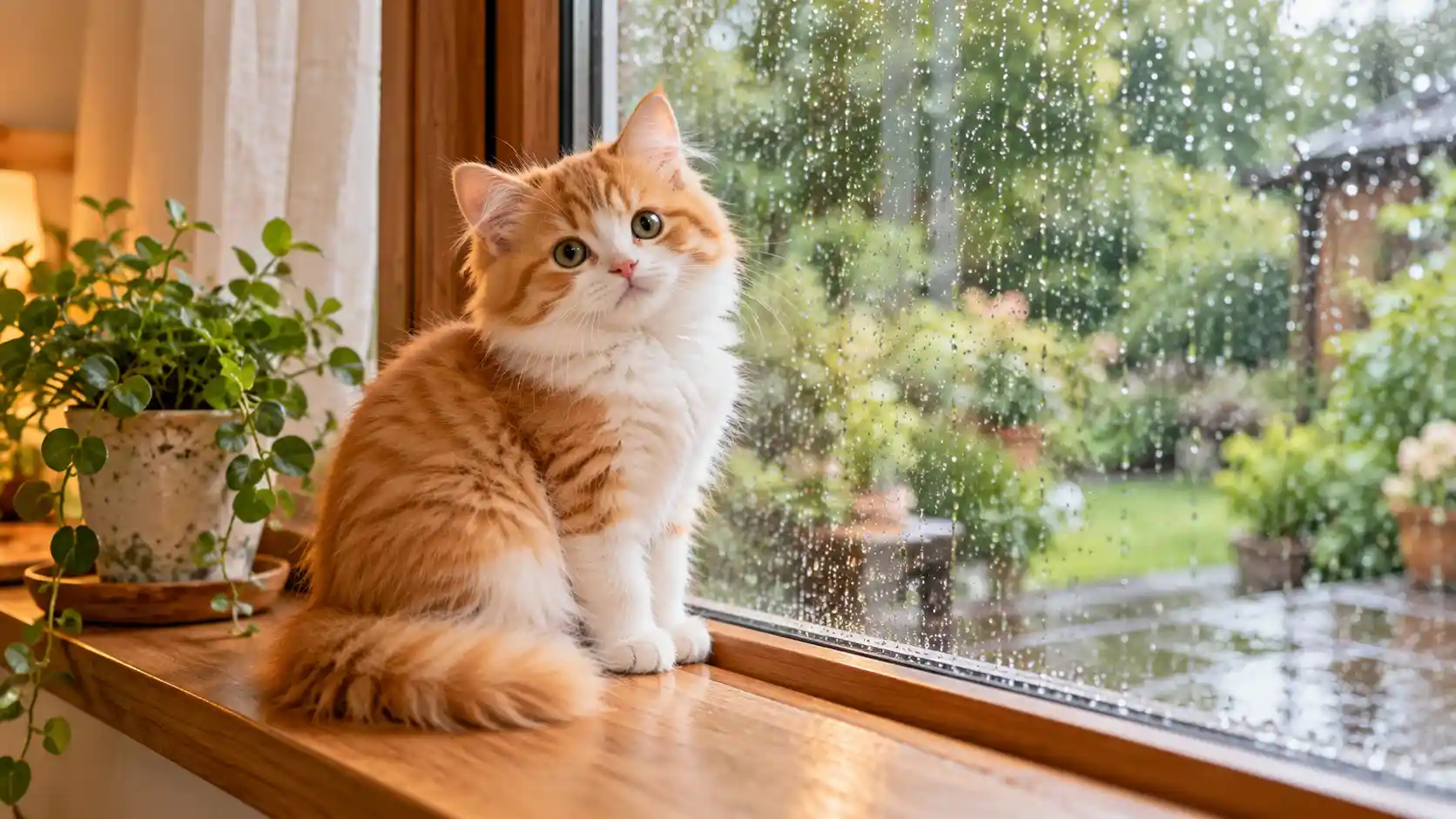
Eine Katze sitzt an einem regnerischen Fenster, schaut nach draußen, dreht sich zur Kamera um und blinzelt dann.
Das war's.
Dies ergibt eine klare Struktur aus 3 Einstellungen, wobei jede Einstellung 6 Sekunden dauert.
| Einstellung | Hauptaktion | Dauer |
|---|---|---|
| Einstellung 1 | Die Katze sitzt am regnerischen Fenster und schaut nach draußen | 6 Sekunden |
| Szene 2 | Die Katze dreht ihren Kopf langsam zur Kamera | 6 Sekunden |
| Szene 3 | Die Kamera bewegt sich näher heran und die Katze blinzelt sanft | 6 Sekunden |
Gesamtlänge: 18 Sekunden
Dieses Beispiel ist bewusst einfach gehalten. Es gibt kein Gehen, keine Interaktion mit Requisiten und keinen Szenenwechsel. Das macht es viel einfacher, sich auf die eigentliche Lektion zu konzentrieren: wie man eine Szene nahtlos mit der nächsten verbindet.
Der Kern-Workflow: Das Ende einer Szene ist der Anfang der nächsten
Dieser Artikel basiert auf einer sehr praktischen Idee:
Das Ende einer Szene sollte zum Ausgangspunkt der nächsten Szene werden.
Der Workflow sieht also so aus:
Erstes Bild von Szene 1 → Video von Szene 1 → letztes Bild von Szene 1 → Video von Szene 2 → letztes Bild von Szene 2 → Video von Szene 3
Das ist der echte Kontinuitäts-Workflow. Nicht „drei zufällige Clips generieren und hoffen, dass sie zusammenpassen“.
Schritt 1: Shot 1 erstellen
Beginnen Sie mit der Vorbereitung des ersten Bildes. Dieses Bild definiert die Katze, das Fensterbrett, das regnerische Fenster und die umgebende Umgebung.
Bild-Prompt für den ersten Frame von Shot 1
| Bild-Prompt für den ersten Frame | Ausgabe |
|---|---|
| 16:9 Querformat, eine flauschige orange-weiße Katze sitzt ruhig auf einem hölzernen Fensterbrett, in der Seitenansicht zum Fenster blickend. Die Katze schaut auf die Regentropfen auf dem Glas. Draußen ist ein sanft unscharfer grüner Garten mit leichtem Regen zu sehen. Eine kleine grüne Topfpflanze steht neben der Katze auf dem Fensterbrett. Weiches natürliches Innenlicht, realistische Haustierfotografie, feste mittlere Einstellung, saubere und natürliche Komposition, kein Text, kein Logo, kein Wasserzeichen. |
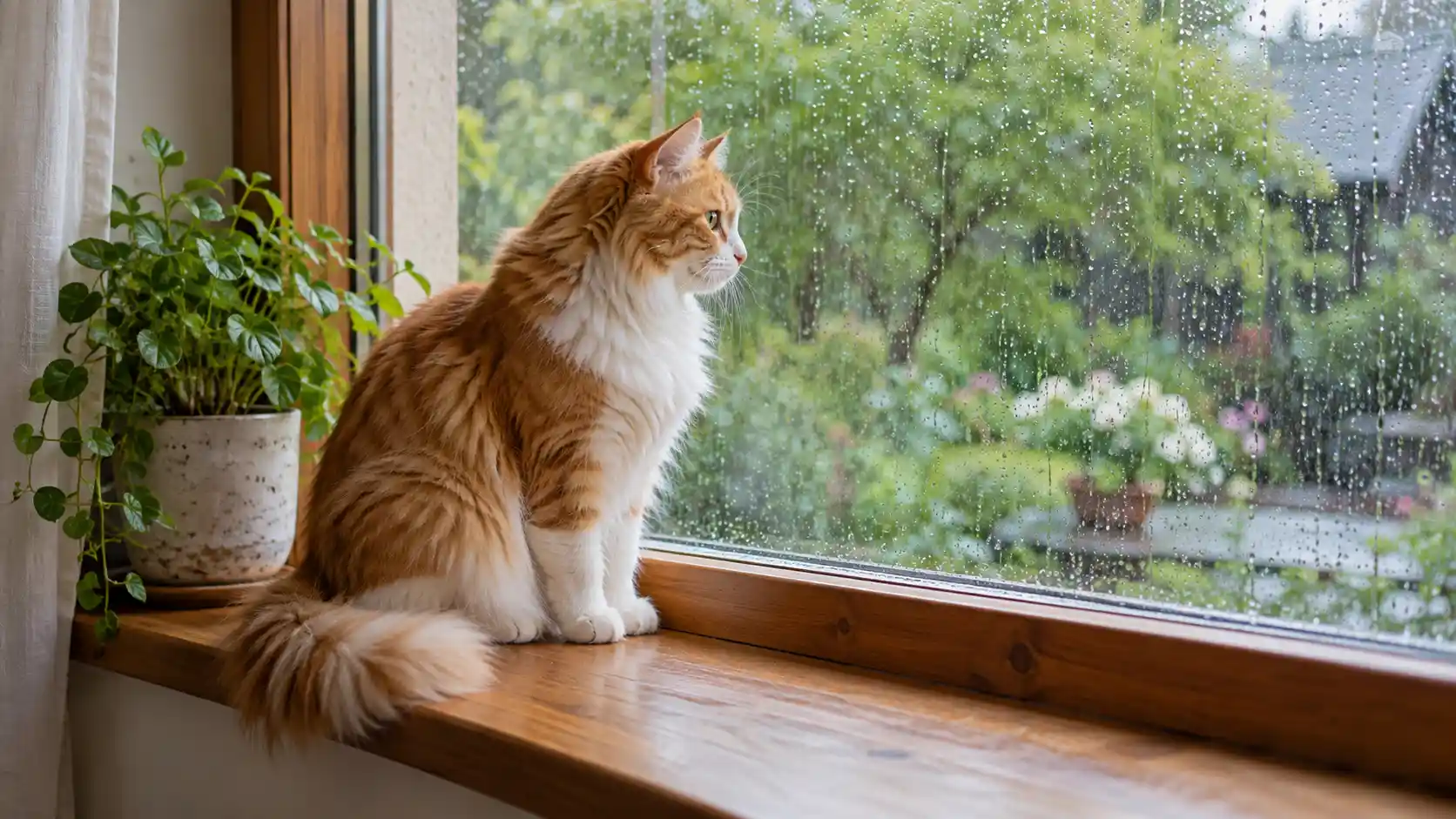 |
Bevor Sie das Video generieren, überprüfen Sie sorgfältig drei Dinge: das Fellmuster der Katze, die Platzierung der Pflanze und die Fensterkomposition. Wenn diese im ersten Frame instabil oder unklar wirken, wird es schwieriger, die späteren Shots nahtlos zu verbinden.
Video-Prompt für Shot 1
Die orange-weiße Katze sitzt ruhig auf dem hölzernen Fensterbrett und schaut durch das regnerische Fenster hinaus. Die Katze bleibt in derselben Sitzposition, wobei nur subtile, natürliche Ohrbewegungen und leichte Atembewegungen zu sehen sind. Regentropfen gleiten langsam am Glas hinunter. Halten Sie die Kamera fest. Bewahren Sie das Fellmuster der Katze, ihre Körperform, das Fensterbrett, die Topfpflanze, das regnerische Glas und den unscharfen grünen Garten draußen.
Der Zweck von Shot 1 ist einfach: das Subjekt und die Umgebung etablieren. Lassen Sie die Katze nicht zu viel tun. Sie wollen einen sauberen Ausgangspunkt.
Schritt 2: Den letzten Frame von Shot 1 verwenden, um Shot 2 aufzubauen
Sobald Shot 1 gut aussieht, extrahieren Sie seinen letzten Frame.
Hier beginnt der Kontinuitäts-Workflow seine eigentliche Arbeit zu leisten. Anstatt ein völlig neues Bild für Shot 2 zu erfinden, verwenden Sie das Ende von Shot 1 als visuellen Ausgangspunkt für Shot 2.
Wenn der extrahierte Frame eine kleine Anpassung hinsichtlich Bildausschnitt oder Klarheit benötigt, können Sie ihn mit Movmix AI Image to Image verfeinern. Das Ziel ist es nicht, die Szene neu zu gestalten. Das Ziel ist es, sie zu bewahren und gleichzeitig für den nächsten Shot geeignet zu machen.
Video-Prompt für Shot 2
Setzen Sie vom vorherigen Shot fort. Die orange-weiße Katze bleibt auf demselben hölzernen Fensterbrett neben derselben kleinen grünen Topfpflanze sitzen. Ausgehend von ihrer seitlichen Position dreht die Katze ihren Kopf langsam vom regnerischen Fenster zur Kamera, bis sie natürlich zum Betrachter blickt. Halten Sie die Körperposition unverändert und die Kamera fest. Bewahren Sie das Fellmuster der Katze, ihre Gesichtszüge, das Fensterbrett, die Pflanze, das regnerische Glas und den unscharfen grünen Gartenhintergrund. Regentropfen gleiten weiterhin am Fenster hinunter.
Dieser Shot vermittelt ein wichtiges Prinzip der Kontinuität: ändern Sie nicht mehr als nötig. Der Körper bleibt an Ort und Stelle. Der Hintergrund bleibt gleich. Die einzige bedeutende Veränderung ist die Kopfdrehung zur Kamera.
Deshalb wirkt der Übergang natürlich.
Schritt 3: Verwenden Sie das letzte Bild von Aufnahme 2, um Aufnahme 3 zu erstellen
Wiederholen Sie nun denselben Prozess.
Extrahieren Sie das letzte Bild von Aufnahme 2. Zu diesem Zeitpunkt blickt die Katze bereits in die Kamera. Dies wird zum Ausgangszustand für Aufnahme 3.
Diesmal nehmen wir statt einer erneuten Änderung der Position des Motivs zwei subtile Anpassungen vor:
- eine langsame Kamerafahrt nach vorne (Push-In)
- ein sanftes Blinzeln
Videoprompt für Aufnahme 3
Setzen Sie an der vorherigen Aufnahme an. Die orange-weiße Katze sitzt weiterhin auf derselben Fensterbank und blickt in die Kamera. Die Kamera fährt langsam nach vorne, um eine Nahaufnahme des Gesichts zu erzeugen. Gegen Ende des Clips blinzelt die Katze einmal sanft und natürlich. Bewahren Sie die Gesichtszüge der Katze, ihr Fellmuster, ihre Sitzhaltung, die Topfpflanze, das regnerische Fenster und den unscharfen grünen Gartenhintergrund. Halten Sie die Bewegung weich, stabil und kontinuierlich.
Die Sequenz hat nun einen klaren Fluss:
- Aufnahme 1: Die Katze schaut nach draußen
- Aufnahme 2: Die Katze dreht sich zur Kamera
- Aufnahme 3: Die Kamera kommt näher und die Katze blinzelt
Jede Aufnahme entwickelt sich natürlich aus der vorherigen.
So fügen Sie die 3 Aufnahmen zusammen
Sobald Sie alle drei Clips haben, wird der Bearbeitungsschritt viel einfacher.
Die gute Nachricht ist, dass Kontinuität bereits in den Generierungs-Workflow integriert ist. Sie versuchen nicht, „alles in der Nachbearbeitung zu reparieren“. Sie bewahren lediglich die bereits geplante Sequenz.
Hier sind drei Bearbeitungsregeln, die Sie befolgen sollten:
1. Vergleichen Sie das Ende einer Aufnahme mit dem Anfang der nächsten
Platzieren Sie das Ende von Aufnahme 1 neben den Anfang von Aufnahme 2. Wiederholen Sie dies dann für Aufnahme 2 und Aufnahme 3.
Sie prüfen nicht auf pixelgenaue Übereinstimmung. Sie überprüfen, ob die Position des Subjekts, die Blickrichtung, die Umgebung und die Kameralogik weiterhin sinnvoll sind.
2. Verwenden Sie ausgefallene Übergänge nicht übermäßig
Wenn zwei Aufnahmen bereits natürlich ineinander übergehen, ist ein einfacher Schnitt oft die beste Lösung.
Sie müssen schwache Kontinuität nicht mit dramatischen Blitzen, Drehungen, Zoom-Effekten oder ablenkenden Übergangseffekten kaschieren. Diese mögen zwar energiegeladen wirken, lösen aber das eigentliche Problem meist nicht.
3. Halten Sie die Atmosphäre konsistent
Da diese Geschichte an einem regnerischen Fenster spielt, sollte das allgemeine Gefühl in allen drei Clips konsistent bleiben. Nutzen Sie bei der Bearbeitung ähnliche Umgebungsgeräusche und halten Sie die Stimmung stabil. So wirkt das 18-sekündige finale Video wie ein einziger Moment und nicht wie drei separate Experimente.
Was dieses Beispiel wirklich lehrt
Bei diesem Tutorial geht es nicht wirklich um Katzen.
Es geht um eine wiederholbare Methode für Kontinuität in KI-Videos.
Die wichtigste Lektion ist einfach:
Generieren Sie nicht jede Aufnahme von Grund auf neu. Erstellen Sie die erste Aufnahme sorgfältig und lassen Sie ihr Ende die nächste Aufnahme leiten.
Diese eine Änderung im Workflow löst überraschend viele Kontinuitätsprobleme.
Anstatt die KI aufzufordern, „einen weiteren ähnlichen Clip zu erstellen“, geben Sie ihr eine viel nützlichere Instruktionsstruktur:
- gleiches Subjekt
- gleiche Umgebung
- einheitliche visuelle Identität
- leicht aktualisierter Aktionszustand
Deshalb wirkt das Ergebnis kohärenter.
Was tun, wenn Ihre bestehenden AI-Clips nicht zusammenpassen
Manchmal tritt das Problem erst auf, nachdem die Videos bereits generiert wurden.
Das bedeutet nicht immer, dass Sie komplett von vorne beginnen müssen.
Wenn das Subjekt anders aussieht
Gehen Sie zum Startbild des nächsten Shots zurück und erstellen Sie es neu, wobei Sie das letzte Bild des vorherigen Shots als Referenz verwenden.
Wenn sich der Hintergrund ändert
Legen Sie ein konsistentes Basisbild für den Ort fest und generieren Sie den Clip neu, während Sie dieses Layout beibehalten.
Wenn die Bewegung zu stark springt
Vereinfachen Sie die Aktion im nächsten Shot. Lassen Sie sie näher am Endzustand des vorherigen Shots beginnen.
Wenn die Kameraperspektive willkürlich wirkt
Reduzieren Sie unnötige Bewegungen. Oft verbindet sich eine stabilere Aufnahme besser als eine übermäßig dynamische.
Ein wiederverwendbarer Workflow für KI-Video-Kontinuität
Sie können dieselbe Methode auch für längere Sequenzen wiederverwenden.
Schritt 1: Definieren Sie die Story und die Anzahl der Einstellungen.
Schritt 2: Legen Sie das Subjekt und die Umgebung in Einstellung 1 fest.
Schritt 3: Generieren Sie Einstellung 1.
Schritt 4: Extrahieren Sie das letzte Bild von Einstellung 1.
Schritt 5: Verwenden Sie dieses Bild als Start für Einstellung 2.
Schritt 6: Wiederholen Sie den Prozess für die folgenden Einstellungen.
Schritt 7: Fügen Sie die Clips zusammen und überprüfen Sie die gesamte Sequenz.
Das Ende einer Einstellung ist der Beginn der nächsten.
Dieser eine Satz ist das Herzstück des Workflows.
FAQ: KI-Video-Kontinuität
Warum ist es schwierig, separate KI-generierte Clips zu verbinden?
Because independently generated clips do not automatically inherit the previous shot’s subject state, composition, or action logic. You need to create that connection manually through references and planning.
Kann ich das letzte Bild eines Clips verwenden, um den nächsten Clip zu generieren?
Ja. Tatsächlich ist dies eine der praktischsten Methoden, um die KI-Video-Kontinuität zu verbessern. Es hilft, Aussehen, Position und Szenenlogik beizubehalten.
Müssen alle Einstellungen denselben Prompt haben?
Nein. Die Identität des Subjekts und die Umgebungsdetails sollten konsistent bleiben, aber die Aktion und das Kameraverhalten können sich von Einstellung zu Einstellung ändern.
Brauche ich komplizierte Übergänge?
Nein. Wenn die Clips gut geplant sind, reicht oft ein einfacher Schnitt.
Lässt sich dieser Workflow auch für längere Geschichten nutzen?
Ja. Das gleiche Prinzip gilt für 3, 5 oder mehr Einstellungen. Je länger die Geschichte, desto wichtiger wird es, den Endzustand jeder einzelnen Einstellung zu kontrollieren.
Fazit
Ein einzelner, ästhetisch ansprechender Clip ist eine Sache. Eine glaubwürdige Sequenz etwas ganz anderes.
Deshalb ist Kontinuität in KI-Videos so wichtig.
Wenn Sie Videos einzeln generieren, ohne an das Danach zu denken, laden Sie Chaos geradezu ein. Doch wenn Sie eine einfache Abfolge von Einstellungen planen und dafür sorgen, dass jedes Ende nahtlos in den nächsten Anfang übergeht, lassen sich Ihre Ergebnisse viel besser kontrollieren.
Wenn Sie Multi-Shot-Videos effektiver erstellen möchten, beginnen Sie mit Movmix AI Image to Video. Und falls Sie einen Übergangs-Frame vor der Generierung des nächsten Clips verfeinern müssen, hilft Ihnen Movmix AI Image to Image, die visuelle Logik zwischen den Einstellungen beizubehalten.
Generieren Sie nicht nur gut aussehende Clips. Generieren Sie Clips, die zur selben Geschichte gehören.