Die meisten KI-Videotools sind darauf ausgelegt, einen kurzen Clip zu erstellen: ein Bild, ein Prompt, ein paar Sekunden Bewegung. Das funktioniert so lange, bis man eine Geschichte erzählen möchte. Dann verändert sich die Figur zwischen den Einstellungen, der Ort stimmt nicht mehr überein und das Ergebnis wirkt wie fünf separate Clips, die vorgeben, ein einziges Video zu sein.
Ein KI-Tool zur Generierung langer Videos löst ein anderes Problem. Es dehnt nicht einfach nur einen Clip. Es hilft Ihnen, die Geschichte zu planen, dieselben Charaktere und Orte über viele Einstellungen hinweg beizubehalten und das Video Szene für Szene zu generieren, sodass Sie einen Teil korrigieren können, ohne von vorne beginnen zu müssen.
Dieser Leitfaden zeigt, wie Sie das mit Movmix umsetzen, anhand eines vollständigen Beispiels: eine kurze Mystery-Geschichte in einem Hotel am See, von einer einabsätzigen Idee bis hin zu einem zusammenhängenden Langvideo.
Kurze Antwort: So erstellen Sie ein langes KI-Video
- Schreiben Sie die Geschichte in vier bis sechs Phasen, nicht als Dutzende von Einstellungen.
- Erstellen Sie für jede Hauptfigur, jeden Ort und jedes wichtige Requisit ein sauberes Referenzbild.
- Verwandeln Sie jede Phase in eine Szene mit einem klaren Zweck.
- Überprüfen Sie das Storyboard auf Kleidungswechsel, Layoutfehler und fehlende Einstellungen, bevor Sie die Generierung starten.
- Generieren Sie jede Einstellung mit einer Hauptaktion und verwenden Sie dabei jedes Mal die Referenzbilder.
- Verbinden Sie die Einstellungen, verlängern Sie diejenigen, die mehr Zeit benötigen, und generieren Sie nur die Teile neu, die Fehler aufweisen.
Ein Tool für lange Videos sollte mehr leisten, als Videos nur zu verlängern
Die größte Herausforderung bei langen KI-Videos ist nicht einfach die Länge. Es ist die Struktur.
Eine echte Geschichte braucht konsistente Charaktere, verbundene Szenen und einen natürlichen Ablauf der Einstellungen. Wenn Ihre Hauptfigur in jeder Szene anders aussieht oder wenn die dritte Einstellung nichts mit den ersten beiden zu tun hat, wirkt das finale Video nicht wie eine Geschichte, sondern wie eine Sammlung zufälliger Clips.
Deshalb beginnt der Workflow für lange Videos mit der Struktur. Bei Movmix können Sie dies in einem einzigen storyboardbasierten Tool durchlaufen oder es Einstellung für Einstellung aufbauen; die folgenden Schritte funktionieren in beiden Fällen:
Idee → Gliederung → Charaktere → Szenen → Storyboard → Videogenerierung → Bearbeitung
Das ist eine ganz andere Erfahrung als der übliche Ablauf:
Prompt → Generieren → Neu generieren → Auf das Beste hoffen
Und ja, „auf das Beste hoffen“ hat viele Creator weitergebracht, als es eigentlich sollte.
Zwei Möglichkeiten, ein langes KI-Video auf Movmix zu erstellen
1. Beginnen Sie mit der Geschichte im KI-Geschichtengenerator
Der KI-Geschichtengenerator ist für Projekte konzipiert, bei denen die Geschichte im Vordergrund steht. Sie beschreiben die Idee, Charaktere, das Setting und den Stil und können Referenzbilder, Videos oder Audiodateien hochladen. Das Tool arbeitet in vier Phasen: Geschichte erstellen, Story-Setup, Storyboard und Vorschau & Export. Es unterteilt die Handlung in zeitlich abgestimmte Storyboard-Panels mit mehreren Einstellungen, und Sie können einzelne Shots neu generieren, ohne das gesamte Projekt neu starten zu müssen.
Nutzen Sie diese Option, wenn Sie eine Idee haben, aber noch keine Shot-Liste.
2. Shot für Shot aufbauen
Wenn Sie Ihre Shots bereits kennen oder volle Kontrolle über jeden einzelnen wünschen, generieren Sie diese separat mit Bild zu Video und fügen Sie sie zusammen. Auf Movmix können Seedance 2.5 und Wan 3.0 jeweils bis zu 30 Sekunden am Stück generieren, was ausreichend Raum für eine vollständige Szene pro Clip lässt. Wenn ein Clip zu früh endet, setzen Sie ihn mit Video Extend fort, anstatt ihn neu zu generieren.
Nutzen Sie diese Option, wenn Sie Referenzbilder und einen klaren Plan für jede Szene haben.
Für einzelne kurze Clips ist der reguläre KI-Videogenerator weiterhin die schnellere Wahl.
Tutorial: Verwandeln Sie eine Story-Idee in ein langes KI-Video
Für dieses Tutorial verwenden wir eine einfache Mystery-Geschichte:
Eine Frau kommt in einem seit Jahren geschlossenen Hotel am See an, um eine alte Filmkamera zurückzugeben. Nach dem Betreten des Hotels entdeckt sie, dass alle Fotos in der Kamera dort aufgenommen wurden – und das letzte Bild scheint erst nach ihrer Ankunft entstanden zu sein.
Die Idee bietet zwar schon Spannung, ist aber noch zu allgemein, um sie direkt zu generieren.
Bevor Sie über einzelne Shots nachdenken, beantworten Sie drei Fragen.
Wer ist die Hauptfigur?
Eine blonde Frau in einem dunkelgrünen langen Mantel, die eine Vintage-Filmkamera trägt.
Wo spielt die Geschichte?
Ein altes Hotel an einem abgelegenen See.
Was ist die zentrale Wendung in der Geschichte?
Sie kommt eigentlich nur, um die Kamera zurückzugeben, entdeckt aber schließlich, dass die Kamera auf irgendeine Weise mit ihr verbunden ist.
Once those elements are clear, the story can be structured.
Schritt 1: Erstellen Sie zuerst die Story-Outline
Beginnen Sie nicht damit, Dutzende von Einstellungen zu planen. Starten Sie mit einigen wenigen Hauptetappen der Geschichte.
| Story-Etappe | Was passiert |
|---|---|
| Ankunft | Die Hauptfigur erreicht das Hotel am See |
| Entdeckung | Sie betritt die Lobby und findet alte Hotelfotos |
| Hinweis | Die Fotos in der Kamera stimmen mit dem Hotel überein |
| Wende | Ein neues Foto erscheint in der Kamera |
| Ende | Sie erkennt, dass das neue Bild sie selbst im Hotel zeigt |
Dies verleiht der Geschichte einen klaren Anfang, eine Entwicklung und ein Ende.
Wenn die Outline selbst nicht funktioniert, wird auch wunderschönes KI-Material das Problem nicht lösen. Am Ende haben Sie lediglich eine Sammlung attraktiver Einstellungen, aber keine vollständige Geschichte.
Schritt 2: Charakter festlegen, bevor die Szenen gestaltet werden
Bei langen Videos ist die Konsistenz des Charakters viel wichtiger als in einem einzelnen kurzen Clip.
Für dieses Projekt können wir zunächst eine klare Charakterreferenz erstellen.
| Prompt für die Charakterreferenz | Ausgabe |
|---|---|
| 16:9 horizontales Charakterreferenzbild. Eine blonde europäische Frau steht vor einem einfachen, neutralen grauen Studiohintergrund. Sie hat natürliche Gesichtszüge und mittellanges blondes Haar. Sie trägt einen dunkelgrünen langen Mantel über einem beigen Strickoberteil, eine dunkle Hose und schwarze Stiefeletten. Eine dunkelbraune Lederschultertasche hängt an ihrer Seite, und sie hält eine vintage Schwarz-Silber-Filmkamera. Natürliche stehende Pose, Frontalansicht von drei Vierteln, die das Aussehen, die Kleidung, die Frisur, die Tasche und die Kamera des Charakters klar zeigt. Weiches natürliches Licht, realistische filmische Charakterreferenzfotografie, kein Text, kein Logo, kein Wasserzeichen. |
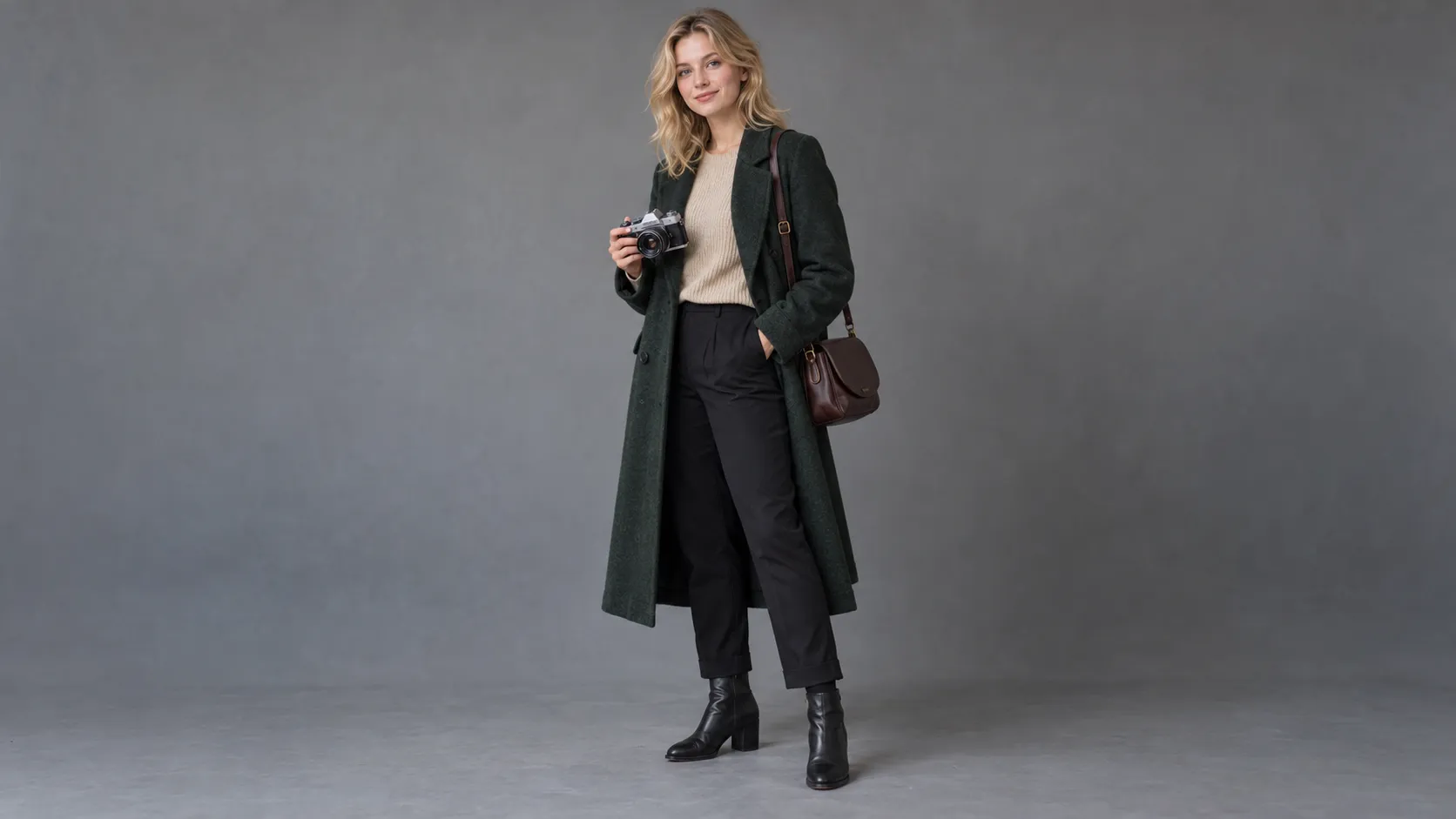 |
Die Szenen in der Lobby, im Flur und am Seeufer sollten alle dasselbe Erscheinungsbild und dasselbe Outfit des Charakters verwenden, anstatt sie bei jedem Ortswechsel neu zu gestalten.
Eine detailliertere Anleitung zu Charakterbögen und zur Beibehaltung desselben Gesichts über verschiedene Aufnahmen hinweg finden Sie unter Konsistente Charaktere in KI-Videos beibehalten.
Step 3: Turn Story Stages Into Individual Scenes
Sobald der Umriss fertig ist, wandeln Sie jede Hauptphase in eine spezifische Szene um.
Szene 1: Hotelaußenansicht
Die Frau geht den Weg am See entlang und kommt am Hotel an.
Szene 2: Lobby
Sie betritt die Lobby und stellt die Kamera auf den alten Empfangstresen.
Szene 3: Fotowand
Sie bemerkt, dass die alten Fotografien an der Wand mit den Bildern in der Kamera übereinstimmen.
Szene 4: Nahaufnahme der Kamera
Ein neues Foto erscheint, das vorher nicht da war.
Szene 5: Finale Enthüllung
Das Foto zeigt ihre eigene Gestalt, die in der Hotellobby steht.
Die wichtige Regel ist einfach:
Jede Szene sollte die Geschichte mit einem klaren Zweck vorantreiben.
Verlangen Sie nicht von einer einzigen Aufnahme, dass sie gleichzeitig das Betreten des Hotels, das Entdecken der Fotografien, das Überprüfen der Kamera, das Hochlaufen und die Enthüllung des Endes bewältigt.
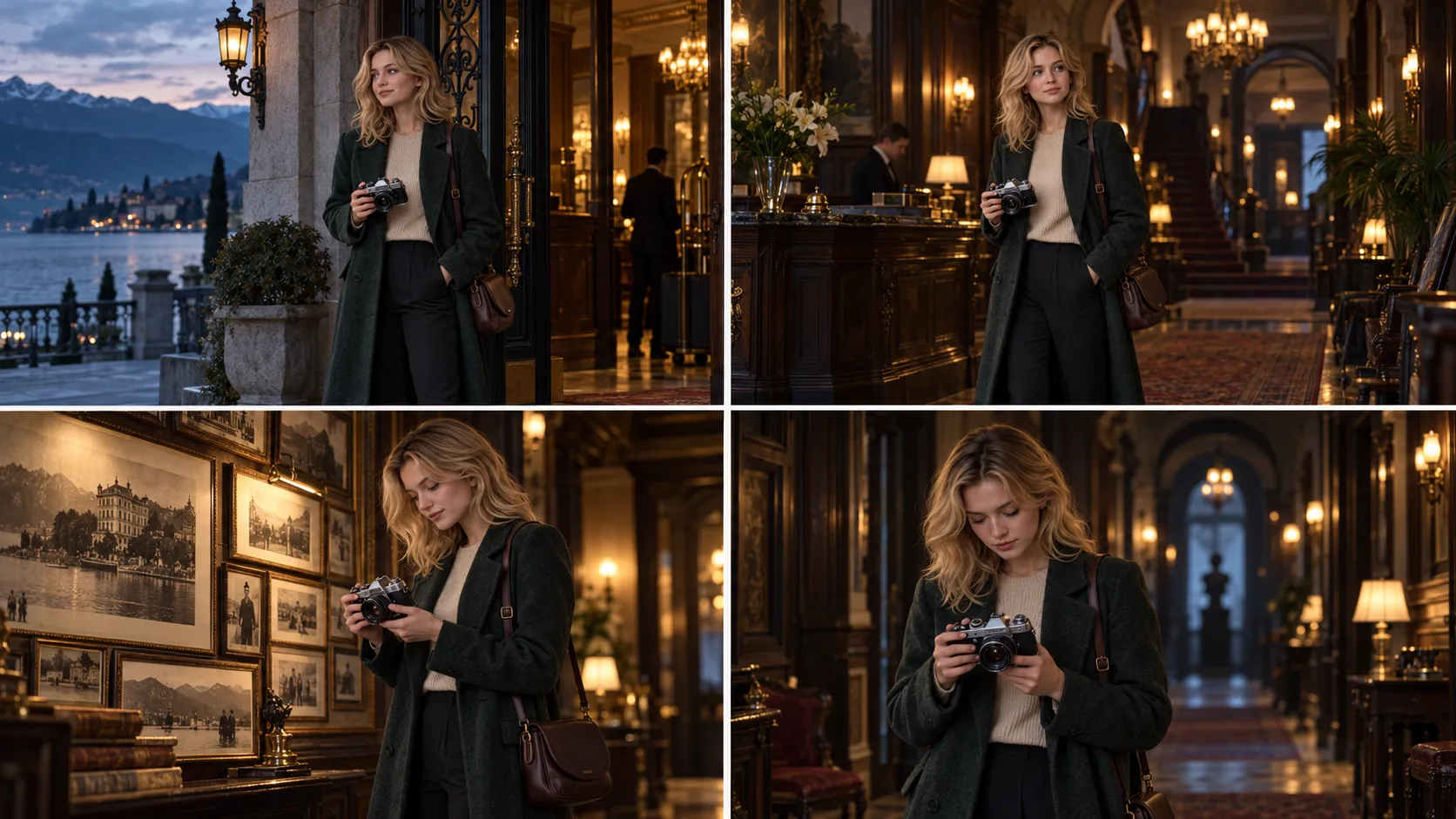
Bild 1: Story-Idee → Verbundene Szenen
| Prompt | Ausgabe |
|---|---|
| 16:9 horizontales, cineastisches Konzeptbild zur Story-Planung, das vier verbundene Szenen aus derselben Geschichte am See-Hotel zeigt. Szene 1: Eine blonde Frau in einem dunkelgrünen langen Mantel kommt vor einem alten Hotel am See an. Szene 2: Dieselbe Frau betritt die düstere Hotellobby. Szene 3: Sie steht vor einer alten Fotowand und überprüft die Filmkamera in ihren Händen. Szene 4: Sie blickt auf die Kamera herab, während der tiefere Bereich der Hotellobby im Hintergrund sichtbar bleibt. Behalten Sie dasselbe Gesicht, die blonden Haare, den grünen Mantel, die Kamera und das Hoteldesign in allen vier Szenen bei. Achten Sie auf konsistentes kühles Tageslicht draußen und warmes Innenlicht. Präsentieren Sie die Szenen in einem sauberen, professionellen Storyboard-Layout ohne komplizierte Oberflächenelemente oder große Textmengen. Realistische, cineastische Fotografie, raffinierte Mystery-Film-Atmosphäre, kein Logo, kein Wasserzeichen. |
 |
Schritt 4: Überprüfen Sie das Storyboard vor der Generierung
Ein Storyboard ist besonders für längere KI-Projekte von großer Bedeutung. Es dient nicht nur als visuelle Vorschau, sondern hilft auch, strukturelle Probleme zu erkennen, bevor Zeit in die Generierung des vollständigen Videos investiert wird.
Prüfen Sie, ob sich die Kleidung der Figur plötzlich ändert, ob die Aufteilung des Hotels von einer Szene zur nächsten noch sinnvoll ist, ob die Filmkamera weiterhin präsent ist und ob die finale Auflösung zu früh erfolgt.
Überprüfen Sie das Storyboard vor der Generierung auf:
- dasselbe Gesicht, dieselben Haare und dasselbe Outfit in jedem Panel
- eine Hotelaufteilung, die von einer Szene zur nächsten logisch bleibt
- Requisiten, die durchgängig vorhanden sind, wie die Filmkamera
- eine natürliche Kameraprogession von Weitwinkel bis Nahaufnahme
- Tempo: Die Auflösung sollte nicht zu früh kommen
- eine fehlende Einstellung zwischen zwei Szenen, die nicht nahtlos ineinander übergehen
Wenn im Storyboard bereits etwas falsch aussieht, korrigieren Sie es zuerst dort.
Die Korrektur der Story-Struktur vor der Generierung ist viel effizienter als das nachträgliche Neubearbeiten des fertigen Videos.
Schritt 5: Jede Einstellung sollte nur eine Hauptaktion enthalten
Sobald Sie mit der Videogenerierung beginnen, sollte der Video-Prompt fokussiert bleiben.
Zum Beispiel könnte Szene 2 wie folgt aussehen:
Setzen Sie natürlich vom aktuellen ersten Bild fort. Die Frau stößt die alte Holztür der Hotellobby auf, betritt langsam den Raum, geht ein paar Schritte nach vorne und bleibt dann neben dem alten hölzernen Empfangstresen stehen, wo sie die Vintage-Filmkamera sanft auf der Theke ablegt.
Das Gesicht der Frau, ihr blondes Haar, der dunkelgrüne lange Mantel, das beige Oberteil, die dunkle Hose, die lederne Umhängetasche und die Kamera bleiben unverändert.
Die Kamera folgt ihr aus einer hinteren Dreiviertelansicht, während sie die Lobby betritt. Die Innenarchitektur des Hotels, das warme gelbe Licht und das bedeckte Tageslicht außerhalb der Fenster bleiben stabil. Natürliche, zurückhaltende Bewegung, keine zusätzlichen Personen, kein plötzlicher Schnittwechsel.
Diese Einstellung muss nur eines tun:
Das Hotel betreten → die Kamera auf den Tresen legen.
Das nächste Ereignis der Geschichte gehört in die nächste Szene.
Das erleichtert die Konsistenz von Charakter, Umgebung und Bewegung.
Schritt 6: Einstellungen verbinden und nur Fehler beheben
Ein langes Video ist nur so flüssig wie seine Schnitte. Drei Gewohnheiten machen die Übergänge einfacher:
Jede Einstellung dort beginnen, wo die letzte endete. Verwenden Sie das letzte Bild eines fertigen Clips als erstes Bild des nächsten, sodass Position, Licht und Outfit nahtlos übernommen werden.
Während einer Bewegung schneiden. Wenn sie am Ende einer Einstellung nach der Tür greift, beginnen Sie die nächste Einstellung damit, dass ihre Hand bereits am Griff liegt. Ein Schnitt mitten in einer Aktion kaschiert kleine Unterschiede.
Reparieren statt neu starten. Wenn eine Einstellung fehlschlägt, generieren oder bearbeiten Sie nur diese erneut. Wenn eine Einstellung gut ist, aber zu früh endet, setzen Sie sie mit Video Extend fort. Wenn ein Detail in einer guten Einstellung falsch ist, versuchen Sie, es mit einem Prompt im AI Video Editor zu ändern, bevor Sie die gesamte Szene neu generieren.
Wenn jede Einstellung funktioniert, ordnen Sie sie in der richtigen Reihenfolge an, trimmen Sie den Anfang und das Ende jeder Einstellung, sodass die Schnitte auf Bewegungen fallen, und fügen Sie Musik oder einen Voiceover über das gesamte Video hinzu. Wenn eine Einstellung noch einmal aufgenommen werden muss, generieren Sie sie erneut in Image to Video ausgehend vom letzten guten Bild. Weitere Möglichkeiten zum Kombinieren und Korrigieren von AI-Clips online finden Sie in unserem Bearbeitungsleitfaden.
Um mehr darüber zu erfahren, wie separate Szenen wie ein einheitlicher Film wirken, lesen Sie unseren Leitfaden zur Kontinuität in AI-Videos.
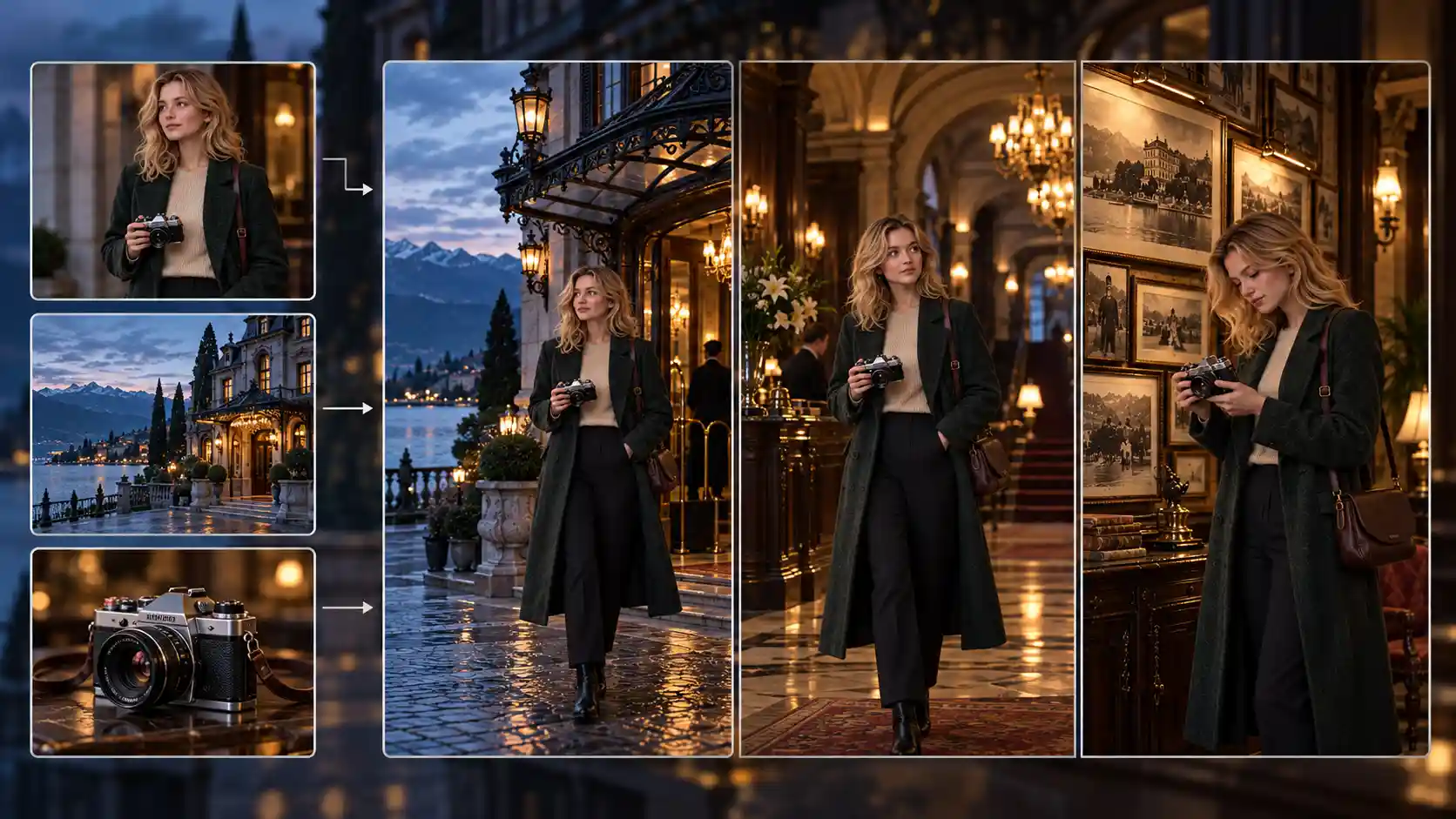
Nutzen Sie Referenzen, um das gesamte Video in einer konsistenten Welt zu halten
Nicht jedes Projekt muss ausschließlich mit Text beginnen.
Wenn Sie bereits ein Charakterbild, ein Location-Design oder ein wichtiges Requisit haben, können diese Referenzen Teil Ihrer Story-Pipeline werden. Das macht einen großen Unterschied, wenn Sie die visuelle Identität Ihrer Geschichte stabil halten möchten.
Zum Beispiel können Creator Folgendes vorbereiten:
Charakter-Referenz: das Aussehen der Hauptfigur
Szenen-Referenz: der Ort oder die Umgebung
Requisiten-Referenz: wichtige Objekte, die mit der Geschichte verbunden sind
Dieser Ansatz lässt sich nahtlos in den bestehenden KI-Bild-zu-Video-Workflow von Movmix integrieren. Zuvor konnte ein starkes Startbild helfen, einen kurzen Clip zu steuern. Jetzt können Referenzmaterialien helfen, ein größeres Story-Projekt über mehrere Einstellungen hinweg zu kontrollieren.
Bei Langvideo-Projekten ist dieser Ansatz nützlich, da die Referenzmaterialien festlegen, wie die Welt aussehen soll, das Storyboard die Geschichte strukturiert und der Video-Prompt spezifische Aktionen steuert.
Bild 2: Referenzen → Langformat-Story
| Prompt | Ausgabe |
|---|---|
| 16:9 horizontales Premium-Konzeptbild für den KI-Langvideo-Workflow. Zeigen Sie links drei klare Referenzbilder: eine Charakter-Referenz einer blonden Frau, eine Umgebungs-Referenz eines alten Hotels am See und eine Requisiten-Referenz einer vintage Schwarz-Silber-Filmkamera. Zeigen Sie rechts drei verbundene filmische Szenen: dieselbe Frau, die vor dem Hotel ankommt, die Lobby betritt und die Kamera neben einer alten Fotowand überprüft. Halten Sie das Gesicht der Frau, ihr blondes Haar, ihren dunkelgrünen Mantel, ihre Lederschultertasche und die Filmkamera in allen drei Szenen identisch. Behalten Sie einen konsistenten architektonischen Stil des Hotels am See und dieselbe bedeckte, filmische Beleuchtung bei. Verwenden Sie einige einfache, dünne Linien oder Pfeile, um „Charakter-Referenz + Szenen-Referenz + Requisiten-Referenz → verbundene Langformat-Story“ zu kommunizieren. Kombinieren Sie realistische, filmische Fotografie mit sauberem, professionellem Informationsdesign. Keine komplizierte Benutzeroberfläche, keine großen Textmengen, kein Logo, kein Wasserzeichen. |
 |
Wie lang kann ein KI-Video sein?
Das hängt davon ab, ob Sie eine einzelne Generierung oder ein fertiges Video meinen.
Eine Generierung: Die meisten Modelle erzeugen einen einzelnen Clip von wenigen Sekunden bis zu etwa 30 Sekunden. Auf Movmix erreichen Seedance 2.5 und Wan 3.0 bis zu 30 Sekunden pro Clip, während Kling 3.0 und MiniMax H3 bis zu 15 Sekunden liefern.
Ein fortgesetzter Clip: Video Extend setzt einen bestehenden Clip an seinem Ende fort. Movmix gibt für sein Movmix 4.0 Extend-Modell eine Länge von bis zu 90 Sekunden an.
Ein fertiges Langvideo: Mehrere separat generierte Szenen, die zusammengefügt werden. Hier ist die Länge eine Frage der Planung, nicht einer Modellgrenze. Eine einminütige Geschichte besteht oft aus acht bis zwölf kurzen Einstellungen.
Planen Sie als Grundregel zuerst die Story und lassen Sie die Anzahl der Szenen die Länge bestimmen, statt zu versuchen, eine einzelne Generierung so lang wie möglich laufen zu lassen.
Häufige Probleme bei langen Videos und deren Lösungen
Das Gesicht oder Outfit der Figur ändert sich zwischen den Szenen
Verwenden Sie in jeder Einstellung dieselbe Charakter-Referenz und wiederholen Sie die wichtigsten Details in jedem Prompt: Haare, Fellfarbe, Tasche. Vermeiden Sie extreme Winkel in den ersten Einstellungen.
Der Schauplatz sieht in jeder Einstellung anders aus
Erstellen Sie für jeden Schauplatz ein sauberes Bild ohne Personen und fügen Sie es jeder Szene hinzu, die dort spielt.
Ein Requisit verschwindet oder verändert sich
Geben Sie wichtigen Requisiten ein eigenes Referenzbild und nennen Sie sie in der „Keep“-Zeile jedes Prompts.
Einstellungen wirken nicht miteinander verbunden
Beginnen Sie die nächste Einstellung mit dem letzten Frame der vorherigen und schneiden Sie während einer Bewegung, statt auf einem Standbild.
Die Geschichte wirkt gehetzt
Überprüfen Sie das Konzept. Wenn eine Szene zwei Aufgaben erfüllt, teilen Sie sie in zwei Einstellungen auf.
FAQ: KI-Generator für lange Videos
Was ist ein KI-Generator für lange Videos?
Es handelt sich um ein Tool, das Ihnen hilft, ein Video zu erstellen, das länger ist als ein einzelner kurzer Clip, wobei dieselben Charaktere, Schauplätze und die Handlung beibehalten werden. Statt eines einzigen langen Prompts arbeitet es mit einem Konzept, einem Storyboard und Referenzbildern und generiert das Video Szene für Szene.
Wie erstelle ich ein langes KI-Video mit konsistenten Charakteren?
Create a clean reference image of each character first, then use that same image in every shot and repeat the key details in each prompt. Check the storyboard for outfit or face changes before generating, and fix problems there rather than in the finished video.
Wie lang kann ein KI-generiertes Video sein?
Eine einzelne Generierung dauert normalerweise einige Sekunden bis etwa 30 Sekunden; auf Movmix erreichen Seedance 2.5 und Wan 3.0 eine Länge von 30 Sekunden. Längere Videos entstehen durch das Verlängern von Clips und das Zusammenfügen mehrerer Szenen, sodass die Gesamtlänge von der Anzahl der Szenen in Ihrer Geschichte abhängt.
Sollte ich einen langen Prompt für ein langes Video schreiben?
Nein. Ein langer Prompt, der jede Szene abdeckt, überfordert das Modell mit zu vielen Entscheidungen auf einmal. Schreiben Sie für jede Einstellung einen kurzen Prompt mit einer Hauptaktion und lassen Sie das Storyboard die Reihenfolge der Ereignisse festlegen.
Kann ich eine Szene korrigieren, ohne das gesamte Video neu zu generieren?
Ja. Arbeiten Sie Szene für Szene, sodass eine fehlerhafte Einstellung einzeln neu generiert werden kann. Mit dem AI Story Generator auf Movmix können Sie einzelne Shots neu generieren, ohne das Projekt neu starten zu müssen, und mit Video Extend können Sie einen guten Clip fortsetzen, der zu früh endet.
Fazit: Planen Sie die Geschichte, dann generieren Sie das lange Video
Ein langes KI-Video ist nicht ein einziger riesiger Prompt. Es ist eine kleine Geschichte, die in klare Szenen unterteilt ist, wobei dieselben Referenzen in jeder Einstellung verwendet werden und das Storyboard vor der Generierung überprüft wird.
Wenn dies Ihr erstes langes Video ist, halten Sie es einfach: ein Hauptcharakter, ein Hauptort und ein klares Ziel oder Geheimnis. Arbeiten Sie nach dem Schema Idee → Gliederung → Charaktere → Szenen → Storyboard → Langes Video und korrigieren Sie eine Szene nach der anderen.
Lassen Sie zuerst die Geschichte funktionieren. Dann verwandeln Sie sie in ein langes Video.
Starten Sie im AI Story Generator | Generieren Sie Shots mit Image to Video
Ähnliche Artikel
- KI-Video-Kontinuität: So verbinden Sie KI-generierte Szenen natürlich
- So behalten Sie konsistente Charaktere in KI-Videos ohne LoRA bei (Anfänger-Storyboard-Guide)
- So verlängern Sie Videos mit KI auf Movmix