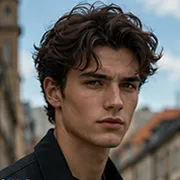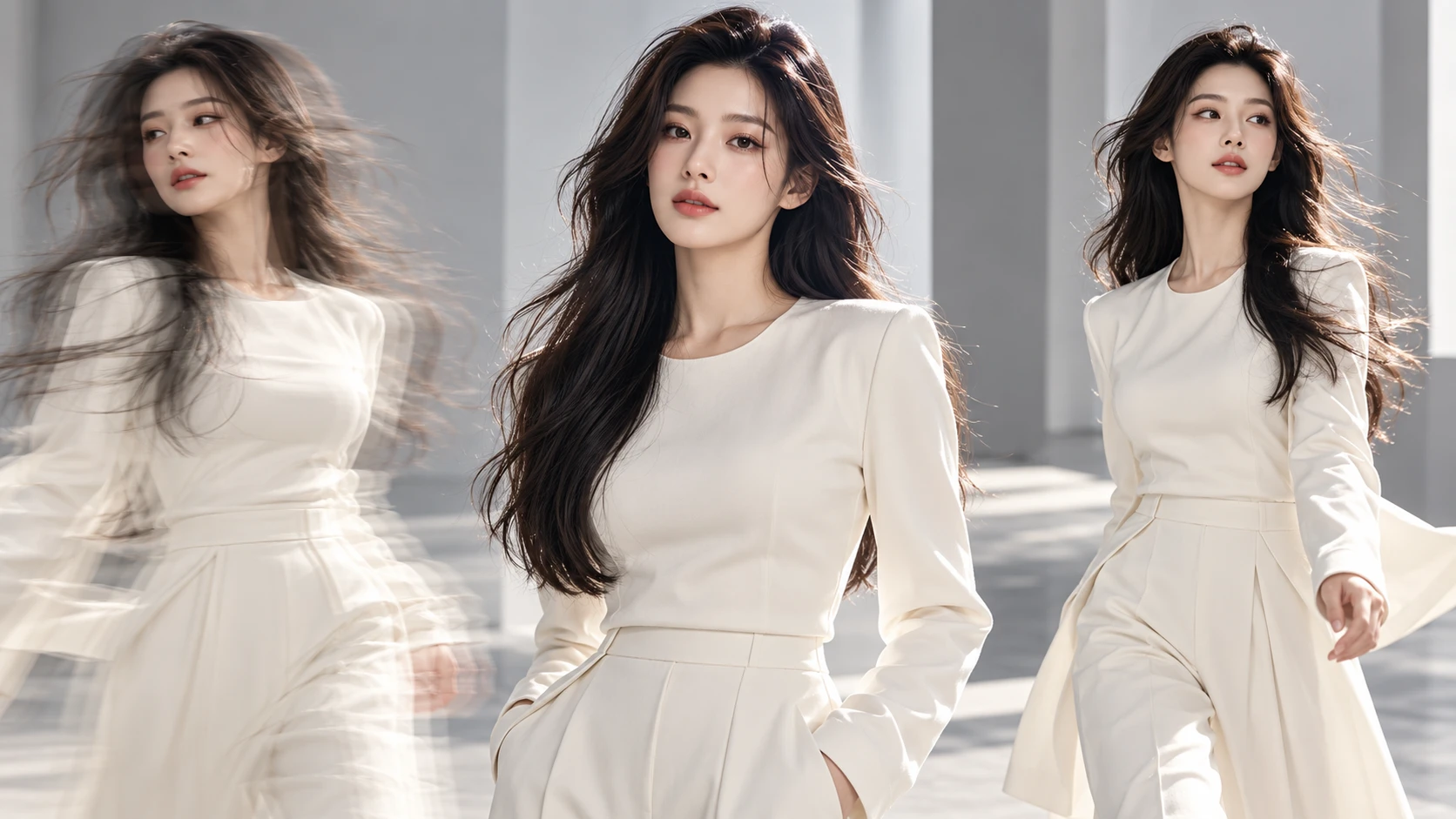
Ein schönes Referenzbild. Ein sorgfältig formulierter Video-Prompt. Ein Videomodell, das perfekt für die Aufgabe geeignet scheint.
Alles sieht bereit aus.
Dann öffnen Sie das generierte Video und etwas geht schief.
Die Hand der Figur bewegt sich unnatürlich. Ein Produkt verändert plötzlich sein Aussehen. Oder die Kamera führt eine unerwartete Drehung aus, obwohl Sie nur einen langsamen, sanften Push-In gewünscht haben.
Wenn Sie Movmix AI Image to Video verwendet haben, sind Ihnen solche Probleme wahrscheinlich bereits begegnet.
Dies sind häufige Probleme bei der KI-Videogenerierung.
Wenn ein Ergebnis fehlschlägt, ist der erste Instinkt oft, dem Prompt mehr Anweisungen hinzuzufügen. Längere Prompts lösen das Problem jedoch nicht immer.
Manchmal liegt das Problem am Bild des ersten Frames. Manchmal ist die angeforderte Bewegung zu komplex. Und manchmal ist die einfachste Lösung, das Problem während der Bearbeitung statt während der Generierung zu beheben.
In diesem Leitfaden betrachten wir sieben häufige Fehler bei KI-Videos und gehen drei praktische Beispiele durch, die Figurenbewegungen, Kamerasteuerung und falschen Text abdecken.
Das Ziel ist einfach: Finden Sie das tatsächliche Problem, bevor Sie einen weiteren Generierungsversuch unternehmen, um es zu beheben.
1. Warum treten Probleme bei der KI-Videogenerierung auf?
KI-Videomodelle verwenden Bilder, Referenzmaterialien und Textanweisungen, um eine Sequenz bewegter Frames zu generieren.
However, a static image doesn't always contain all the information needed to complete a particular action.
Zum Beispiel könnte ein Porträt einen Teil des Arms einer Figur verbergen. Eine Produktaufnahme zeigt möglicherweise nur eine Seite des Objekts. Und ein komplexer Video-Prompt fordert vielleicht innerhalb weniger Sekunden Figurenbewegungen, Kameradrehungen und Hintergrundänderungen.
Wenn mehrere anspruchsvolle Anforderungen kombiniert werden, entspricht das Ergebnis möglicherweise nicht Ihrer ursprünglichen Absicht.
Eine fehlgeschlagene Generierung bedeutet nicht, dass Sie alles neu erstellen müssen. Der erste Schritt besteht darin, zu identifizieren, welcher Teil des Workflows Aufmerksamkeit benötigt.
Nutzen Sie diese Tabelle für eine schnelle Diagnose.
| Häufiges Problem | Mögliche Ursache | Was Sie zuerst versuchen sollten |
|---|---|---|
| Änderungen im Erscheinungsbild der Figur | Unklares Referenzbild oder übermäßige Bewegung | Referenz verstärken und Aktion vereinfachen |
| Verzerrte Hände oder Körperteile | Verdeckungen oder komplexe Gelenkbewegungen | Erstes Bild anpassen und Bewegung reduzieren |
| Objekte verschwinden plötzlich | Unklare Objektposition oder komplexe Interaktion | Startposition des Objekts definieren |
| KI ignoriert den Video-Prompt | Zu viele gleichzeitige Anweisungen | Anzahl der Aktionen reduzieren |
| Fehlerhafte Kamerabewegung | Vage oder widersprüchliche Kameraanweisungen | Kamerarichtung und -geschwindigkeit festlegen |
| Falscher Text erscheint | Instabile Textdarstellung während der Generierung | Sauberes Video generieren und Text nachträglich hinzufügen |
| Einzelne Clips passen nicht zusammen | Kein gemeinsamer visueller Ausgangspunkt | Verwenden Sie das letzte Bild des vorherigen Clips |
Beginnen wir mit drei praktischen Beispielen.
2. Beispiel 1: So korrigieren Sie unnatürliche Handbewegungen
Problem: Die Finger oder Arme einer Figur verzerren sich während einer einfachen Bewegung.
Dies ist eines der auffälligsten Probleme in KI-generierten Videos mit Charakteren.
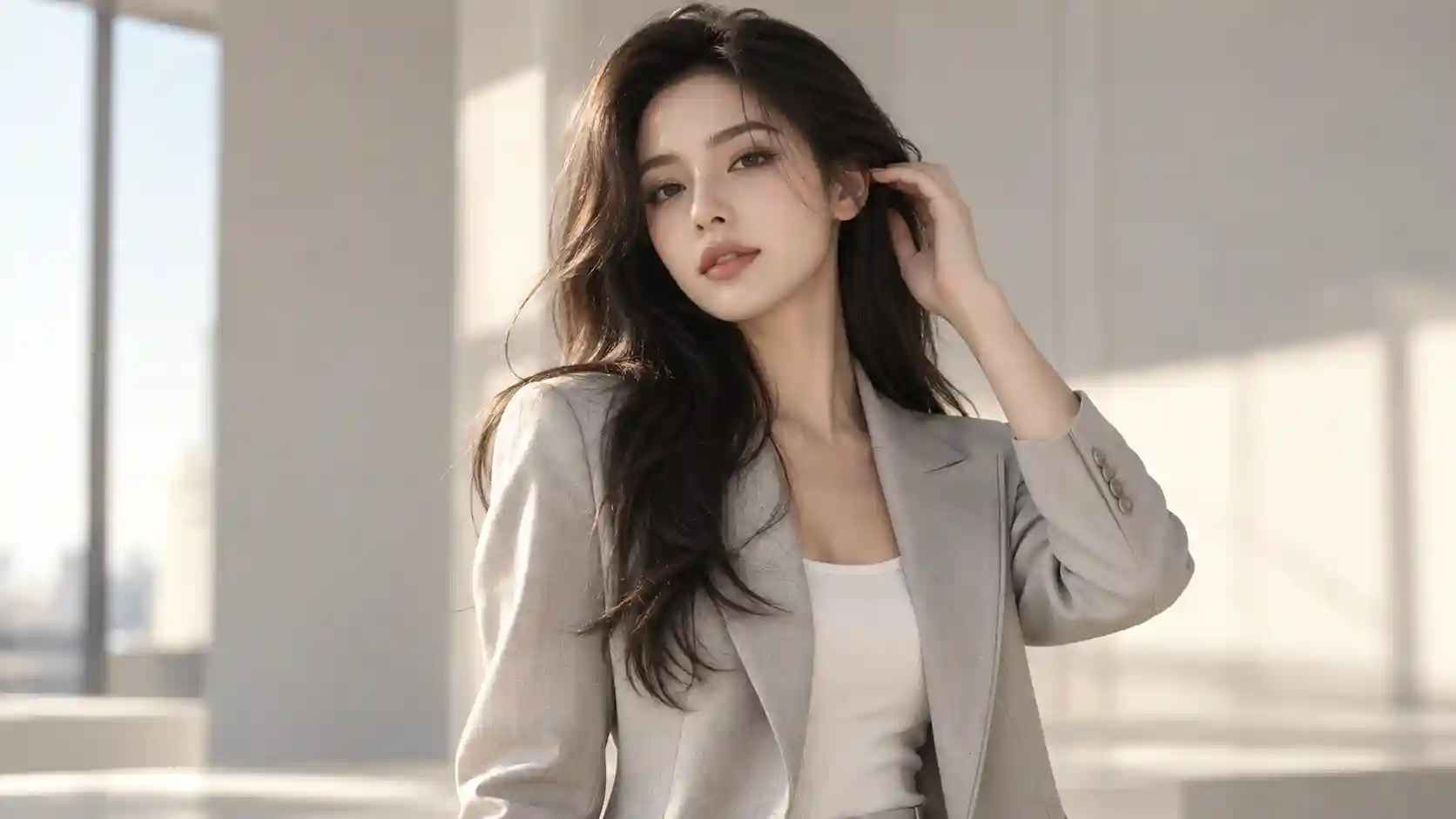
Stellen Sie sich vor, Sie generieren ein Modeporträt, bei dem ein Model sanft sein Haar richtet. Statt einer fließenden Bewegung bedeckt die Hand plötzlich unerwartet das Gesicht, der Arm bewegt sich unnatürlich oder die Finger verändern ihre Form.
Die Lösung besteht nicht unbedingt darin, ständig weitere Anweisungen hinzuzufügen.
Überprüfen Sie zunächst die Handposition im Referenzbild und die Komplexität der gewünschten Bewegung.
Prompt für das Referenzbild
Anstatt das Modell aufzufordern, einen Arm aus vollständig gesenkter Position anzuheben, bereiten wir ein Startbild vor, bei dem die rechte Hand bereits nahe am Haar ist.
| Prompt für das Referenzbild | Ausgabe |
|---|---|
| 16:9 horizontales Premium-Mode-Editorial-Foto. Ein schönes Model mit langen schwarzen Haaren steht in einem hellen, modernen, minimalistischen Fotostudio, trägt eine schlichte, maßgeschneiderte hellgraue Jacke und blickt leicht zur Kamera. Ihr rechter Arm ist natürlich angehoben, die rechte Hand befindet sich neben dem rechten Ohr nahe am Haar. Alle fünf Finger sind deutlich sichtbar und die Hand bedeckt nicht ihr Gesicht. Der linke Arm ruht natürlich. Zeigen Sie den gesamten Kopf, die Schultern und beide Arme mit klaren Details im Gesicht und an den Händen. Weiches, natürliches Licht, feste mittlere Einstellung, realistische Modefotografie, kein Text, kein Logo, kein Wasserzeichen. |
 |
Videoprompt
6-sekündige Mode-Porträtaufnahme. Das Model behält seine ursprüngliche stehende Pose bei und richtet sanft eine kleine Haarsträhne neben dem rechten Ohr, wobei es die Hand anschließend natürlich in der Nähe der Schulter ablegt. Halten Sie die Bewegung subtil, mit natürlich geformten Fingern, und sorgen Sie dafür, dass die Hand während der gesamten Aktion klar sichtbar ist. Die Hand darf das Gesicht nicht verdecken. Halten Sie den Körper stabil und den linken Arm ruhig. Verwenden Sie eine feste Kamera. Bewahren Sie die Gesichtszüge des Models, die Frisur, die hellgraue Jacke, die Armstruktur und den Studiohintergrund. Sanfte, langsame, kontinuierliche Bewegung.
Was tun, wenn die Hand immer noch falsch aussieht?
Versuchen Sie, die Bewegung weiter zu reduzieren.
Anstatt die Figur anzuweisen, die Hand zu heben, das Haar zu richten, den Kopf zu drehen und zu lächeln, beschränken Sie sich auf nur eine Aktion: das sanfte Richten der Haare neben dem Ohr.
Korrektur-Prompt:
Behalten Sie die ursprüngliche stehende Pose der Figur bei. Die rechte Hand führt nur eine kleine Bewegung zum Richten der Haare in der Nähe von Ohr und Schulter aus, ohne vor das Gesicht zu greifen oder die Armposition erheblich zu verändern. Halten Sie alle fünf Finger natürlich geformt und klar sichtbar. Die Handbewegung muss langsam und kontinuierlich sein. Halten Sie den restlichen Körper stabil und die Kamera fest.
Funktion: Verkürzt den Bewegungsweg der Hand und reduziert komplexe Überlappungen sowie Gelenkveränderungen.
Ideal für: Modevideos, Porträtanimationen, charakterbasierte Werbung.
Achtung: Wenn das ursprüngliche Referenzbild bereits überlappende Finger oder unklare Handdetails enthält, korrigieren Sie zuerst das Bild. Ein Videoprompt kann nicht jedes Problem im Ausgangsbild zuverlässig kompensieren.
Kernaussage: Wenn eine Aktion wiederholt fehlschlägt, versuchen Sie, den Bewegungsradius zu verringern, anstatt den Prompt zu verlängern.
3. Beispiel 2: So beheben Sie unerwünschte Kamerabewegungen
Problem: Sie fordern einen langsamen Kamera-Zoom nach vorne an, aber das Ergebnis beinhaltet plötzliche Rotationen, schnelle Zooms oder unerwartetes Kippen.
Manchmal enthält ein Prompt nichts Spezifischeres als:
„Verwenden Sie dramatische, filmische Kamerabewegungen, um die Szene zu erkunden.“
It sounds impressive, but it doesn't tell the model exactly where the camera should go.
Wenn Sie ein kontrolliertes Ergebnis wünschen, beschreiben Sie die Bewegungsrichtung, Geschwindigkeit, Reichweite und Einschränkungen.
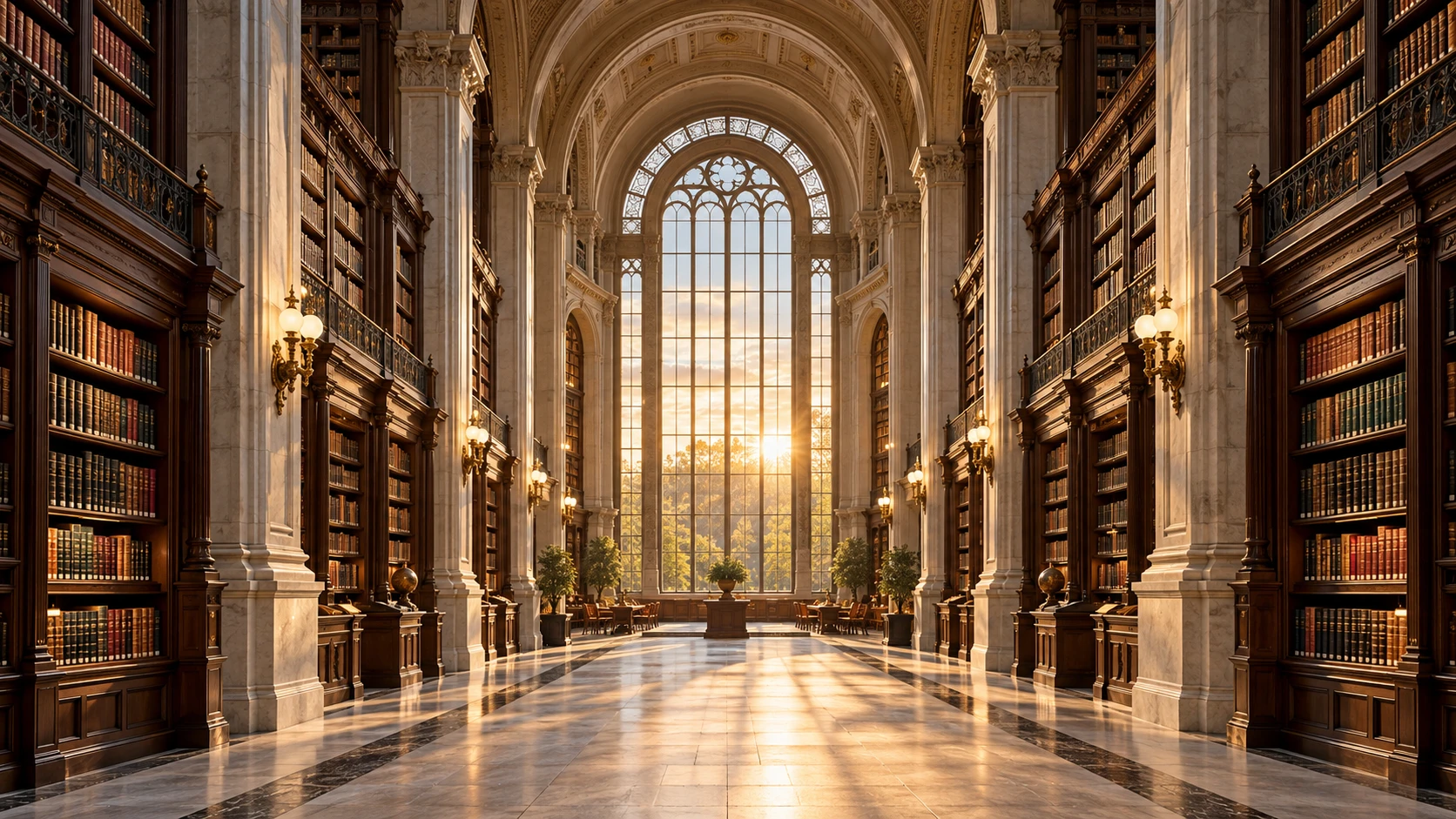
Nehmen wir als Beispiel eine prächtige klassische Bibliothek.
| Referenzbild-Prompt | Ausgabe |
|---|---|
| 16:9 horizontales, kinematografisches Foto eines prächtigen klassischen Bibliotheksinterieurs. Hohe gewölbte Decken, symmetrische Reihen dunkler Holzregale, elegante Messing-Wandleuchten und ein breiter zentraler Gang aus hellem Stein. Am Ende des Ganges befindet sich ein großes, gewölbtes Glasfenster, das warmes natürliches Licht in den Innenraum lässt. Positionieren Sie die Kamera direkt in der Mitte des Ganges mit einer perfekt symmetrischen Komposition und starker räumlicher Tiefe. Realistische architektonische Kinofotografie, beeindruckender Maßstab, keine Personen, kein Text, kein Logo, kein Wasserzeichen. |
 |
Ein mehrdeutiger Video-Prompt
Zum Beispiel:
Lassen Sie die Kamera diese prächtige Bibliothek mit dramatischen, filmischen Bewegungen erkunden und dabei die Architektur sowie die intricate Details offenbaren.
Das Problem ist, dass der Kamerapfad nicht definiert ist.
Das Modell muss entscheiden, was „erkunden“ bedeutet, was zu Bewegungen führen kann, die Sie nie beabsichtigt haben.
Verbesserter Video-Prompt
6-sekündige kinematografische Architekturaufnahme. Die Kamera beginnt in der Mitte des Bibliotheksgangs und bewegt sich mit konstanter Geschwindigkeit langsam vorwärts entlang des Mittelgangs auf das große, gewölbte Glasfenster zu. Halten Sie die Kamera waagerecht und behalten Sie während der gesamten Aufnahme eine konsistente Höhe bei. Nicht drehen, neigen, plötzlich beschleunigen oder die Aufnahmerichtung ändern. Die Holzregale, Messingleuchten, die gewölbte Decke und der Steinboden bleiben vollständig statisch. Bewahren Sie die ursprüngliche Architektur und die stabile natürliche Beleuchtung. Behalten Sie während der Bewegung eine symmetrische Komposition bei.
Funktion: Erzeugt eine flüssige, filmische Kamerabewegung durch eine architektonische Szene, während die Blickrichtung konsistent bleibt.
Ideal für: Architekturvideos, filmische Szenen, Umgebungspräsentationen.
Achtung: Vermeiden Sie es, in einem kurzen Clip gleichzeitig einen Push-In, eine seitliche Bewegung, eine Orbit-Fahrt und einen schnellen Pull-Back anzufordern.
Wenn Ihr Projekt tatsächlich mehrere Kamerabewegungen erfordert, sollten Sie diese in separate Einstellungen aufteilen.
Fazit: Verlangen Sie nicht nur eine filmische Kamera. Teilen Sie dem Modell genau mit, wie sich die Kamera bewegen soll.
Beispiel 3: So korrigieren Sie fehlerhaften Text in KI-Videos
Problem: Ihr Video sieht großartig aus, aber der generierte englische Titel enthält Rechtschreibfehler oder verzerrte Buchstaben.
Dieses Problem ist besonders bei Markenwerbung und Promo-Content auffällig.
Sie fordern vielleicht eine einfache Werbezeile an, erhalten jedoch falsche Schreibweisen, zusätzliche Buchstaben oder Text, der sich während des Videos verformt.
Wenn das finale Video veröffentlicht werden soll, gibt es eine kontrollierbare Lösung:
Generieren Sie das Video ohne Text und fügen Sie den exakten Wortlaut erst beim Schnitt hinzu.
Demonstrieren wir dies anhand einer optisch ansprechenden Mode-Werbung.
| Referenz-Bild-Prompt | Ausgabe |
|---|---|
| 16:9 horizontale Premium-Mode-Markenwerbung. Eine schöne blonde Fashion-Model steht in einem modernen, minimalistischen Architekturraum und trägt einen scharf geschnittenen, tiefroten langen Mantel. Ihr Körper ist leicht zur Kamera gedreht, mit einem ruhigen, selbstbewussten Ausdruck. Der Hintergrund zeigt hellgraue Architekturwände und weiche geometrische Lichtmuster. Positionieren Sie das Model leicht rechts von der Mitte, sodass links viel sauberer Negativraum für die spätere Textplatzierung bleibt. Realistische internationale Fashion-Editorial-Fotografie, helle moderne Ästhetik, starke visuelle Wirkung, kein Text, kein Logo, kein Wasserzeichen. |
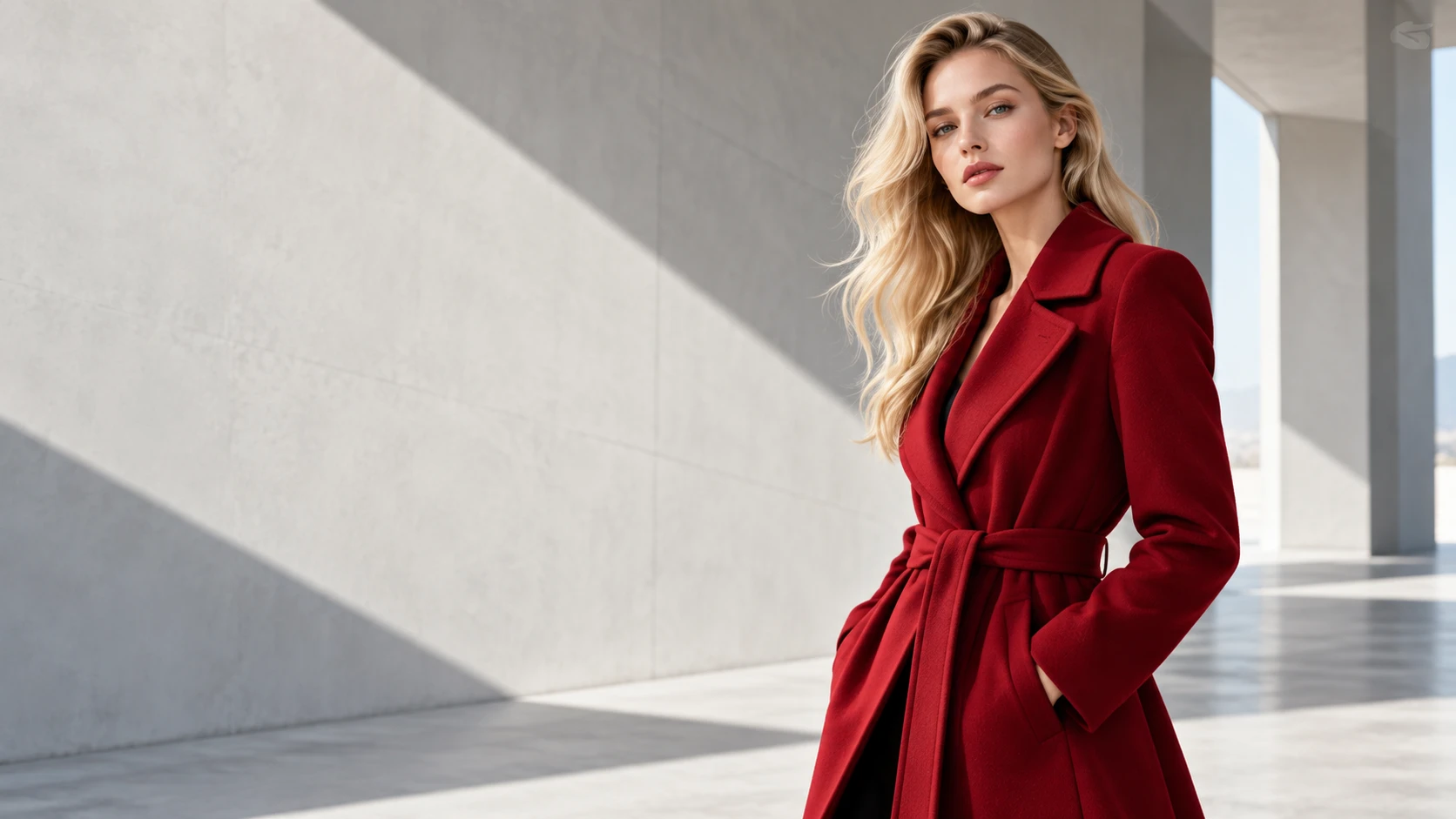 |
Video-Prompt
6-sekündige Premium-Mode-Werbung. Das Model behält seine ursprüngliche Standpose bei und dreht den Kopf langsam zur Kamera. Das blonde Haar bewegt sich sanft in einer leichten, natürlichen Brise. Die Kamera führt einen sehr langsamen Push-In nach vorne aus. Halten Sie den hellgrauen Architekturhintergrund und die geometrische Beleuchtung stabil. Bewahren Sie den sauberen Negativraum auf der linken Seite des Bildes für Text, der während der Bearbeitung hinzugefügt wird. Behalten Sie die Gesichtszüge des Models, den tiefroten langen Mantel, die Frisur und die ursprüngliche Umgebung bei. Generieren Sie keinen Text, keine Untertitel, keine Markennamen, keine Logos oder grafischen Symbole.
Text während der Bearbeitung hinzufügen
Sobald das bereinigte Video bereit ist, fügen Sie Ihre Werbe-Headline mit CapCut oder einem anderen Bearbeitungsprogramm hinzu.
Für dieses Beispiel verwenden wir:
NEUE PERSPEKTIVE
Empfohlene Text-Timing:
| Timing | Textanimation |
|---|---|
| 0–1 s | Kein Text |
| 1–2 s | Headline blendet links allmählich ein |
| 2–5 s | Headline bleibt vollständig sichtbar |
| 5–6 s | Headline blendet natürlich aus |
Verwenden Sie eine klare serifenlose Schriftart und vermeiden Sie es, das Modell zu verdecken.
Funktion: Trennt die Videogenerierung von der Typografie, sodass Sie mehr Kontrolle über Rechtschreibung, Schriftauswahl, Platzierung und Animations-Timing haben.
Ideal für: Modeanzeigen, Markenkampagnen, Werbevideos.
Achtung: Wenn Ihr Startbild bereits falschen Text enthält, kann das Video diesen übernehmen. Bereiten Sie von Anfang an ein sauberes Referenzbild mit einem freien Bereich für die Typografie vor.
Fazit: Für Texte, die korrekt sein müssen, generieren Sie zuerst die visuellen Elemente und kümmern sich während der Bearbeitung um die Typografie.
5. Vier weitere häufige Probleme bei der KI-Videogenerierung
Neben den drei praktischen Demonstrationen gibt es vier weitere Punkte, die es wert sind, überprüft zu werden.
Problem 4: Das Aussehen der Figur ändert sich ständig
Manchmal sieht eine Figur im ersten Frame perfekt aus, aber ihr Gesicht, ihre Frisur oder ihre Kleidung verändert sich im Verlauf des Videos allmählich.
Prüfen Sie zunächst, ob das Referenzbild klar ist und ob der Video-Prompt übermäßige Körperrotationen oder Kamerabewegungen anfordert.
Wenn das Hauptziel darin besteht, das Aussehen der Figur beizubehalten, beginnen Sie mit einer stabilen Kamera und kleineren Bewegungen.
Korrektur-Prompt:
Verwenden Sie das Referenzbild als visuelle Grundlage für die Figur. Behalten Sie dieselben Gesichtszüge, Frisur, Kleidung, Körperproportionen und Farben während des gesamten Videos bei. Die Figur führt nur subtile, natürliche Kopfbewegungen aus. Halten Sie die Kamera stabil. Gestalten Sie die Figur nicht neu, ändern Sie nicht das Outfit und verändern Sie nicht den Hintergrund.
Wenn das Startbild selbst verbessert werden muss, lesen Sie unseren Leitfaden zum ersten Frame für KI-Videos, um zu erfahren, wie Sie eine klarere Komposition und Startpose vorbereiten, bevor Sie das Video generieren.
Problem 5: Objekte erscheinen plötzlich, verschwinden oder ändern ihre Position
Stellen Sie sich vor, eine Figur hält eine Kaffeetasse. Einige Sekunden später verschwindet die Tasse plötzlich.
Wenn Ihr Video ein wichtiges Objekt enthält, reicht es nicht aus, nur die Bewegung der Figur zu beschreiben.
Sie sollten auch angeben, wo sich das Objekt befindet, wer es hält und ob es sich während der Aufnahme bewegen soll.
Korrektur-Prompt:
Die Figur hält während des gesamten Videos dieselbe weiße Keramikkaffeetasse in der rechten Hand. Bewahren Sie das ursprüngliche Aussehen, die Größe und die Farbe der Tasse. Die Figur hebt die Tasse langsam und macht dann eine natürliche Pause. Die Tasse muss sichtbar bleiben und darf nicht verschwinden, ihr Design ändern oder plötzlich in die andere Hand wechseln. Bewahren Sie den Tisch und die Umgebung.
Wenn das ursprüngliche Referenzbild jedoch starke Verdeckungen aufweist oder die angeforderte Interaktion besonders komplex ist, reichen zusätzliche Prompt-Anweisungen möglicherweise nicht aus.
Vereinfachen Sie in diesem Fall zunächst die Aktion.
Problem 6: KI befolgt den Video-Prompt nicht
Sie weisen eine Figur an, den Kopf zu drehen, zu winken und dann auf die Kamera zuzugehen.
Das generierte Video führt jedoch nur eine dieser Aktionen aus.
Das Problem könnte darin bestehen, dass Sie zu viele aufeinanderfolgende Aufgaben in einem kurzen Clip untergebracht haben.
Try removing secondary actions and defining one main movement.
Anstatt beispielsweise:
Die Figur dreht den Kopf, winkt, dreht sich um, geht vorwärts und lächelt, während die Kamera sie umkreist.
Verwenden Sie:
Die Figur behält ihre ursprüngliche stehende Pose bei, dreht den Kopf langsam zur Kamera und zeigt dann ein natürliches, sanftes Lächeln. Halten Sie die Kamera fest. Der Körper bleibt in derselben Position, und Kleidung sowie Hintergrund bleiben unverändert.
Sobald die einfachere Version funktioniert, können Sie erwägen, weitere Bewegungen hinzuzufügen.
Bei kurzen KI-Videos ist eine klar definierte Aktion oft leichter zu steuern und zu bewerten als mehrere konkurrierende Anweisungen.
Problem 7: Separate KI-Video-Clips verbinden sich nicht natürlich
Dies unterscheidet sich von Problemen, die innerhalb eines einzelnen Clips auftreten.
Beispielsweise endet Einstellung 1 damit, dass eine Figur aus einem Fenster blickt, aber Einstellung 2 beginnt plötzlich mit der Figur in einer anderen Position.
Wenn Sie ein Video mit mehreren Einstellungen erstellen, planen Sie die Beziehung zwischen aufeinanderfolgenden Einstellungen bereits während der Generierung.
Ein praktischer Ansatz ist:
Einstellung 1 → Extrahieren Sie das letzte Bild → Verwenden Sie es als Startreferenz für Einstellung 2 → Generieren Sie Einstellung 2.
Diese Methode garantiert keine perfekte Konsistenz, bietet aber einen klareren visuellen Ausgangspunkt für den nächsten Clip.
Den vollständigen Workflow finden Sie in unserem Leitfaden zur Kontinuität in KI-Videos.
6. So beheben Sie Probleme bei der KI-Videogenerierung in Movmix
Wir haben sieben häufige Probleme behandelt, aber in einem realen Projekt ist die Identifizierung der tatsächlichen Ursache nicht immer einfach.
Hier ist ein einfacher Prozess zur Fehlerbehebung.
Schritt 1: Überprüfen Sie Ihr erstes Bild
Stellen Sie sicher, dass Charakter, Produkt, wichtige Objekte und Umgebung klar dargestellt sind.
Wenn das Startbild offensichtliche Probleme aufweist, starten Sie nicht vorschnell wiederholte Videogenerierungen.
Wenn beispielsweise die Hand einer Figur stark verdeckt ist oder das Motiv bereits am Bildrand abgeschnitten ist, verbessern Sie zuerst das Referenzbild.
Schritt 2: Überprüfen Sie Ihren Video-Prompt
Prüfen Sie, ob Sie in einem kurzen Clip zu viel verlangen.
Achten Sie besonders auf folgende Situationen:
- Es werden mehrere komplexe Aktionen gleichzeitig angefordert.
- Die Kamera wird angewiesen, sich in widersprüchliche Richtungen zu bewegen.
- Das erste Bild zeigt die abgeschlossene Aktion bereits, aber der Prompt fordert das Modell auf, sie erneut auszuführen.
- Der Hintergrund muss unverändert bleiben, doch der Prompt fordert gleichzeitig eine große Umgestaltung der Umgebung.
Wenn Anweisungen im Widerspruch zueinander stehen, entfernen Sie zunächst unnötige Anforderungen.
Schritt 3: Die richtige Lösung wählen
| Wo liegt das Problem? | Empfohlene Lösung |
|---|---|
| Falsche Komposition des ersten Frames | Referenzbild anpassen oder neu generieren |
| Bewegung ist zu komplex | Video-Prompt vereinfachen |
| Kamerabewegung ist falsch | Richtung und Geschwindigkeit festlegen |
| Konflikt bei den Referenzmaterialien | Referenzen reduzieren und ihre Rollen klar definieren |
| Text ist falsch | Sauberes Video generieren und Text anschließend hinzufügen |
| Einzelne Clips sind nicht verbunden | Den letzten Frame des vorherigen Clips verwenden, um die nächste Aufnahme vorzubereiten |
Schritt 4: Ändern Sie jeweils nur eine Hauptvariable
Angenommen, die Charakterbewegung sieht gut aus, aber die Kamera dreht sich plötzlich.
Ändern Sie nicht sofort das Modell, das Bild, das Outfit und die Aktion.
Halten Sie die anderen Bedingungen konstant und passen Sie zunächst die Kamerainstruktionen an.
So lässt sich leichter erkennen, ob Ihre neueste Änderung das Problem tatsächlich behoben hat.
7. Checkliste zur Fehlerbehebung bei AI-Videos
Wenn ein generiertes Video beim nächsten Mal nicht richtig aussieht, verwenden Sie diese kurze Checkliste.
| Prüfen | Zu stellende Frage |
|---|---|
| Referenzbild | Ist das Hauptmotiv vollständig und klar sichtbar? |
| Ausgangspose | Unterstützt der erste Frame die beabsichtigte Bewegung? |
| Aktion | Werden zu viele aufeinanderfolgende Aktionen angefordert? |
| Kamera | Ist die Kamerabewegung klar definiert? |
| Hintergrund | Welche Umweltdetails müssen unverändert bleiben? |
| Objekte | Sind die Positionen und Zustände wichtiger Objekte klar? |
| Text | Sollte die Typografie besser während der Bearbeitung angepasst werden? |
| Kontinuität | Haben aufeinanderfolgende Aufnahmen kompatible Start- und Endzustände? |
Sie müssen nicht nach jedem fehlgeschlagenen Ergebnis jeden Punkt anpassen.
Identifizieren Sie zuerst das offensichtlichste Problem und arbeiten Sie dann an dem Teil des Workflows, der dafür verantwortlich ist.
Häufig gestellte Fragen: Probleme bei der KI-Videogenerierung
Warum kann derselbe Prompt unterschiedliche Ergebnisse liefern?
Die Ausgabe von KI-Videos kann je nach Modell, Referenzmaterialien und Generierungsprozess variieren. Die Verwendung desselben Prompts führt nicht unbedingt jedes Mal zu einem identischen Video, sodass wichtige Einstellungen getestet und ausgewählt werden müssen.
Werden mehr Details KI-Videofehler beheben?
Nicht immer. Klare Einschränkungen können helfen, aber übermäßige oder widersprüchliche Anweisungen können die Aufgabe auch erschweren.
Konzentrieren Sie sich auf die Hauptaktion, die Kamerabewegung und die Elemente, die unverändert bleiben müssen.
Sollte ich das Referenzbild neu generieren, wenn die Hand einer Figur falsch aussieht?
Überprüfen Sie zuerst den ersten Frame.
Wenn die Hand bereits verdeckt oder unklar ist, verbessern Sie das Bild. Wenn das Startbild korrekt aussieht, versuchen Sie, den Bewegungsbereich zu reduzieren oder die Aktion zu vereinfachen.
Kann falscher Text in KI-Videos durch Prompts korrigiert werden?
Sie können es versuchen, aber bei Markennamen, Produktinformationen oder Werbetexten, die präzise dargestellt werden müssen, ist das Hinzufügen von Text während der Bearbeitung in der Regel einfacher zu kontrollieren.
Warum fügt mein KI-Video ständig unnötige Kamerabewegungen hinzu?
Die Anweisungen für die Kameraführung sind möglicherweise zu vage oder enthalten widersprüchliche Anforderungen.
Versuchen Sie, eine statische Kamera festzulegen oder die Bewegung auf eine langsame, klar definierte Richtung zu beschränken.
Wann sollte ich einen Clip neu generieren, statt ihn in der Bearbeitung zu korrigieren?
Wenn sich das Motiv erheblich verändert hat, ein wichtiges Objekt verschwunden ist oder die Handlung völlig von Ihrem kreativen Ziel abweicht, kann es notwendig sein, diesen Abschnitt neu zu generieren.
Wenn das Problem den Bildausschnitt, Untertitel oder kleinere Bearbeitungsanpassungen betrifft, versuchen Sie zunächst, es in der Postproduktion zu beheben.
Fazit: Diagnostizieren Sie das Problem, bevor Sie neu generieren
Wenn Sie auf Probleme bei der KI-Videogenerierung stoßen, ist die Versuchung groß, einfach erneut auf „Generieren“ zu klicken und auf ein besseres Ergebnis zu hoffen.
Doch wenn die ursprüngliche Ursache im ersten Frame, im Prompt oder in den Referenzmaterialien liegt, können wiederholte Versuche ähnliche Fehler hervorbringen.
Die sieben in diesem Leitfaden beschriebenen Probleme lassen sich in drei praktische Richtungen zur Fehlerbehebung zusammenfassen:
Wenn das erste Frame das Problem ist, verbessern Sie das Referenzbild.
Wenn die Bewegung oder das Kameraverhalten falsch ist, vereinfachen und präzisieren Sie den Video-Prompt.
Wenn das Problem die Typografie oder das visuelle Layout betrifft, ziehen Sie in Erwägung, dies während der Bearbeitung zu lösen.
Sobald Sie wissen, welcher Teil des Workflows Aufmerksamkeit erfordert, wird die Erstellung von KI-Videos viel einfacher zu handhaben.
Ready to test these fixes? Open Movmix AI Video Generator, choose a suitable model, and start with one simple shot before gradually increasing the complexity of your project.
Bessere KI-Videos benötigen nicht immer längere Prompts. Sie brauchen klar definierte Probleme und intelligentere Lösungen.