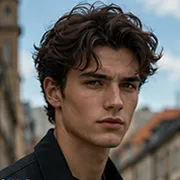
Haben Sie schon einmal ein großartiges Video gesehen und gedacht:
Was wäre, wenn ich die Hauptfigur austauschen könnte, ohne alles andere zu verändern?
Stellen Sie sich vor, Sie finden ein Basketball-Video mit hervorragenden Bewegungen, Kameraarbeit und Komposition. Die Performance gefällt Ihnen, aber Sie möchten, dass stattdessen Ihre eigene Figur darin erscheint.
Traditionell würde dies das Neudrehen der Szene, Maskierung, Motion-Matching und umfangreiche Bearbeitungen erfordern.
Mit Character Changer AI gibt es einen anderen Ansatz: Verwenden Sie ein bestehendes Video als Bewegungsreferenz und stellen Sie ein separates Bild bereit, um das Aussehen der neuen Figur zu definieren.
Genau das werden wir in diesem Tutorial erkunden.
Ändern Sie die Figur, nicht das gesamte Video.
Wir schauen uns die zwei Möglichkeiten an, dies auf Movmix umzusetzen: AI Recast und Reference to Video
Das Ziel ist nicht einfach nur, ein attraktives neues Video zu generieren. Es geht darum, so viel wie möglich von der ursprünglichen Performance zu bewahren, während die ausführende Person ausgetauscht wird.
Kurze Antwort: So ändern Sie eine Figur in einem Video mit KI
- Bereiten Sie ein klares Bild der neuen Figur vor, das Gesicht, Haare, Outfit und den ganzen Körper zeigt.
- Wählen Sie ein Quellvideo mit einer Hauptperson, stabilem Bildausschnitt und klaren Bewegungen.
- Laden Sie beides in ein Tool zum Ersetzen von Figuren hoch, wie z. B. Movmix AI Recast, oder nutzen Sie Reference to Video mit einem Modell, das Videoreferenzen akzeptiert.
- Geben Sie im Prompt an, was aus dem Bild stammt (wer), was aus dem Video stammt (wie sie sich bewegen) und was unverändert bleiben muss (Kamera, Hintergrund, Beleuchtung).
- Überprüfen Sie das Ergebnis auf Gesichtsverzerrungen, zusätzliche Bewegungen und Hintergrundänderungen und beheben Sie jedes Problem einzeln.
1. Was ändert Character Changer AI tatsächlich?
Zunächst sollten wir ein häufiges Missverständnis aufklären.
Das Ändern von Charakteren ist nicht dasselbe wie Face-Swapping.
Beim Face-Swapping liegt der Fokus hauptsächlich auf dem Austausch des Gesichtsaussehens. Der Charakteraustausch umfasst eine breitere visuelle Veränderung, die potenziell Frisur, Kleidung, das gesamte Erscheinungsbild und die Identität des Charakters einschließt.
| KI-Workflow | Was wird geändert |
|---|---|
| Face Swap | Gesichtsaussehen |
| Character Changer | Gesamtes Erscheinungsbild und Identität des Charakters |
| Video-Stiltransfer | Der visuelle Stil des Videos |
| Referenz zum Video | Nutzt Referenzmaterialien, um Aussehen, Bewegung oder Komposition zu steuern |
| KI-Neubesetzung (Charakter ersetzen) | Ersetzt die Person in einem bestehenden Video durch den Charakter auf Ihrem Bild |
Stellen Sie sich beispielsweise vor, Sie haben bereits ein Basketball-Video.
Sie möchten den ursprünglichen Spieler durch einen anderen Charakter ersetzen, ohne jedoch das Basketballfeld neu zu gestalten oder die Dribbling-Sequenz vollständig zu ändern.
Dafür sind zwei unterschiedliche Referenzmaterialien erforderlich.
Einfach ausgedrückt:
Bild A bestimmt, wer auftritt. Video B bestimmt, wie er sich bewegt.
Diese Unterscheidung ist die Grundlage des gesamten Workflows.
2. Zwei Möglichkeiten, einen Charakter in Movmix zu ändern
Beide Methoden basieren auf demselben Prinzip: Ein Bild legt fest, wer erscheint, und ein Video bestimmt die Bewegung. Sie unterscheiden sich durch die hochgeladenen Dateien und den Umfang der Steuerung über Prompts.
AI Recast
Laden Sie ein Charakterbild und ein Video hoch, und AI Recast ersetzt die Person im Video durch Ihren Charakter. Dies ist der direkteste Weg, wenn Sie bereits einen fertigen Clip haben und nur die darin auftretende Person austauschen möchten. Videos sollten im MP4- oder MOV-Format mit einer Auflösung von 480p oder 720p vorliegen und maximal 50 MB groß sein.
Referenz zu Video
Laden Sie das Charakterbild und das Bewegungsvideo als Referenzen in Reference to Video hoch und verfassen Sie einen Prompt, der erklärt, wie diese verwendet werden sollen. Dies bietet Ihnen mehr Kontrolle durch den Prompt und ermöglicht die Kombination zusätzlicher Referenzen, falls die Szene dies erfordert. Wählen Sie ein Modell, das Video-Referenzen akzeptiert: Auf Movmix unterstützen Seedance 2.5, MiniMax H3 und Wan 3.0 die Nutzung von Video-Referenzen.
Welche Methode sollten Sie zuerst ausprobieren? Wenn Sie den Originalclip beibehalten und einfach nur die darin auftretende Person austauschen möchten, versuchen Sie es zunächst mit AI Recast. Wenn Sie das Ergebnis jedoch mit eigenen Worten beschreiben oder weitere Referenzen hinzufügen möchten, verwenden Sie Reference to Video. Das folgende Tutorial nutzt Reference to Video, damit Sie jede Anweisung im Prompt nachvollziehen können.
3. Ausführliches Tutorial: Ersetzen eines Basketballspielers durch einen neuen Charakter
Anstatt zehn unzusammenhängende Prompts zu zeigen, arbeiten wir ein praktisches Vorher-/Nachher-Beispiel durch.
Wir verwenden ein Basketballvideo mit klaren Bewegungen und einem stabilen Indoor-Hintergrund.
Unser Ziel ist eindeutig:
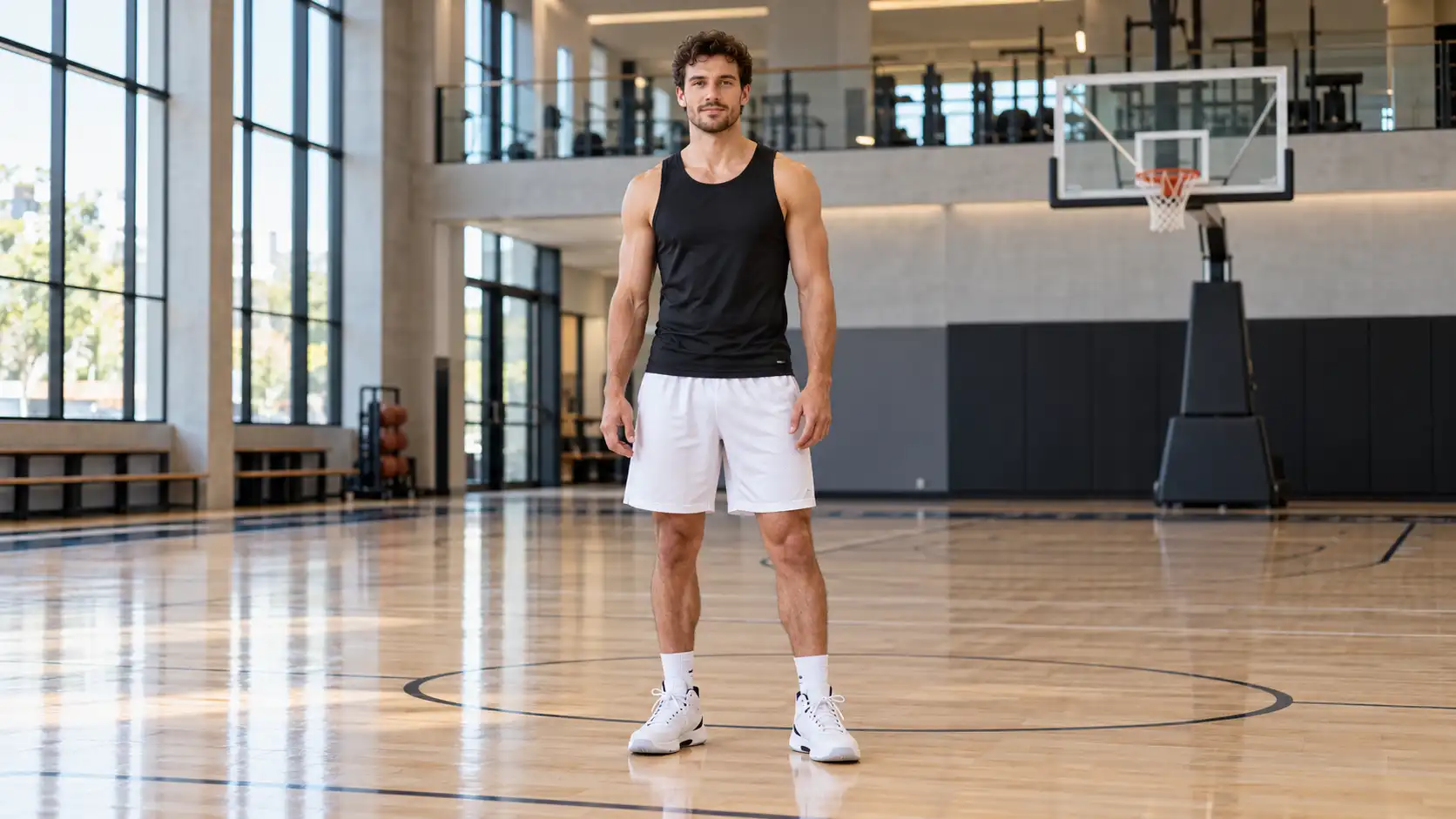
Ersetzen Sie den ursprünglichen Spieler im roten Trikot und den schwarzen Shorts durch den Charakter aus Bild A, der ein schwarzes ärmelloses Sportoberteil und weiße Shorts trägt.
Die ursprüngliche Dribbling-Bewegung und der Basketballplatz sollten so konsistent wie möglich bleiben.
Schritt 1: Die neue Charakterreferenz vorbereiten
Beginnen Sie mit einem Bild des Charakters, der im endgültigen Video erscheinen soll.
Wählen Sie für einen vollständigen Charakteraustausch ein Bild, das Gesicht, Frisur, Kleidung und die gesamten Proportionen klar zeigt.
Wenn Sie noch kein geeignetes Bild haben, können Sie eines mit den Bildgenerierungstools von Movmix erstellen.
| Prompt für die Charakterreferenz | Ausgabe |
|---|---|
| 16:9 Querformat, ein europäisch aussehender Basketballspieler mit kurzen, dunkelbraunen lockigen Haaren und klar definierten Gesichtszügen, trägt ein schwarzes ärmelloses Sportoberteil, weiße Basketballshorts und weiße Basketballschuhe. Der Spieler steht natürlich in einer hellen, modernen Indoor-Basketballhalle, blickt in die Kamera, die Beine sind leicht gespreizt, die Arme entspannt. Der ganze Körper ist deutlich sichtbar, scharfe Gesichtsdetails, realistische kommerzielle Sportfotografie, mittellange Einstellung, zentrierte Komposition, beide Füße vollständig im Bildrahmen sichtbar, kein Text, kein Logo, kein Wasserzeichen. |
 |
Wenn Sie mit einem bestehenden Porträt arbeiten, können Sie auch Movmix Image to Image verwenden, um die Kleidung oder den Hintergrund anzupassen, bevor Sie mit der Videogenerierung fortfahren. Für einen fertigen Prompt sehen Sie sich unseren Image-to-Image-Outfit-Prompt an.
Ein wichtiges Detail: Ihr Referenzbild muss keine komplizierte Basketballbewegung zeigen.
In dieser Phase ist es wichtiger, ein klares und konsistentes Erscheinungsbild des Charakters zu etablieren.
Schritt 2: Das ursprüngliche Basketballvideo vorbereiten
Bereiten Sie als Nächstes Video B vor.
Dies ist der bestehende Basketballclip, der die Bewegung enthält, die der neue Charakter ausführen soll.
Für ein kontrollierteres Ergebnis wählen Sie Footage mit einem deutlich sichtbaren Hauptspieler, relativ stabilem Bildausschnitt, erkennbarer Ballbewegung und minimalen Verdeckungen.
Wenn Sie noch kein geeignetes Referenzvideo haben, können Sie zunächst einen einfachen Dribbling-Clip generieren. Erstellen Sie ihn beispielsweise in Image to Video
Video B dient als Bewegungsreferenz. Seine Aufgabe ist es, die Bewegung, das Timing, den Bildausschnitt und die Umgebung festzulegen.
Schritt 3: Laden Sie beide Referenzen in Movmix hoch
Öffnen Sie Movmix Reference to Video und wählen Sie ein Modell, das Videoreferenzen akzeptiert, wie Seedance 2.5, MiniMax H3 oder Wan 3.0.
Bereiten Sie Ihre Materialien wie folgt vor:
| Eingabe | Material | Zweck |
|---|---|---|
| Bild A | Schwarzes Oberteil + weiße Shorts | Definiert den neuen Charakter |
| Video B | Rotes Trikot + schwarze Shorts | Liefert die ursprüngliche Bewegung |
| Video-Prompt | Anweisungen zur Ersetzung | Erklärt, was sich ändert und was gleich bleibt |
Überprüfen Sie die Eingabeanforderungen Ihres ausgewählten Modells, bevor Sie generieren.
An dieser Stelle könnten Sie versucht sein, Folgendes zu schreiben:
Ersetzen Sie die Person im Video durch die Person auf dem Bild.
Das vermittelt zwar die grundlegende Idee, überlässt dem Modell jedoch mehrere wichtige Entscheidungen.
Soll die originale Kleidung beibehalten werden? Soll sich die Kameraperspektive ändern? Muss die Umgebung gleich bleiben?
Für den Charakteraustausch sind diese Details entscheidend.
Schritt 4: Schreiben Sie den Prompt für den Charakteraustausch
Beschreiben Sie nicht, wie schön der Basketballplatz aussieht, sondern konzentrieren Sie sich darauf, den Referenzbildern klare Rollen zuzuweisen.
Video-Prompt für Charakteraustausch:
Verwenden Sie Bild A als Referenz für das Aussehen und die Identität des finalen Charakters. Ersetzen Sie den Spieler mit dem roten Trikot in Video B durch den Charakter aus Bild A. Bewahren Sie die Gesichtszüge, die kurzen dunkelbraunen lockigen Haare, das schwarze ärmellose Sportoberteil, die weißen Basketballshorts, die weißen Basketballschuhe und die allgemeinen Proportionen aus Bild A. Folgen Sie strikt dem Dribbelrhythmus, den Schwerpunktverlagerungen, den Armbewegungen, der Fußarbeit und der Flugbahn des Basketballs, wie sie in Video B gezeigt werden. Lassen Sie den neuen Charakter dieselbe Bewegungssequenz ausführen. Bewahren Sie den ursprünglichen Kamerawinkel, die Komposition, die Anordnung des Basketballplatzes, die Beleuchtung und den Hintergrund aus Video B. Das finale Video darf nur den Charakter aus Bild A zeigen. Behalten Sie weder das Aussehen noch die Kleidung des ursprünglichen Spielers aus Video B bei. Die Interaktion mit dem Basketball muss natürlich und physikalisch konsistent sein. Führen Sie keine zusätzlichen Charaktere oder Objekte ein.
Dieser Prompt unterteilt die Aufgabe in drei spezifische Anweisungen:
| Was kontrolliert werden muss | Referenzquelle |
|---|---|
| Gesicht, Frisur, Kleidung und Charakteridentität | Bild A |
| Dribbeln, Fußarbeit und Timing der Bewegungen | Video B |
| Kamerawinkel, Platz, Beleuchtung und Hintergrund | Video B |
This is much more precise than repeatedly asking the model to make the new video look exactly like the original.
Schritt 5: Ergebnis generieren und überprüfen
Achten Sie bei der Überprüfung des generierten Videos nicht nur darauf, ob die neue Figur korrekt aussieht.
Überprüfen Sie auch die ursprüngliche Bewegung.
Dribbelt der Spieler weiterhin zweimal, bevor er die Hand wechselt? Bleibt die seitliche Bewegung erhalten? Folgt der Basketball einer glaubwürdigen Flugbahn? Hat sich der Hintergrund unerwartet verändert?
Ein erfolgreicher Austausch der Figur sollte den Zweck des Originalvideos bewahren und nicht einfach nur eine anders aussehende Person erzeugen.
Möchten Sie den Prompt überspringen? Laden Sie dasselbe Bild A und Video B in AI Recast hoch und vergleichen Sie die beiden Ergebnisse nebeneinander.
4. Warum geht der KI-Charakteraustausch manchmal schief?
Ihre erste Generierung ist möglicherweise nicht perfekt.
Vielleicht erscheint die neue Figur am Anfang korrekt, verändert ihr Aussehen aber im Verlauf allmählich. Vielleicht ist das Outfit richtig, aber die Dribbelbewegung stimmt nicht mehr mit dem Original überein.
Statt den gesamten Prompt neu zu schreiben, identifizieren Sie zuerst das spezifische Problem.
Problem 1: Das Gesicht der neuen Figur verändert sich ständig
Was passiert: Die Figur sieht zunächst korrekt aus, aber die Gesichtszüge verändern sich während der Bewegung allmählich.
So beheben Sie es: Prüfen Sie, ob die Referenz der Figur klar ist, und reduzieren Sie unnötige Kopfdrehungen. Verstärken Sie die Anforderungen an die Konsistenz des Aussehens.
Zusätzlicher Prompt:
Problem 2: Die Bewegung stimmt nicht mit dem Originalvideo überein
Was passiert: Die Referenz zeigt zwei Dribblings und eine kleine seitliche Bewegung, aber das generierte Ergebnis enthält zusätzliche Drehungen oder unrelated Aktionen.
So beheben Sie es: Verwenden Sie Video B als explizite Bewegungsreferenz und entfernen Sie unnötige kreative Anweisungen.
Zusätzlicher Prompt:
Problem 3: Das Basketballfeld verändert sich
Was passiert: Die Figur wird erfolgreich ersetzt, aber der Boden, der Hintergrund oder das Feldlayout ändern sich während der Generierung.
So beheben Sie es: Verstärken Sie die Anforderung, die ursprüngliche Umgebung und Kameraposition aus Video B zu übernehmen.
Zusätzlicher Prompt:
Problem 4: Die Basketball-Interaktion wirkt unnatürlich
Dieses Problem betrifft mehr als nur das visuelle Erscheinungsbild. Die Hände der Figur, der Basketball und die gesamte Bewegung müssen natürlich interagieren.
Wenn die ursprüngliche Bewegung besonders komplex ist, testen Sie zunächst einen kürzeren, klareren Referenzclip.
Die Reduzierung schneller Verdeckungen und komplizierter Interaktionen kann das Ergebnis leichter kontrollierbar machen.
Beheben Sie ein Problem nach dem anderen. So lässt sich viel leichter erkennen, was das Ergebnis tatsächlich verbessert hat.
5. So erzielen Sie konsistentere Ergebnisse beim KI-Charakteraustausch
Einige praktische Gewohnheiten können den gesamten Arbeitsablauf leichter handhabbar machen.
| Workflow-Phase | Empfohlener Ansatz |
|---|---|
| Charakterreferenz | Verwenden Sie ein klares Bild, das Gesichtsdetails, Outfit und gesamte Proportionen zeigt |
| Originalvideo | Halten Sie das Hauptmotiv leicht identifizierbar |
| Bewegung | Beginnen Sie mit klaren, kontinuierlichen Aktionen |
| Prompt-Struktur | Trennen Sie die Charakteridentität von der Bewegungsreferenz |
| Umgebung | Definieren Sie explizit, welche Hintergrundelemente unverändert bleiben müssen |
| Ergebnisüberprüfung | Überprüfen Sie Erscheinungsbild, Bewegung und Umgebung gemeinsam |
Wenn Sie den Charakteraustausch zum ersten Mal testen, beginnen Sie mit einer einfachen Bewegung statt mit einer komplizierten Performance.
Sobald Charakter und Bewegung einigermaßen konsistent aussehen, können Sie Tanz, ausgefeiltere Sportaktionen oder längere Videosequenzen erkunden.
6. Was können Sie mit Character Changer AI erstellen?
Der Austausch von Charakteren ist nicht auf Basketball-Videos beschränkt.
Sobald Sie den Arbeitsablauf verstehen, können Sie ihn auf andere Content-Arten anwenden.
| Anwendungsfall | Kreative Möglichkeiten |
|---|---|
| Mode | Ersetzen Sie das Originalmodell durch einen anderen Charakter |
| AI Dance | Lassen Sie Ihren originalen Charakter einer Referenz-Choreografie folgen |
| Markenvideos | Bestehende Performances mit einem konsistenten Markencharakter neu erstellen |
| Social Media | Bekannte Bewegungsclips mit einem anderen Charakter neu interpretieren |
| AI-Kurzfilme | Nutzen Sie Charakter-Referenzen, um die Identitätskonsistenz über verschiedene Szenen hinweg zu gewährleisten |
Diese Szenarien teilen eine wichtige Idee:
Das Originalvideo enthält bereits wertvolle Bewegungsinformationen. Sie möchten ändern, wer diese ausführt.
Das unterscheidet den Charakteraustausch vom einfachen Generieren eines Videos aus einem einzelnen Bild.
7. Charakterersatz verantwortungsvoll einsetzen
Das Ändern der Personen in einem Video ist eine wirkungsvolle Bearbeitung, daher sollten einige Regeln beachtet werden:
- Verwenden Sie nur Footage und Charakterbilder, die Sie besitzen oder für die Sie eine Nutzungserlaubnis haben. Bei kommerziellen Projekten umfasst dies sowohl den ursprünglichen Darsteller im Video als auch die Person oder das Design im Charakterbild.
- Setzen Sie keine reale Person in ein Video, ohne deren Zustimmung, und erwecken Sie nicht den Eindruck, dass jemand etwas gesagt oder getan hat, was nicht der Fall war.
- Wenn das Ergebnis mit echtem Footage verwechselt werden könnte, geben Sie bei der Veröffentlichung an, dass es mit KI bearbeitet wurde.
FAQ: KI-Charakterwechsler
Ist ein KI-Charakterwechsler dasselbe wie ein KI-Gesichtstausch?
Nicht genau. Beim Gesichtstausch liegt der Fokus primär auf dem Gesichtsaussehen, während der Charakterersatz das gesamte Erscheinungsbild der Figur ändern kann, einschließlich Frisur, Kleidung, Proportionen und Identität.
Sollte ich AI Recast oder „Referenz zu Video“ verwenden?
Verwenden Sie AI Recast, wenn Sie einen fertigen Clip haben und lediglich die Person darin austauschen möchten: Laden Sie ein Charakterbild und ein Video hoch. Nutzen Sie „Referenz zu Video“, wenn Sie das Ergebnis über einen Prompt steuern oder weitere Referenzen hinzufügen möchten, und wählen Sie ein Modell, das Video-Referenzen akzeptiert.
Welche Art von Video eignet sich am besten für den Charakterersatz?
Ein Clip mit einer klar erkennbaren Hauptperson, stabilem Bildausschnitt, klarer durchgängiger Bewegung und wenig Verdeckung des Körpers. Schnelle Bewegungen, starke Unschärfe und mehrere Personen, die sich gegenseitig kreuzen, erschweren die Kontrolle des Tauschs.
Kann ich die originalen Bewegungen beim Austausch eines Charakters beibehalten?
Sie können einen kompatiblen Arbeitsablauf mit Video-Referenz nutzen, um die generierte Bewegung und die Kamerakomposition zu steuern.
Allerdings ist nicht garantiert, dass KI-generierte Ergebnisse jedes einzelne Originalbild perfekt abbilden. Überprüfen Sie stets die Abfolge der Aktionen, das Timing der Bewegungen und die Interaktionen mit Objekten.
Benötige ich ein Referenzbild mit dem gesamten Körper?
Nicht immer, aber ein klares Ganzkörperbild liefert in der Regel nützlichere visuelle Informationen, wenn eine gesamte Figur ersetzt werden soll.
Wenn Sie nur eine Nahaufnahme des Gesichts hochladen, muss das Modell die fehlenden Details zu Kleidung und Aussehen interpretieren.
Warum trägt die Figur im fertigen Video noch die originale Kleidung?
Wenn sich auch die Kleidung ändern soll, weisen Sie das Modell explizit an, das Outfit aus Bild A zu verwenden, statt das originale Outfit aus Video B beizubehalten.
Kann ich eine realistische Figur durch eine Cartoon-Figur ersetzen?
Sie können diesen Ansatz ausprobieren, er bringt jedoch zusätzliche Herausforderungen mit sich, da sich Proportionen, Materialien und Bewegungsstile erheblich unterscheiden können.
Der Einstieg mit einer einfachen Referenzbewegung kann die Bewertung des Prozesses erleichtern.
Fazit: Ändern Sie die Figur, ohne alles neu erstellen zu müssen
Früher mussten Sie, wenn Sie ein Video mit einer großartigen Performance fanden, oft erst Bewegung, Kameraführung und Timing analysieren, bevor Sie versuchten, es nachzustellen.
Mit Character Changer AI können Sie einen anderen Workflow erkunden: Kombinieren Sie eine neue Charakter-Referenz mit einem bestehenden Bewegungsvideo.
Die wichtigste Lektion aus diesem Tutorial ist nicht das Basketball-Beispiel selbst.
Es geht darum, die Rolle der einzelnen Elemente zu verstehen:
Bild A = Wer
Video B = Wie
Prompt = Was geändert und was beibehalten werden soll
Sobald Sie diese drei Aufgabenbereiche klar voneinander trennen, wird die Erstellung einer neuen Version einer bestehenden Performance viel einfacher.
Wenn Sie das nächste Mal einen Bewegungsklip finden, den Sie mit Ihrer eigenen Originalfigur nachstellen möchten, probieren Sie es in Movmix AI Recst für einen direkten Austausch oder in Reference to Video, wenn Sie das Ergebnis per Prompt steuern möchten.