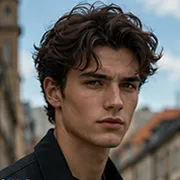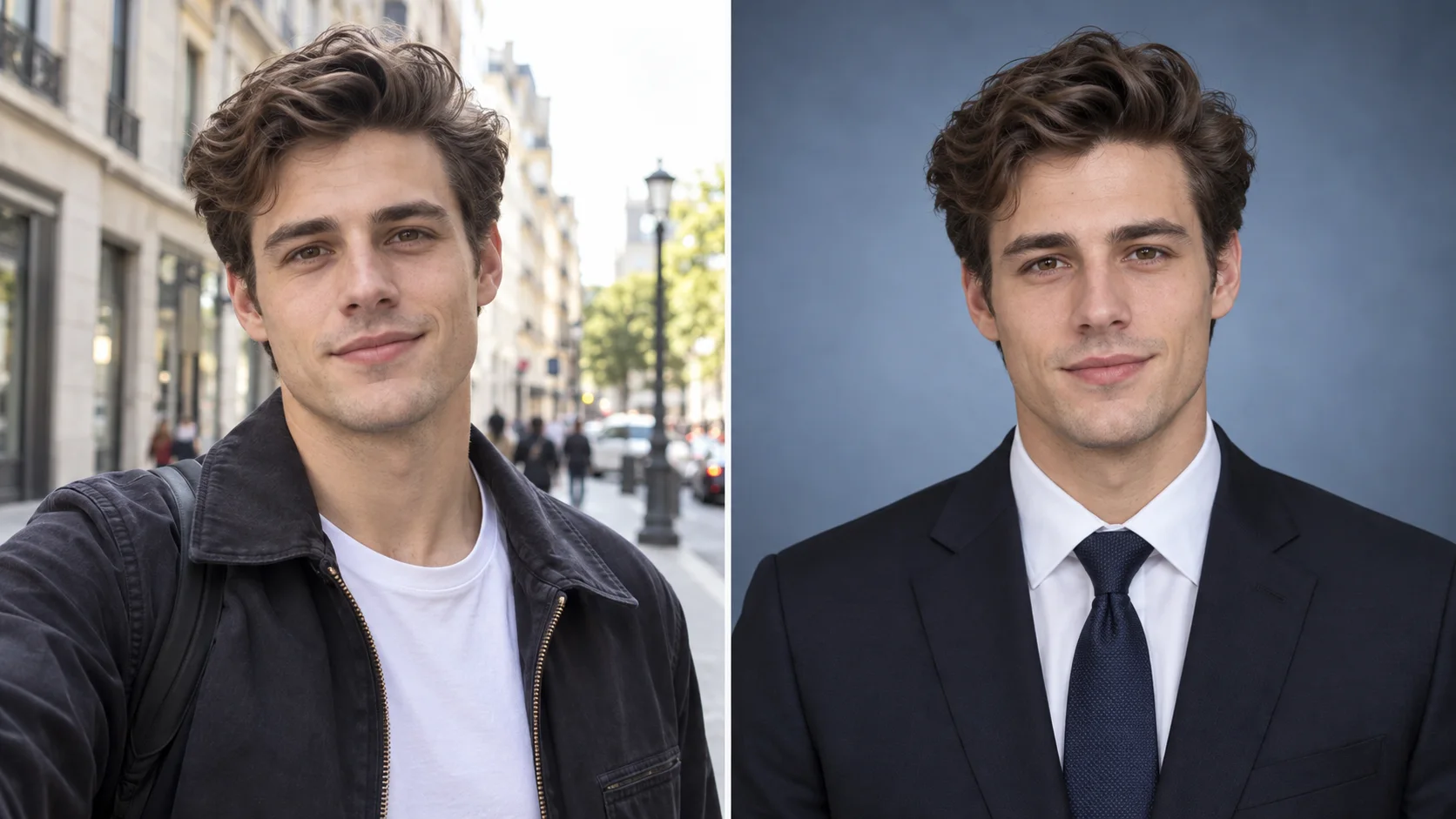
Der größte Vorteil von Image-to-Image ist, dass die KI nicht bei Null anfangen muss.
Stattdessen geben Sie folgende Anweisung:
Behalte dies. Ändere das.
Wenn Sie bereits ein gutes Porträt, eine Produktaufnahme, ein Raumfoto oder ein Haustierbild haben, müssen Sie nicht alles neu generieren. Laden Sie es einfach in Movmix Image to Image hoch und teilen Sie dem Modell mit, was erhalten bleiben und was geändert werden soll.
Nachfolgend finden Sie die einfache Formel hinter jedem Prompt, eine kurze Anleitung zur Auswahl des richtigen Beispiels für Ihr Foto sowie 15 Vorher-Nachher-Beispiele für Porträts, Produkte, Räume, Skizzen, alte Fotos, Haustiere, Lebensmittel- und Reisefotos. Jedes Beispiel zeigt den genauen Prompt, was geändert wird, wofür es am besten geeignet ist und worauf Sie achten sollten.
Die Image-to-Image-Prompt-Formel
Jedes Beispiel auf dieser Seite folgt der gleichen dreiteiligen Struktur:
Behalte, was wichtig ist + Ändere, was du willst + Beschreibe den Zielstil
- Behalten: Nennen Sie die Elemente, die bei der Bearbeitung erhalten bleiben müssen. Bei Personen sind dies Gesicht, Identität und Frisur. Bei Produkten Form, Proportionen und Farbe. Bei Räumen und Gebäuden Grundriss, Fenster und Kamerawinkel.
- Ändern: Geben Sie genau an, was anders sein soll, und nur das. „Ändere nur die Farbe“ funktioniert besser als „mach es schöner“.
- Stil: Beschreiben Sie das gewünschte Ergebnis: Beleuchtung, Hintergrund, Stimmung oder Medium.
Schreiben Sie den „Behalten“-Teil zuerst. So legen Sie fest, was unverändert bleiben muss, bevor Sie über Änderungen nachdenken.
Drei kurze Varianten als Ausgangspunkt:
- Behalte dieses Gesicht. Mach daraus ein professionelles Headshot-Foto.
- Behalte dieses Produkt. Mach daraus ein Werbebild.
- Behalte diesen Raum. Gestalte ihn im Japandi-Stil neu.
Sie müssen keinen langen Aufsatz schreiben. Einfachheit führt meist zu besseren Ergebnissen.
Kurzanleitung: Welches Beispiel passt zu Ihrem Foto?
| Sie haben | Sie möchten | Was bleibt gleich | Beispiel |
|---|---|---|---|
| Ein lässiges Foto einer Person | Ein professionelles Passfoto-Porträt | Gesicht und Identität | #1 |
| Ein gutes Porträt | Ein Fashion-Editorial-Look | Gesicht und Gesichtsform | #2 |
| Ein Selfie | Ein LinkedIn-Profilbild | Gesicht, Frisur, Identität | #3 |
| Ein Porträt im Freien | Ein neues Outfit | Gesicht, Pose, Umgebung | #4 |
| Ein Porträt in Innenräumen | Eine neue Frisur oder Haarfarbe | Gesicht, Outfit | #5 |
| Ein einfaches Produktfoto | Ein hochwertiges Werbebild | Produktform und Design | #6 |
| Ein Produkt in einer Farbe | Dasselbe Produkt in einer anderen Farbe | Design, Winkel, Beleuchtung | #7 |
| Ein Raumfoto | Ein neuer Einrichtungsstil | Grundriss, Fenster, Kamerawinkel | #8 |
| Eine Skizze | Ein realistisches Produkt-Rendering | Silhouette und Proportionen | #9 |
| Eine Straße bei Tageslicht | Eine Version für eine regnerische Nacht | Gebäude, Komposition | #10 |
| Ein altes, beschädigtes Foto | Eine saubere Restaurierung | Personen und Komposition | #11 |
| Ein Haustier-Schnappschuss | Ein Studio-Haustierporträt | Fellfarbe, Zeichnungen, Gesicht | #12 |
| Ein mit dem Handy aufgenommenes Food-Foto | Ein Werbebild für ein Restaurant | Gericht und Zutaten | #13 |
| Außenansicht eines Hauses | Neue Fassadenmaterialien | Struktur, Fenster, Dachlinie | #14 |
| Ein Reisefoto | Eine Winterversion | Person, Architektur | #15 |
Welches Movmix-Modell sollten Sie verwenden?
Movmix Image to Image ermöglicht die Auswahl zwischen verschiedenen Bildmodellen. Zwei gute Ausgangspunkte:
GPT Image 2.5 unterstützt gezielte Bearbeitungen, die nur Teile eines Bildes verändern, arbeitet sowohl mit Skizzen als auch mit Fotos und bewältigt mehrere Bearbeitungsrunden. Es lohnt sich, dieses Modell zuerst für Bearbeitungen von Skizze zu Renderbild wie in #9 und für kleine, präzise Änderungen wie den Farbaustausch in #7 zu testen.
Nano Banana 2.1 ist auf konsistente Motive ausgelegt, akzeptiert bis zu 14 Referenzbilder und liefert Ausgaben in bis zu 4K-Auflösung. Dieses Modell sollte zuerst getestet werden, wenn dieselbe Person oder dasselbe Produkt erkennbar bleiben muss, wie in den Porträtbeispielen #1 bis #5 und der Produktaufnahme in #6.
Wenn ein Ergebnis nahe dran, aber nicht ganz richtig ist, behalten Sie den Prompt bei und probieren Sie das andere Modell aus, bevor Sie alles neu schreiben. Unterschiedliche Modelle können dieselbe „Keep“-Zeile unterschiedlich interpretieren.
1. Lässiges Foto eines jungen Mannes → Professionelles ID-Porträt im amerikanischen Stil
Diese Art von Quellbild hat bereits ein markantes Gesicht und eine saubere Basis, wodurch es sich gut für die Transformation in ein professionelles Porträt eignet.
Behalten Sie die Gesichtszüge und die Identität der ursprünglichen Person unverändert bei. Verwandeln Sie dieses Foto in ein professionelles ID-Porträt im amerikanischen Stil. Das Motiv ist ein gut aussehender, gepflegter junger westlicher Mann, der mit einem natürlichen, selbstbewussten Ausdruck, einer ordentlichen Frisur und einem dunklen, formellen Sakko oder einem sauberen, professionellen Oberteil in die Kamera blickt. Ändern Sie den Hintergrund in einen sauberen, weich blaugrauen Studiohintergrund mit gleichmäßiger, weicher Beleuchtung. Halten Sie das Gesicht scharf und klar und wählen Sie eine Komposition, die die Brust oder den Oberkörper zeigt. Das Endergebnis sollte realistisch, raffiniert und professionell wirken.
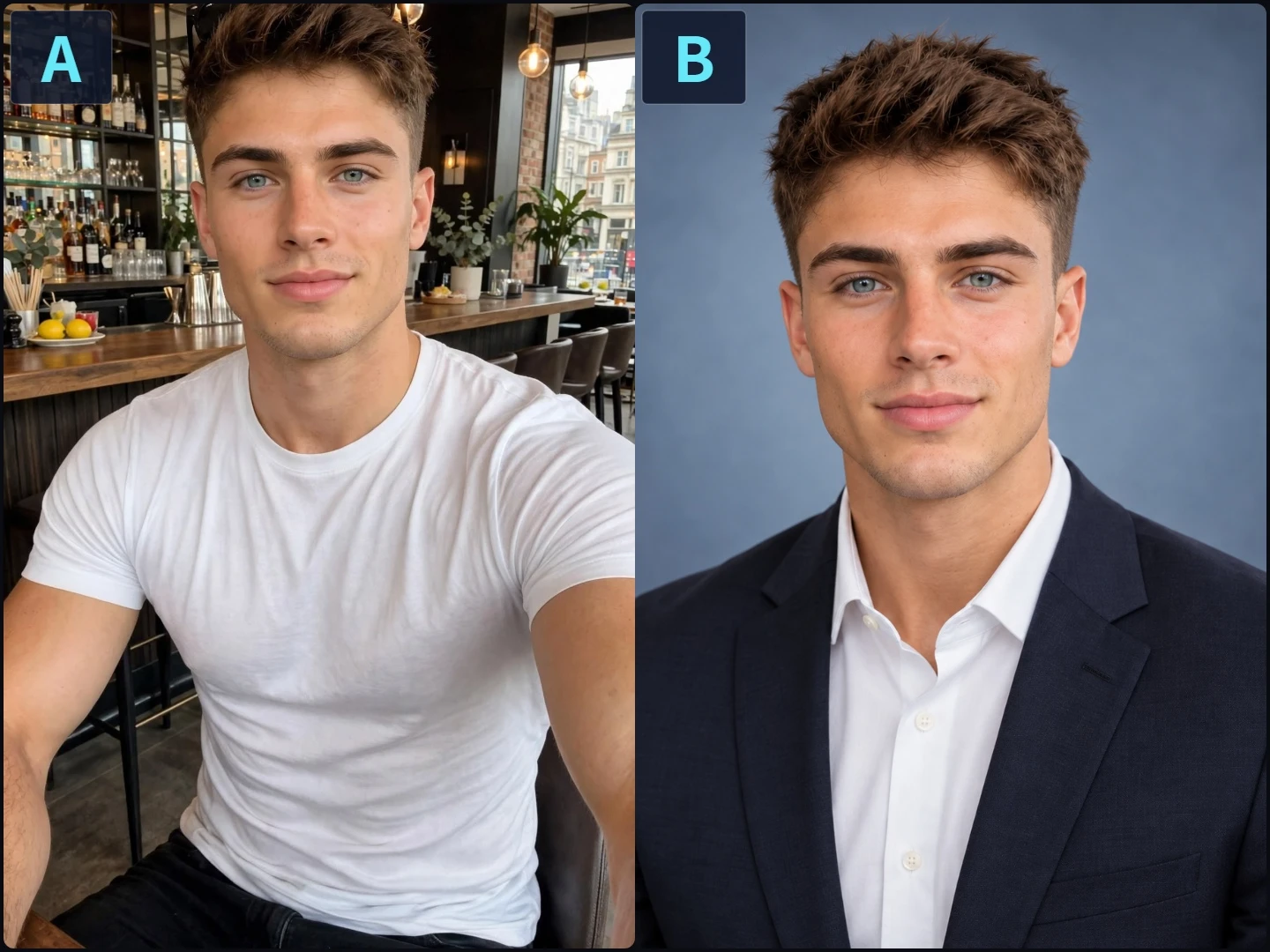
Funktion: Verwandelt ein lässiges Porträt mit alltäglichem Hintergrund in ein sauberes, professionelles Porträt im amerikanischen Stil, während dieselbe Person erhalten bleibt.
Ideal für: LinkedIn, Lebensläufe, Unternehmenswebsites, Teamseiten, professionelle Profile.
Achtung: Dies ist eine Transformation im ID-Fotostil und ersetzt keine offiziellen Anforderungen für Reisepässe oder staatliche Ausweise. Wenn Sie die Person erhalten möchten, fügen Sie unbedingt dasselbe Gesicht und dieselbe Identität hinzu.
2. Stilvolles männliches Porträt → High-End-Fashion-Editorial
Das Originalbild hat bereits eine starke Gesichtsstruktur, sodass es sich leicht in Richtung eines Fashion-Editorials entwickeln lässt.
Behalten Sie die Gesichtszüge, die Gesichtsform und die Identität der ursprünglichen Person unverändert bei. Verwandeln Sie dieses Bild in ein hochwertiges Fashion-Editorial-Porträt. Das Motiv bleibt derselbe gutaussehende, gepflegte junge westliche Mann mit blauen Augen und markanten Gesichtszügen. Aktualisieren Sie den Styling-Look hin zu einem gehobenen schwarzen oder dunklen Fashion-Stil, mit einem minimalistischen Studio- oder dunklen Fashion-Hintergrund, dramatischer, aber raffinierter Studiobeleuchtung und dem Gefühl einer Premium-Menswear-Kampagne. Realistische Fotografie, poliert, auffällig und stilvoll.
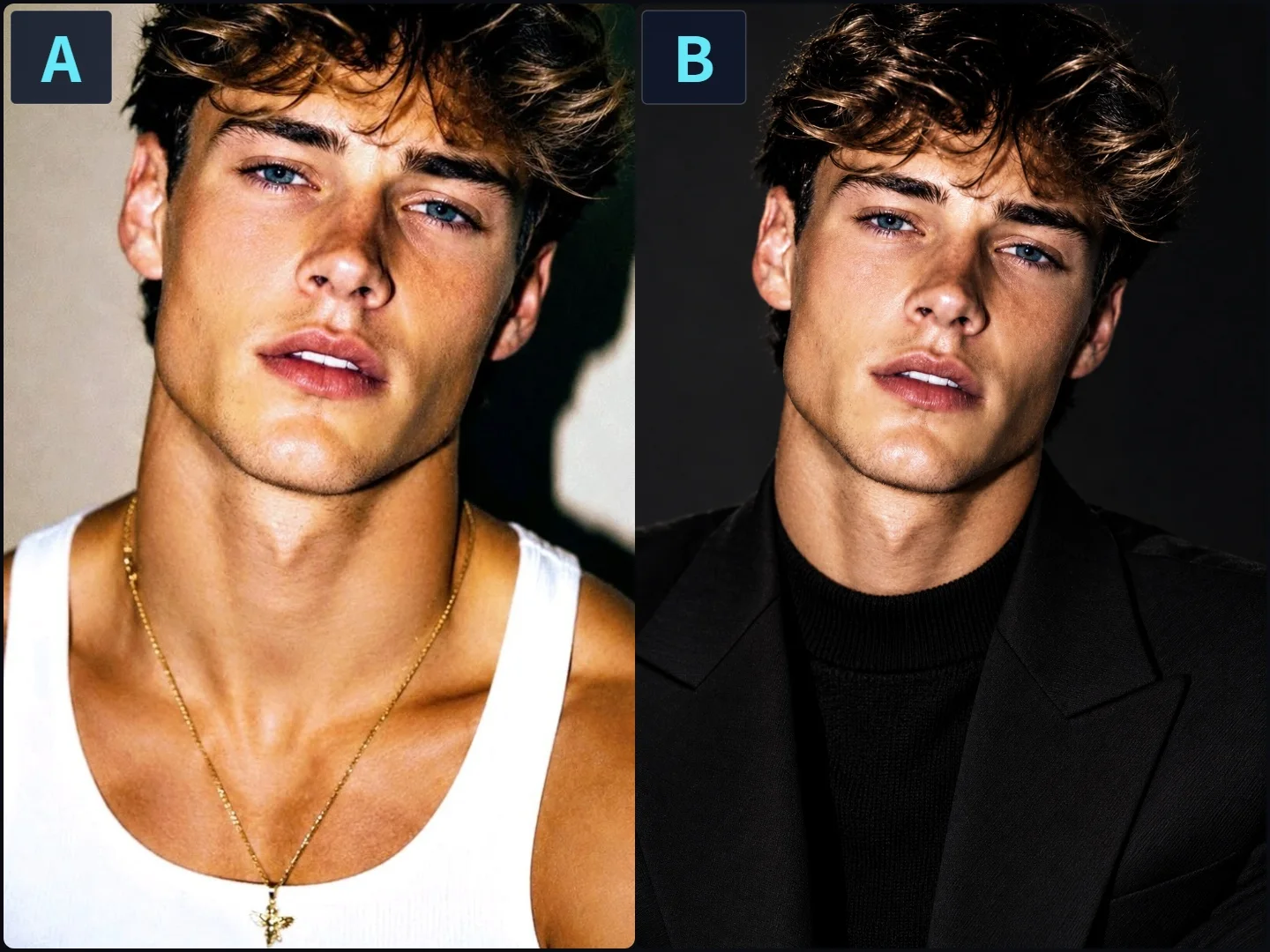
Funktion: Behält dieselbe Person bei, verbessert jedoch Styling, Hintergrund und Beleuchtung für einen polierteren Fashion-Editorial-Look.
Ideal für: Modeporträts, Personal Branding, Model-Portfolios, Social-Media-Coverbilder, Markenvisuals.
Achtung: Ändern Sie nicht gleichzeitig Gesicht, Frisur, Outfit, Pose und Hintergrund. Bei zu vielen Änderungen hat das finale Bild mit dem Original nur noch „gutaussehender Typ“ gemeinsam.
3. Lässiges Indoor-Selfie → Sauberes LinkedIn-Profilbild
Das Selfie ist gut, aber zu lässig. Ein professionelles Porträtfoto macht es wesentlich nutzbarer.
Behalten Sie die Gesichtszüge, Frisur und Identität der ursprünglichen Person unverändert bei. Verwandeln Sie dieses Bild in ein sauberes, professionelles Profilbild im LinkedIn-Stil. Das Motiv ist dieselbe junge westliche Frau, die ordentliche Business-Casual-Kleidung oder einen Blazer trägt. Ändern Sie den Hintergrund zu einem sauberen, weichen grauen oder hellen blaugrauen Studiohintergrund mit natürlichem, gleichmäßigem Licht und einem selbstbewussten, freundlichen Ausdruck. Verwenden Sie eine Brustaufnahme oder Halbfigur. Das finale Bild sollte realistisch, gepflegt und professionell wirken.
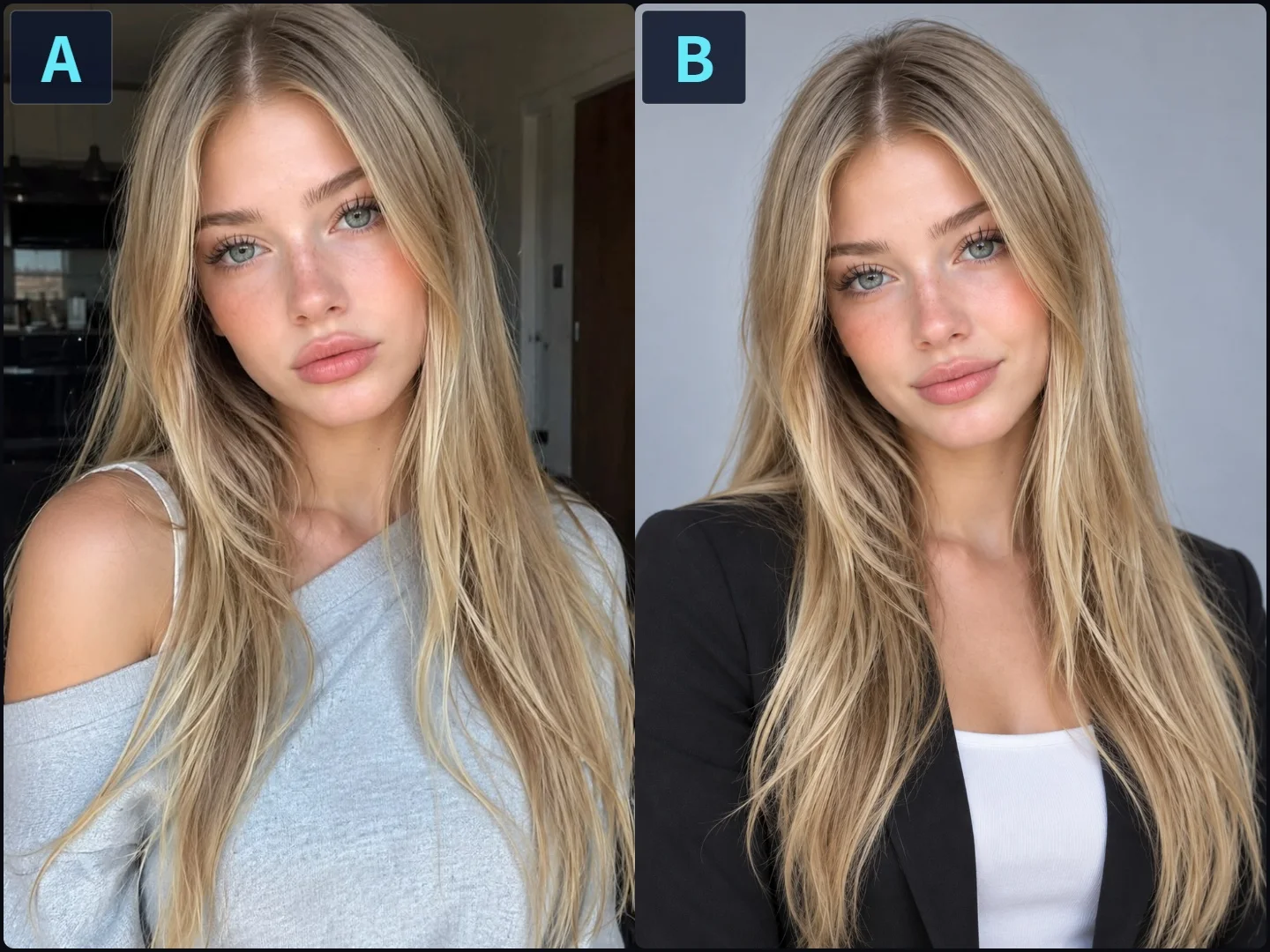
Funktion: Bereinigt den lässigen Charakter eines Selfies und verwandelt es in ein seriöseres professionelles Porträt.
Ideal für: LinkedIn, Lebensläufe, persönliche Websites, Unternehmensverzeichnisse, Sprecherprofile.
Achtung: Professionell bedeutet nicht „ausdrucksloses Gesicht wie in einer Vorstandssitzung“. Ein natürlicher, freundlicher Ausdruck funktioniert meist besser.
4. Outdoor-Porträt einer Frau → Neues Outfit
Dies ist ein sehr praxisnaher Anwendungsfall. Das Gesicht bleibt erhalten, das Outfit wird geändert.
Die Gesichtszüge, die Gesichtsform, die Frisur und die Identität der ursprünglichen Person bleiben unverändert. Die Outdoor-Umgebung und die allgemeine Komposition werden beibehalten, aber das Outfit der Person wird in einen stilvolleren Fashion-Look verwandelt, beispielsweise mit einem beigen Trenchcoat, einem weißen Oberteil und dunklen Hosen. Eine natürliche Stehpose und ein realistischer Fotostil mit sauberen Kleidungsdetails und natürlichem Licht werden beibehalten.
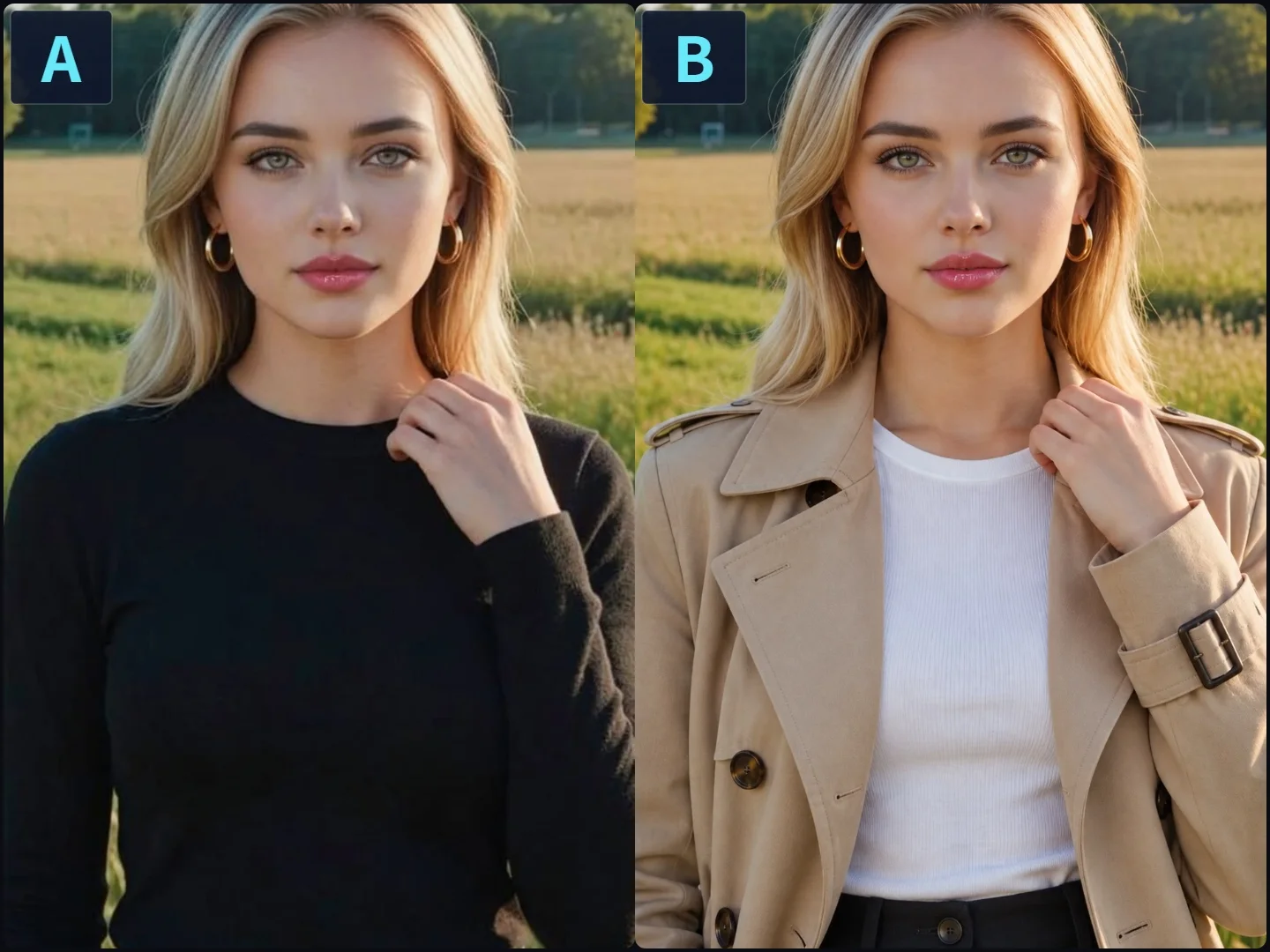
Funktion: Ermöglicht die Vorschau eines neuen Outfits an derselben Person, ohne ein neues Foto aufnehmen zu müssen.
Ideal für: Outfit-Vorschauen, Fashion-E-Commerce, Tests für persönliches Styling, Social-Media-Inhalte und Inspirationen für die Kleiderauswahl.
Achtung: Wenn Sie nur die Kleidung ändern möchten, weisen Sie das Modell an, Gesicht, Pose, Körperform und Hintergrund beizubehalten. Andernfalls könnte die Outfit-Änderung mit einem unerwünschten Austausch des Modells einhergehen.
5. Indoor-Porträt einer Frau → Neue Frisur und Haarfarbe
Wenn Sie neue Frisuren testen möchten, müssen Sie nicht eine komplett neue Person erstellen.
Die Gesichtszüge, die Gesichtsform, die Identität und das Outfit der ursprünglichen Person bleiben unverändert. Nur Frisur und Haarfarbe werden geändert. Verwandeln Sie das lange, glatte blonde Haar in einen raffinierteren, mittellangen Stufenschnitt oder weiches, schulterlanges Haar, und ändern Sie die Haarfarbe zu Hellbraun oder kühlem Aschblond. Das weiche Innenraumlicht und der realistische Look der Porträtfotografie bleiben erhalten.
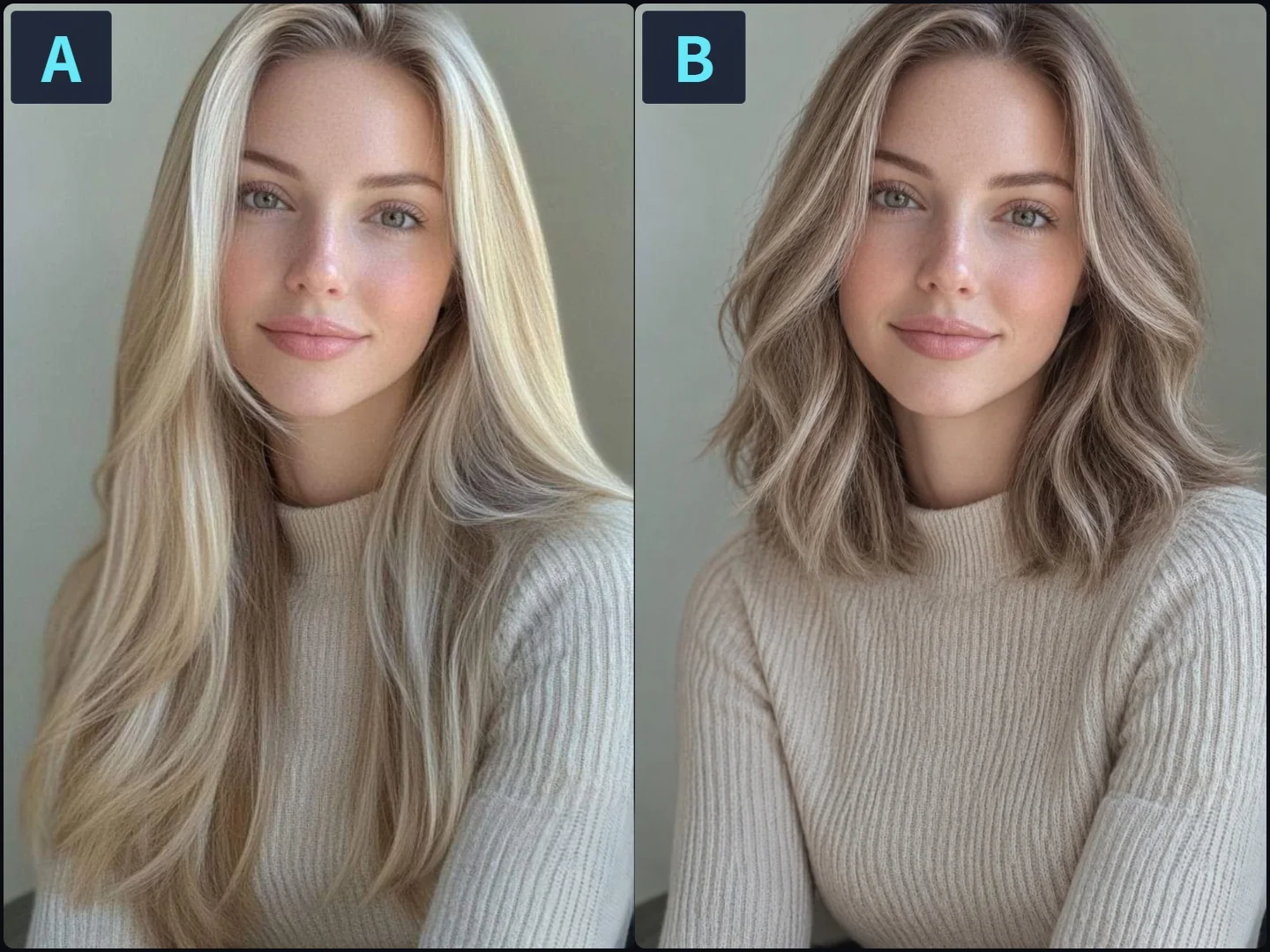
Funktion: Ermöglicht das Testen eines anderen Haarschnitts oder einer anderen Haarfarbe, bevor Sie Ihre Haare tatsächlich ändern.
Ideal für: Frisuren-Vorschauen, Tests von Haarfarben, Beauty-Inhalte, persönliches Styling und Vorher-Nachher-Posts.
Achtung: Wenn Sie Frisuren testen, vermeiden Sie es, gleichzeitig Make-up und Gesichtsform zu ändern. Weniger Variablen machen den Vergleich aussagekräftiger.
6. Einfaches Hautpflege-Produktfoto → Premium-Werbeaufnahme
Dies ist ein hervorragendes Beispiel für die Aufwertung von Produktbildern.
Behalten Sie die ursprüngliche Produktform, die Flaschenproportionen und das Kerndesign unverändert bei. Verwandeln Sie diese einfache Produktaufnahme in ein hochwertiges Werbebild für Hautpflegeprodukte. Platzieren Sie die Flasche auf einer hellen Steinplatte, fügen Sie einige grüne Blätter und dezente Wassertropfen hinzu, halten Sie den Hintergrund sauber und natürlich und nutzen Sie weiches, hochwertiges Licht. Das Endergebnis sollte wie eine Kampagnenaufnahme für Luxus-Hautpflege aussehen.
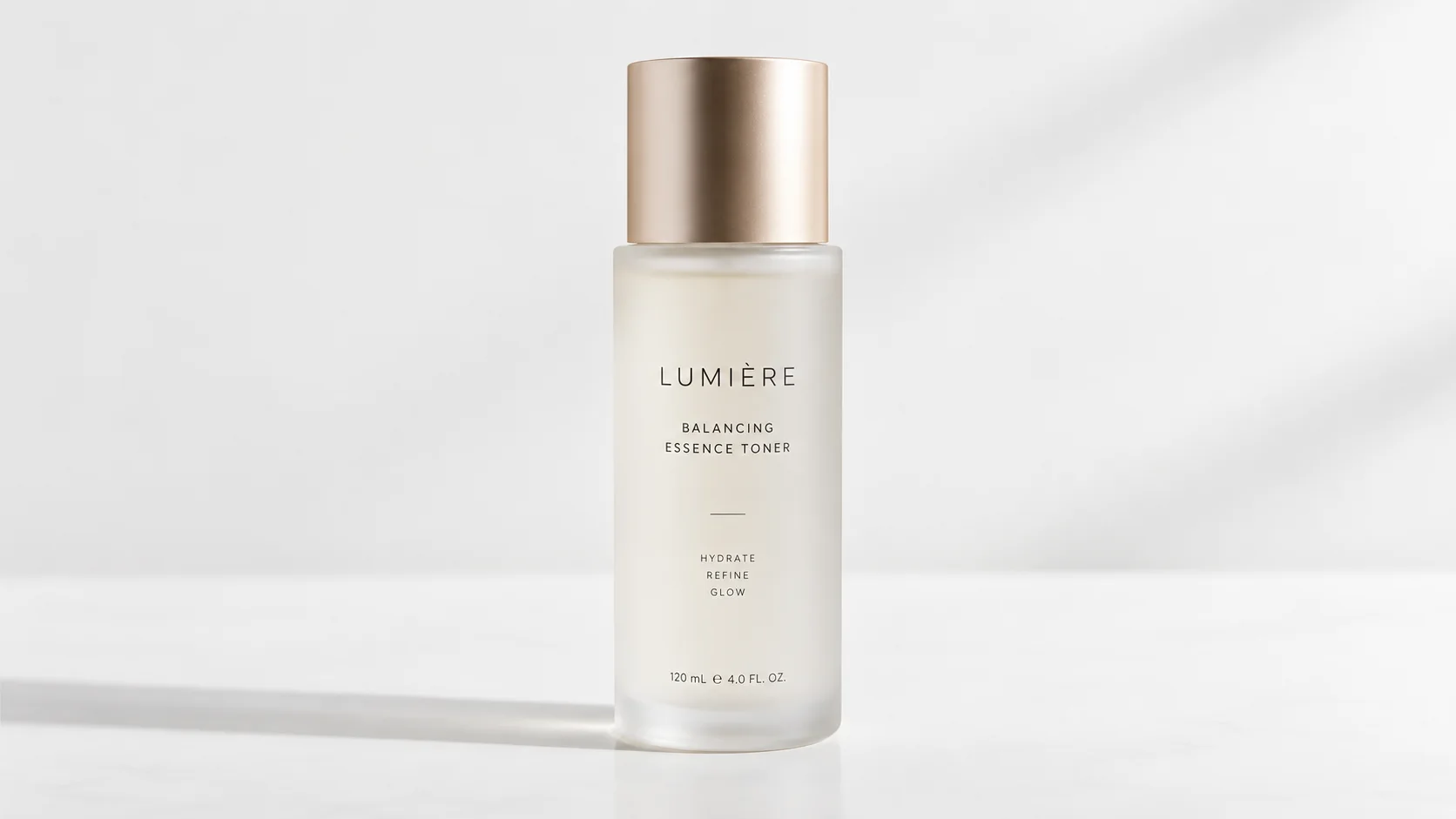
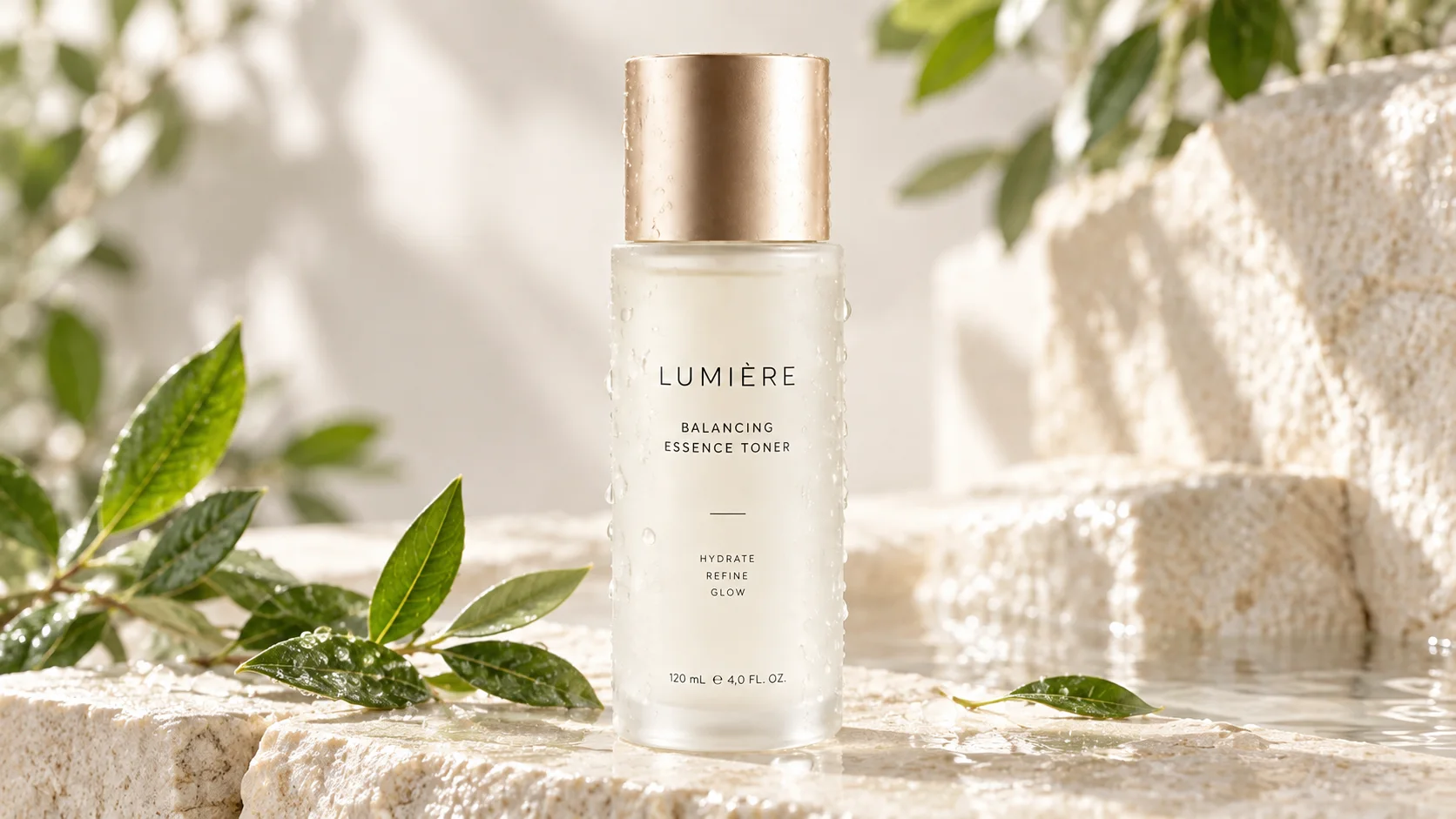
Funktion: Wandelt ein schlichtes Produktfoto in ein polierteres kommerzielles Werbebild um.
Ideal für: E-Commerce, Social-Media-Anzeigen, Landingpages, Produktkampagnen, Markenvisuals.
Achtung: Die erste Regel der Produktbildbearbeitung ist einfach: Verändern Sie nicht das Produkt. Wenn sich die Form der Flasche, der Verschluss, die Proportionen oder die Farbe verändern, mag es zwar gut aussehen – aber es handelt sich dann um ein anderes Produkt.
7. Schwarze Kopfhörer → Cremeweiße Version
Dies ist perfekt, um Farbvarianten desselben Produkts zu testen.
Behalten Sie das ursprüngliche Design, die Struktur, die Anordnung der Tasten und die Proportionen der Kopfhörer unverändert bei. Ändern Sie nur die Farbe des Produkts. Verwandeln Sie die schwarzen Wireless-Kopfhörer in eine cremeweiße oder warm elfenbeinfarbene Version. Behalten Sie den ursprünglichen Kamerawinkel, den Hintergrund und die Beleuchtung bei und sorgen Sie dafür, dass das Ergebnis realistisch wirkt und sich für die Darstellung einer Produktfarbvariante eignet.
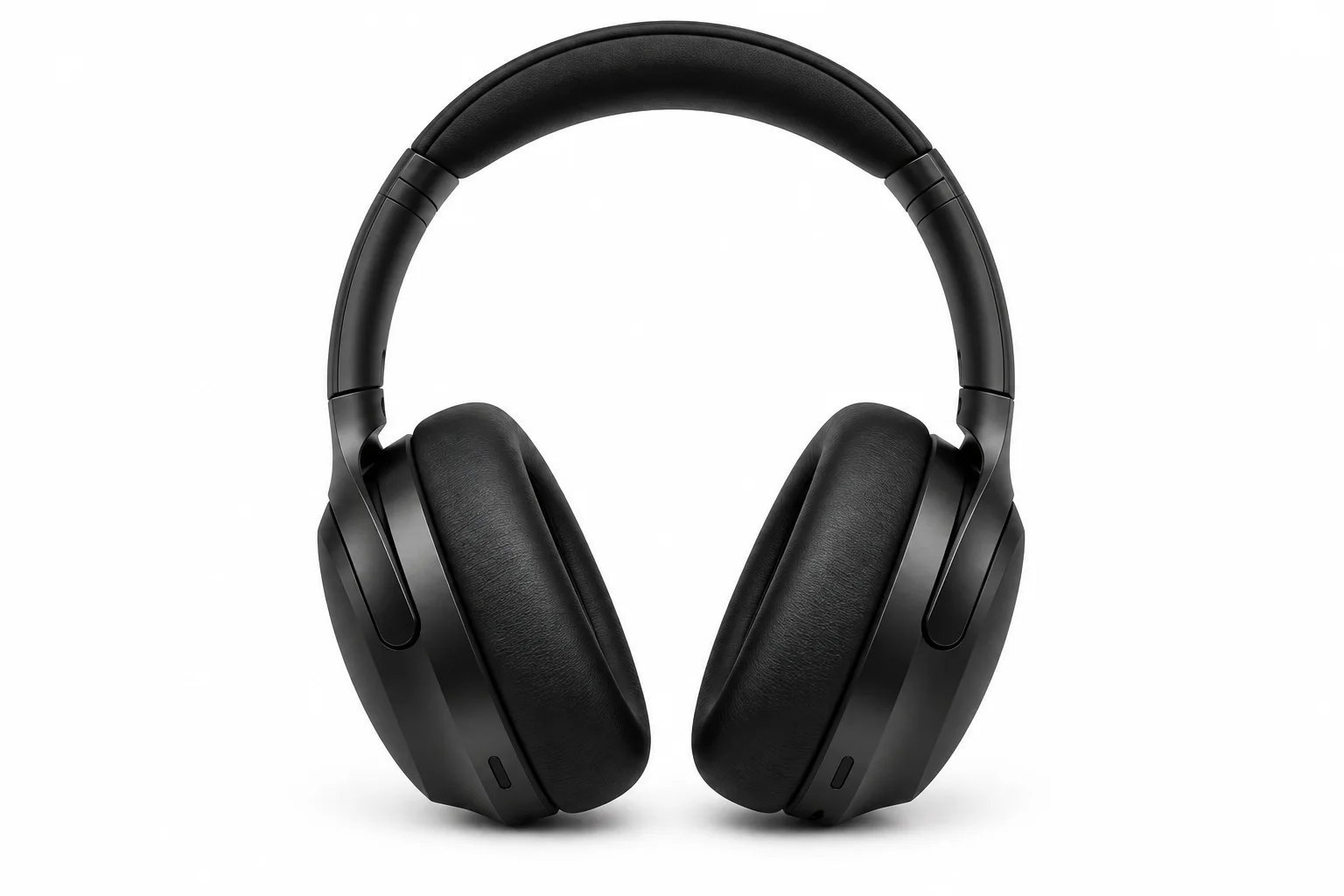
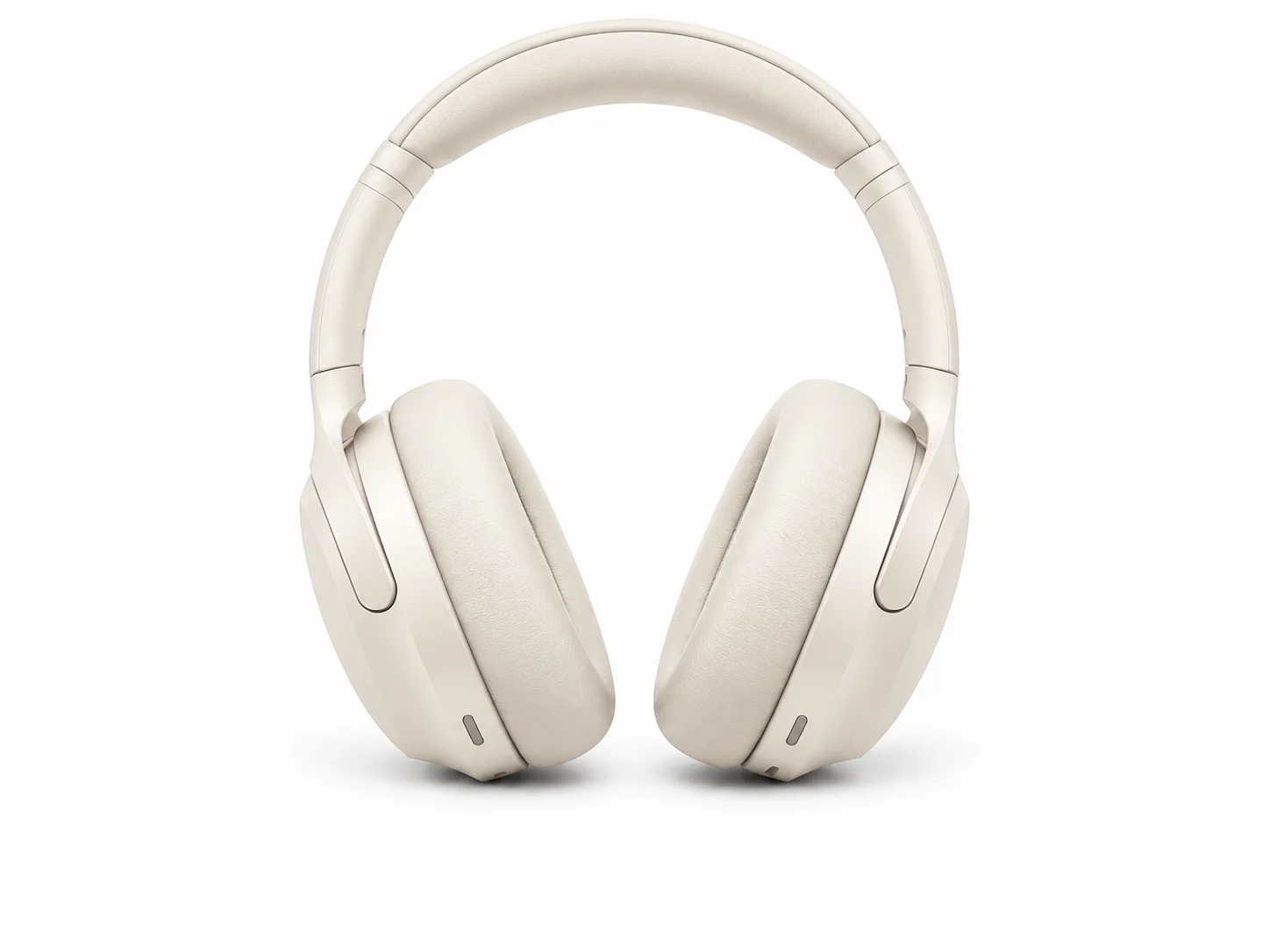
Funktion: Testet schnell eine neue Farbversion desselben Produkts ohne weiteres Fotoshooting.
Ideal für: Produktfarbtests, SKU-Vorschauen, Produktvorschläge, Marktforschung, Werbematerialien.
Achtung: Wenn Sie nur die Farbe ändern möchten, sagen Sie explizit nur die Farbe ändern. Andernfalls könnte die KI entscheiden, dass die Kopfhörer auch ein Redesign benötigen.
8. Einfaches Wohnzimmerfoto → Japandi-Interieur
Die Neugestaltung von Innenräumen ist einer der nützlichsten Anwendungsfälle für Image-to-Image-Transformationen.
Behalten Sie die ursprüngliche Raumaufteilung, Wände, Fenster und den Kamerawinkel unverändert bei. Gestalten Sie das Wohnzimmer im warmen Japandi-Stil mit hellen Holzmöbeln, weichen beigen Stoffen, minimalistischem Dekor, keramischen Akzenten und klaren, neutralen Farbtönen. Das Ergebnis sollte warm, schlicht und realistisch wirken, wie ein professionell fotografiertes Interior-Design-Bild.
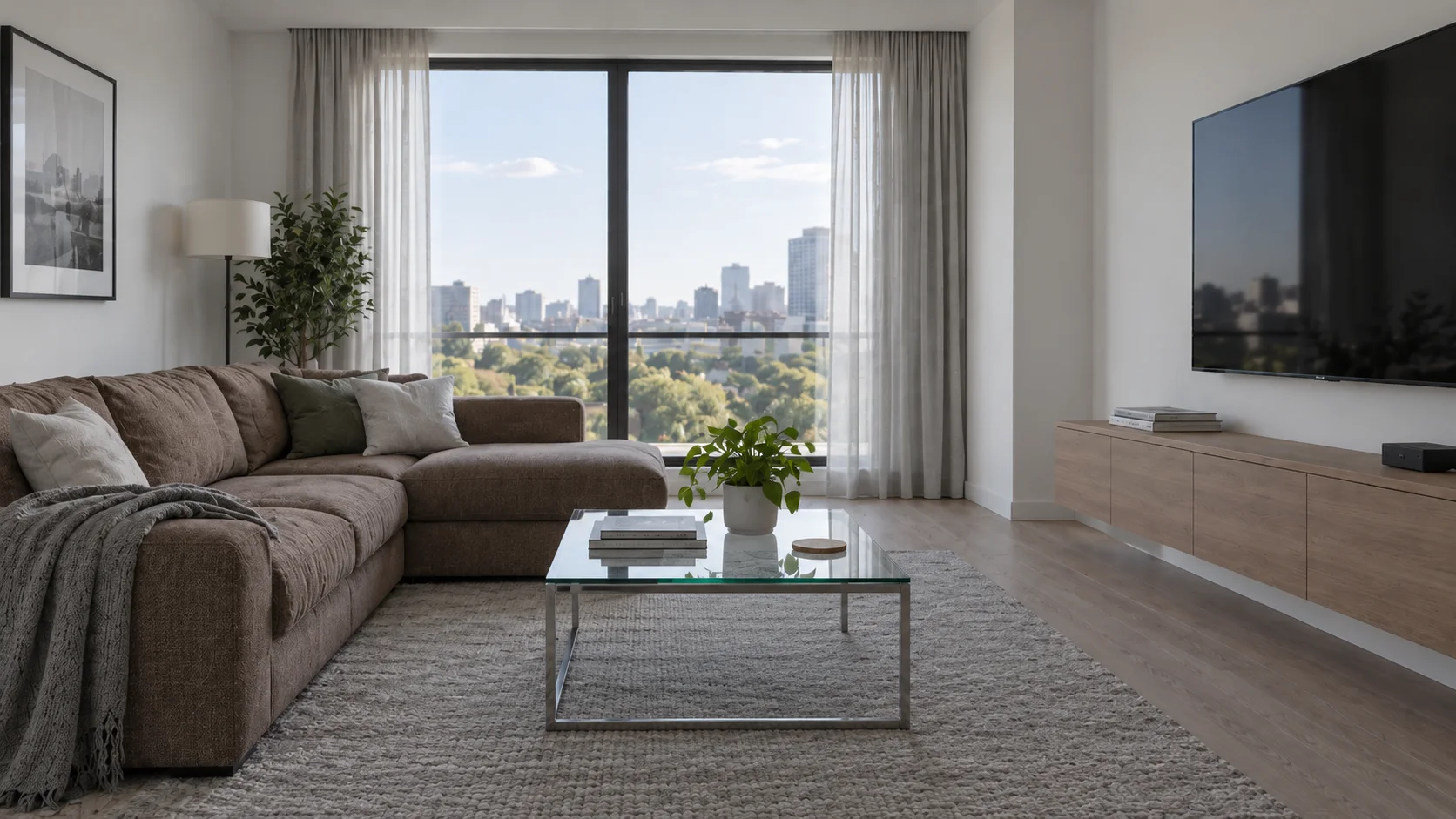
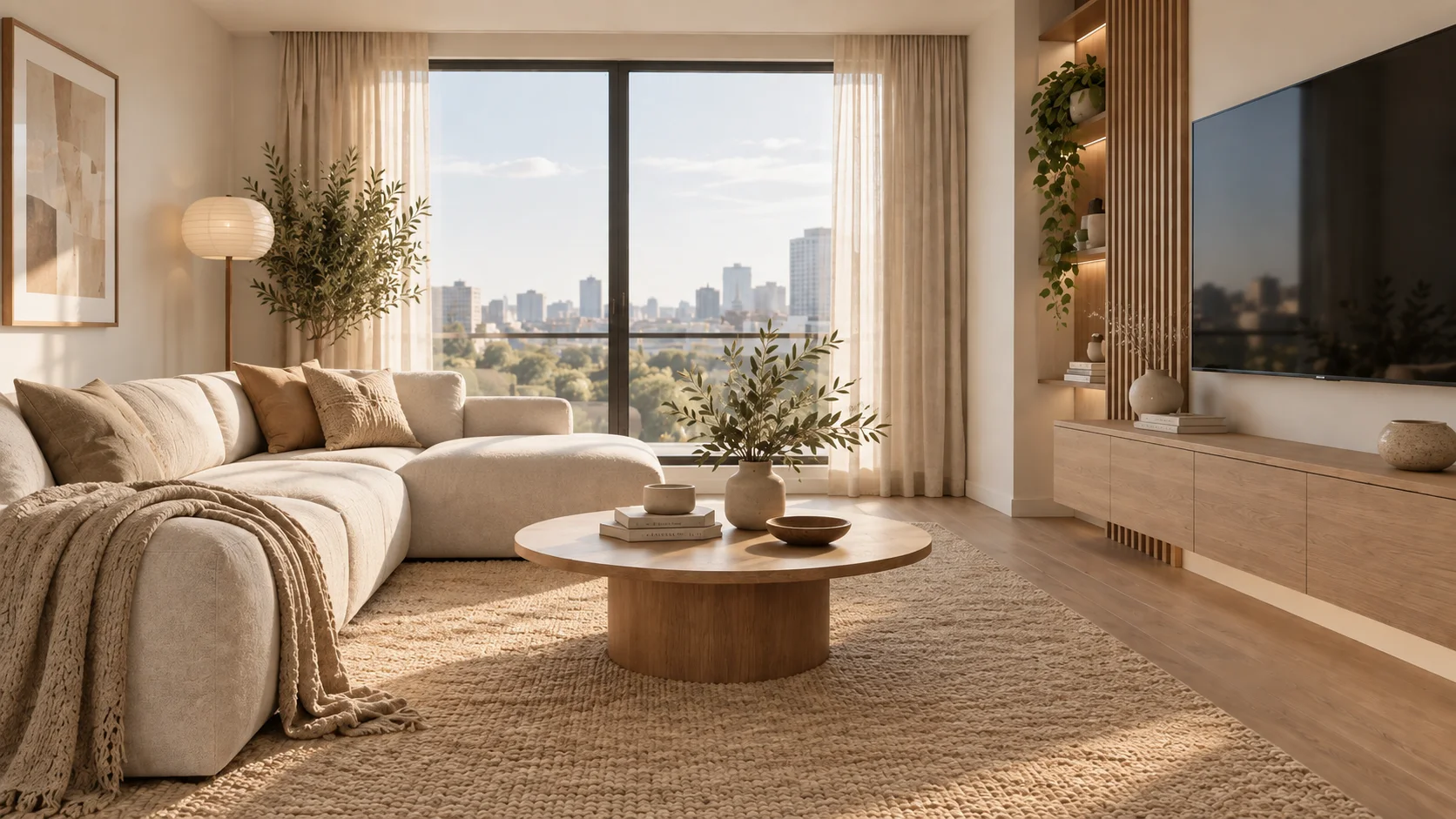
Funktion: Behält die Raumaufteilung bei, während Möbel, Materialien und der gesamte Einrichtungsstil geändert werden.
Ideal für: Innenarchitektur, Renovierungsideen, Immobilienvisualisierungen, Home-Content, Designvorschläge.
Achtung: Bewahren Sie klar Grundriss, Fenster, Wände und Kamerawinkel. Andernfalls könnte die KI bei der Neugestaltung beispielsweise einfach eine Wand entfernen.
9. Handgezeichnete Lampenskizze → Realistische Produktrendering
Die Umwandlung von Skizzen in Produkte ist eine der praktischsten Anwendungen von Image-to-Image.
Behalten Sie die ursprüngliche Silhouette und die Proportionen der Lampe unverändert bei. Verwandeln Sie diese handgezeichnete Skizze in ein realistisches Produktrendering. Verwenden Sie Materialien wie gebürstetes Metall und mattiertes Glas, platzieren Sie die Lampe auf einer sauberen Studio-Oberfläche und beleuchten Sie sie mit weichem, natürlichem Licht, typisch für die Produktfotografie. Das Endergebnis sollte wie ein reales, gefertigtes Produkt oder ein hochwertiges Produktrendering aussehen.
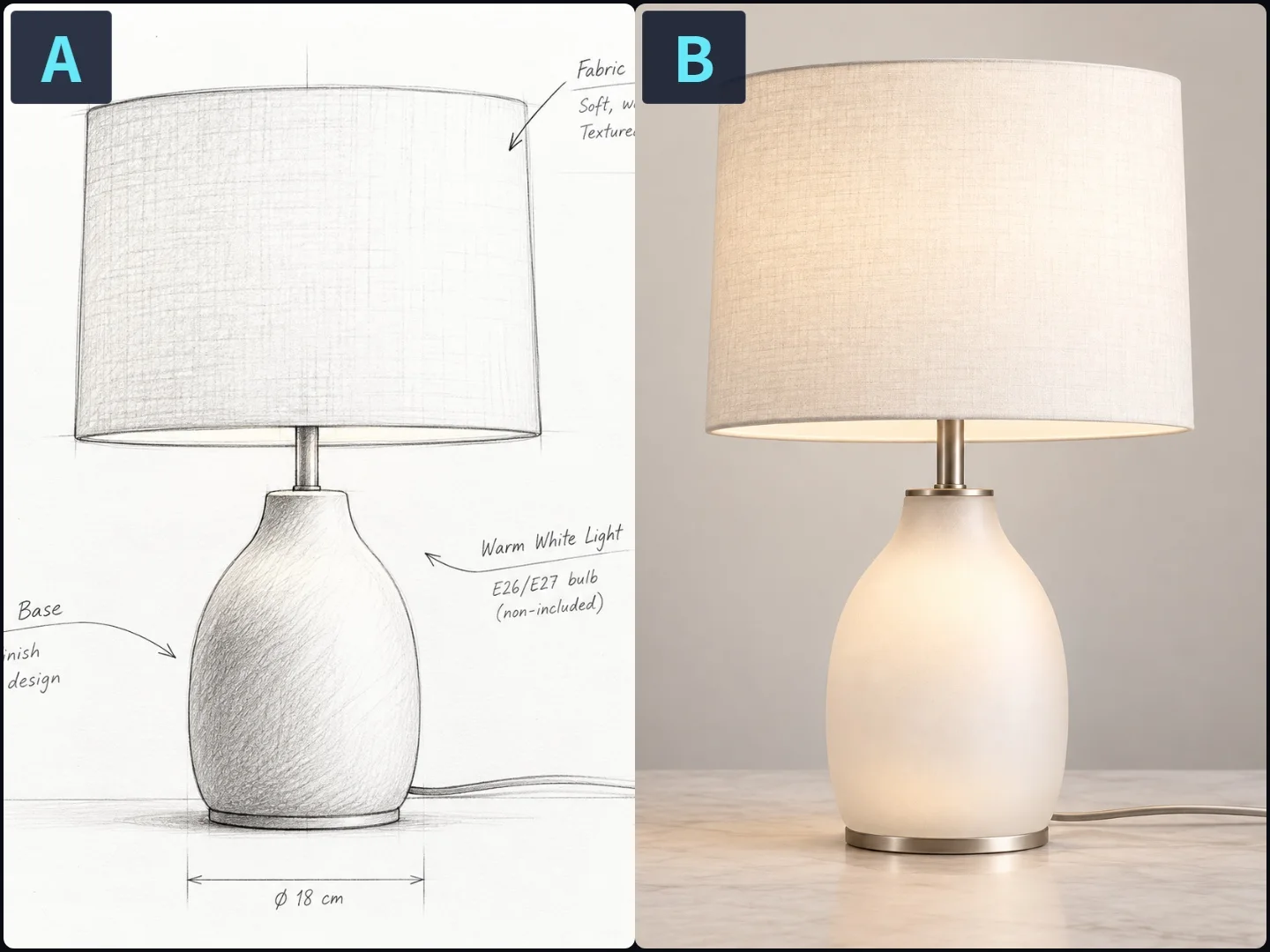
Funktion: Verwandelt eine grobe Skizze in etwas, das einem realen, gefertigten Produkt viel ähnlicher sieht.
Ideal für: Industriedesign, Produktkonzepte, Präsentationen, Crowdfunding, Designkommunikation.
Achtung: Die Skizze sollte hauptsächlich Form und Struktur vorgeben. Nutzen Sie den Prompt, um Materialien, Farben und Beleuchtung zu definieren. Drei Bleistiftstriche können nicht magisch „gebürstetes Aluminium“ erklären.
10. Städtische Straße am Tag → Regnerische Nachtszene
Dieselbe Straße, andere Stimmung.
Behalten Sie die ursprüngliche Straße, die Gebäude und die Komposition unverändert bei. Verwandeln Sie die Szene in eine realistische, regnerische Nachtstraße. Machen Sie den Gehweg nass und reflektierend, schalten Sie die Straßenlaternen ein, fügen Sie leichten Regen in der Luft hinzu und verändern Sie die gesamte Atmosphäre hin zu einer stimmungsvollen nächtlichen Stadtszene. Lassen Sie die Struktur der Gebäude unverändert und achten Sie auf eine realistische Fotografie.
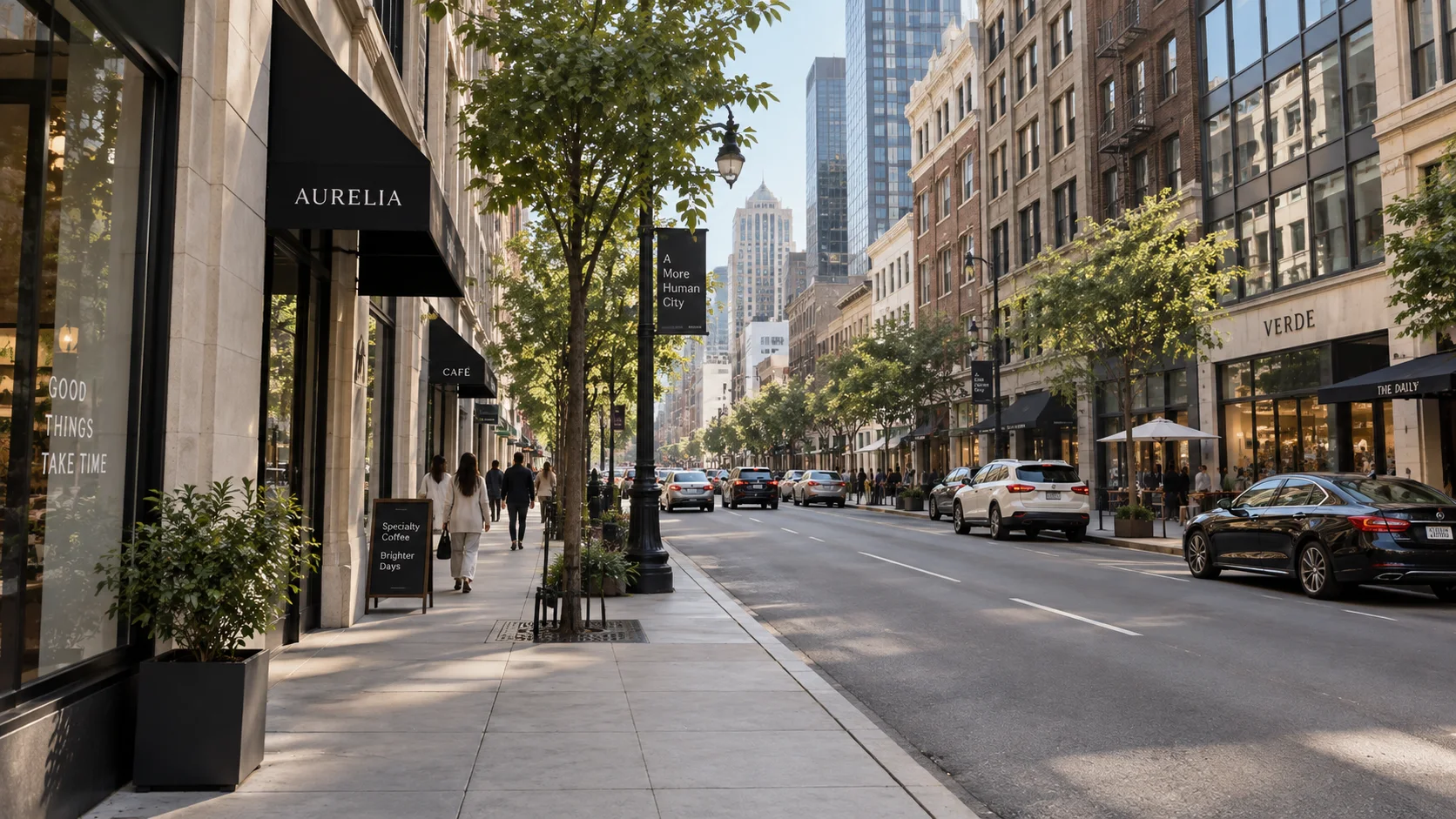
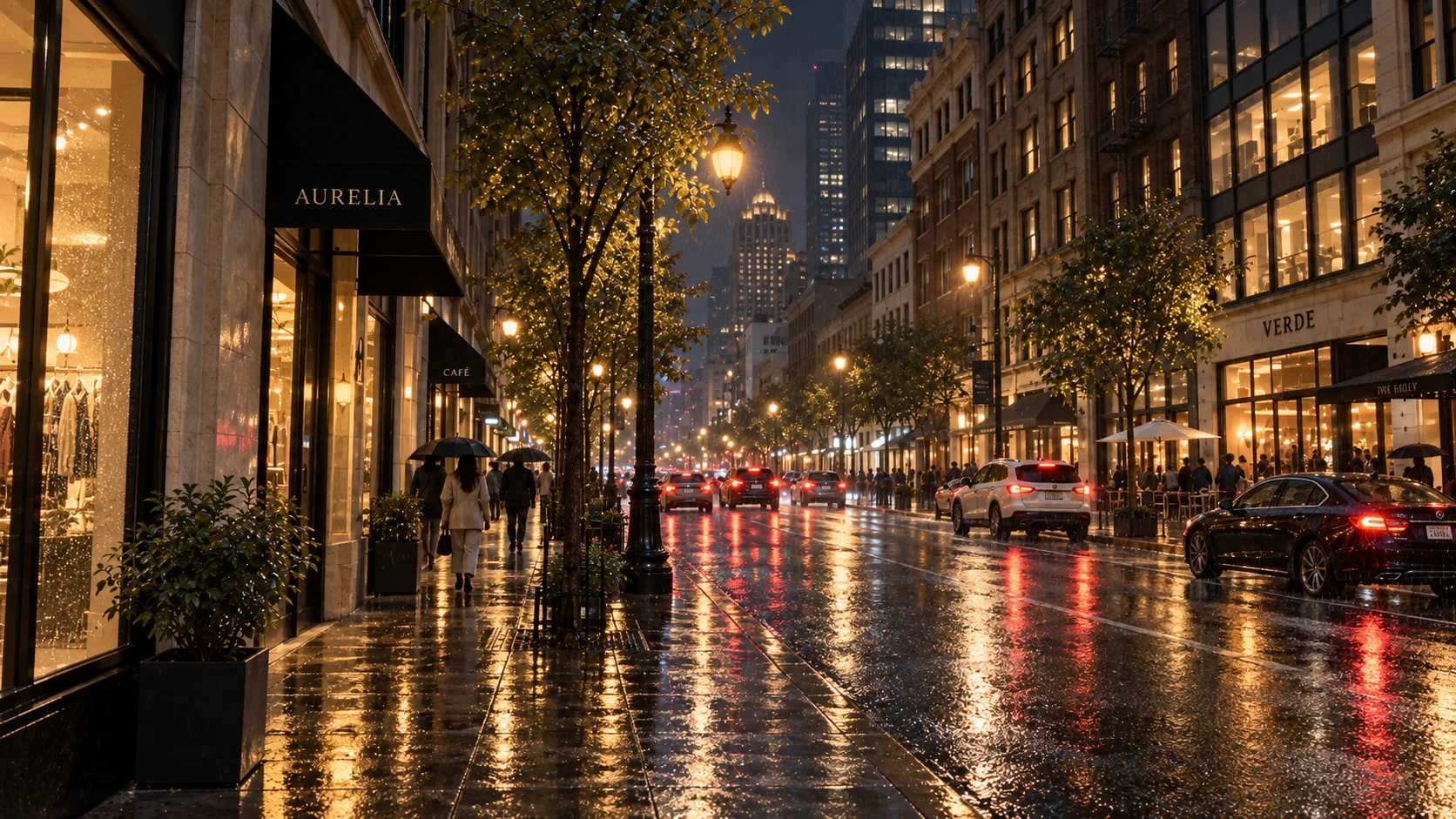
Funktion: Behält denselben Ort bei, während Tageszeit, Wetter und Beleuchtung geändert werden.
Ideal für: Film-Concept-Art, Werbevisuals, Spielumgebungen, Reiseinhalte, Szenendesign.
Achten Sie darauf: Wenn Sie den ursprünglichen Ort erhalten möchten, weisen Sie das Modell an, die Gebäude und die Komposition unverändert zu lassen. Andernfalls könnte nach einem Regenschauer die gesamte Straße verrutschen.
11. Altes Foto → Saubere, restaurierte Version
Dies ist immer noch eine der nützlichsten und praktischsten Transformationen.
Behalten Sie die ursprünglichen Personen, Gesichtszüge, Kleidung und die Gesamtkomposition unverändert bei. Restaurieren Sie dieses alte Foto, indem Sie Kratzer, Staub und Verblassungen entfernen, die Schärfe verbessern und natürliche Hauttöne sowie Details wiederherstellen. Das Ergebnis sollte sauberer und klarer sein, aber die Personen selbst müssen unverändert bleiben.
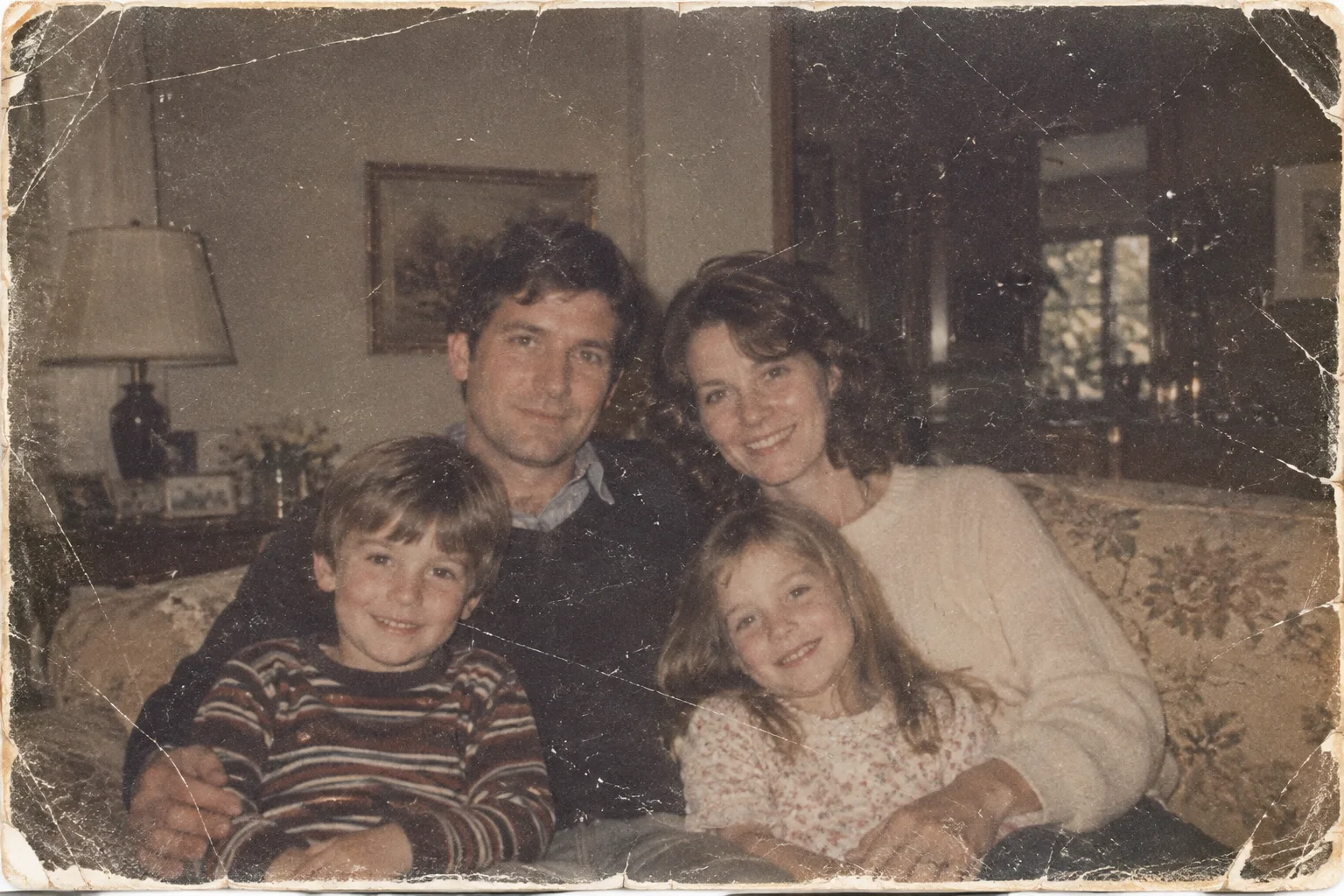
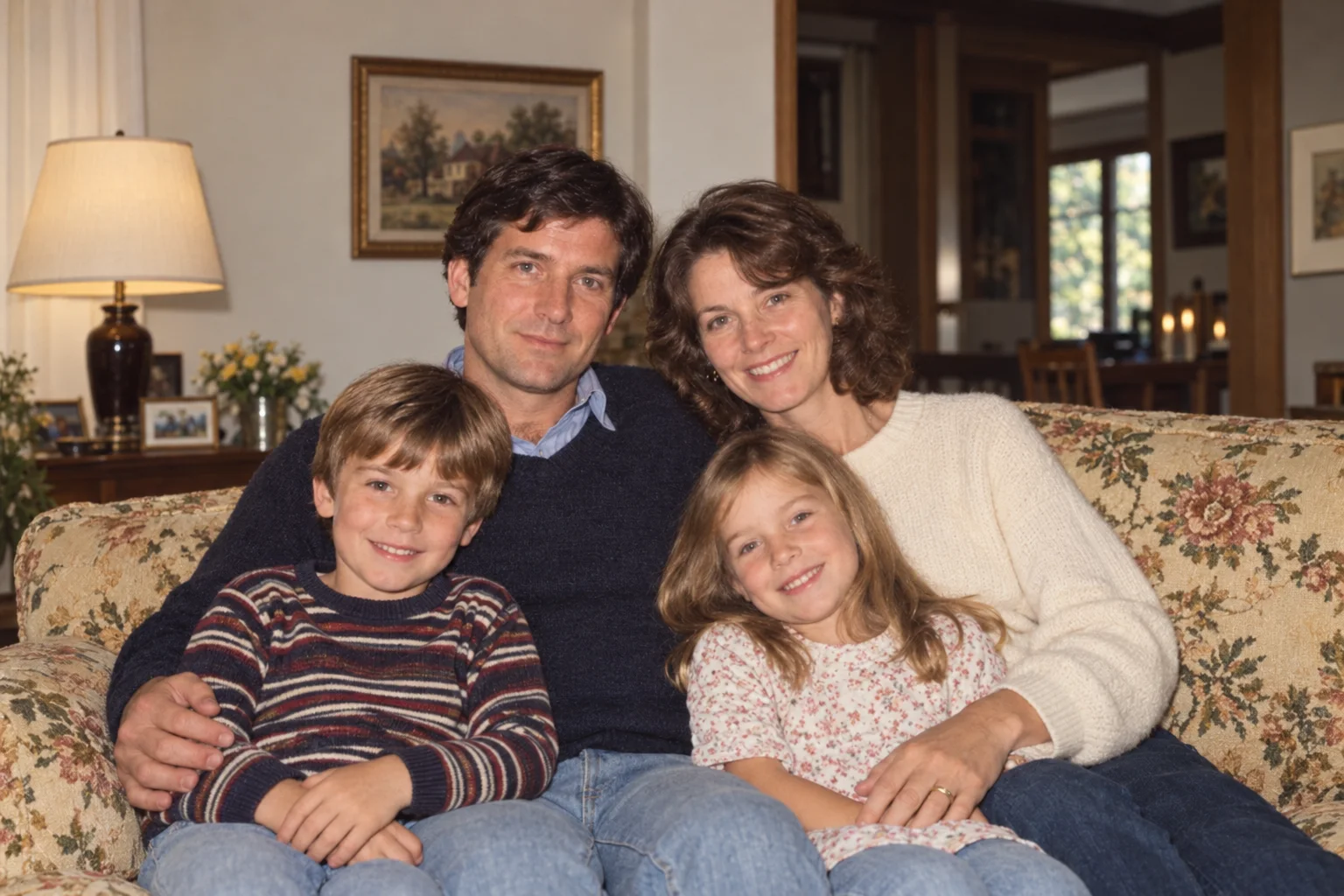
Funktion: Entfernt Verblassungen, Kratzer, Staub und Probleme mit geringem Detailgrad, wodurch ein altes Foto klarer wird.
Ideal für: Familienfotos, Gedenkbilder, historische Archive, Digitalisierung alter Fotoalben.
Achten Sie darauf: Das Ziel ist die Restaurierung, nicht das „Neuinterpretieren“. Wenn das Modell das Gesicht zu stark verschönert, erhalten Sie am Ende jemanden, der Ihrem Angehörigen nur noch vage ähnelt.
12. Lässiges Haustier-Schnappschuss → Premium-Haustierporträt
Wenn Ihr Haustier aussehen soll, als hätte es ein echtes Studio-Fotoshooting gehabt, ist dies der richtige Weg.
Behalten Sie die ursprüngliche Fellfarbe, das Fellmuster, die Augenfarbe und die Gesichtszüge des Haustiers unverändert bei. Verwandeln Sie diesen lässigen Haustier-Schnappschuss in ein hochwertiges Haustierporträt. Ersetzen Sie den Hintergrund durch einen sauberen, warmtonigen Studiohintergrund, nutzen Sie weiches Seitenlicht und betonen Sie die Felltextur sowie den Ausdruck. Das Endergebnis sollte wie ein professionelles Haustier-Fotoporträt aussehen.
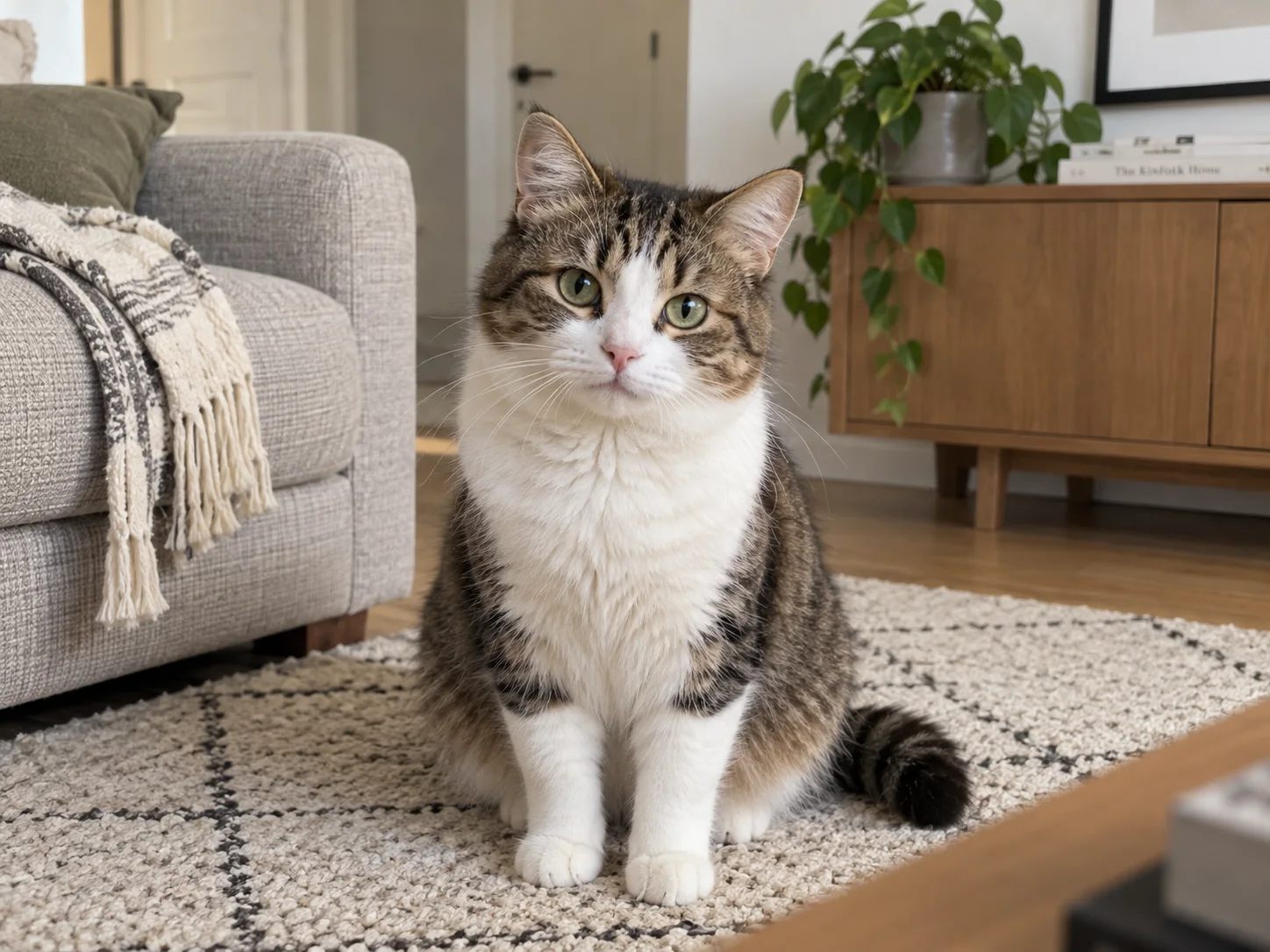
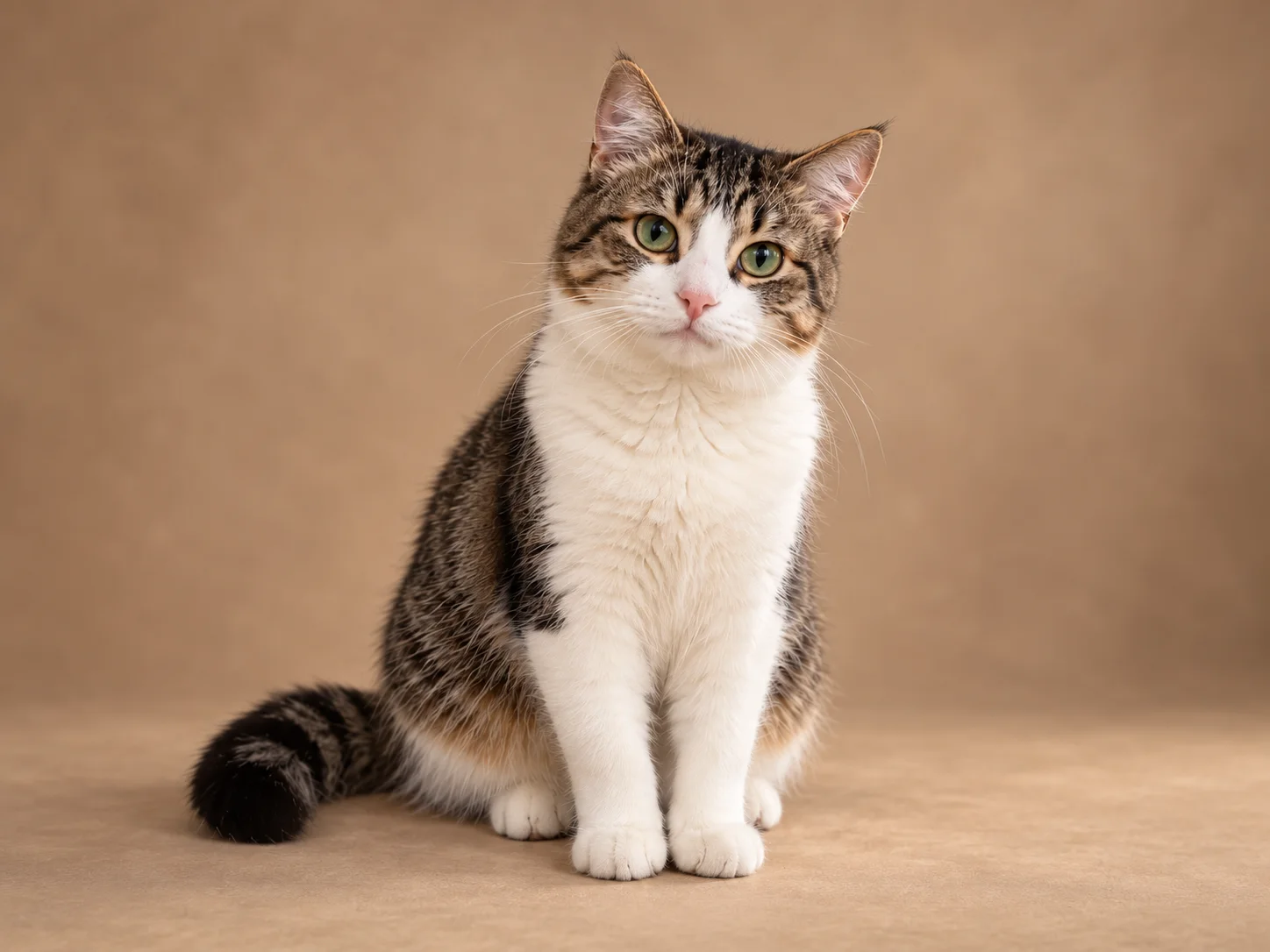
Funktion: Verwandelt ein lässiges Haustierfoto in etwas, das wie ein professionelles Studioporträt aussieht.
Ideal für: Haustierprofile, Gedenkfotos, soziale Medien, Haustiemarken, personalisierte Geschenke.
Achtung: Fellfarbe und Zeichnung sind entscheidend. Bei getigerten Katzen, gefleckten Hunden oder markanten Fellmustern kann schon eine kleine Änderung im Muster dazu führen, dass der Besitzer sofort sagt: „Das ist nicht mein Haustier.“
13. Smartphone-Essenfoto → Restaurant-Werbefoto
Ein lässiges Essenfoto lässt sich absolut retten.
Behalten Sie das ursprüngliche Essensmotiv und die Zutaten unverändert bei. Verwandeln Sie dieses lässige Essenfoto in ein hochwertiges Werbebild im Restaurant-Stil. Verbessern Sie das Arrangement auf dem Teller, steigern Sie die Textur und den Glanz des Essens, fügen Sie einen besseren Tischhintergrund und weiches Seitenlicht hinzu und lassen Sie die Mahlzeit üppiger und appetitlicher wirken. Das Endergebnis sollte wie eine kommerzielle Food-Fotografie aussehen.
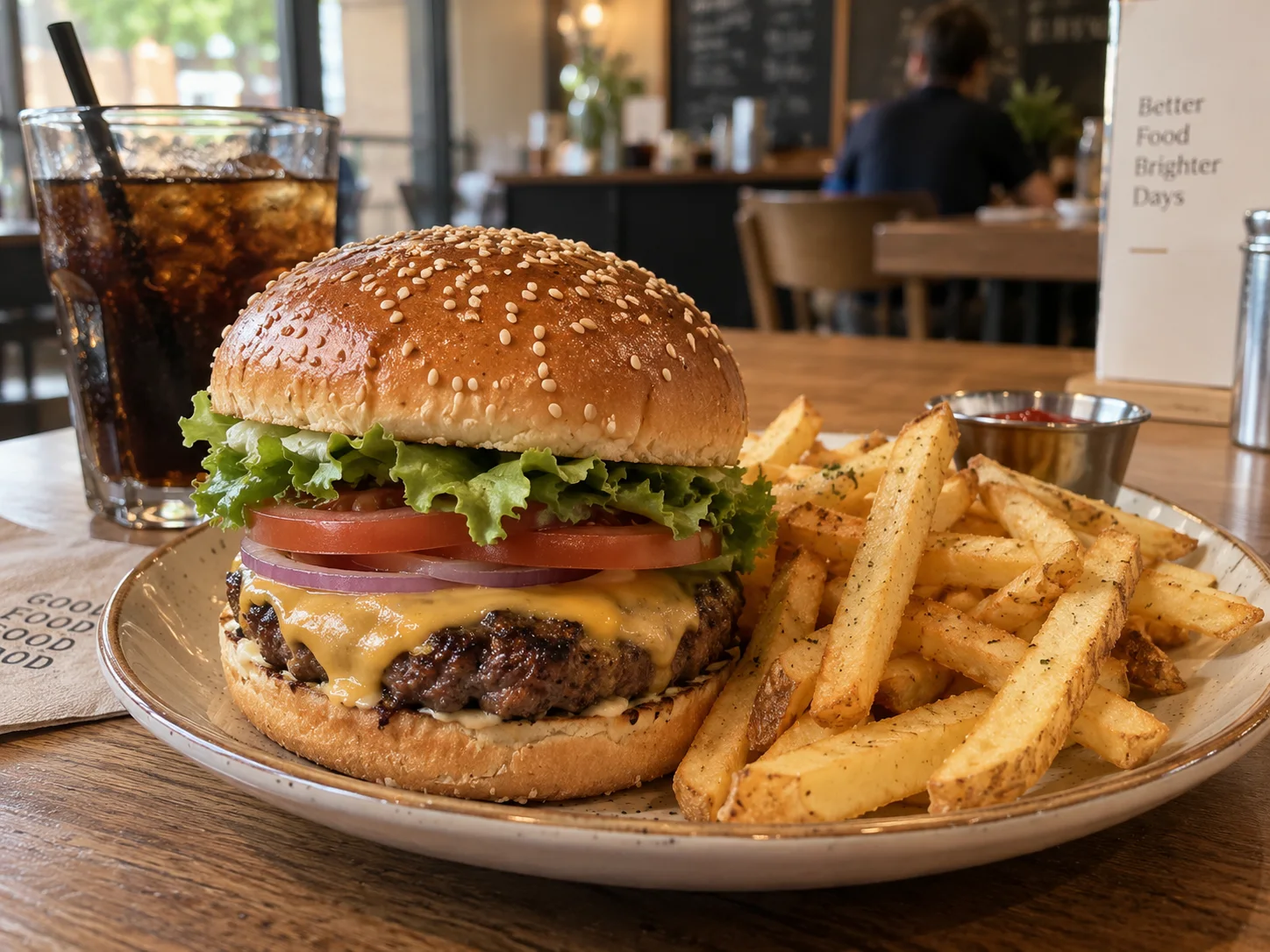
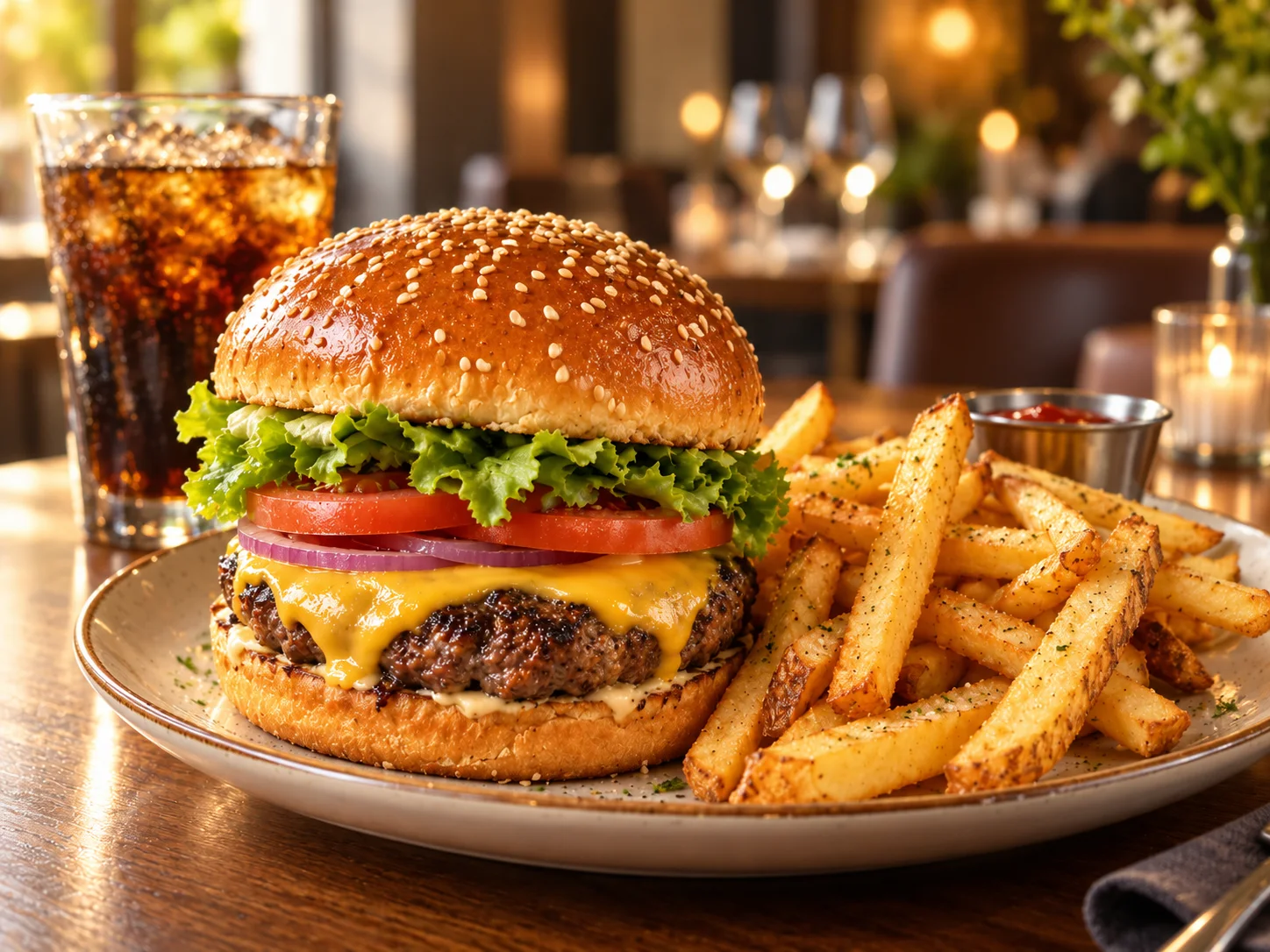
Funktion: Behält das ursprüngliche Gericht bei, während Beleuchtung, Präsentation und Hintergrund verbessert werden.
Ideal für: Restaurant-Speisekarten, Lieferplattformen, Social-Media-Promotion, Lebensmittelwerbung, Restaurant-Websites.
Achtung: Lassen Sie „appetitlicher machen“ nicht zu „neue Zutaten erfinden“ werden. Wenn der Burger plötzlich eine Schicht Brathähnchen bekommt, könnte der Koch Fragen stellen.
14. Modernes Haus exterior → Holz-und-Stein-Upgrade
In der Architektur ist das Ändern von Materialien bei gleichbleibender Struktur oft der sicherste Schritt.
Behalten Sie die ursprüngliche Gebäudestruktur, Fenster, Dachlinie und Gesamtkomposition unverändert bei. Ändern Sie die Außenmaterialien in eine hochwertigere Kombination aus natürlichem Holz und hellem Steinverkleidung. Verleihen Sie dem Haus ein gehobeneres und moderneres Gefühl, mit natürlichem Tageslicht und realistischer Architekturfotografie.
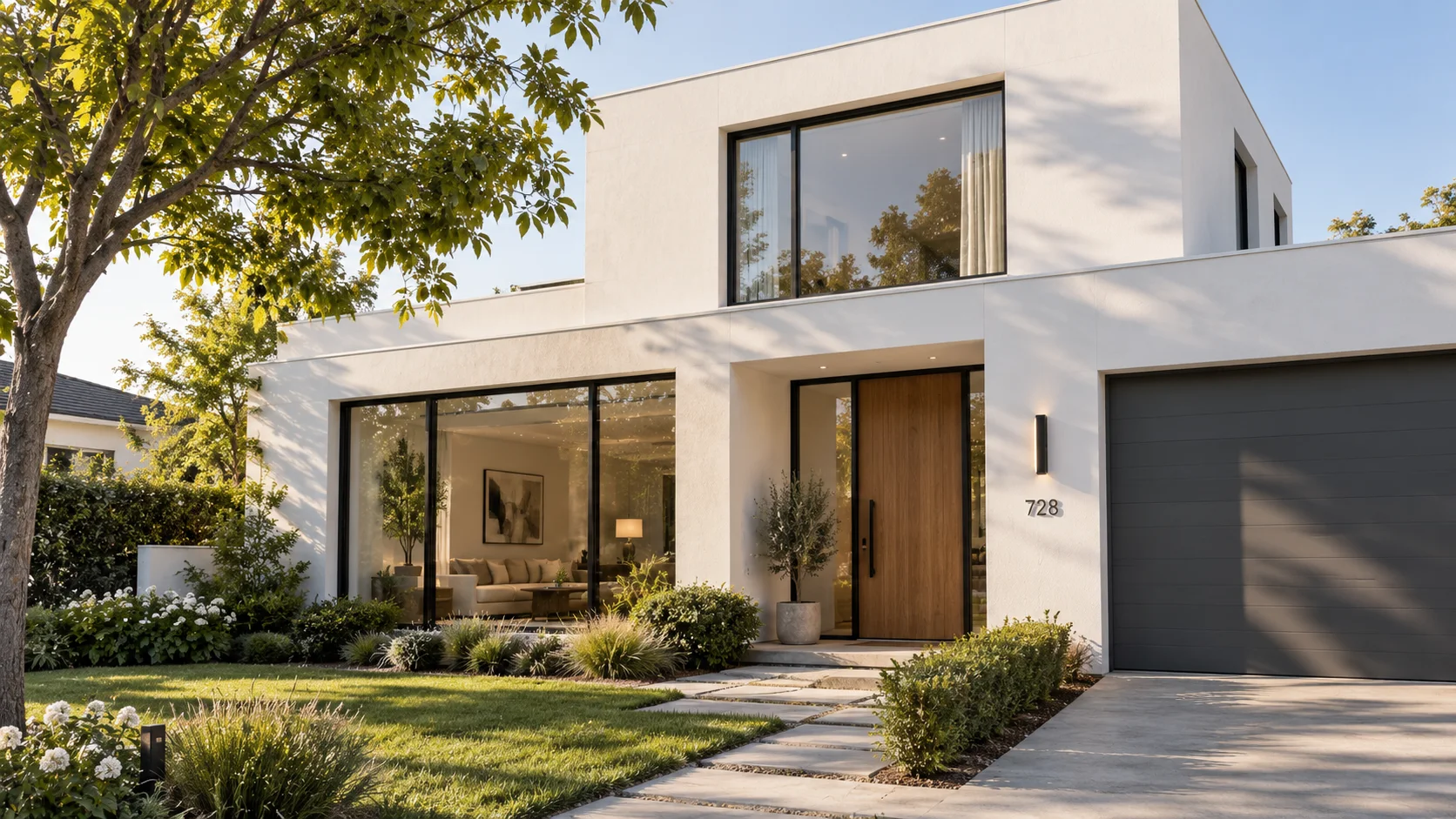
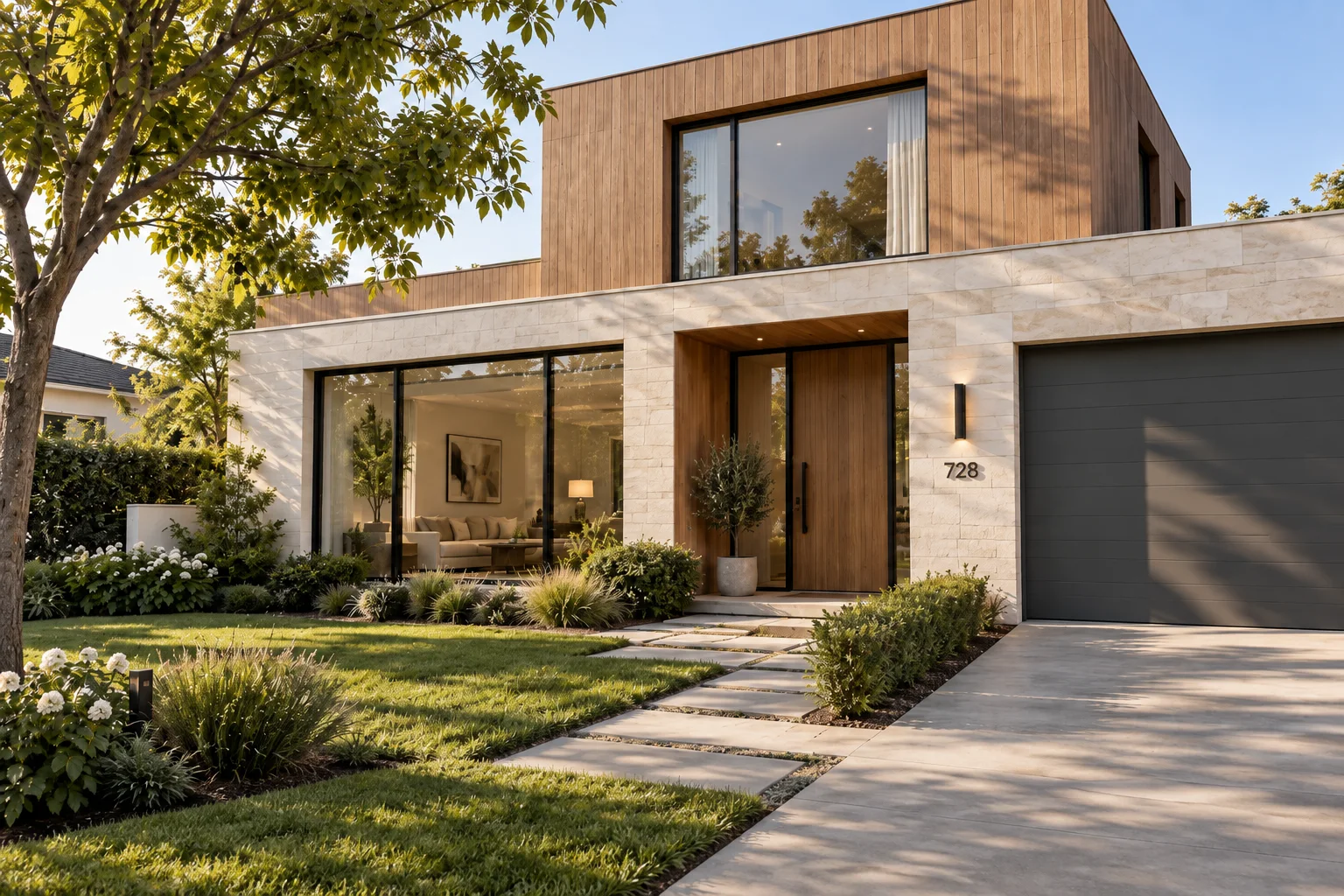
Funktion: Behält die Gebäudestruktur bei, während die Außenmaterialien ersetzt werden, um eine neue architektonische Richtung zu visualisieren.
Ideal für: Architektur, Immobilienwesen, Außenrenovierung, Kundenangebote, Umbaukonzepte.
Achtung: Fixieren Sie Gebäudeform, Fenster und Dachlinie. Andernfalls könnte aus einem einfachen „Verkleidungswechsel“ schnell ein zusätzliches Stockwerk werden, das die KI hinzufügt.
15. Lässiges Reisefoto → Winter-Schneeversion
Derselbe Ort, andere Jahreszeit.
Behalten Sie die Identität der Person, die Straßenarchitektur und die Gesamtkomposition unverändert bei. Verwandeln Sie die Szene in eine realistische Winterlandschaft. Bedecken Sie den Boden und die Dächer mit Schnee, lassen Sie die Bäume winterlicher wirken, verschieben Sie die Beleuchtung in kältere Töne und sorgen Sie dafür, dass die Person erkennbar bleibt. Das Ergebnis sollte natürlich und realistisch aussehen.
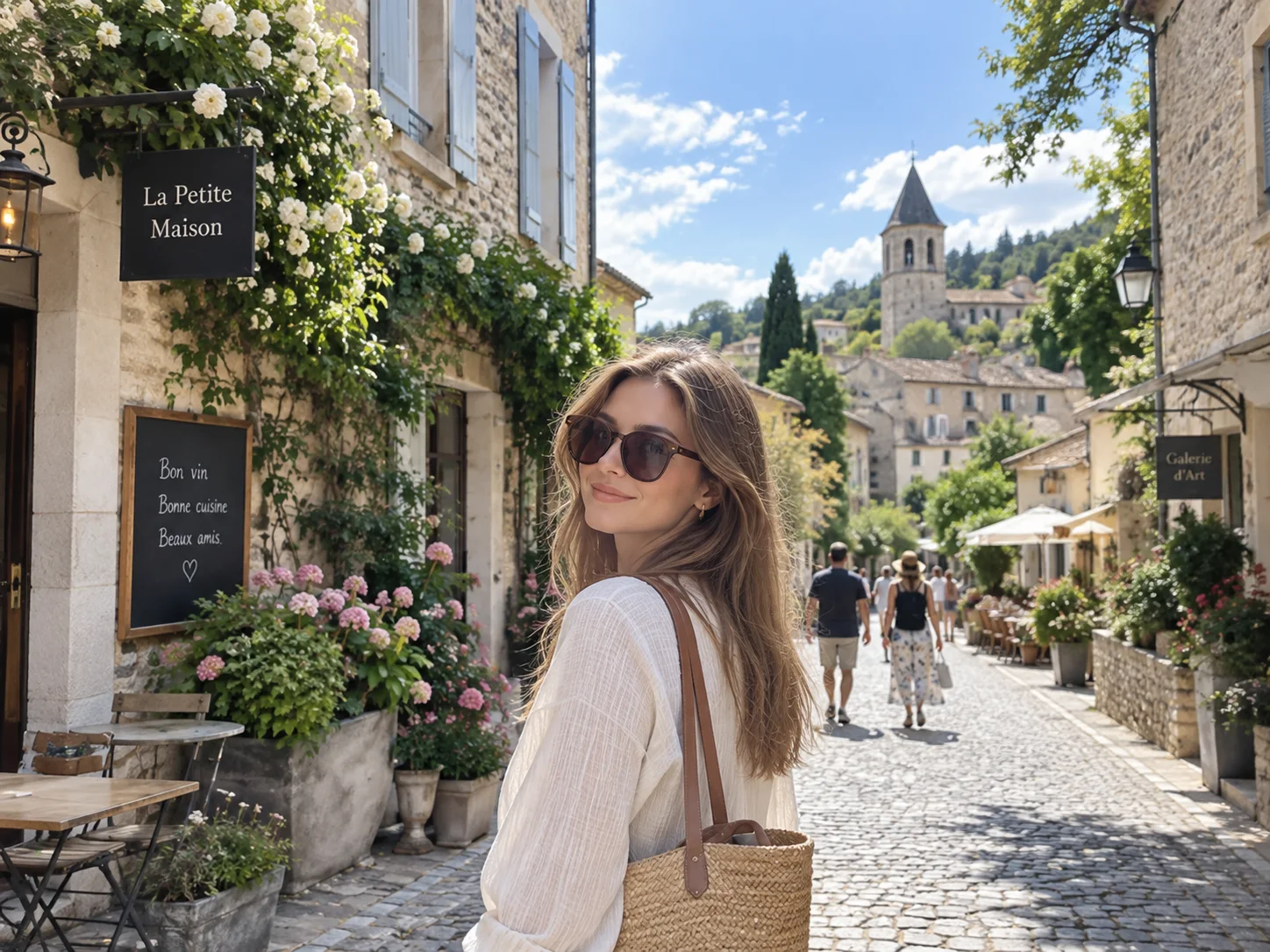
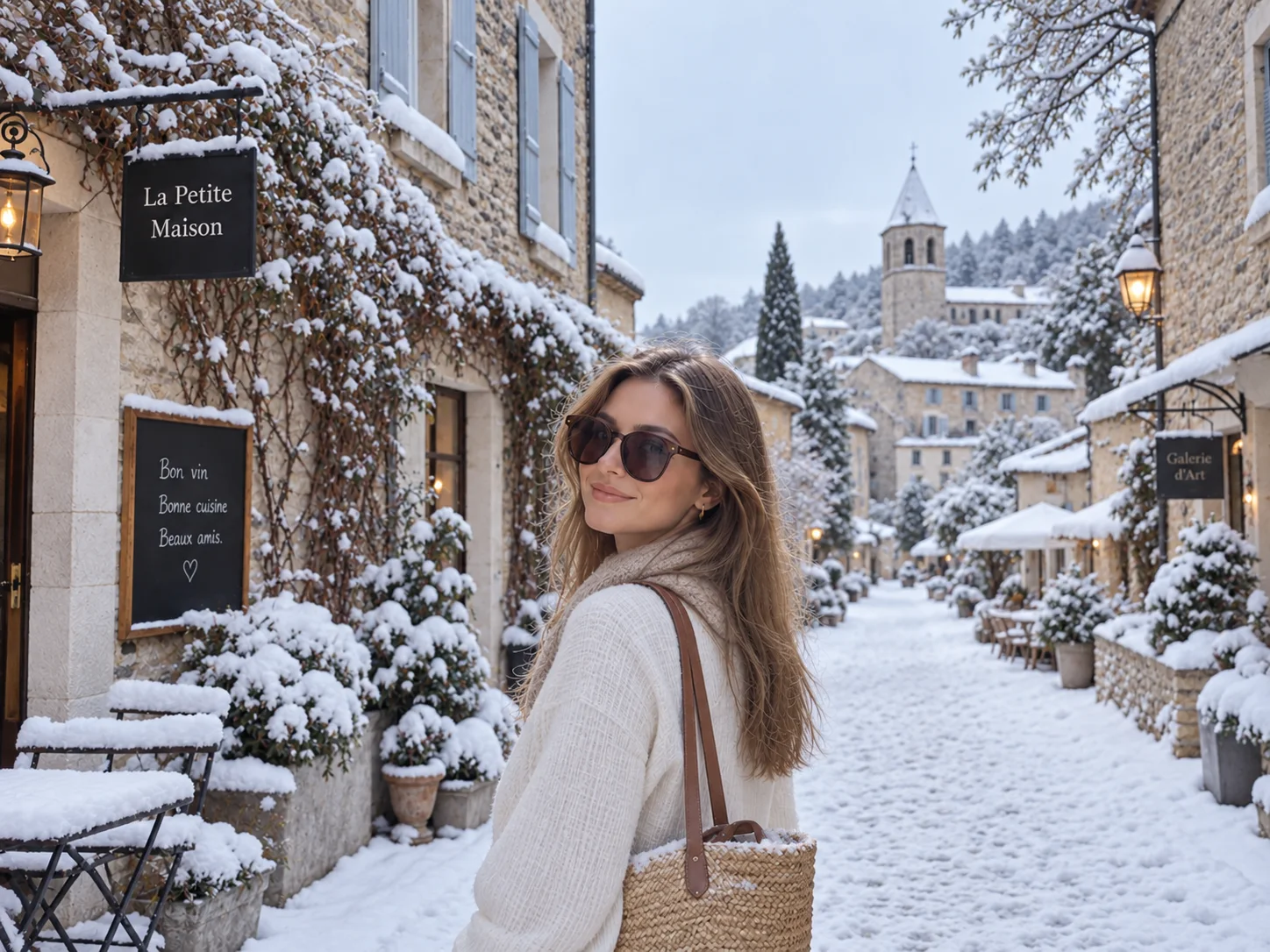
Funktion: Behält dieselbe Person und denselben Ort bei, ändert aber die Jahreszeit von Frühling oder Sommer auf Winter.
Ideal für: Reiseinhalte, saisonale Kampagnen, Social Media, Tourismuswerbung, Vorher-Nachher-Vergleiche.
Achtung: Konzentrieren Sie die jahreszeitliche Änderung auf Schnee, Bäume, Himmel und Beleuchtung. Wenn sich eine Person im Bild befindet, schützen Sie Gesicht und Kleidung, damit der Winter nicht mit einer neuen Identität einhergeht.
8 Vorlagen für Bild-zu-Bild-Prompts zum Ausfüllen
Ersetzen Sie die Wörter in den Klammern. Jede Vorlage stellt den „Beibehalten“-Teil bereits an den Anfang.
- Hintergrund ändern: Behalten Sie das Gesicht, die Frisur, das Outfit und die Pose der Person unverändert bei. Ersetzen Sie nur den Hintergrund durch [neuer Ort]. Passen Sie die Beleuchtung der Person an den neuen Hintergrund an.
- Outfit ändern: Behalten Sie das Gesicht, die Körperform, die Pose und den Hintergrund der Person unverändert bei. Ändern Sie nur das Outfit zu [Kleidungsbeschreibung].
- Professionelles Porträtfoto: Behalten Sie die Gesichtszüge und die Identität der Person unverändert bei. Verwandeln Sie dies in ein sauberes Porträt mit [Hintergrundfarbe] als Hintergrund, weichem Frontlicht und [Kleidung].
- Produkt-Farbvariante: Behalten Sie die Form, Struktur, Proportionen und den Kamerawinkel des Produkts unverändert bei. Ändern Sie nur die Farbe zu [neue Farbe] mit einer [Oberfläche, z. B. matt] Oberfläche.
- Produkt-Werbefoto: Behalten Sie die Form, die Position des Etiketts und die Proportionen des Produkts unverändert bei. Platzieren Sie es auf [Oberfläche] mit [Requisiten], [Beleuchtung], sauberem Hintergrund und ohne Text.
- Room restyle: Keep the room layout, walls, windows and camera angle unchanged. Redesign the interior in [style] with [materials and colors].
- Zeit- oder Jahreszeitenwechsel: Behalten Sie die [Gebäude, Landschaft oder Person] und die Komposition unverändert bei. Ändern Sie die Szene zu [Tageszeit, Wetter oder Jahreszeit] mit [Beleuchtung].
- Fotorestaurierung: Behalten Sie die Personen, Gesichter, Kleidung und die Komposition unverändert bei. Entfernen Sie Kratzer, Staub und Verblassungen, verbessern Sie die Schärfe und stellen Sie natürliche Farben wieder her. Verschönern oder verändern Sie die Gesichter nicht.
Wenn sich das Ergebnis zu stark verändert: Linien korrigieren
Wenn die Bearbeitung misslingt, schreiben Sie nicht den gesamten Prompt neu. Fügen Sie eine Zeile hinzu, die das Problem gezielt anspricht.
Das Gesicht hat sich verändert
Fügen Sie hinzu: Behalten Sie das exakt gleiche Gesicht, die gleichen Gesichtszüge und die Identität wie auf dem Originalfoto bei. Verschönern oder verändern Sie das Alter nicht.
Das Produkt sieht anders aus
Hinzufügen: Das Produkt nicht neu gestalten. Behalten Sie die exakte Form, Proportionen, Tasten und die Position des Etiketts bei.
Der Hintergrund hat sich verschoben oder die Raumaufteilung hat sich geändert
Hinzufügen: Behalten Sie denselben Kamerawinkel, dieselbe Komposition und dasselbe Layout wie im Originalbild bei.
Zu viele Änderungen auf einmal
Teilen Sie die Bearbeitung auf. Ändern Sie zuerst das Outfit, speichern Sie das Ergebnis und verwenden Sie dieses Bild dann, um den Hintergrund zu ändern.
Der Stil ist zu dominant
Hinzufügen: Halten Sie das Ergebnis realistisch und natürlich, wie ein echtes Foto.
Die Änderung ist kaum sichtbar
Machen Sie den Teil „Änderung“ spezifischer. „Ändere die Jacke in einen Kamelwollmantel“ funktioniert besser als „mach das Outfit schöner“.
Nächster Schritt: Das bearbeitete Bild in ein Video verwandeln
Ein bearbeitetes Bild bildet einen starken ersten Frame für ein KI-Video. Die Produktwerbung aus #6, die regnerische Straße aus #10 oder das Winter-Reisefoto aus #15 können alle mit einem kurzen Bewegungs-Prompt animiert werden: Beschreiben Sie, was sich bewegt, wie sich die Kamera bewegt und was unverändert bleiben muss.
Laden Sie das Bild in Bild zu Video hoch und konzentrieren Sie den Prompt auf die Bewegung. Weitere Informationen zur Vorbereitung eines Bildes für die Animation finden Sie in unserem Leitfaden zum ersten Frame für KI-Videos.
FAQ: Prompts für Bild-zu-Bild-Generierung
Was ist ein Image-to-Image-Prompt?
Es handelt sich um eine Anweisung, die einem KI-Modell mitteilt, wie es ein von Ihnen hochgeladenes Bild verändern soll. Statt ein komplett neues Bild zu beschreiben, geben Sie an, welche Elemente des Originals erhalten bleiben sollen, was geändert werden muss und wie das Endergebnis aussehen soll.
Wie behalte ich bei einer Image-to-Image-Bearbeitung dasselbe Gesicht?
Nennen Sie dies zuerst im Prompt: Bewahren Sie die Gesichtszüge, die Gesichtsform und die Identität der Person unverändert. Ändern Sie jeweils nur einen Aspekt und vermeiden Sie es, in einer einzigen Bearbeitung einen neuen Gesichtswinkel, neue Haare und ein neues Outfit gleichzeitig anzufordern.
Warum verändert Image-to-Image mehr als gewünscht?
Der Prompt hat wahrscheinlich die wichtigen Bereiche nicht ausreichend geschützt oder mehrere Änderungen auf einmal angefordert. Geben Sie explizit an, was gleich bleiben muss, verwenden Sie Formulierungen wie „nur ... ändern“ für die Bearbeitung und teilen Sie umfangreiche Änderungen in zwei Schritte auf.
Kann ich Image-to-Image für Produktfotos nutzen?
Ja. Es eignet sich gut für neue Hintergründe, werbewirksame Beleuchtung und Farbvarianten. Weisen Sie das Modell stets an, die exakte Form, die Proportionen und die Position des Labels des Produkts beizubehalten, und überprüfen Sie Details wie Knöpfe und Logos, bevor Sie das Bild verwenden.
Ist Image-to-Image gut zur Restaurierung alter Fotos geeignet?
Es kann Kratzer, Staub und Verblassungen entfernen sowie Details wiederherstellen. Fordern Sie eine Restaurierung statt einer Neuerfindung an und weisen Sie das Modell an, Gesichter nicht zu verschönern, damit die Personen natürlich und wiedererkennbar bleiben.
Was ist der Unterschied zwischen Image-to-Image und Text-to-Image?
Text-to-Image erstellt ein neues Bild ausschließlich aus Textbeschreibungen. Image-to-Image basiert auf Ihrem vorhandenen Bild, sodass Komposition, Motiv und bereits vorhandene Details erhalten bleiben und nur die von Ihnen beschriebenen Aspekte geändert werden.
Fazit
Wenn Sie bereits über ein geeignetes Ausgangsbild verfügen, ist Image-to-Image oft deutlich schneller, als bei Null anzufangen.
Sie benötigen nicht immer eine komplett neue Generierung.
Manchmal müssen Sie dem Modell lediglich mitteilen:
Behalte dies. Ändere das.
Genau darin ist Movmix Image to Image stark.
Sie müssen nicht jedes Mal neu generieren lassen. Manchmal ist das Originalbild schon halb fertig.