Sie haben bereits ein Foto. Was Sie wollen, ist ein KI-Video aus einem Foto – ein kurzer Clip zum Posten, kein Storyboard und kein Neudreh. So erstellen Sie auf Movmix ein KI-Video aus einem Foto: Laden Sie das Standbild in MiniMax H3 unter Video hoch und lassen Sie den Raum sich natürlich verhalten.
Wind, der nur eine Jacke bewegt, während die Blätter draußen eingefroren wirken, sieht aus wie ein Aufkleber. Wasser, das kräuselt, während sich die Fensterreflexion nie verschiebt, wirkt wie eine Endlosschleife. Das Ausgangsfoto muss scharf sein. Die Beschreibung sollte die kleinen Details erwähnen, die sich zusammen mit dem Hauptobjekt bewegen würden.
MiniMax H3 takes the photo as frame one. The first clip is 5 seconds, the shortest run on the site. Some pages return sound with the picture; use the switch if you see one.
Beginnen Sie mit einem Foto, das MiniMax H3 tatsächlich animieren kann
Die Entscheidung für das KI-Video aus einem Foto fällt vor dem Upload. Platzieren Sie die beweglichen Elemente im Bild: Ärmelbund und Saum, Wasserlinie, beide Füße. Fügen Sie ein benachbartes Element derselben Umgebung hinzu – einen Ast außerhalb des Fensters, eine Gardinenecke, Ladenschilder auf der Straße – damit der Prompt etwas Reales hat, an das er anknüpfen kann.
Wenn Sie das Gewebe, die Rückenlehne des Stuhls und die Blätter klar erkennen können, öffnen Sie „Video“.
So erstellen Sie auf Movmix ein KI-Video aus einem Foto
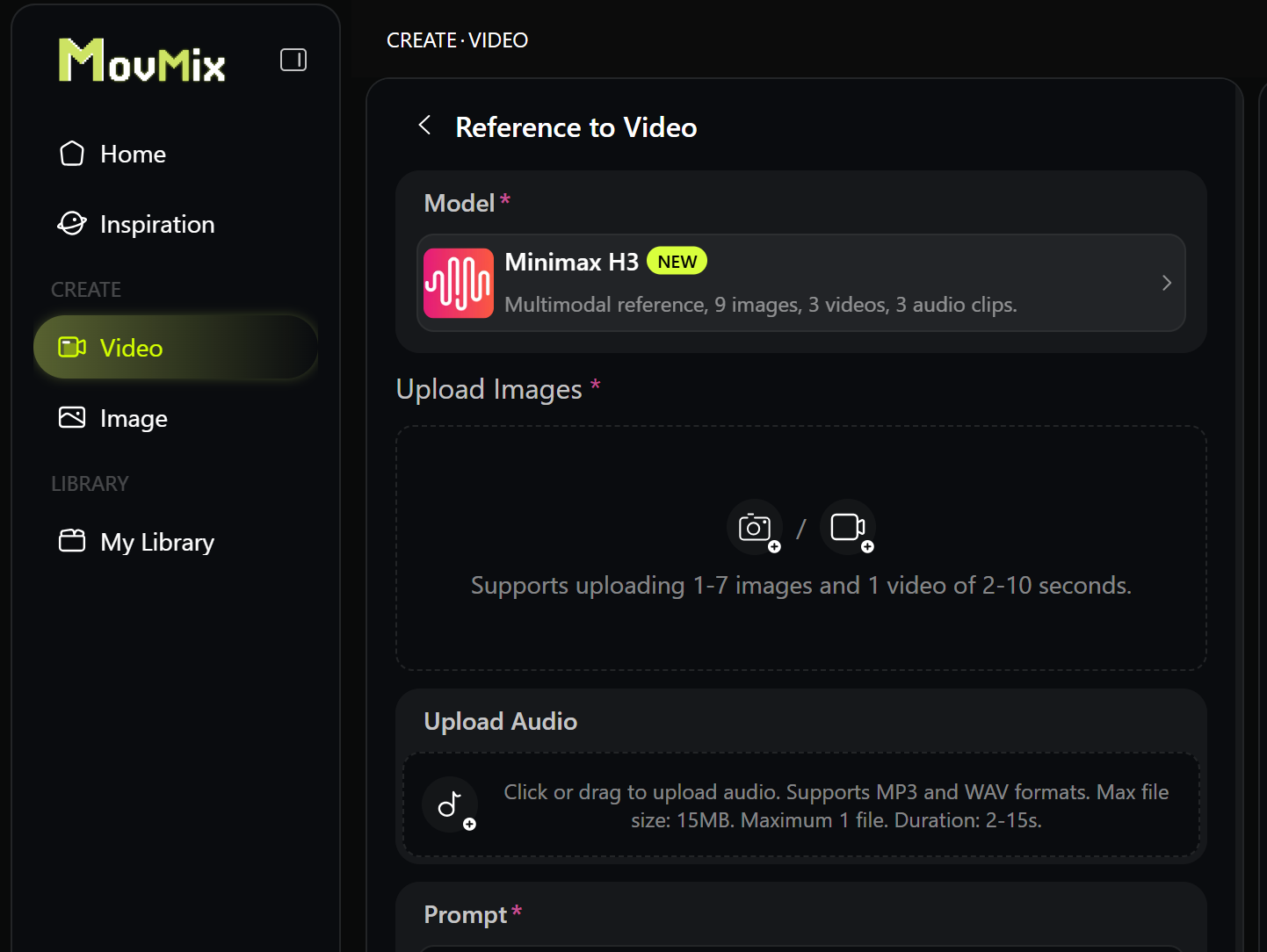
Öffnen Sie Video, laden Sie das Foto hoch, wählen Sie MiniMax H3 und stellen Sie 5 Sekunden ein. Verändern Sie weder die Farbe der Jacke noch das Alter der Person. Fügen Sie die sekundäre Bewegung hinzu, die natürlich in diesen Raum gehört.
Reihenfolge: Subjekt stabil halten → eine Hauptbewegung + die natürliche Nebenbewegung → 5 Sekunden → feststehende Elemente definieren.
Ändern Sie pro Durchlauf nur eine Zeile.
Beispiel 1 – Eine Jacke im Tageslicht
Wenn Luft durch das Fenster strömt, bewegen sich der Ärmel und der Ast draußen. Der Stuhl bleibt fest auf dem Boden.
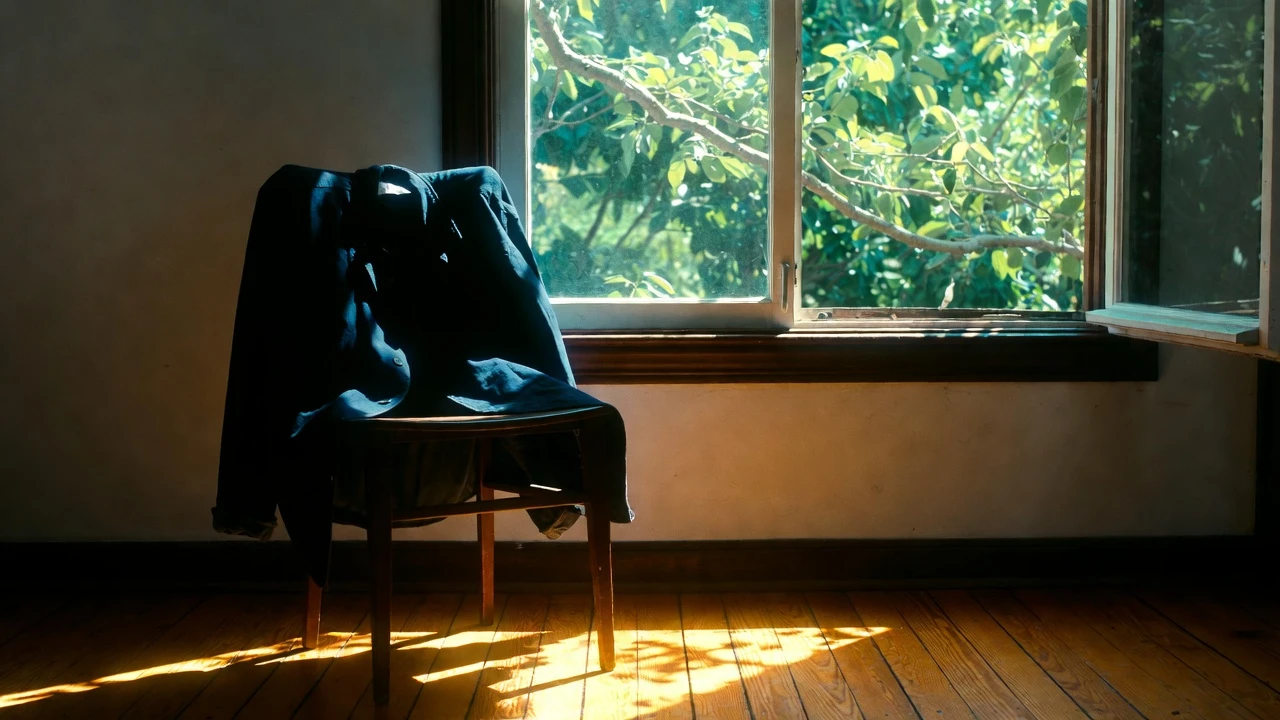
Behalten Sie dieselbe marineblaue Jacke auf demselben Holzstuhl und dasselbe offene Fenster bei. Die Jacke bewegt sich zuerst: Der Ärmel schwingt, der Saum hebt und senkt sich, der Stoff faltet sich leicht in der Brise vom Fenster. Gleichzeitig wackeln die Blätter draußen. Währenddessen wandert die Kameraperspektive langsam von links nach rechts. Der Stuhl bleibt fest am Boden. Die Jacke bleibt auf dem Stuhl. Keine Einfrier-Effekte. 5 Sekunden. Keine Personen. Ersetzen Sie die Jacke nicht.
Beispiel 2 – Eine Tasse auf einem Tisch
Die Welle ist klein. Das Licht an der Wasserlinie flackert leicht. Der Tisch und das Glas bleiben unbewegt.

Behalten Sie dasselbe Glas, dieselbe Wasserlinie und denselben Holztisch bei. Ein Kondensationstropfen an der Außenseite des Glases gleitet langsam die Vorderseite hinunter und bleibt in der Nähe des Tisches stehen. Das Wasser im Inneren bleibt ruhig. Es erscheinen keine neuen Tropfen. Der Tisch bleibt trockenes Holz. Das Glas bewegt sich nicht und verändert seine Form nicht. 5 Sekunden. Keine Personen.
Beispiel 3 – Eine ruhige Straßenszene
Zwei Schritte, und die Straße lebt weiter: eine Flagge, Blätter oder ein entfernter Passant, der weit genug entfernt ist, um nicht im Fokus zu stehen.

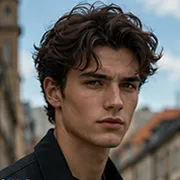
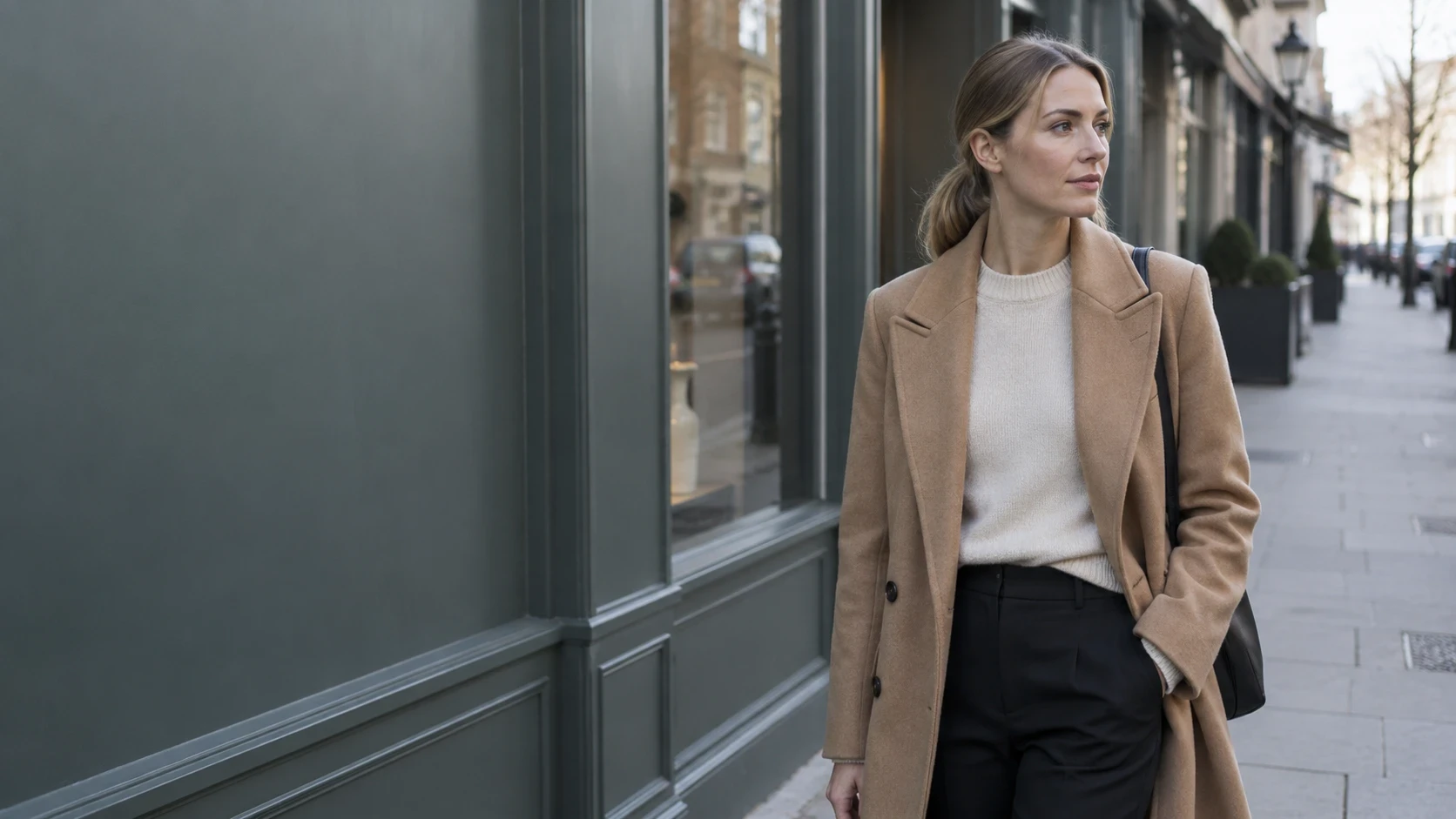
Behalten Sie denselben Mann, denselben grauen Pullover und dieselbe gepflasterte Straße bei. Er geht zwei Schritte mit normaler Geschwindigkeit vorwärts. Die Arme schwingen leicht. Die Stoffflagge am Geschäft bewegt sich einmal im gleichen Windzug. Die Blätter am Bordstein verschieben sich. Sein Gesicht bleibt unverändert. Die Geschäfte bleiben hinter ihm. Keine zusätzliche Person läuft durch den Vordergrund. 5 Sekunden.
Wenn KI-Video aus einem Foto die Ruhe ignoriert
| Was Sie sehen | Ändern Sie dies zuerst |
|---|---|
| Neue Jacke oder neues Gesicht | Behalten Sie dasselbe … und entfernen Sie Adjektive, die das Aussehen beschreiben |
| Glas schmilzt | Größeres Glas im Standbild; ändern Sie das Glas nicht |
| Jacke bewegt sich, Blätter eingefroren | Name the leaves in the same breeze |
| Zusätzliche Person im Vordergrund | keine zusätzlichen Personen im Vordergrund |
| Der gesamte Tisch hebt ab | leichte Brise, kleine Wellen, zwei Schritte |
MiniMax H3 verwenden und 5 Sekunden laufen lassen. Eine Zeile ändern.
Wofür dieser MiniMax H3-Pfad gedacht ist
Die Jacke, das Glas und die Straße sind ein Problem: Kann sich ein AI-Video aus einem Foto 5 Sekunden lang bewegen und dennoch dasselbe Foto bleiben, einschließlich der umgebenden Luft?
Öffnen Sie Video, wählen Sie MiniMax H3 und lassen Sie Ihr Foto 5 Sekunden lang laufen. Beobachten Sie zuerst das Hauptmotiv und dann das Objekt daneben, das sich ebenfalls bewegt haben sollte.
FAQ
Muss der erste Clip 5 Sekunden lang sein?
Ja für den ersten Durchlauf – es ist die kürzeste Laufzeit auf der Website.
Sollte der Prompt das gesamte Foto beschreiben?
Nennen Sie das Hauptmotiv und das benachbarte Objekt, das sich mitbewegen würde. Rekonstruieren Sie nicht das Outfit.
Was tun, wenn es keinen Sound-Schalter gibt?
Beurteilen Sie das Bild. Fügen Sie Audio später hinzu.
Kann aus einem Foto eine ganze Geschichte werden?
Hier nicht. Sorgen Sie zuerst dafür, dass eine Bewegung in 5 Sekunden korrekt dargestellt wird.