Haben Sie ein Geburtstagsfoto und wünschen sich, dass es sich tatsächlich bewegt? Der einfachste Einstiegspunkt ist MiniMax H3 Image to Video.
MiniMax H3 kann ein Standbild in ein Video verwandeln oder ein anderes Video als Bewegungsreferenz verwenden. In diesem Tutorial halten wir die Dinge einfach und konzentrieren uns auf zwei praktische Arbeitsabläufe: Erstellen Sie Ihr eigenes Geburtstagsvideo aus einem einzigen Bild oder kopieren Sie die Bewegung eines Geburtstagsvideos, das Ihnen bereits gefällt, während Sie Ihre eigene Figur beibehalten.
Methode 1: Erstellen eines Geburtstagsvideos aus einem Foto
Diese Methode ist ideal, wenn Sie bereits genau wissen, was passieren soll.
Zum Beispiel:
Schauen Sie auf den Kuchen → Wünschen Sie sich etwas → Pusten Sie die Kerzen aus → Konfetti fällt → Lächeln.
Schritt 1: Beginnen Sie mit dem richtigen Geburtstagsbild
Ihr erster Frame sollte den Moment vor der Hauptaktion zeigen.
Wenn das Video jemanden zeigen soll, der Kerzen auspustet, sollten die Kerzen im Bild noch brennen. Das Gesicht sollte klar erkennbar sein, der Geburtstagskuchen vollständig sichtbar und der Hintergrund nicht zu unruhig.
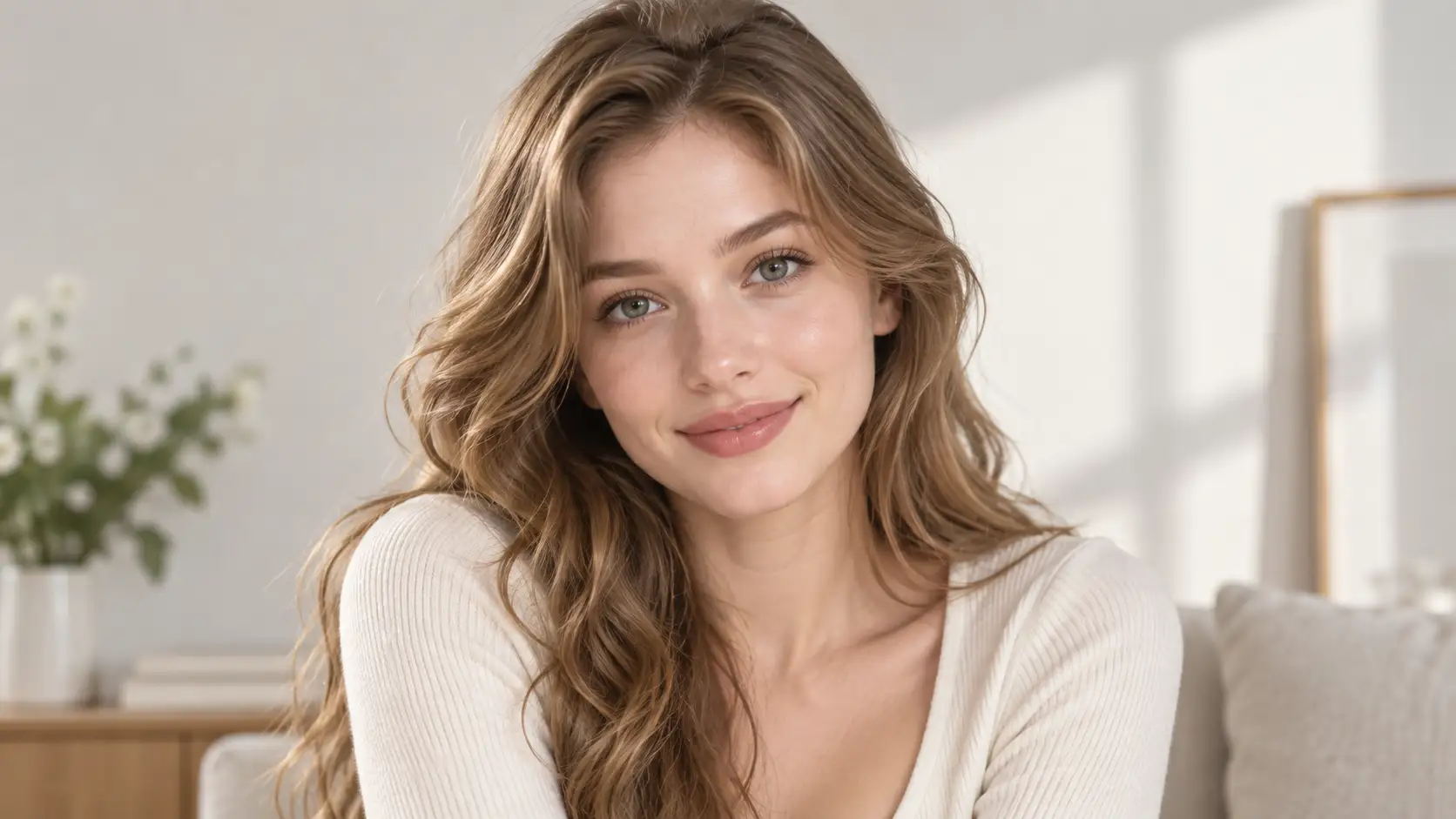
Hier ist ein sofort einsatzbereiter Bild-Prompt:
| Bild-Prompt | |
|---|---|
| Fotorealistische GeburtstagsSzene in einem hellen, modernen Wohnzimmer, eine junge Frau sitzt natürlich hinter einem dekorierten Geburtstagskuchen auf einem Esstisch, alle Geburtstagskerzen brennen noch mit kleinen, stabilen Flammen, sie blickt sanft auf den Kuchen mit einem entspannten, glücklichen Ausdruck, beide Hände ruhen natürlich in der Nähe des Tisches, eingepackte Geschenke und einige einfache Papierdekorationen im Hintergrund, warmes natürliches Innenlicht, realistische Hauttextur, klare Komposition, mittlerer Schuss, Gesicht klar sichtbar, Kuchen vollständig sichtbar, 16:9, kein Text, kein Logo, kein Wasserzeichen. |
 |
Bevor Sie fortfahren, überprüfen Sie drei Dinge: das Gesicht ist klar, der Kuchen sieht korrekt aus und die Kerzen brennen noch.
Schritt 2: Bild hochladen und beschreiben, was als Nächstes passiert
Laden Sie das Geburtstagsbild in MiniMax H3 hoch. Geben Sie dem Modell nun an, was in welcher Reihenfolge geschehen soll.
Vermeiden Sie Aufforderungen wie:
Erstelle ein schönes Geburtstagsvideo.
Das gibt dem Modell kaum Orientierung.
Eine bessere Abfolge von Aktionen ist:
einen Wunsch äußern → Kerzen auspusten → Konfetti fällt → lächeln und klatschen
Schritt 3: Kameraführung einfach halten
Für ein kurzes Geburtstagsvideo reicht eine einzige Kamerabewegung aus.
Ein langsamer, subtiler Push-In funktioniert gut, da er Bewegung hinzufügt, ohne vom Motiv abzulenken.
Sie benötigen nicht gleichzeitig einen Zoom, eine Orbit-Fahrt, einen Schwenk, eine Tracking-Aufnahme und dramatisches Wackeln der Kamera. Es ist eine Geburtstagsfeier, kein Wettbewerb für Kameraleute.
Schritt 4: Verwenden Sie diesen Image-to-Video-Prompt
Erstellen Sie aus dem hochgeladenen Bild ein warmes und natürliches Geburtstagsfeier-Video. Achten Sie darauf, dass das Gesicht der Frau, ihre Frisur, ihr Outfit, ihre Körperproportionen, die Geburtstagstorte, die Anordnung der Kerzen, der Tisch, die Geschenke und die Raumaufteilung im gesamten Video visuell konsistent bleiben. Sie schaut zunächst mit einem sanften Lächeln auf die Geburtstagstorte, schließt dann kurz die Augen, als würde sie sich etwas wünschen. Sie öffnet langsam die Augen, lehnt sich leicht nach vorne und pustet sanft in Richtung der Kerzen. Die Kerzenflammen flackern einen Moment lang natürlich und erlöschen dann. Unmittelbar nachdem die Kerzen ausgegangen sind, fällt von oben etwas buntes Papierkonfetti sanft herab. Sie hebt den Kopf, lächelt glücklich und klatscht einmal kurz zur Feier. Verwenden Sie während der gesamten Szene einen langsamen, subtilen Kamera-Push-In. Fügen Sie eine weiche Raumakustik für Innenräume hinzu, ein sanftes Pustgeräusch, wenn sie in Richtung der Kerzen pustet, sowie leichte, fröhliche Celebrationsklänge, nachdem die Kerzen ausgegangen sind. Halten Sie alle Bewegungen natürlich und leicht verständlich. Vermeiden Sie Veränderungen des Gesichts oder der Frisur, zusätzliche Finger, verzerrte Hände, Änderungen am Tortendesign, fehlende Kerzen, neue Objekte, plötzliche Kamerabewegungen, Hintergrundänderungen oder übermäßige Bewegung.
Warum funktioniert dieser Prompt? Weil er MiniMax H3 genau vorgibt, worauf es ankommt: wer zu sehen ist, was zuerst passiert, was als Nächstes geschieht, wie sich die Kamera bewegt, wie der Ton klingen soll und was unverändert bleiben muss.
Das ist in der Regel nützlicher, als einen Prompt mit Wörtern wie wunderschön, erstaunlich oder kinoreif zu füllen.
Methode 2: Ein Geburtstagsvideo kopieren, aber mit der eigenen Figur
Stellen Sie sich nun eine andere Situation vor.
Sie haben bereits ein Geburtstagsvideo gefunden, das Ihnen gefällt. Die Bewegung des Kerzenausblasens ist gut, das Timing wirkt natürlich und die Kamerabewegung entspricht genau Ihren Wünschen.
Sie möchten keine neue Sequenz erfinden. Sie wollen einfach:
die gleiche Art von Bewegung, aber mit Ihrer eigenen Figur.
Hier kommt die Funktion „Referenzvideo“ ins Spiel.
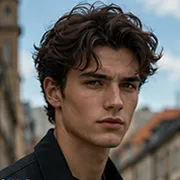
Schritt 1: Bereiten Sie Ihr Charakterbild vor
Wählen Sie ein klares Bild der Person, die im Endergebnis erscheinen soll.
Idealerweise sind Gesicht, Frisur, Kleidung und Körperform gut erkennbar.
Betrachten Sie dieses Bild als Anweisung für das Modell:
„Das ist die Person, die in meinem Video erscheinen soll.“
Schritt 2: Bereiten Sie Ihr Referenzvideo vor
Laden Sie nun das Geburtstagsvideo hoch, das Sie nachahmen möchten.
Das Referenzvideo dient hauptsächlich als Leitlinie für:
Körperbewegungen, Action-Timing, Kameranrhythmus und den allgemeinen Bewegungsfluss.
Der einfachste Weg, diesen Arbeitsablauf zu verstehen, ist:
Ihr Bild = wer Sie sind
Referenzvideo = wie Sie sich bewegen
Schritt 3: Vermeiden Sie die Vermischung der beiden Referenzen
Ein häufiger Anfängerfehler besteht darin, Bild und Video hochzuladen und einfach nur zu schreiben:
Mach es so wie meins.
Das ist zu vage.
Das Modell könnte beginnen, das Gesicht, die Kleidung oder die Umgebung der Referenzperson zu kopieren.
Stellen Sie stattdessen die Rollen klar:
Verwenden Sie Bild A für das Aussehen. Nutzen Sie Video B ausschließlich für Bewegung und Timing.
Dieser eine Satz erklärt den Arbeitsablauf überraschend gut.
Schritt 4: Verwenden Sie Ihr vorhandenes Referenzbeispiel
Verwenden Sie für diesen Abschnitt das bereits vorbereitete Beispiel mit dem Geburtstags-Referenzvideo.
Der den Lesern gezeigte Arbeitsablauf sollte sehr einfach sein:
1. Laden Sie Ihr eigenes Charakterbild hoch.
2. Laden Sie das Geburtstags-Referenzvideo hoch.
3. Weisen Sie MiniMax H3 an, dass das Bild die Identität und das Video die Bewegung steuert.
4. Generieren Sie die neue Version, in der Ihr Charakter die Referenzbewegung ausführt.
Sie müssen es nicht übermäßig erklären.
Das Ziel ist einfach:
Die Aktion beibehalten, den Charakter austauschen.
Wenn das Ergebnis der Person im Referenzvideo zu ähnlich sieht, verstärken Sie die Anweisung zur Identität. Wenn die Bewegung der Referenz nicht genau genug folgt, machen Sie deutlich, dass das Referenzvideo Bewegung und Timing vorgeben soll.
Welche Methode sollten Sie verwenden?
| Was Sie haben | Beste Wahl |
|---|---|
| Ein Geburtstagsfoto und Ihre eigene Idee für die Bewegung | Bild zu Video |
| Ein Geburtstagsvideo, das Ihnen bereits gefällt und das Sie nachahmen möchten | Referenz zu Video |
Am einfachsten merken Sie es sich so:
Möchten Sie das Video selbst regieen? Nutzen Sie Bild zu Video.
Möchten Sie eine bestehende Bewegung kopieren? Nutzen Sie Referenz zu Video.
Häufige Probleme mit MiniMax H3
Das Gesicht verändert sich
Fügen Sie eine stärkere Identitätsbeschränkung hinzu, wie zum Beispiel:
Behalten Sie im gesamten Video dasselbe Gesicht, dieselbe Frisur, dasselbe Outfit und dieselben Körperproportionen bei.
Wenn Sie ein Referenzvideo verwenden, stellen Sie auch klar, dass die Person aus dem Video Ihr Subjekt nicht ersetzen soll.
Änderung der Torte oder Kerzen
Hinzufügen:
Halten Sie das Tortendesign und die Kerzenanordnung im gesamten Video konsistent.
Wichtige Objekte sollten genauso geschützt werden wie die Figur.
Zu viel passiert gleichzeitig
Reduzieren Sie die Anzahl der Aktionen.
Eine einfache Abfolge wie:
Wunsch äußern → Kerzen auspusten → lächeln
is usually easier to control than trying to combine dancing, hugging, turning around, confetti, dramatic camera moves, and ten other things in one clip.
Das Referenzvideo übernimmt die Kontrolle über die Figur
Kehren Sie zur Grundregel zurück:
Ihr Bild bestimmt die Identität. Das Referenzvideo steuert die Bewegung.
Wenn Sie diese Unterscheidung klar halten, wird die Funktion „Referenz zu Video“ viel einfacher nutzbar.
Vor der Generierung
Führen Sie eine kurze Prüfung durch, bevor Sie auf „Generieren“ klicken: Zeigt das Bild den Moment vor der Aktion? Sind die Aktionen in der richtigen Reihenfolge beschrieben? Ist die Kamerabewegung einfach? Sind Gesicht und wichtige Objekte geschützt? Wenn Sie ein Referenzvideo verwenden, haben Sie dann klar erläutert, was das Video steuern soll?
Wenn diese Punkte klar sind, verfügen Sie bereits über einen soliden MiniMax H3-Workflow.
Wenn Sie bereits ein Geburtstagsvideo haben, das Sie mit Ihrer eigenen Figur nachstellen möchten, laden Sie Ihr Bild und den Referenzclip in MiniMax H3 Referenz zu Video hoch und lassen Sie die Referenz die Bewegung übernehmen, während Ihr Bild die Identität bewahrt.