
Ein generierter Clip endet oft, bevor die Handlung abgeschlossen ist. Videos mit KI zu verlängern bedeutet, diese Datei als Quelle zu verwenden und ab dem letzten Frame fortzufahren, anstatt ein neues Video von Grund auf neu zu generieren.
Bei Movmix übernimmt Video Extend diese Aufgabe. Sie laden den Clip hoch, beschreiben nur, was als Nächstes passieren soll, und generieren die zusätzlichen Sekunden. Die folgenden Schritte zeigen, wie Sie ein Video verlängern und woran Sie erkennen, ob die KI-Videoverlängerung nahtlos verbunden wurde.
Verlängern vs. Neu generieren
How to make a video longer can mean two different things.
Beim Verlängern wird Ihre MP4-Datei genommen und es wird versucht, Frames nach dem letzten hinzuzufügen. Beim Neu generieren wird die Szene neu gezeichnet. Der zweite Ansatz muss nicht dasselbe Gesicht, dieselbe Beleuchtung oder denselben Raum beibehalten.
Die KI-Videoverlängerung funktioniert nur, wenn das hochgeladene Ende verwendbar ist. Spulen Sie zur letzten Sekunde. Das Subjekt sollte noch im Bild sein. Der Ort sollte derselbe Shot sein. Ein Ausblenden in Schwarz oder eine Person, die bereits das Bild verlässt, bietet dem Modell wenig Anknüpfungspunkte für die Fortsetzung.
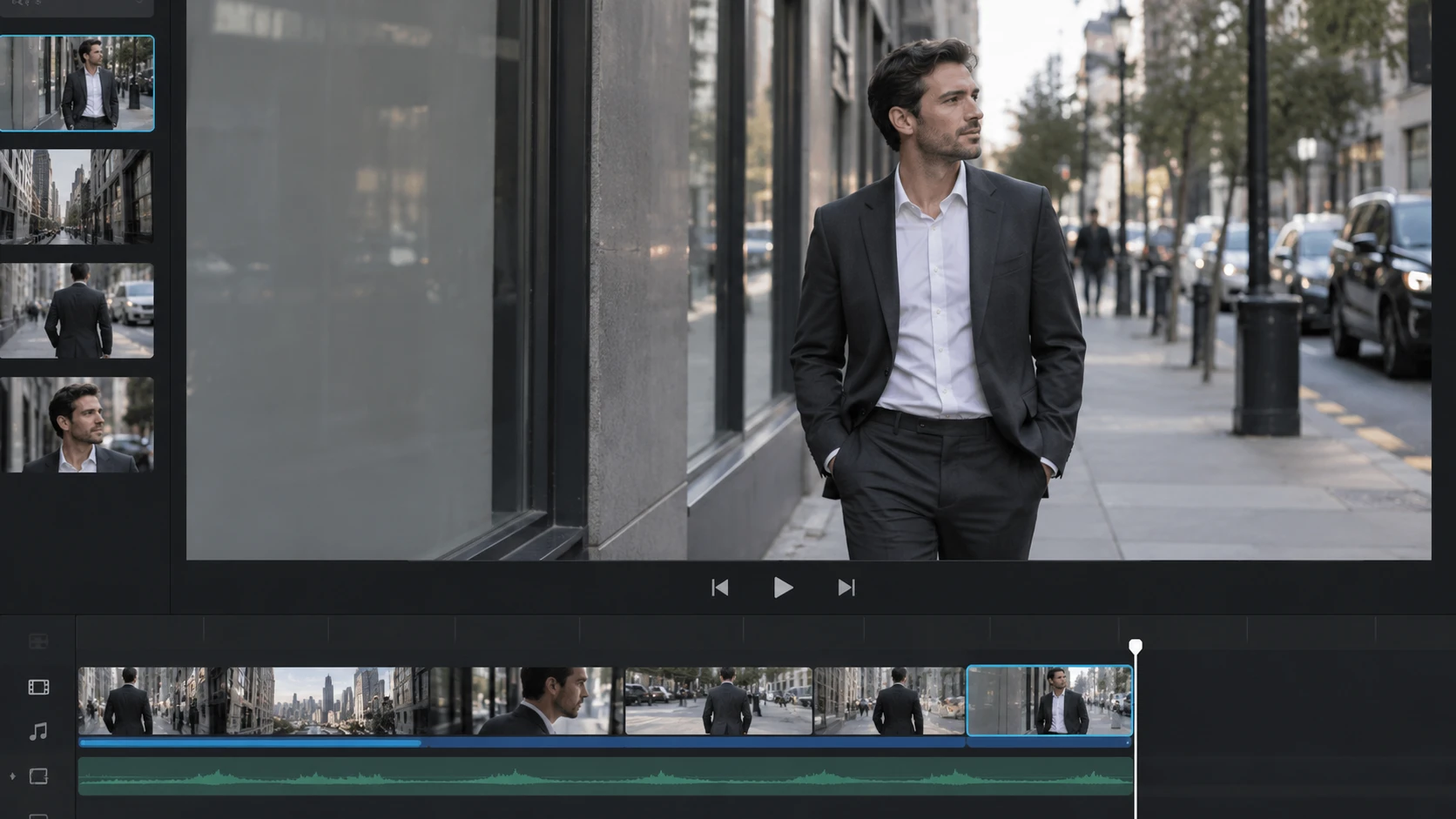
So verlängern Sie ein Video auf Movmix
Schritt 1 – Öffnen Sie Video Extend und laden Sie die Quelle hoch
Gehen Sie zu Video Extend. Ein Video ist erforderlich. Überprüfen Sie die letzte Sekunde vor dem Hochladen. Ein zusätzliches Bild ist optional. Verwenden Sie es nur, um dieselbe Person oder dasselbe Objekt beizubehalten. Laden Sie keinen Standbild von einem anderen Ort hoch.
Schritt 2 – Beschreiben Sie, was als Nächstes passiert
Der Prompt ist eine Fortsetzung, keine Zusammenfassung der Quelle. Das Modell besitzt den Clip bereits.
Say the next action, and say what must stay: the same person, the same room, the same object. If you describe a new location or a second plot beat, AI video extension will treat that as a cut.
Nützliche Einschränkungen in einfacher Sprache:
- Nennen Sie nur die nächste kleine Bewegung (ein Blick, ein Schritt, das Setteln eines Stoffes).
- Betonen Sie, dass sich der Ort nicht ändert.
- Halten Sie neue Personen aus dem Vordergrund fern, es sei denn, sie waren bereits im Shot.
- Do not restyle the clip (“make it cinematic,” “change the weather”) in the same line as the continuation.
Schritt 3 – Halten Sie die erste Verbindung kurz
Das Tool kann einen längeren Anhang hinzufügen. Der erste Durchgang sollte kurz bleiben. Bei langen ersten Verbindungen verrutschen Gesichter und Räume springen. Wenn die kurze Verbindung hält, führen Sie die KI-Videoverlängerung erneut auf dieser Ausgabe aus.
Schritt 4 – Überprüfen Sie die Verbindung, dann exportieren
Spielen Sie von der letzten Sekunde der Quelle in die neuen Frames hinein. Das Subjekt sollte noch übereinstimmen. Die Bewegung sollte ihre Richtung und Geschwindigkeit beibehalten und nicht neu starten. Licht und Hintergrund sollten nicht plötzlich zu einem anderen Setup wechseln.
Wenn es sich wie ein harter Schnitt anfühlt, verkürzen Sie den nächsten Versuch oder entfernen Sie Handlungselemente aus dem Prompt. Ändern Sie nicht die Quelldatei, den Prompt und die Dauer in einem Durchgang – sonst wissen Sie nicht, welche Änderung fehlgeschlagen ist.
Was die Verlängerung normalerweise unterbricht
Die Quelle endete bereits mit einem Schnitt oder einem schwarzen Bild.
Der Prompt startet eine neue Szene, anstatt die nächste Sekunde fortzusetzen.
Bei der ersten Zusammenführung wurden zu viele Sekunden angefordert.
Ein zusätzliches Referenzbild zeigte einen anderen Raum.
Korrigieren Sie zuerst das Ende des hochgeladenen Videos. Passen Sie dann den Prompt an. Das ist der wichtigste Schritt, um ein Video mit diesem Tool zu verlängern.
Beim Verlängern von Videos mit KI wird dieselbe Aufnahme fortgesetzt. Ein stabiles letztes Bild, ein Prompt, der nur die nächsten Sekunden beschreibt, eine kurze erste Zusammenführung und dann weitere Verlängerung, wenn der Übergang funktioniert.
Führen Sie die Datei in Video Extend aus.
FAQ
Kann ich in einer einzigen Generierung einen langen Anhang hinzufügen?
Sie können mehr hinzufügen, nachdem die erste Zusammenführung erfolgreich war. Beginnen Sie kurz.
Muss der Prompt den Originalclip beschreiben?
Nein. Beschreiben Sie, was als Nächstes passiert und was unverändert bleiben muss.
Ist ein Bild erforderlich?
Nein. Ein Video ist erforderlich.
Wie unterscheidet sich dies von der Generierung eines neuen Videos?
Die Verlängerung knüpft an das letzte Bild an. Eine neue Generierung muss das nicht tun.