Google hat Nano Banana 2.1 veröffentlicht, das neueste Update seiner Modellfamilie zur Bildgenerierung und -bearbeitung.
Das neue Modell konzentriert sich weiterhin sowohl auf die Bilderstellung als auch auf die Bildbearbeitung, mit Verbesserungen in Bereichen wie Anweisungsbefolgung, Charakterkonsistenz, Multi-Referenz-Bearbeitung, Produktkonsistenz und visuellem Design.
Wenn Sie nach einer Möglichkeit suchen, Nano Banana 2.1 kostenlos zu nutzen, ist einer der einfachsten Einstiege eine visuelle Kreativplattform wie Movmix, ohne dass eine API eingerichtet oder Code geschrieben werden muss.
Dieses Tutorial führt Sie durch den tatsächlichen Nano Banana 2.1-Workflow auf Movmix, von Ihrer ersten Text-zu-Bild-Generierung bis hin zu referenzbasierter Bearbeitung und Tests zur Charakterkonsistenz.
Was können Sie mit Nano Banana 2.1 tun?
Nano Banana 2.1 ist mehr als nur ein einfacher Text-zu-Bild-Generator.
Sie können es für verschiedene Workflows einsetzen:
Text zu Bild: Erstellen Sie ein völlig neues Bild aus einer textuellen Eingabeaufforderung.
Bild zu Bild: Laden Sie ein bestehendes Bild hoch und ändern Sie die Umgebung, Kleidung, Produktpräsentation, Komposition oder andere visuelle Elemente.
Referenzbasierte Bearbeitung: Nutzen Sie Referenzbilder, um wichtige Charaktere, Produkte oder Designelemente beizubehalten.
Mehrstufige Bearbeitung: Verfeinern Sie ein vorhandenes Ergebnis weiter, anstatt jedes Mal von vorne zu beginnen.
Die offiziellen Modellmaterialien von Google heben zudem Aufgaben wie Text-zu-Bild-Generierung, allgemeine Bearbeitung, Charakterkonsistenz, Produktkonsistenz und Multi-Referenz-Bearbeitung hervor.
The easiest way to understand those improvements is to test them directly.
Schritt 1: Öffnen Sie den Movmix Bildgenerator
Wenn Sie ein Bild von Grund auf neu erstellen möchten, öffnen Sie:
Wenn Sie bereits ein Bild haben und möchten, dass Nano Banana 2.1 es modifiziert, nutzen Sie:
Diese beiden Workflows dienen unterschiedlichen Zwecken.
Text zu Bild = Starten Sie mit einer Prompt.
Bild-zu-Bild = Starten Sie mit einer vorhandenen visuellen Referenz.
Für Ihren ersten Test mit Nano Banana 2.1 lohnt es sich, beide Optionen auszuprobieren. Ein einzelnes Text-zu-Bild-Ergebnis zeigt nicht vollständig, was das Modell in Bezug auf Bearbeitung und visuelle Konsistenz leisten kann.
Schritt 2: Wählen Sie Nano Banana 2.1 aus
Wenn Sie die Generierungsseite betreten, öffnen Sie die Auswahl für das Modell und wählen Sie:
Nano Banana 2.1
Wählen Sie dann den Workflow aus, der zu Ihrer Aufgabe passt.
Wenn dies Ihr erster Test ist, beginnen Sie mit Text-zu-Bild. Dies ist der einfachste Weg, um zu sehen, wie gut das Modell einen vollständigen Prompt versteht.
Schritt 3: Generieren Sie Ihr erstes Bild
Sie benötigen keinen 500-Wörter-Prompt.
Ein praktischer Bild-Prompt besteht normalerweise aus sechs Elementen:
Motiv + Umgebung + Aktion + Komposition + Beleuchtung + Stil
Zum Beispiel:
Bild-Prompt
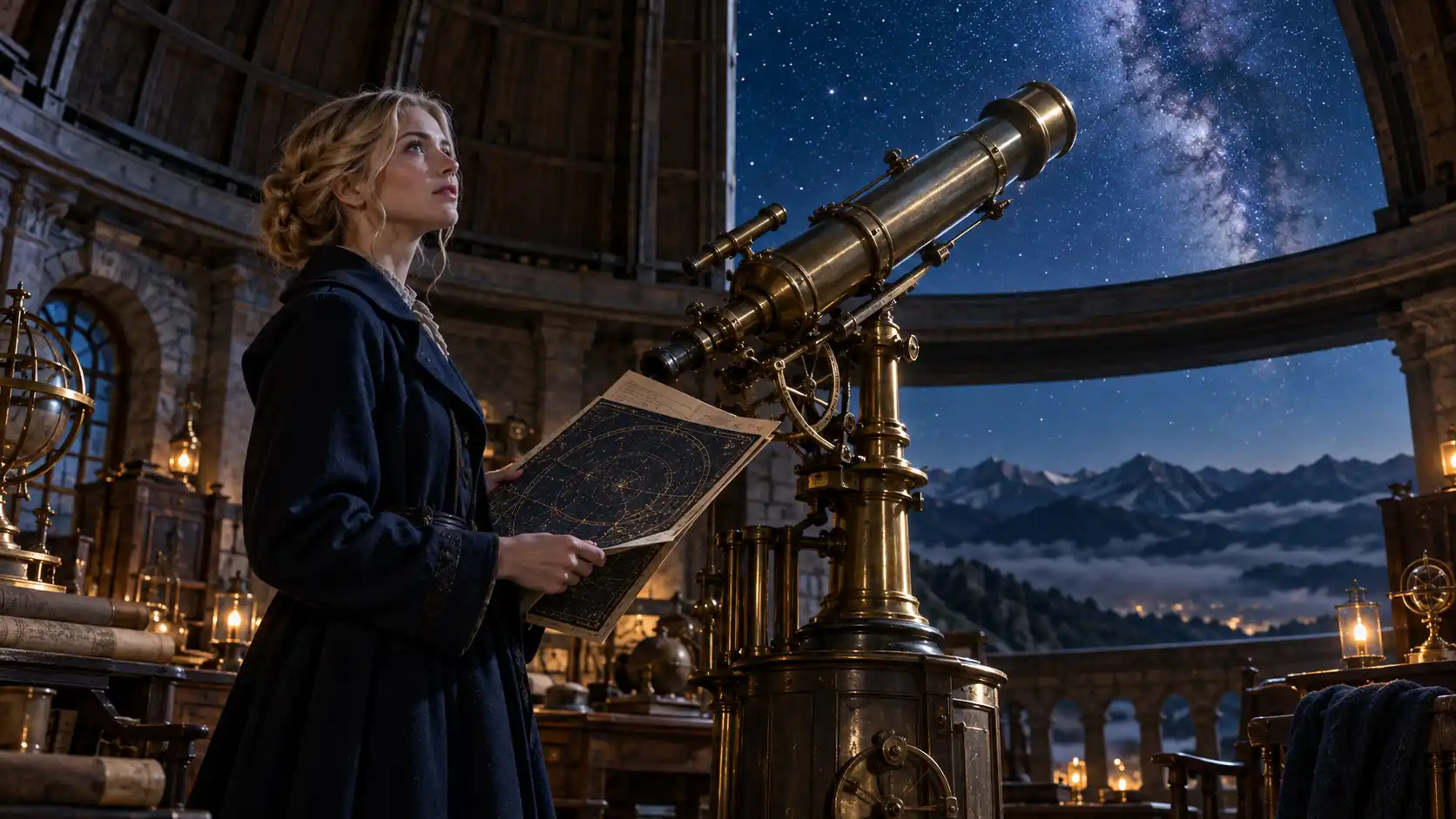
16:9 Querformat. Eine blonde europäische Frau steht in einem alten Bergobservatorium, trägt einen dunkelblauen langen Mantel und hält eine offene antike Sternkarte.
Die enorme runde Kuppel des Observatoriums ist teilweise geöffnet und gibt den Blick auf einen tiefblauen Nachthimmel und die Milchstraße frei. Hinter ihr steht ein großes antikes Messingteleskop. Mondlicht fällt durch die Öffnung in der Kuppel und erzeugt weiche natürliche Lichtakzente entlang ihrer Gesichtszüge und am Messingteleskop.
Realistische kinematografische Fotografie, 50-mm-Objektiv, Medium Shot, natürliche Gesichtsdetails, detaillierte Texturen aus Messing, Holz und Stein, natürlicher Kontrast zwischen dem tiefblauen Nachthimmel und den warmen Messingoberflächen, kein Text, kein Logo, kein Wasserzeichen.
Klicken Sie auf Generieren und überprüfen Sie das Ergebnis.
Was sollten Sie überprüfen?
Fragen Sie nicht nur, ob das Bild attraktiv aussieht.
Achten Sie darauf, ob:
- die Figur mit der Beschreibung übereinstimmt;
- das Observatorium, das Teleskop und die Sternkarte alle vorhanden sind;
- die Komposition dem Prompt folgt;
- Hände und komplexe Objekte natürlich aussehen;
- die Lichtrichtung sinnvoll ist.
Dies ist eine wesentlich bessere Methode, um die Prompt-Umsetzung von Nano Banana 2.1 zu testen.
Schritt 4: Testen der Bildbearbeitung mit Nano Banana 2.1
Der nächste Test ist interessanter, da er misst, wie gut das Modell einen Teil eines Bildes verändern kann, während ein anderer erhalten bleibt.
Öffnen Sie Movmix AI Image to Image, wählen Sie Nano Banana 2.1 aus und laden Sie ein Referenzbild hoch.
Erstellen Sie zum Beispiel zunächst eine einfache Produktaufnahme.
| Prompt für das Referenzbild | Ausgabe |
|---|---|
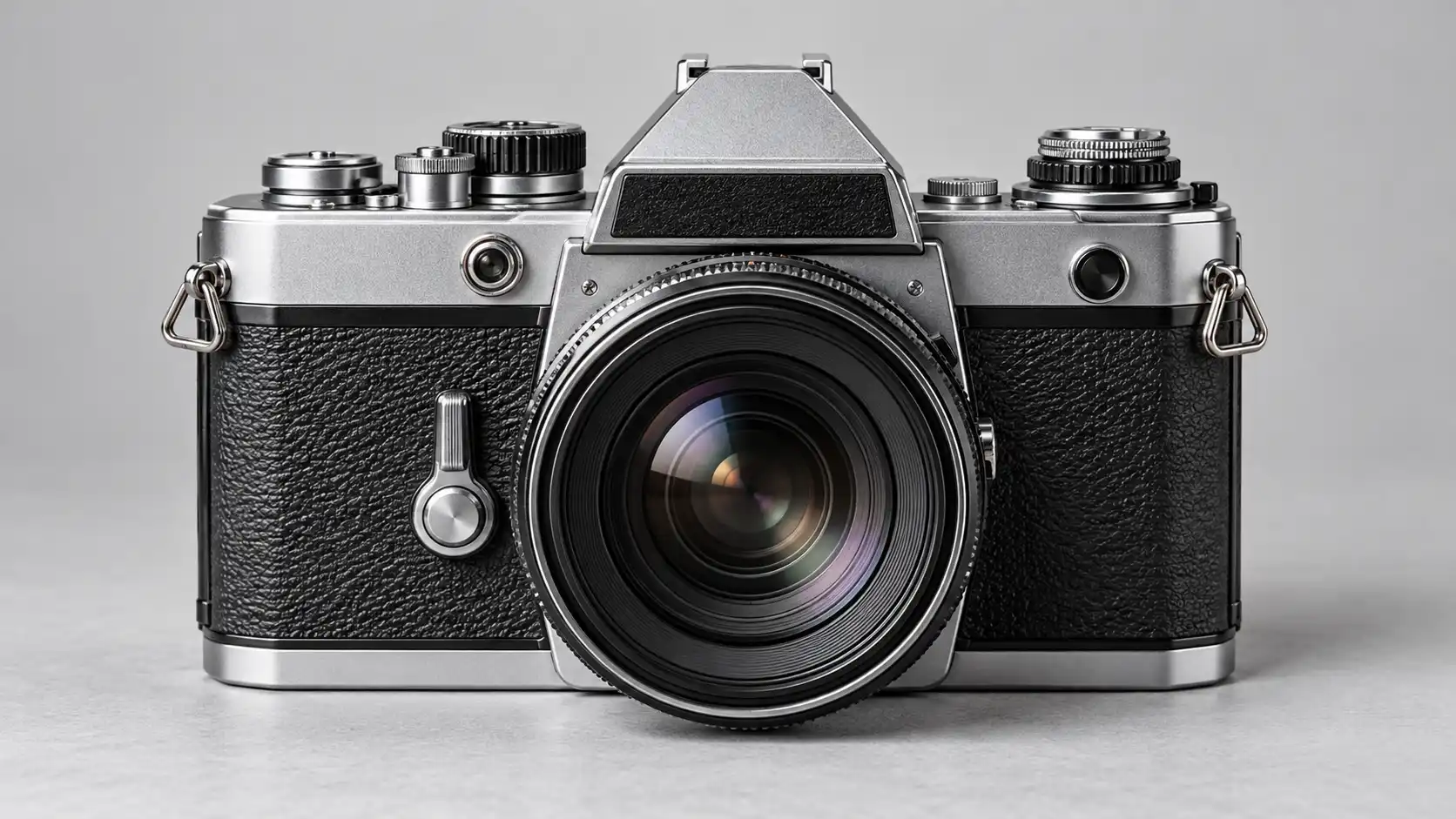
| 16:9 horizontale Premium-Produktfotografie. Eine vintage silber-schwarze mechanische Kamera steht in der Mitte einer sauberen hellgrauen Studiofläche und blickt zur Kamera. Zeigen Sie deutlich den Gehäusekörper, das Objektiv, die oberen Einstellräder, die Tasten und die mechanische Struktur. Weiches Studiolicht, realistische Metalltexturen und Glaslinsenreflexionen, minimalistischer sauberer Hintergrund, vollständige Produktansicht, kein Text, kein Logo, kein Wasserzeichen. |
 |
Laden Sie dieses Bild in Nano Banana 2.1 hoch und verwenden Sie diesen Bearbeitungs-Prompt:
| Bearbeitungsaufforderung | Ausgabe |
|---|---|
| Behalten Sie die vintage silber-schwarze mechanische Kamera unverändert bei, einschließlich ihrer Körperproportionen, Objektivgröße, oberen Tasten, Position der Drehregler, Metallfarben und Gesamtstruktur. Ändern Sie nur die umgebende Umgebung. Ersetzen Sie den hellgrauen Studiohintergrund durch ein warmes, vintage Arbeitszimmer. Platzieren Sie die Kamera natürlich auf einem dunklen Walnussschreibtisch, mit weich unscharfen alten Bücherregalen, einer warmen Tischlampe und einigen Büchern im Hintergrund. Generieren Sie realistische Kontaktschatten und natürliche Reflexionen basierend auf der neuen Umgebung, sodass die Kamera physisch in die Szene integriert wirkt. Gestalten Sie die Kamera nicht neu, fügen Sie keine zusätzlichen Objektive oder Tasten hinzu, ändern Sie nicht ihre Proportionen und generieren Sie keinen Text. |
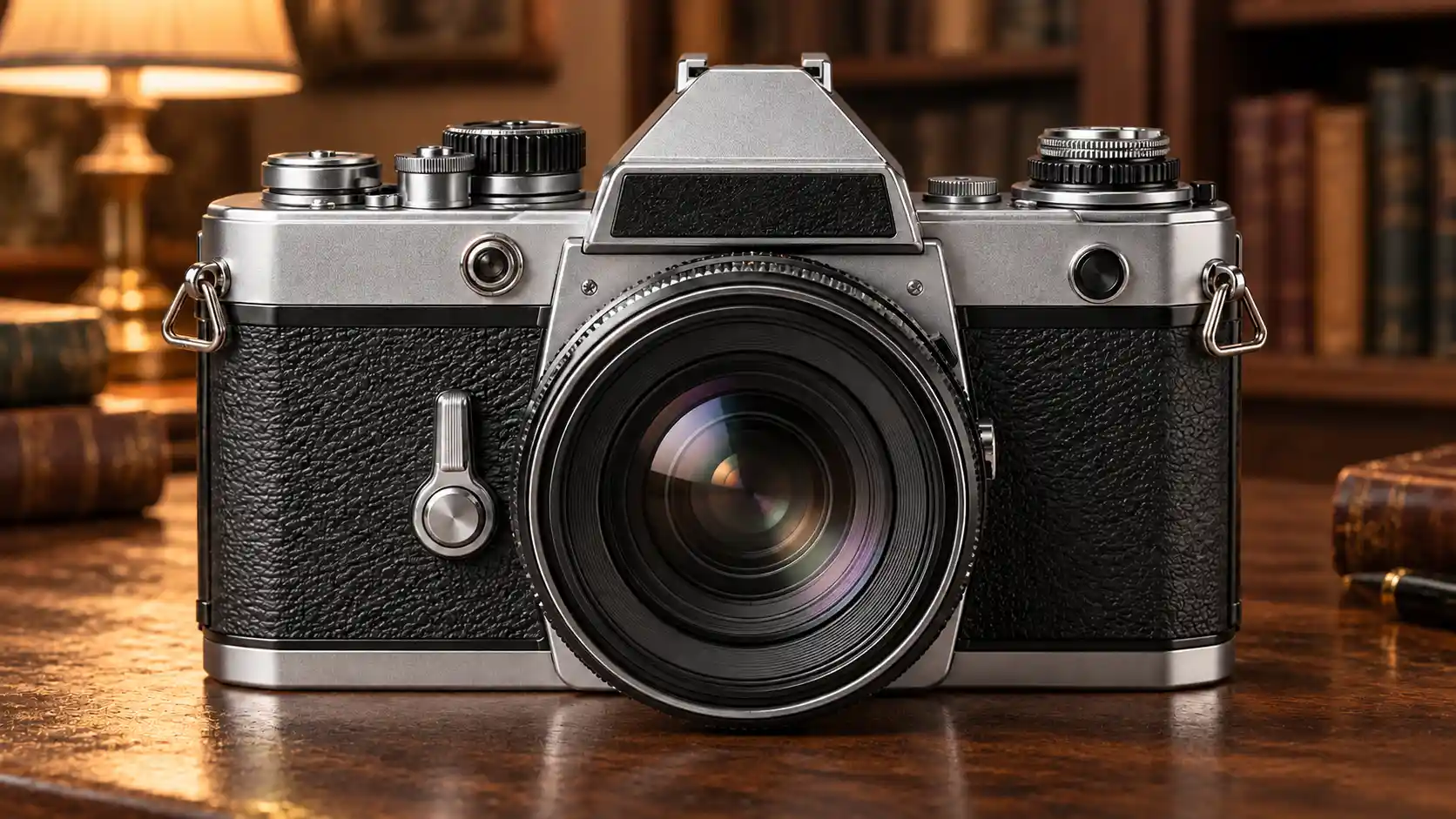 |
Bei diesem Test geht es nicht darum, ob Nano Banana 2.1 eine Kamera zeichnen kann.
Es wird etwas Nützlicheres gefragt:
Kann es die Umgebung ändern, während das Originalprodukt erhalten bleibt?
Das macht diese Art der Bearbeitung besonders nützlich zum Testen der Produktkonsistenz und referenzbasierter Bearbeitungen.
Funktion: Ändert die umgebende Umgebung, während versucht wird, das Originalprodukt beizubehalten.
Ideal für: Produktfotografie, E-Commerce-Visuals, Werbekonzepte und Hintergrundersatz.
Achten Sie darauf: Zoomen Sie hinein und vergleichen Sie kleine Details wie Objektivproportionen, Tasten und obere Drehregler.
Ein einfacher Vorher-Nachher-Vergleich funktioniert hier am besten:
Schritt 5: Weiter bearbeiten statt von vorne anfangen
Eine der praktischsten Anwendungen von Nano Banana 2.1 ist die mehrstufige Bearbeitung.
Stellen Sie sich vor, das Arbeitszimmer-Bild aus dem vorherigen Schritt ist fast perfekt, aber der Hintergrund ist zu hell.
Sie müssen nicht die gesamte Aufforderung neu schreiben.
Fahren Sie einfach fort mit:
Behalten Sie die Kamera, den Schreibtisch, die Bücherregale und die gesamte Komposition unverändert.
Reduzieren Sie nur die Helligkeit des Regalbereichs im Hintergrund und machen Sie die warme Tischlampe zur Hauptlichtquelle im Hintergrund. Belassen Sie die Belichtung und die Metalldetails der Kamera unverändert.
Wenn das nächste Ergebnis noch mehr Tiefe benötigt, fahren Sie erneut fort:
Behalten Sie alle bestehenden Inhalte unverändert bei. Erhöhen Sie nur die Schärfentiefe des Hintergrunds, sodass die Bücherregale natürlicher unscharf werden, während die Kamera scharf und detailliert bleibt.
Dieser Workflow ist oft kontrollierbarer, als jedes Mal ein komplett neues Bild zu generieren.
Wenn etwas bereits korrekt ist, gestalten Sie es nicht neu. Beschreiben Sie nur, was geändert werden muss.
Schritt 6: Testen der Charakterkonsistenz
Ein weiterer nützlicher Test für Nano Banana 2.1 ist die Charakterkonsistenz.
Beginnen Sie mit einer Charakterreferenz und platzieren Sie dieselbe Person in verschiedenen Umgebungen.
Zum Beispiel:
Erste Bearbeitung
Behalten Sie die Gesichtszüge des Charakters, das mittellange blonde Haar, den dunkelgrünen langen Mantel, das beige Strickoberteil und das gesamte Erscheinungsbild konsistent mit dem Referenzbild bei.
Platzieren Sie denselben Charakter auf einer alten Londoner Straße nach dem Regen, stehend vor einem Vintage-Buchladen. Sie hält in der einen Hand einen dunklen Regenschirm und in der anderen ein altes Buch.
Der nasse Bürgerstein reflektiert natürlich das warme Straßenlicht, mit weich unscharfen historischen Gebäuden in der Ferne und realistischem, bedecktem Abendlicht.
Behalten Sie dieselbe Identität, Frisur und Kleidung bei.
Fahren Sie dann mit einem zweiten Setting fort.
Zweite Bearbeitung
Verwenden Sie weiterhin denselben Charakter mit demselben Gesicht, derselben Frisur, dem dunkelgrünen Mantel, dem beigen Oberteil und demselben alten Buch.
Verlegen Sie die Szene in das Innere des Buchladens. Der Charakter steht nun zwischen hohen Holzregalen und blickt beim Lesen desselben Buches nach unten.
Nutzen Sie weiches, warmes Tischlampenlicht und eine ruhige, realistische Atmosphäre eines alten Buchladens. Halten Sie das Erscheinungsbild und die Kleidung des Charakters konsistent mit dem vorherigen Bild.
Vergleichen Sie nun die beiden Bilder.
Die wichtigste Frage ist nicht, ob der Buchladen schön aussieht.
Sie lautet:
Sieht die Person auch nach der Änderung der Umgebung noch wie derselbe Charakter aus?
Hier wird die Charakterkonsistenz viel wertvoller als das einfache Generieren eines weiteren attraktiven Porträts.
Welchen Movmix-Workflow sollten Sie verwenden?
| Ihr Ziel | Empfohlener Workflow |
|---|---|
| Ein komplett neues Bild erstellen | KI: Text zu Bild |
| Ein vorhandenes Foto bearbeiten | KI: Bild zu Bild |
| Einen Hintergrund ersetzen | KI: Bild zu Bild |
| Eine Figur beibehalten und die Szene ändern | KI: Bild zu Bild |
| Ein Produkt in eine neue Umgebung einfügen | KI: Bild zu Bild |
| Ein Poster oder visuelles Konzept aus Text erstellen | KI: Text zu Bild |
Wenn Sie unsicher sind, welche Option Sie wählen sollen, merken Sie sich Folgendes:
Kein Referenzbild? Beginnen Sie mit „Text zu Bild“.
Haben Sie bereits etwas, das Sie erhalten möchten? Nutzen Sie „Bild zu Bild“.
So erzielen Sie bessere Ergebnisse mit Nano Banana 2.1
Wenn das erste Ergebnis nicht passt, vermeiden Sie es, den Prompt sofort zu verlängern.
Identifizieren Sie zuerst das eigentliche Problem.
Wenn die Figur falsch aussieht, präzisieren Sie die wichtigen Merkmale der Figur.
Wenn die Komposition falsch ist, beschreiben Sie die Position des Motivs und den Kameraabstand genauer.
Wenn eine Bildbearbeitung zu starke Veränderungen vornimmt, schreiben Sie klar:
„Nur … ändern“
und:
„… unverändert lassen.“
Vermeiden Sie bei mehrstufigen Bearbeitungen, bereits korrekte Bereiche wiederholt zu modifizieren.
Kleine, zielgerichtete Anweisungen sind oft effektiver als das komplette Umschreiben des Prompts.
Nano Banana 2.1 auf Movmix nutzen
Das Interessanteste an Nano Banana 2.1 ist nicht einfach die Generierung eines weiteren schönen KI-Bildes.
Der wahre Wert zeigt sich, wenn Bildgenerierung, referenzbasierte Bearbeitung, Charakterkonsistenz, Produkterhalt und mehrstufige Verfeinerung Teil desselben Workflows werden.
Für Ihren ersten Test probieren Sie diese vier Schritte aus:
Text-zu-Bild → Bild-zu-Bild → Mehrstufige Bearbeitung → Charakterkonsistenz
Das gibt Ihnen eine viel klarere Vorstellung davon, was Nano Banana 2.1 tatsächlich leisten kann, als das Generieren von zehn unrelated Bildern.