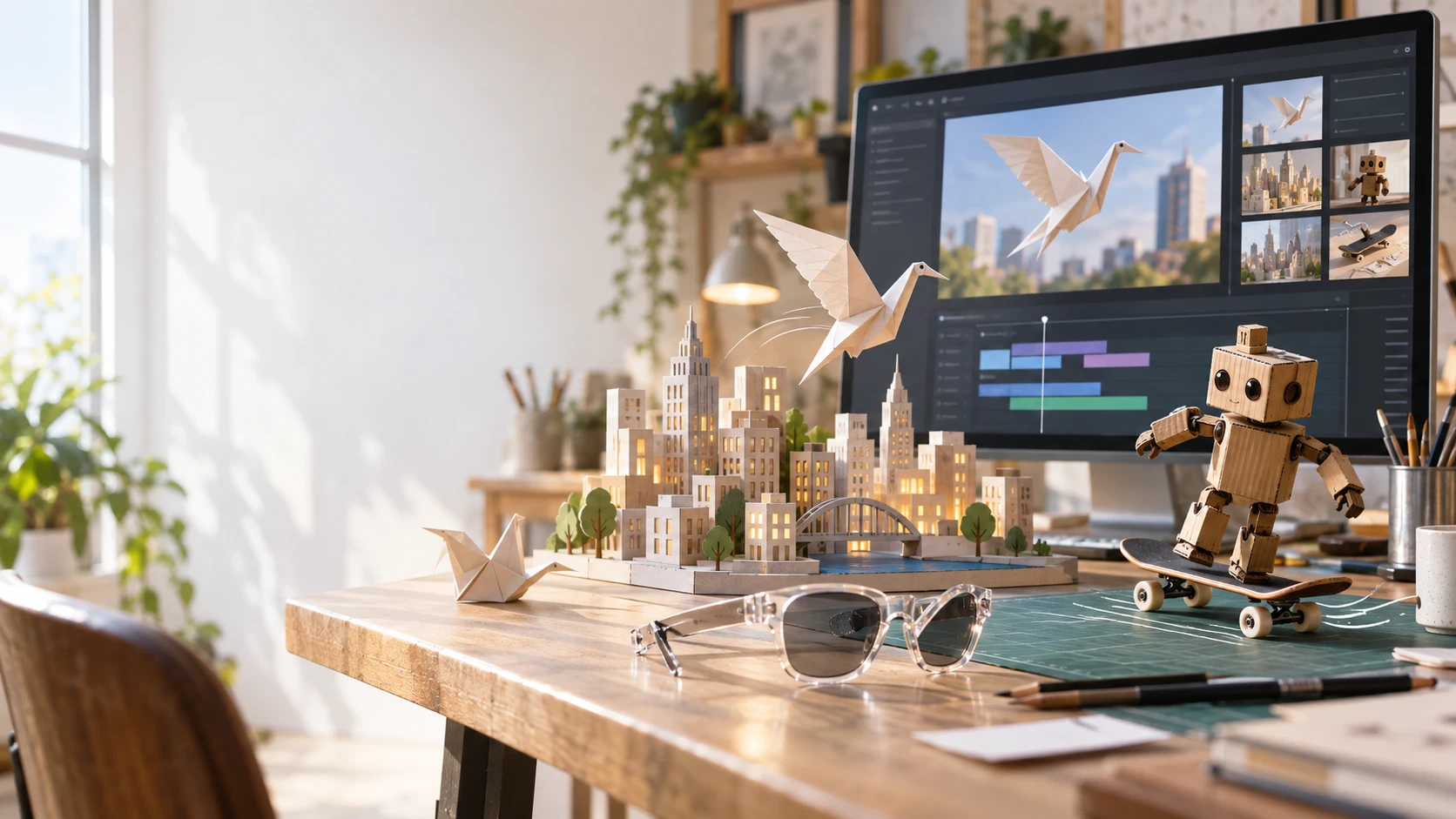
La mayoría de los flujos de trabajo de vídeo con IA comienzan con una idea simple:
Sube una imagen y describe cómo debería moverse.
Gemini Omni puede ir mucho más allá.
Puedes empezar con una imagen fija, editar un vídeo existente, usar un vídeo como referencia de movimiento, combinar diferentes recursos de referencia o seguir modificando el mismo resultado mediante instrucciones en lenguaje natural.
Esto cambia la forma en que deberías pensar en las instrucciones para Gemini Omni.
En lugar de preguntar solo:
¿Cómo debería moverse el personaje?
Una mejor pregunta es:
¿Qué material tengo ya y qué quiero exactamente que haga Gemini Omni con él?
Esta guía explora cinco flujos de trabajo diferentes, incluyendo imagen a vídeo, animación de objetos, edición de vídeo, referencia de movimiento y edición conversacional.
¿Qué hace que las instrucciones para Gemini Omni sean diferentes?
1. La conversión de imagen a vídeo no es solo para personas
Un primer fotograma puede contener una persona, pero también puede incluir un producto, una maqueta, una ilustración, un objeto artesanal, una estructura mecánica o una escultura de papel.
La estructura de instrucción útil es:
Qué se mueve → cómo se mueve → en qué orden → dónde termina
2. Puedes editar un vídeo existente en lugar de regenerarlo todo
A veces, el vídeo original ya es bueno.
Puede que solo quieras añadir un efecto visual, reemplazar un objeto, cambiar la iluminación o modificar el movimiento de la cámara.
Para este tipo de tareas, una estructura útil es:
Mantener → Cambiar → Temporización → Proteger
El objetivo es separar claramente lo que debe permanecer intacto de lo que debe cambiar.
3. Diferentes referencias pueden controlar distintos aspectos
Una imagen de referencia puede definir la apariencia.
Un vídeo de referencia puede definir el movimiento.
Otra imagen puede definir la textura o el estilo.
El audio puede definir la temporización o el ritmo.
Lo importante es indicar a Gemini Omni qué función cumple cada referencia, en lugar de simplemente subirlo todo y esperar que el modelo lo entienda.
4. No tienes que escribir todo en un único prompt
Si el primer resultado ya es mayoritariamente correcto, continúa a partir de él.
Por ejemplo:
Mantén todo lo demás sin cambios. Haz que la luz de la ventana sea más cálida.
Luego:
Mantén la iluminación actual. Ahora añade un lento giro de cámara en sentido horario.
Esto suele ser más controlable que reconstruir un prompt complicado desde cero.
5 ejemplos prácticos de prompts para Gemini Omni
Ejemplo 1: Un personaje animado atrapa una mariposa
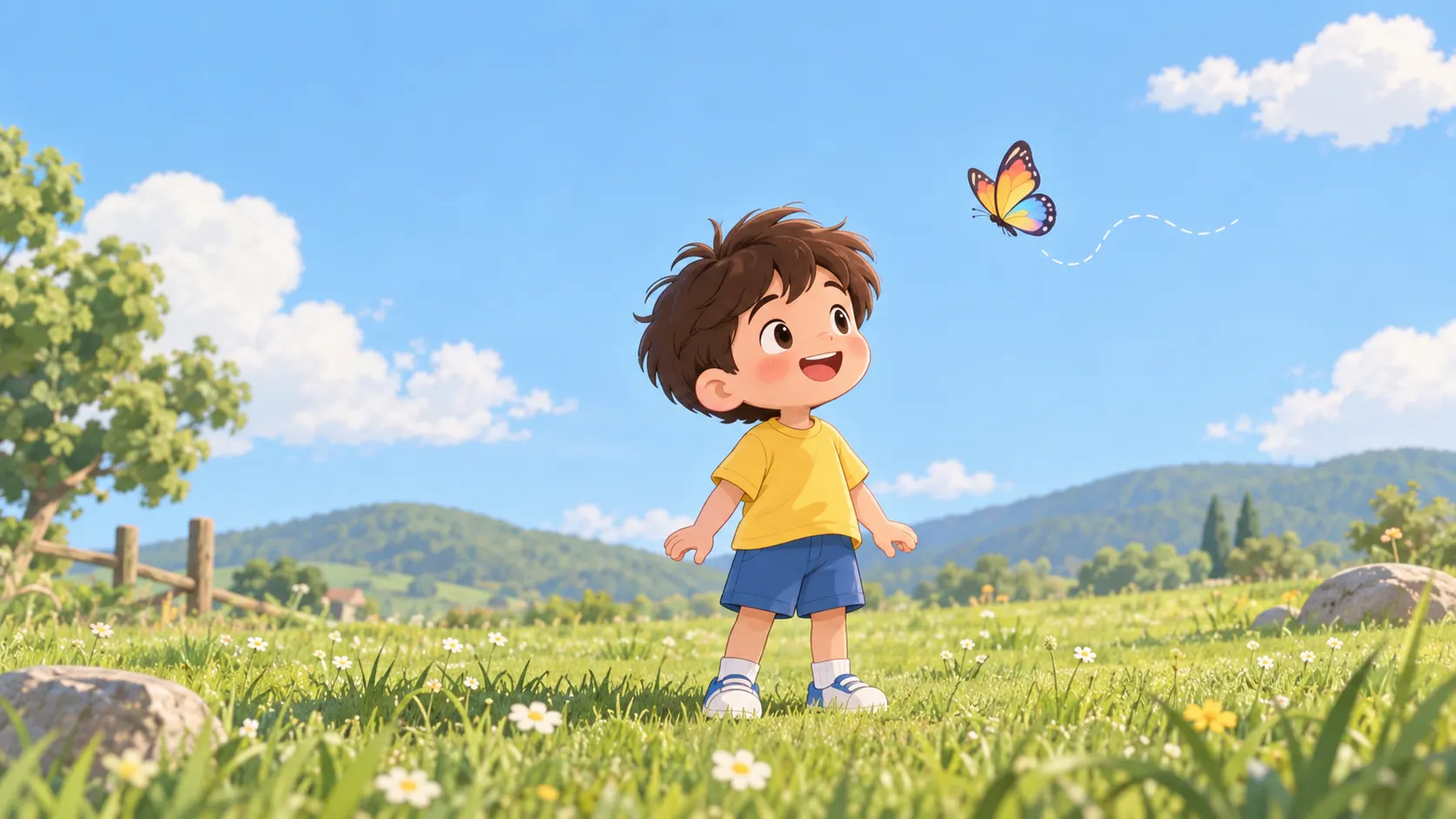
Comencemos con una animación sencilla en lugar de una transformación de objetos complicada.
Este ejemplo utiliza un personaje, un objeto en movimiento y una acción clara. Esto facilita el control y lo convierte en una buena prueba inicial para la generación de vídeo a partir de imágenes con Gemini Omni.
| Prompt | Resultado |
|---|---|
| Personaje animado lindo y sencillo de pie en un pequeño campo de hierba, diseño de dibujos animados estilizado, cabeza redonda, cuerpo pequeño, brazos y piernas cortos, expresión amable y amistosa, viste una camiseta amarilla simple y pantalones cortos azules. Una pequeña mariposa colorida vuela ligeramente por encima y a la derecha del personaje, claramente separada del cuerpo del personaje. Luz diurna suave y brillante, cielo azul limpio, hierba verde simple, entorno lúdico minimalista, estilo de animación 2D encantador, formas limpias, diseño de personaje consistente, personaje completo claramente visible. 16:9, sin texto, sin logotipo, sin marca de agua. |
 |
Gemini Omni Video Prompt:
Anima esta imagen como una interacción corta y sencilla de dibujos animados. El personaje primero mira hacia arriba, hacia la mariposa. La mariposa aletea suavemente en una pequeña trayectoria curva hacia el personaje mientras se mantiene claramente visible. El personaje da un pequeño paso adelante y levanta lentamente ambas manos hacia la mariposa que se acerca. La mariposa continúa moviéndose hacia el espacio entre las manos del personaje. El personaje junta suavemente ambas manos y atrapa la mariposa. Después de atraparla, el personaje baja ligeramente ambas manos, mira a la mariposa con una expresión feliz y hace una pausa.
Por qué funciona: El prompt no salta directamente de estar de pie a
mirar → la mariposa se acerca → dar un paso adelante → levantar las manos → atrapar → pausa
Esto es mucho más fácil de generar que una escena con múltiples partes móviles o interacciones físicas complicadas.
También separa claramente los dos movimientos: la mariposa se mueve hacia el personaje, mientras que el personaje reacciona a ello.
Qué puedes cambiar: Sustituye mariposa por hoja cayendo, avión de papel, burbuja de jabón o pequeña estrella brillante. El entorno también puede cambiar de un campo de hierba a un parque simple, sendero de jardín o patio trasero de dibujos animados. Para obtener resultados más fiables, mantén la misma estructura básica: un personaje + un objeto en movimiento + una acción corta.
Ejemplo 2: Movimiento del producto con gafas de sol plegables
Este flujo de trabajo vuelve a utilizar la conversión de imagen a vídeo, pero ahora la tarea se centra en controlar el movimiento del producto.
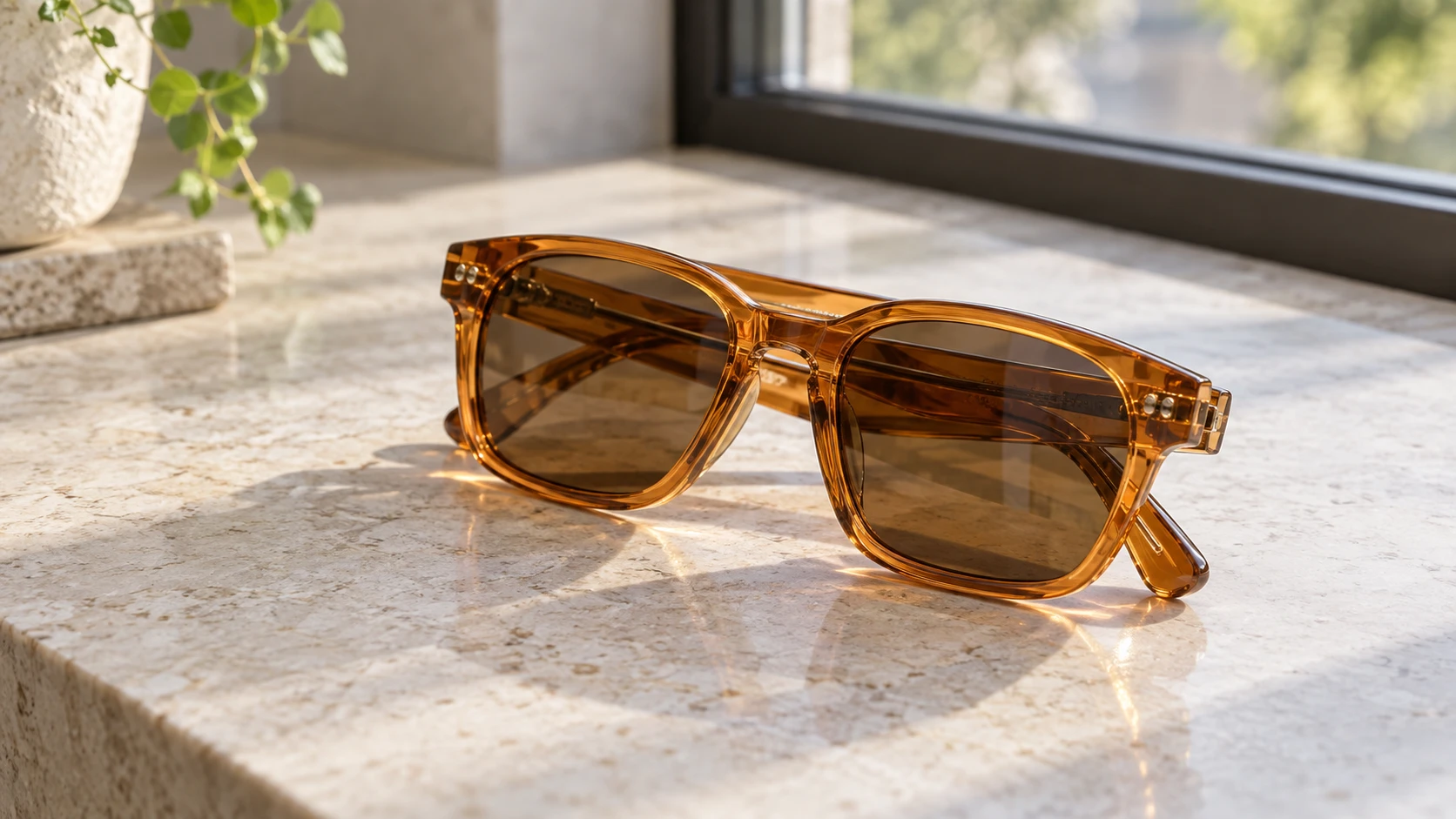
El primer fotograma muestra un par de gafas de sol plegadas.
Prompt para Gemini Omni Video:
Las gafas de sol permanecen en su lugar mientras ambas patillas se despliegan lentamente desde las bisagras con un movimiento mecánico natural. Una vez que las patillas están completamente abiertas, las gafas giran ligeramente hacia la ventana. Los reflejos suaves de la luz diurna se mueven por las lentes a medida que cambia la orientación. Mantén la forma del marco, las bisagras, el color de las lentes y las proporciones consistentes. La cámara permanece mayormente estática. Termina con las gafas totalmente abiertas en una posición limpia de exhibición del producto.
Por qué funciona: La animación de objetos es más fácil de controlar cuando describes la secuencia mecánica real:
las bisagras se mueven → las patillas se despliegan → el producto gira → estado final
Esto es mucho más claro que simplemente decir:
Haz que el producto cobre vida.
Qué puedes cambiar: El mismo enfoque puede aplicarse a una lámpara de escritorio plegable, una cámara compacta o un juguete mecánico de escritorio. Primero identifica qué partes físicas deben moverse realmente.
Ejemplo 3: Añadir estelas animadas a un vídeo de skate
Ahora pasamos de generar un vídeo a editar uno existente.
Supongamos que ya tienes un clip de skate con giros y saltos.
Upload the original clip to Movmix's Gemini Omni AI Video Editor, then describe only the change you want.
Prompt de edición para Gemini Omni:
Mantén sin cambios el skater original, la tabla, el movimiento corporal, el entorno, el timing y el movimiento de cámara. Añade estelas de movimiento animadas dibujadas a mano que sigan directamente detrás de las ruedas de la tabla durante los giros rápidos y los saltos. Las estelas aparecen solo cuando la tabla se mueve rápidamente, se extienden brevemente detrás de las ruedas y se desvanecen naturalmente después de cada movimiento. Utiliza trazos simples pintados en azul, amarillo y naranja con bordes ligeramente irregulares, como si estuvieran dibujados a mano. No cambies el rider, la tabla, el suelo, el fondo ni el timing original del vídeo.
Por qué funciona: Esto sigue una estructura de edición útil:
Mantener → Añadir → Timing → Proteger
La primera instrucción protege el metraje original.
La segunda define el nuevo efecto visual.
La tercera explica cuándo debe aparecer y desaparecer el efecto.
La última línea refuerza todo lo que debe permanecer sin cambios.
Lo que puedes cambiar: Reemplaza las estelas de movimiento con marcas tipo tiza, formas de papel recortado o splash estilo tinta. Mantén la regla de temporización para que el efecto solo aparezca durante el movimiento relevante.
Ejemplo 4 — Transferir movimiento desde un video de referencia
Este flujo de trabajo necesita dos elementos de material de origen:
Imagen de referencia: un robot de cartón hecho a mano
Video de referencia: un movimiento simple de brazo robótico
Como aún no disponemos de esos activos, primero los creamos.
| Prompt | Resultado |
|---|---|
| Robot de cartón hecho a mano de pie sobre una mesa de taller limpia, torso simple en forma de caja, brazos articulados de cartón con uniones visibles hechas con cinta adhesiva, cabeza rectangular, detalles pintados en papel, textura natural de cartón kraft. Pequeñas herramientas de manualidades suavemente desenfocadas al fondo, luz natural brillante, fotografía realista de objetos hechos a mano, vista de cuerpo entero, composición centrada. 16:9, sin texto, sin logotipo, sin marca de agua. | 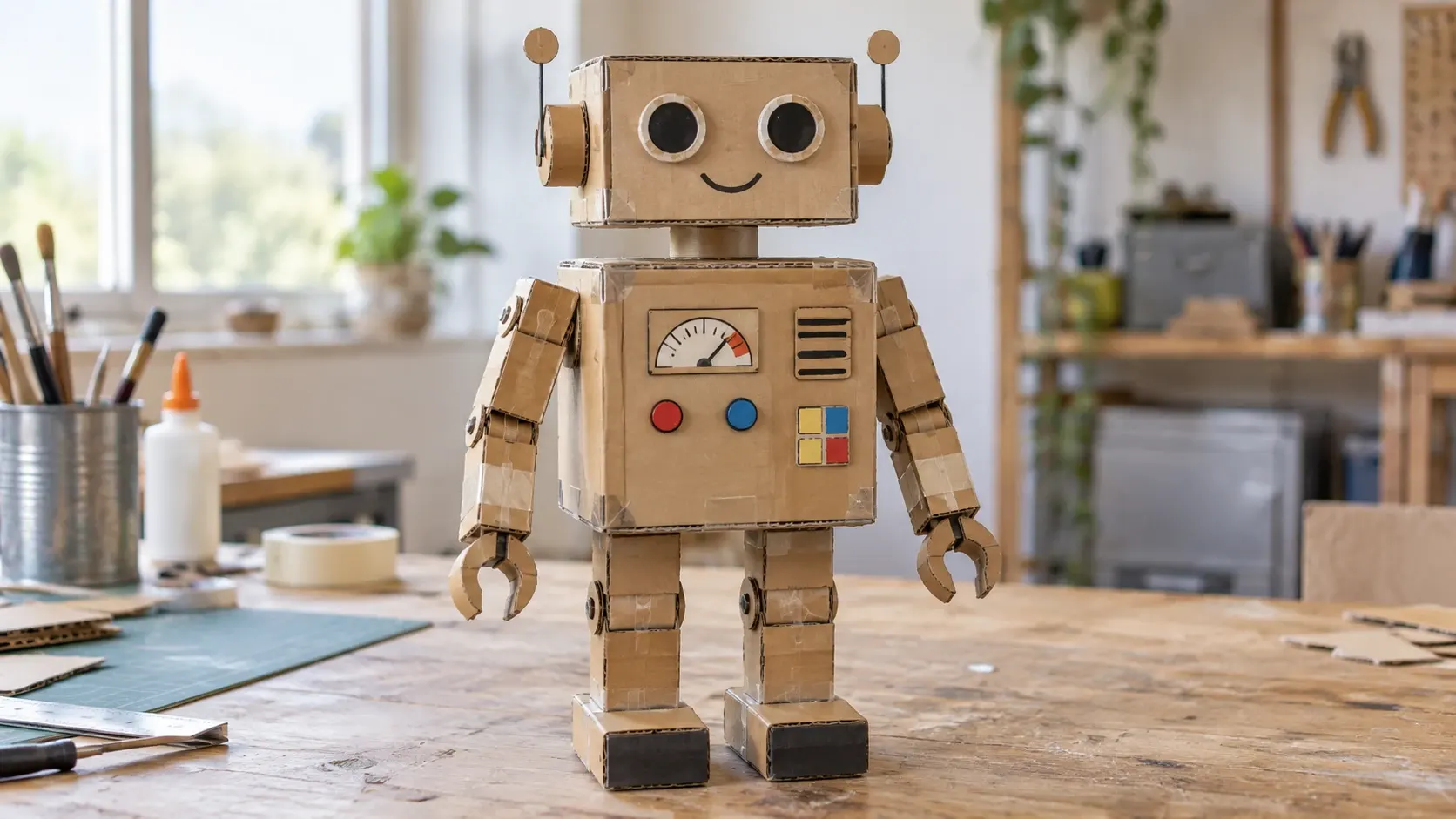 |
A continuación, genera un video de referencia de movimiento simple.
El movimiento es intencionadamente simple:
levantar → doblar → rotar → pausa → bajar
Esto facilita la interpretación de la referencia.
Una vez que ambos activos estén listos, súbelos al flujo de trabajo de Reference to Video de Gemini Omni en Movmix.
Prompt de referencia de Gemini Omni:
Utiliza el robot de cartón de la imagen de referencia como sujeto visual. Usa el vídeo de referencia únicamente para el movimiento: sigue la misma elevación lenta del brazo, la rotación del codo, la pausa corporal y el movimiento controlado de descenso. Conserva la construcción de cartón, las uniones con cinta adhesiva, la superficie pintada y las proporciones artesanales de la imagen. No copies la apariencia, los materiales ni el entorno del vídeo de referencia de movimiento. El vídeo final debe mostrar únicamente al robot de cartón realizando el movimiento de referencia en su entorno original.
Por qué funciona: Las dos referencias tienen funciones diferentes:
Imagen = Apariencia
Vídeo = Movimiento
La frase usa el vídeo de referencia solo para el movimiento es especialmente importante porque reduce la posibilidad de transferir accidentalmente la apariencia industrial o el fondo de la fuente de movimiento.
Ejemplo 5 — Edita el mismo vídeo mediante conversación
Este ejemplo demuestra algo diferente nuevamente.
En lugar de escribir un único prompt extenso, construimos el resultado mediante varias ediciones.
Primero, necesitamos un vídeo base sencillo.
Comienza generando una imagen de una maqueta arquitectónica.
Ahora conviértela en un vídeo base deliberadamente simple.
Prompt para el vídeo base:
Usa la imagen proporcionada de la maqueta arquitectónica como primer fotograma. Mantén la maqueta del apartamento completamente inalterada. Todas las ventanas permanecen oscuras y sin iluminación. La cámara se mantiene fija en la misma vista de tres cuartos. Solo se aprecian cambios naturales muy sutiles en la luz ambiental diurna sobre la maqueta. Mantén la estructura del edificio, las ventanas, los árboles en miniatura, las aceras y la posición de la mesa perfectamente consistentes. Sin movimiento de cámara, sin luces que se enciendan, sin objetos en movimiento.
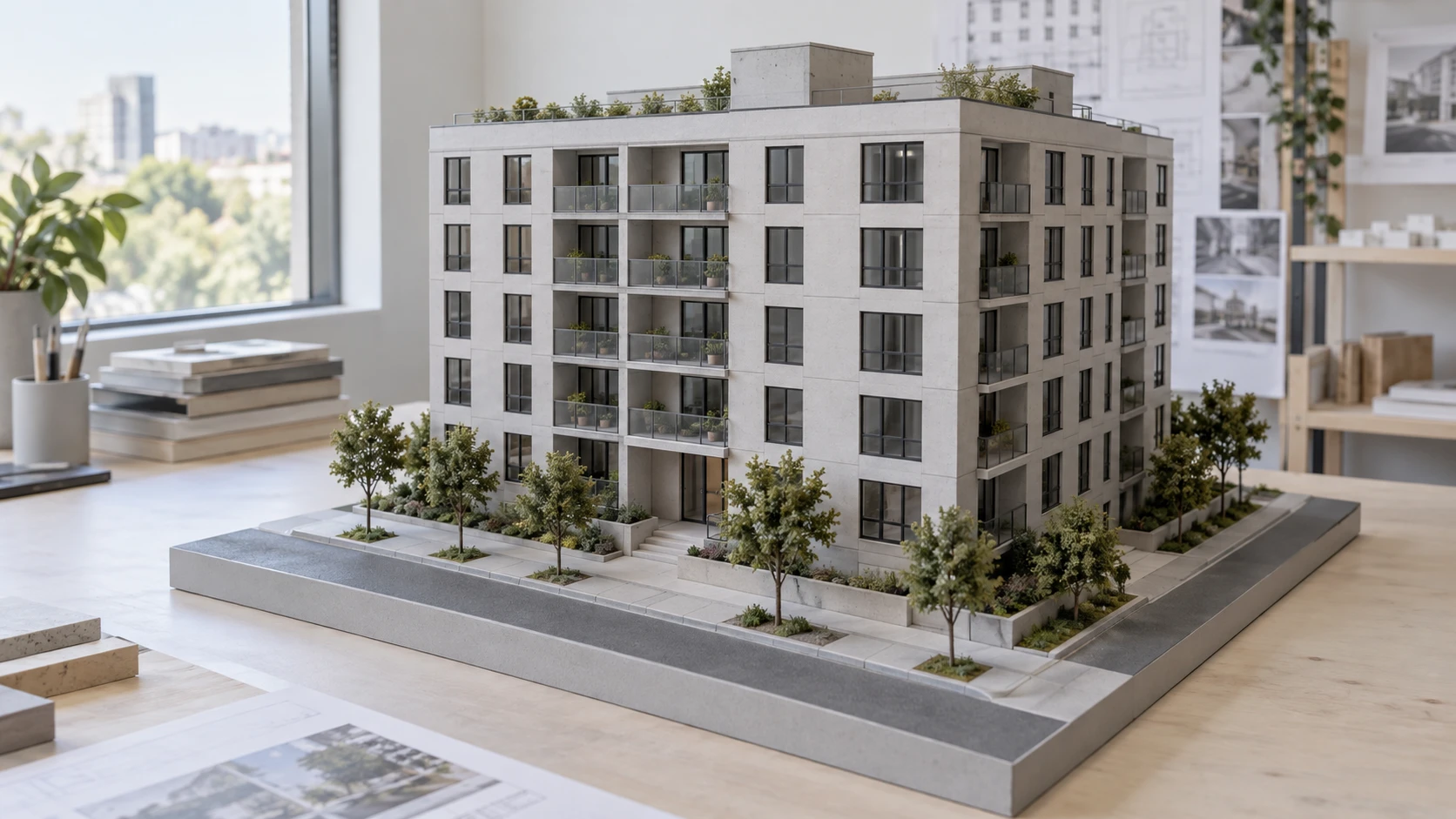
Este vídeo base es intencionadamente poco eventivo.
Esto facilita la comprensión del proceso de edición.
Haz que las ventanas se iluminen gradualmente desde la planta baja hasta la planta superior.
Cambia la luz de las ventanas de blanco neutro a ámbar cálido.
Ahora haz que la cámara orbite lentamente en sentido horario alrededor de la maqueta, manteniendo la misma distancia.
El resultado se desarrolla en etapas claras:
Vídeo base → se encienden las luces → cambia el color de la luz → se añade movimiento de cámara
Por qué funciona: Cada edición cambia solo un elemento principal mientras protege explícitamente el resultado anterior.
Una frase muy útil para este flujo de trabajo es:
Mantén todo lo demás sin cambios.
Indica al modelo que la nueva instrucción no debe convertirse en una excusa para rediseñar todo el vídeo.
¿Qué estructura de prompt de Gemini Omni deberías usar?
| Tarea | Entrada | Enfoque del prompt |
|---|---|---|
| De imagen a vídeo | Imagen | Acción + Secuencia + Cámara + Estado final |
| Añadir efectos al vídeo | Vídeo | Mantener + Añadir + Temporización + Proteger |
| Editar vídeo existente | Vídeo | Mantener todo lo demás + Cambio específico |
| Referencia de movimiento | Imagen + Vídeo | Referencia de apariencia + Referencia de movimiento |
| Creación multimodal | Imágenes + Vídeo + Audio | Define qué controla cada referencia |
| Edición conversacional | Resultado existente | Conservar resultado anterior + Una nueva edición |
| Transferencia de estilo | Vídeo + Referencia de estilo | Conservar movimiento + Reemplazar estilo visual |
El punto importante es simple:
Diferentes tareas requieren diferentes estructuras de prompts.
No existe una única fórmula de prompt para Gemini Omni que funcione igual de bien para todos los flujos de trabajo.
8 indicaciones de Gemini Omni para probar tú mismo
Estas ideas se presentan intencionadamente sin resultados finales.
Cópialas, pruébalas y observa cómo interpreta Gemini Omni las instrucciones.
1. Pájaros de origami alzan el vuelo
Los pájaros de origami posados sobre el escritorio comienzan a moverse uno por uno. Cada ave despliega lentamente sus alas de papel, se endereza y despega de la mesa. Mantén los pliegues del papel, los patrones impresos y los objetos del escritorio sin cambios. Su movimiento debe seguir pareciendo ligeramente rígido y similar al papel, en lugar de comportarse exactamente como aves reales. La cámara permanece fija mientras el último pájaro sale del encuadre.
2. Los elementos del póster escapan de la página
Mantén el póster impreso adherido a la pared. Las formas geométricas impresas en el póster se elevan gradualmente de la superficie del papel y se convierten en recortes físicos que flotan varios centímetros por delante de él. Conserva sus colores y formas originales. El póster en sí permanece inalterado. Las piezas flotantes giran lentamente antes de regresar a sus posiciones exactas originales.
3. Tren de juguete atraviesa una ciudad en miniatura
El tren en miniatura comienza a moverse lentamente desde la estación y recorre la ciudad modelo. Las pequeñas barreras de paso bajan cuando se acerca el tren y vuelven a subir después de que pasa. Las diminutas luces de la estación se encienden una por una. Mantén la coherencia de todos los edificios, carreteras, figuras y materiales en miniatura.
4. Las luces del edificio siguen la música
Mantén el edificio y la cámara completamente inalterados. Haz que diferentes ventanas de apartamentos se enciendan y apaguen al ritmo de la música subida. Las plantas inferiores responden a los beats más lentos, mientras que las ventanas superiores más pequeñas reaccionan a la percusión más rápida. Usa una luz cálida y natural de ventana. No cambies la estructura del edificio.
5. Convierte un boceto en movimiento real
6. Añade efectos dibujados a mano a un clip de bicicleta
Mantén sin cambios el ciclista original, la bicicleta, la carretera, la velocidad y el movimiento de la cámara. Añade pequeñas líneas de viento ilustradas a mano alrededor de las ruedas y detrás del ciclista solo durante los movimientos más rápidos. Las líneas deben aparecer brevemente, seguir la dirección del desplazamiento y desvanecerse de forma natural.
7. Transfiere el movimiento animal a una escultura de papel
Utiliza la escultura de papel de la imagen como único sujeto visible. Toma como referencia el ritmo al caminar y el movimiento corporal del vídeo de animal proporcionado, pero conserva el material de papel, la estructura plegada y el entorno original. No muestres el animal del vídeo de referencia de movimiento.
8. Sustituye un objeto y mantén todo lo demás
Mantén todo el vídeo original sin cambios, excepto la taza sobre la mesa. Sustituye la taza existente por el vaso transparente de la imagen de referencia. Adapta exactamente la posición original, la escala, la interacción con la mano, las sombras y el movimiento. No alteres a la persona, la mesa, la iluminación, el fondo ni el movimiento de la cámara.
Antes de escribir un prompt para Gemini Omni, hazte una pregunta
No empieces preguntando:
¿Cómo puedo hacer mi prompt más largo?
Pregunta:
¿Estoy generando, editando o utilizando referencias?
Si estás generando, explica qué debe ocurrir.
Si estás editando, explica qué debe permanecer igual y qué debe cambiar.
Si estás utilizando referencias, indica a Gemini Omni exactamente qué recurso controla la apariencia, el movimiento, el timing o el estilo.
Y si el resultado actual ya es cercano, no reconstruyas todo.
Continúa con una instrucción específica como:
Mantén todo lo demás igual y cambia solo...
A menudo, esta es una mejor manera de usar Gemini Omni que intentar incluir todas las instrucciones posibles en un único prompt enorme.
'%3e%3crect%20y='2.1906'%20width='26'%20height='17.4314'%20rx='1.55981'%20fill='white'/%3e%3c/g%3e%3crect%20x='0.311961'%20y='2.50256'%20width='25.3761'%20height='16.8075'%20rx='1.24784'%20stroke='%2322257C'%20stroke-width='0.623922'/%3e%3c/g%3e%3crect%20x='13.078'%20y='15.5656'%20width='10.8016'%20height='2.49569'%20rx='0.623922'%20fill='%2366B3FF'%20stroke='%2322257C'%20stroke-width='0.623922'/%3e%3crect%20x='-0.311961'%20y='0.311961'%20width='10.8016'%20height='2.49569'%20rx='0.623922'%20transform='matrix(-1%200%200%201%2012.61%2015.2536)'%20fill='%2366B3FF'%20stroke='%2322257C'%20stroke-width='0.623922'/%3e%3crect%20x='10.3093'%20y='13.3231'%20width='4.91339'%20height='6.98013'%20rx='2.45669'%20fill='%2322257C'/%3e%3cpath%20d='M18.9174%200.31543C20.5962%200.268025%2022.1261%200.655527%2023.9487%201.55762C24.0483%201.60695%2024.1137%201.71153%2024.1137%201.8291V16.502C24.1137%2016.7236%2023.8763%2016.891%2023.6499%2016.7979C21.803%2016.0377%2020.2158%2015.6963%2018.4975%2015.7705C16.8915%2015.8399%2015.1907%2016.2732%2013.0776%2017.0332V1.6709C15.4678%200.825877%2017.2746%200.36187%2018.9174%200.31543Z'%20fill='white'%20stroke='%2322257C'%20stroke-width='0.623922'/%3e%3cpath%20d='M15.3008%204.57C16.3536%203.94578%2019.2783%203.20503%2021.8909%203.94608'%20stroke='%2366B3FF'%20stroke-width='0.935883'%20stroke-linecap='round'/%3e%3cpath%20d='M15.3008%207.26054C16.3536%206.63631%2019.2783%205.89557%2021.8909%206.63661'%20stroke='%2366B3FF'%20stroke-width='0.935883'%20stroke-linecap='round'/%3e%3cpath%20d='M15.3008%209.95107C16.3536%209.32684%2019.2783%208.5861%2021.8909%209.32714'%20stroke='%2366B3FF'%20stroke-width='0.935883'%20stroke-linecap='round'/%3e%3cpath%20d='M15.3008%2012.6398C16.3536%2012.0156%2019.2783%2011.2749%2021.8909%2012.0159'%20stroke='%2366B3FF'%20stroke-width='0.935883'%20stroke-linecap='round'/%3e%3cpath%20d='M7.08257%200.31543C5.40384%200.268025%203.87393%200.655527%202.05132%201.55762C1.95165%201.60695%201.88628%201.71153%201.88628%201.8291V16.502C1.88628%2016.7236%202.12373%2016.891%202.35014%2016.7979C4.19702%2016.0377%205.78418%2015.6963%207.50249%2015.7705C9.10852%2015.8399%2010.8093%2016.2732%2012.9224%2017.0332V1.6709C10.5322%200.825877%208.72541%200.36187%207.08257%200.31543Z'%20fill='white'%20stroke='%2322257C'%20stroke-width='0.623922'/%3e%3cpath%20d='M10.6992%204.57C9.64638%203.94578%206.72175%203.20503%204.10907%203.94608'%20stroke='%2366B3FF'%20stroke-width='0.935883'%20stroke-linecap='round'/%3e%3cpath%20d='M10.6992%207.26054C9.64638%206.63631%206.72175%205.89557%204.10907%206.63661'%20stroke='%2366B3FF'%20stroke-width='0.935883'%20stroke-linecap='round'/%3e%3cpath%20d='M10.6992%209.95107C9.64638%209.32684%206.72175%208.5861%204.10907%209.32714'%20stroke='%2366B3FF'%20stroke-width='0.935883'%20stroke-linecap='round'/%3e%3cpath%20d='M10.6992%2012.6398C9.64638%2012.0156%206.72175%2011.2749%204.10907%2012.0159'%20stroke='%2366B3FF'%20stroke-width='0.935883'%20stroke-linecap='round'/%3e%3c/g%3e%3cdefs%3e%3cfilter%20x='0'%20y='2.1906'%20width='26'%20height='17.4314'%20filterUnits='userSpaceOnUse'%20color-interpolation-filters='sRGB'%3e%3cfeFlood%20flood-opacity='0'%20result='BackgroundImageFix'/%3e%3cfeBlend%20mode='normal'%20in='SourceGraphic'%20in2='BackgroundImageFix'%20result='shape'/%3e%3cfeColorMatrix%20in='SourceAlpha'%20type='matrix'%20values='0%200%200%200%200%200%200%200%200%200%200%200%200%200%200%200%200%200%20127%200'%20result='hardAlpha'/%3e%3cfeOffset%20dy='-1.24784'/%3e%3cfeComposite%20in2='hardAlpha'%20operator='arithmetic'%20k2='-1'%20k3='1'/%3e%3cfeColorMatrix%20type='matrix'%20values='0%200%200%200%200.572549%200%200%200%200%200.768627%200%200%200%200%200.976471%200%200%200%201%200'/%3e%3cfeBlend%20mode='normal'%20in2='shape'%20result='effect1_innerShadow_0_4'/%3e%3c/filter%3e%3c/defs%3e%3c/svg%3e)