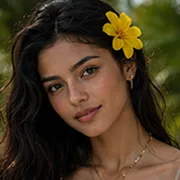
No necesitas un equipo de cámara. Solo necesitas una imagen fija y una frase que describa el movimiento.
Ese es todo el método si quieres saber cómo crear un vídeo con IA sin ahogarte en configuraciones. En Movmix, el camino más limpio es: crear o subir una foto, procesarla mediante la función de foto a vídeo con IA y mantener el clip en tres segundos. Los modelos de la página principal —Seedance, Kling, Wan, Veo— pueden esperar. Primero el clip inicial.
Minuto 0–3: Consigue una imagen fija que resista el movimiento
El vídeo hereda la foto. Una cara artificial dará como resultado un clip artificial.
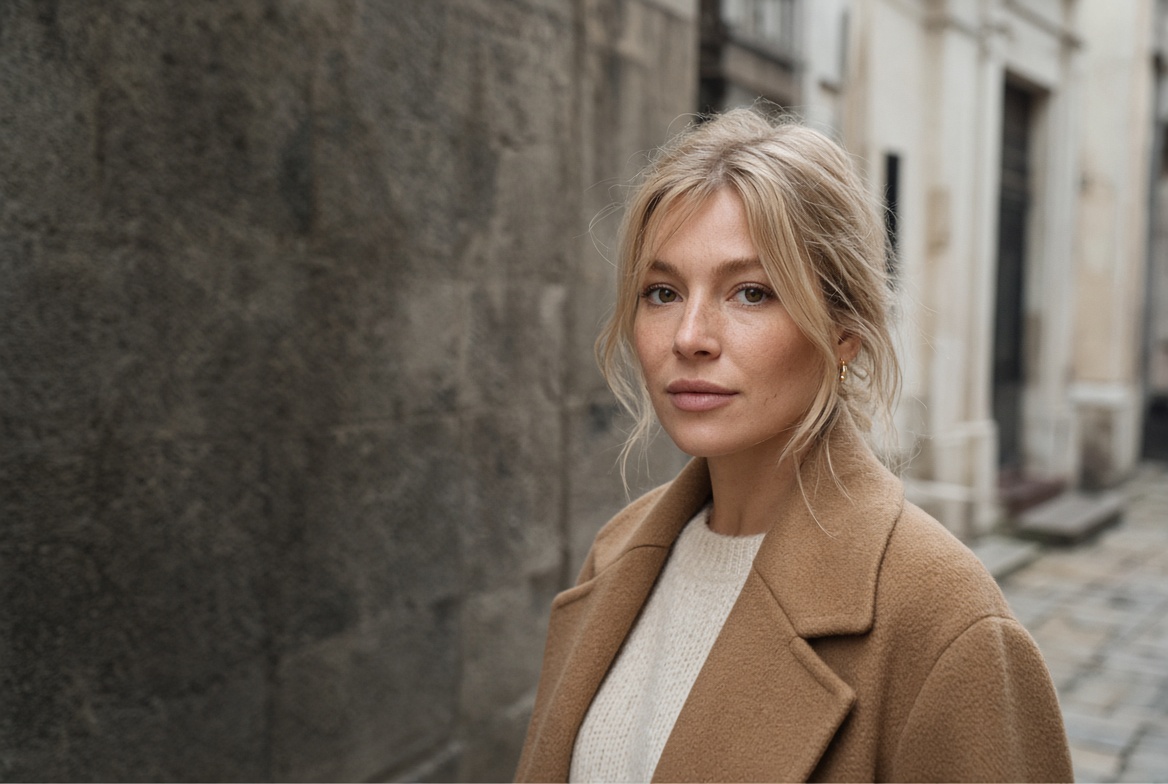
Usa una foto real o genera una en la sección Imagen. Luz diurna. Ojos visibles. Un pequeño detalle distintivo —un aro dorado, el color de un abrigo— para que en el siguiente fotograma siga pareciéndose a ella.
No escribas una novela. Esto es suficiente:
Si la imagen fija ya existe en tu teléfono, omite este paso. La conversión de foto a vídeo con IA no requiere que generes el primer fotograma en el mismo sitio. Solo requiere que el fotograma sea nítido.
Minuto 3–7: Abre Vídeo y describe solo el movimiento
Ve a Vídeo en la izquierda. Sube la imagen fija. Esto es imagen-a-vídeo, no una segunda sesión de casting.
El cuadro no necesita nuevamente la biografía. La imagen ya la incluye. Escribe qué ocurre en tres segundos:
| Prompt | Subir imagen |
|---|---|
| Mantén el mismo rostro. Viento ligero en su cabello y abrigo. Ella mira ligeramente fuera de cámara. Acercamiento lento, 3 segundos. No cambies su rostro. No añadas personas. | 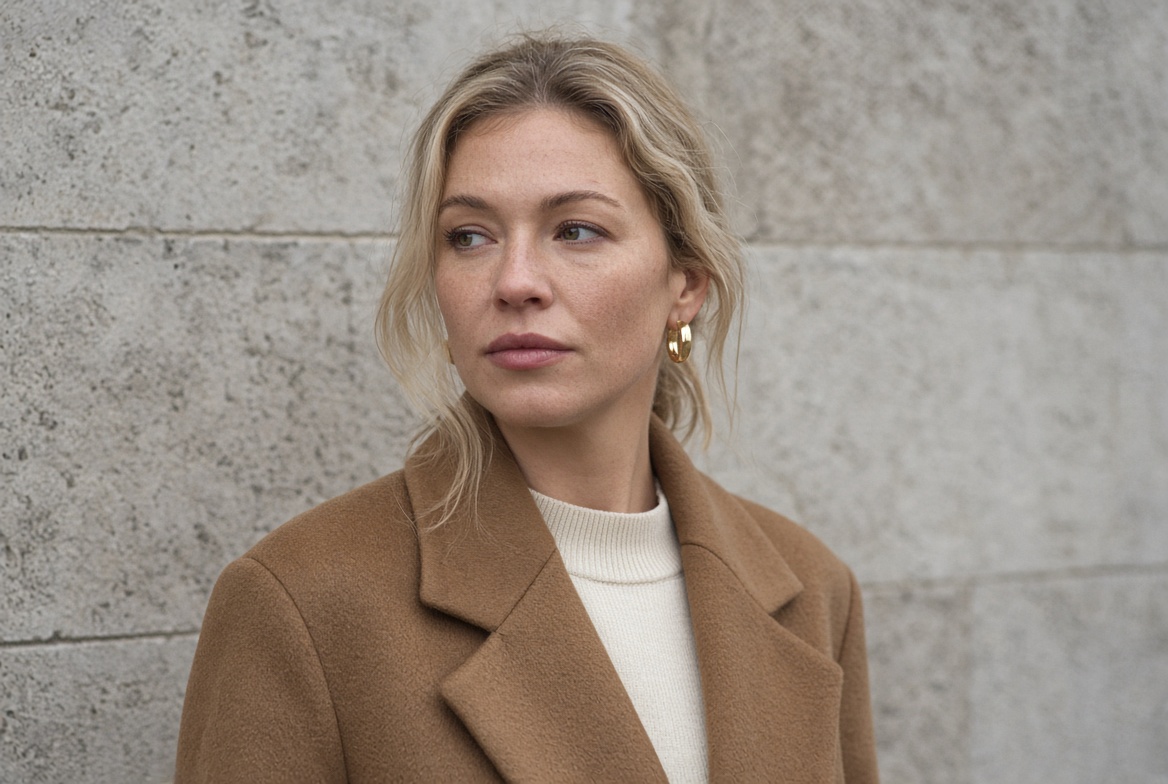 |
Resultado:
Tres cosas que desperdician la primera generación:
- Pedirle que camine, gire, sonría y salude en una sola línea
- Pegar “cinematográfico, 8k, obra maestra” encima de una foto que ya está terminada
- Elegir la duración más larga en el primer intento
Si la lista de modelos resulta abrumadora, elige uno y mantente con él para este clip. Cambiar de motor a mitad de la prueba te hará pensar que el prompt falló, cuando en realidad solo hubo una deriva en el rostro.
Minutos 7–10: Mira una vez y luego detén o extiende
Reproduce el clip una vez.
- Si el rostro sigue siendo el suyo → exporta o extiende unos segundos
- Si el rostro se ha suavizado o envejecido → no añadas más adjetivos. Vuelve a subir la imagen fija y acorta el movimiento
- Si las manos se han deformado → recorta más estrechamente o evita incluir sus manos en la solicitud
Ahora tienes un short utilizable. Eso es suficiente para la portada de un Reel o una publicación de prueba. Una historia de diez segundos corresponde a un artículo posterior.
Una segunda toma sin perder su parecido
Si necesitas una ventana de cafetería después de la escena de la calle:
- Mantén la imagen de la calle como referencia.
- Cambia solo el lugar.
- Ejecuta imagen-a-imagen o genera un nuevo video a partir de imagen usando ese mismo archivo.
| Prompt | Resultado |
|---|---|
| La misma mujer que en la referencia. Mismos pendientes de aro dorados, abrigo color camello y pecas. Ventana de cafetería tranquila, luz diurna nublada. No cambies su rostro. | 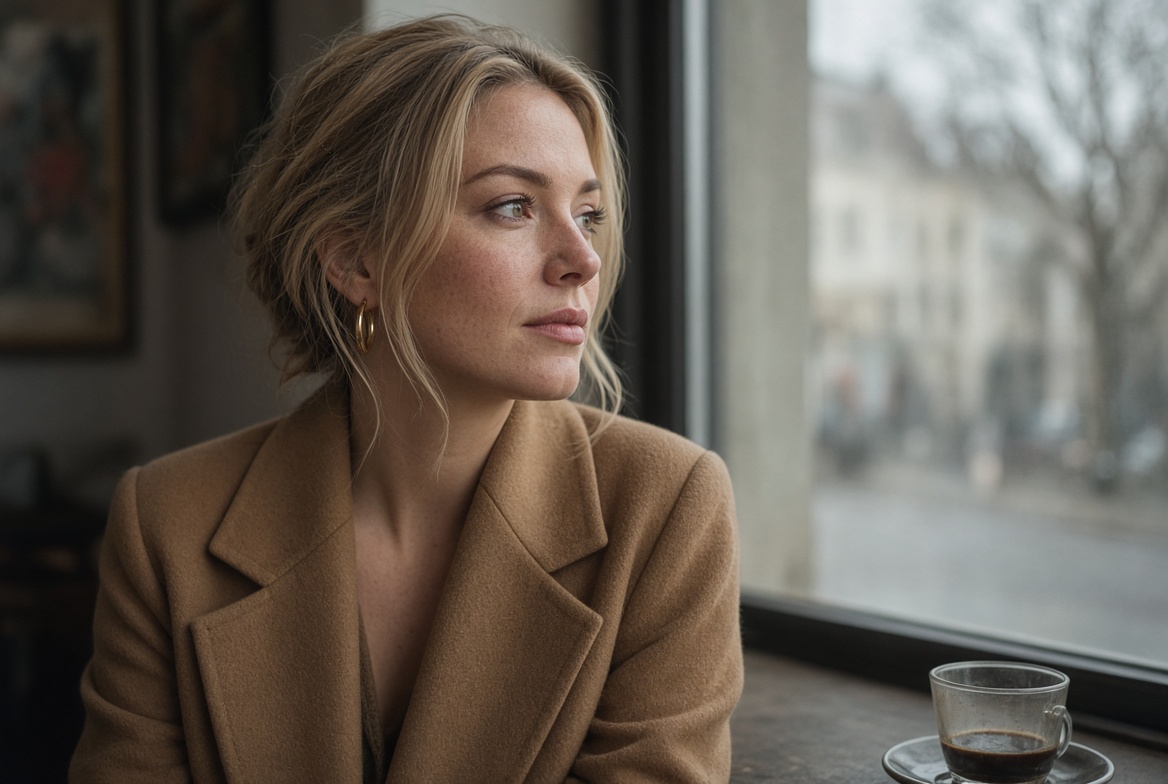 |
Dos cambios a la vez —nuevo abrigo y nueva calle— y no sabrás qué rompió el parecido.
Preguntas frecuentes
¿Es lo mismo que texto a video?
No. La función de texto a video crea la persona desde cero. La IA de foto a video parte de un fotograma que ya has aceptado. Para tu primer clip, comienza con una foto.
¿Qué modelo de Movmix debo elegir?
Cualquiera. La consistencia es más importante que la marca en las primeras pruebas. Compara los modelos después de tener una imagen fija que te satisfaga.
¿Puedo empezar solo con texto?
Sí. Genera la imagen estática en la sección "Imagen" y luego envía ese archivo a la sección "Video". No utilices directamente un prompt largo de texto a video para tu primer resultado.
'%3e%3crect%20y='2.1906'%20width='26'%20height='17.4314'%20rx='1.55981'%20fill='white'/%3e%3c/g%3e%3crect%20x='0.311961'%20y='2.50256'%20width='25.3761'%20height='16.8075'%20rx='1.24784'%20stroke='%2322257C'%20stroke-width='0.623922'/%3e%3c/g%3e%3crect%20x='13.078'%20y='15.5656'%20width='10.8016'%20height='2.49569'%20rx='0.623922'%20fill='%2366B3FF'%20stroke='%2322257C'%20stroke-width='0.623922'/%3e%3crect%20x='-0.311961'%20y='0.311961'%20width='10.8016'%20height='2.49569'%20rx='0.623922'%20transform='matrix(-1%200%200%201%2012.61%2015.2536)'%20fill='%2366B3FF'%20stroke='%2322257C'%20stroke-width='0.623922'/%3e%3crect%20x='10.3093'%20y='13.3231'%20width='4.91339'%20height='6.98013'%20rx='2.45669'%20fill='%2322257C'/%3e%3cpath%20d='M18.9174%200.31543C20.5962%200.268025%2022.1261%200.655527%2023.9487%201.55762C24.0483%201.60695%2024.1137%201.71153%2024.1137%201.8291V16.502C24.1137%2016.7236%2023.8763%2016.891%2023.6499%2016.7979C21.803%2016.0377%2020.2158%2015.6963%2018.4975%2015.7705C16.8915%2015.8399%2015.1907%2016.2732%2013.0776%2017.0332V1.6709C15.4678%200.825877%2017.2746%200.36187%2018.9174%200.31543Z'%20fill='white'%20stroke='%2322257C'%20stroke-width='0.623922'/%3e%3cpath%20d='M15.3008%204.57C16.3536%203.94578%2019.2783%203.20503%2021.8909%203.94608'%20stroke='%2366B3FF'%20stroke-width='0.935883'%20stroke-linecap='round'/%3e%3cpath%20d='M15.3008%207.26054C16.3536%206.63631%2019.2783%205.89557%2021.8909%206.63661'%20stroke='%2366B3FF'%20stroke-width='0.935883'%20stroke-linecap='round'/%3e%3cpath%20d='M15.3008%209.95107C16.3536%209.32684%2019.2783%208.5861%2021.8909%209.32714'%20stroke='%2366B3FF'%20stroke-width='0.935883'%20stroke-linecap='round'/%3e%3cpath%20d='M15.3008%2012.6398C16.3536%2012.0156%2019.2783%2011.2749%2021.8909%2012.0159'%20stroke='%2366B3FF'%20stroke-width='0.935883'%20stroke-linecap='round'/%3e%3cpath%20d='M7.08257%200.31543C5.40384%200.268025%203.87393%200.655527%202.05132%201.55762C1.95165%201.60695%201.88628%201.71153%201.88628%201.8291V16.502C1.88628%2016.7236%202.12373%2016.891%202.35014%2016.7979C4.19702%2016.0377%205.78418%2015.6963%207.50249%2015.7705C9.10852%2015.8399%2010.8093%2016.2732%2012.9224%2017.0332V1.6709C10.5322%200.825877%208.72541%200.36187%207.08257%200.31543Z'%20fill='white'%20stroke='%2322257C'%20stroke-width='0.623922'/%3e%3cpath%20d='M10.6992%204.57C9.64638%203.94578%206.72175%203.20503%204.10907%203.94608'%20stroke='%2366B3FF'%20stroke-width='0.935883'%20stroke-linecap='round'/%3e%3cpath%20d='M10.6992%207.26054C9.64638%206.63631%206.72175%205.89557%204.10907%206.63661'%20stroke='%2366B3FF'%20stroke-width='0.935883'%20stroke-linecap='round'/%3e%3cpath%20d='M10.6992%209.95107C9.64638%209.32684%206.72175%208.5861%204.10907%209.32714'%20stroke='%2366B3FF'%20stroke-width='0.935883'%20stroke-linecap='round'/%3e%3cpath%20d='M10.6992%2012.6398C9.64638%2012.0156%206.72175%2011.2749%204.10907%2012.0159'%20stroke='%2366B3FF'%20stroke-width='0.935883'%20stroke-linecap='round'/%3e%3c/g%3e%3cdefs%3e%3cfilter%20x='0'%20y='2.1906'%20width='26'%20height='17.4314'%20filterUnits='userSpaceOnUse'%20color-interpolation-filters='sRGB'%3e%3cfeFlood%20flood-opacity='0'%20result='BackgroundImageFix'/%3e%3cfeBlend%20mode='normal'%20in='SourceGraphic'%20in2='BackgroundImageFix'%20result='shape'/%3e%3cfeColorMatrix%20in='SourceAlpha'%20type='matrix'%20values='0%200%200%200%200%200%200%200%200%200%200%200%200%200%200%200%200%200%20127%200'%20result='hardAlpha'/%3e%3cfeOffset%20dy='-1.24784'/%3e%3cfeComposite%20in2='hardAlpha'%20operator='arithmetic'%20k2='-1'%20k3='1'/%3e%3cfeColorMatrix%20type='matrix'%20values='0%200%200%200%200.572549%200%200%200%200%200.768627%200%200%200%200%200.976471%200%200%200%201%200'/%3e%3cfeBlend%20mode='normal'%20in2='shape'%20result='effect1_innerShadow_0_4'/%3e%3c/filter%3e%3c/defs%3e%3c/svg%3e)