Une image de référence magnifique. Un prompt vidéo soigneusement rédigé. Un modèle vidéo qui semble parfait pour la tâche.
Tout semble prêt.
Puis vous ouvrez la vidéo générée, et quelque chose ne va pas.
La main du personnage bouge de manière peu naturelle. Un produit change soudainement d'apparence. Ou la caméra effectue une rotation inattendue alors que vous souhaitiez simplement un lent et doux mouvement d'approche.
Si vous avez utilisé Movmix AI Image to Video, vous avez probablement rencontré des problèmes similaires.
Ce sont des problèmes courants liés à la génération de vidéos par IA.
Lorsqu'un résultat est défectueux, le premier réflexe est souvent d'ajouter plus d'instructions au prompt. Mais des prompts plus longs ne résolvent pas toujours le problème.
Parfois, le problème vient de l'image de la première frame. Parfois, le mouvement demandé est trop complexe. Et parfois, la solution la plus simple consiste à gérer le problème lors du montage plutôt que lors de la génération.
Dans ce guide, nous examinerons sept erreurs courantes dans les vidéos générées par IA et passerons en revue trois exemples pratiques couvrant le mouvement des personnages, le contrôle de la caméra et les textes incorrects.
L'objectif est simple : identifier le véritable problème avant de lancer une nouvelle génération pour tenter de le corriger.
1. Pourquoi des problèmes surviennent-ils lors de la génération de vidéos par IA ?
Les modèles de vidéo par IA utilisent des images, des matériaux de référence et des instructions textuelles pour générer une séquence d'images en mouvement.
Cependant, une image statique ne contient pas toujours toutes les informations nécessaires pour réaliser une action spécifique.
Par exemple, un portrait peut masquer une partie du bras d'un personnage. Une photo de produit peut ne montrer qu'un seul côté de l'objet. Et un prompt vidéo complexe peut demander simultanément un mouvement de personnage, une rotation de caméra et des changements d'arrière-plan en quelques secondes seulement.
Lorsque plusieurs exigences complexes sont combinées, le résultat peut ne pas correspondre à votre intention initiale.
Une génération ratée ne signifie pas que vous devez tout recréer. La première étape consiste à identifier quelle partie du flux de travail nécessite une attention particulière.
Utilisez ce tableau pour un diagnostic rapide.
| Problème courant | Cause possible | Que essayer en premier |
|---|---|---|
| Changements d'apparence des personnages | Image de référence floue ou mouvements excessifs | Renforcer la référence et simplifier l'action |
| Mains ou parties du corps déformées | Occlusion ou mouvement articulaire complexe | Ajuster la première image et réduire le mouvement |
| Disparition soudaine d'objets | Position de l'objet imprécise ou interaction complexe | Définir la position initiale de l'objet |
| L'IA ignore l'invite vidéo | Trop d'instructions simultanées | Réduire le nombre d'actions |
| Problèmes de mouvement de caméra | Instructions de caméra vagues ou contradictoires | Spécifier la direction et la vitesse de la caméra |
| Apparition de texte incorrect | Rendu de texte instable lors de la génération | Générer une vidéo propre et ajouter le texte ensuite |
| Incohérence entre les clips séparés | Absence de point de départ visuel commun | Utiliser la dernière image du clip précédent |
Commençons par trois exemples pratiques.
2. Exemple 1 : Comment corriger les mouvements de mains peu naturels
Problème : Les doigts ou les bras d'un personnage se déforment lors d'un mouvement simple.
C'est l'un des problèmes les plus visibles dans les vidéos générées par IA mettant en scène des personnages.
Imaginez que vous générez un portrait de mode où un modèle ajuste doucement ses cheveux. Au lieu d'un mouvement fluide, la main pourrait soudainement couvrir son visage, le bras pourrait bouger de manière peu naturelle, ou les doigts pourraient changer de forme.
La solution ne consiste pas nécessairement à ajouter toujours plus d'instructions.
Commencez par vérifier la position des mains dans l'image de référence et la complexité du mouvement demandé.
Prompt pour l'image de référence
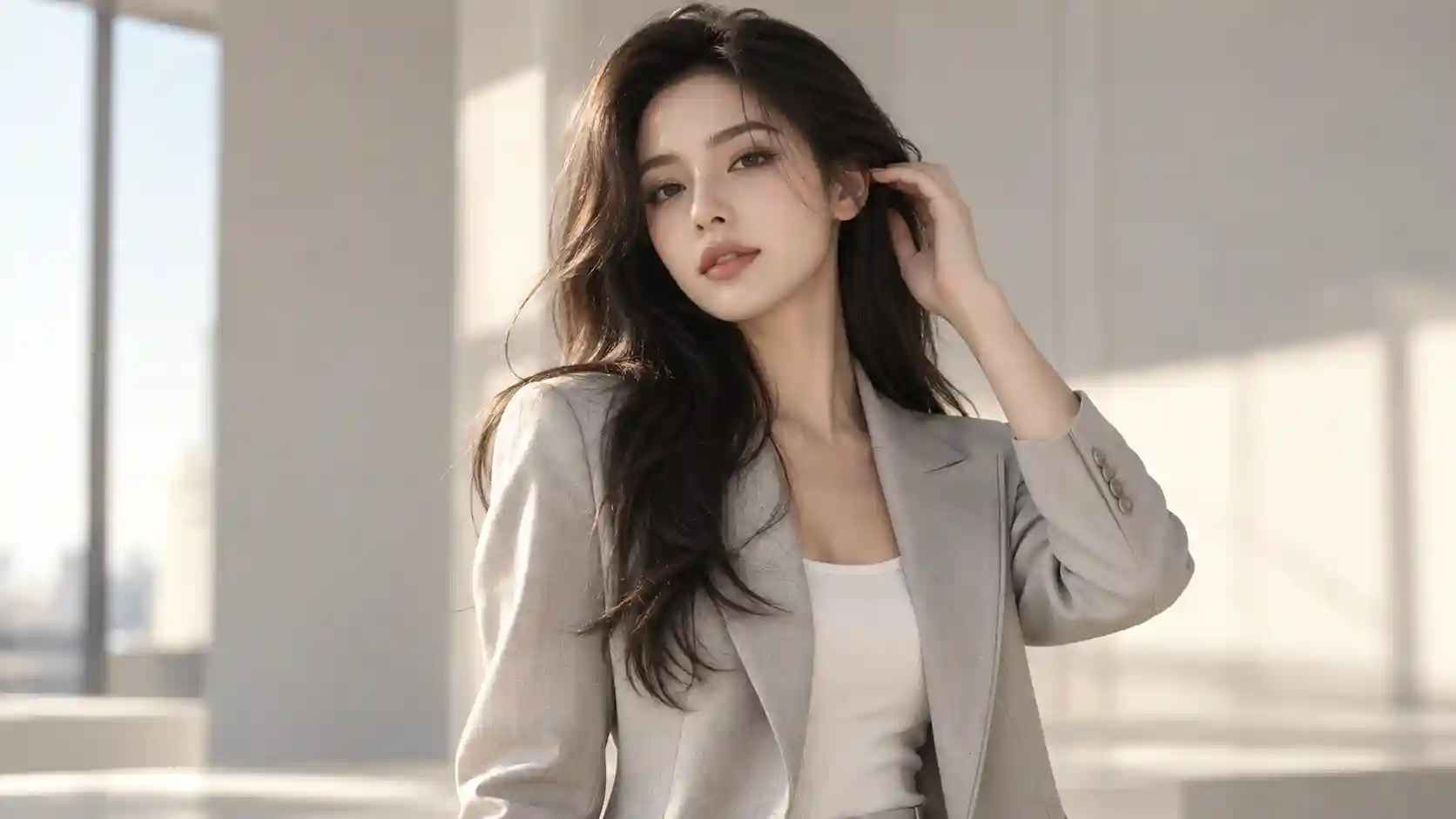
Au lieu de demander au modèle de lever un bras depuis une position complètement baissée, nous préparerons une première image où la main droite est déjà proche des cheveux.
| Prompt pour l'image de référence | Résultat |
|---|---|
| Photographie éditoriale de mode premium au format horizontal 16:9. Un magnifique mannequin de mode aux longs cheveux noirs se tient dans un studio de photographie moderne, lumineux et minimaliste, portant une veste tailleur gris clair simple et faisant légèrement face à la caméra. Son bras droit est naturellement levé, sa main droite étant positionnée près des cheveux, à côté de son oreille droite. Les cinq doigts sont clairement visibles et la main ne couvre pas son visage. Son bras gauche repose naturellement. Montrez la tête entière, les épaules et les deux bras, avec des détails nets du visage et des mains. Éclairage naturel doux, plan moyen fixe, photographie de mode réaliste, sans texte, sans logo, sans filigrane. |
 |
Invite vidéo
Plan portrait de mode de 6 secondes. Le modèle conserve sa posture debout initiale et ajuste délicatement une petite mèche de cheveux près de son oreille droite, puis pose naturellement sa main près de son épaule. Gardez le mouvement subtil, avec des doigts naturellement courbés et la main clairement visible tout au long de l'action. La main ne doit pas couvrir le visage. Maintenez le corps stable et le bras gauche immobile. Utilisez une caméra fixe. Préservez les traits du visage du modèle, sa coiffure, sa veste gris clair, la structure de son bras et l'arrière-plan du studio. Mouvement fluide, lent et continu.
Et si la main semble toujours incorrecte ?
Essayez de réduire encore davantage le mouvement.
Au lieu de demander au personnage de lever la main, d'ajuster ses cheveux, de tourner la tête et de sourire, ne conservez qu'une seule action : ajuster délicatement les cheveux près de son oreille.
Invite corrective :
Maintenez la posture debout initiale du personnage. La main droite effectue uniquement un petit mouvement d'ajustement des cheveux près de l'oreille et de l'épaule, sans passer devant le visage ni modifier significativement la position du bras. Gardez les cinq doigts naturellement formés et clairement visibles. Le mouvement de la main doit être lent et continu. Maintenez le reste du corps stable et la caméra fixe.
Fonction : Réduit la trajectoire du mouvement de la main et diminue les superpositions complexes ainsi que les changements articulaires.
Idéal pour : Vidéos de mode, animation de portraits, publicités centrées sur les personnages.
Attention : Si l'image de référence originale contient déjà des doigts qui se chevauchent ou des détails de main peu clairs, corrigez d'abord l'image. Une invite vidéo ne peut pas compenser de manière fiable tous les problèmes présents dans l'image de départ.
À retenir : Lorsqu'une action échoue répétitivement, essayez de réduire l'amplitude du mouvement plutôt que d'allonger l'invite.
3. Exemple 2 : Comment corriger les mouvements de caméra indésirables
Problème : Vous demandez un lent zoom avant de la caméra, mais le résultat inclut une rotation soudaine, un zoom rapide ou une inclinaison inattendue.
Parfois, une invite ne contient rien de plus précis que :
« Utilisez des mouvements de caméra cinématographiques dramatiques pour explorer la scène. »
Cela semble impressionnant, mais cela n'indique pas exactement au modèle où la caméra doit aller.
Si vous souhaitez un résultat contrôlé, décrivez la direction du mouvement, la vitesse, l'amplitude et les restrictions.
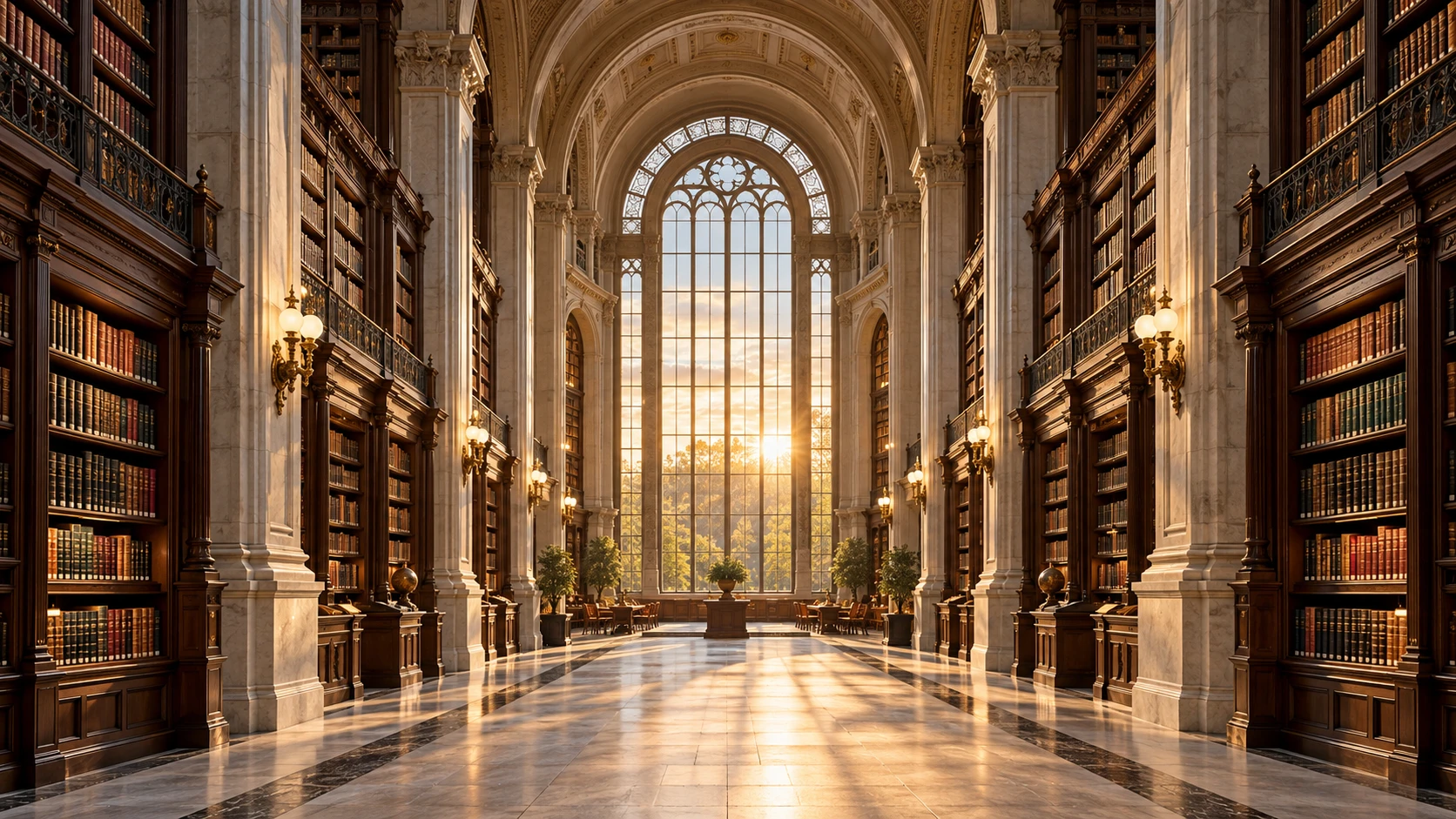
Prenons l'exemple d'une bibliothèque classique magnifique.
| Invite d'image de référence | Sortie |
|---|---|
| Photographie cinématographique horizontale au format 16:9 d'un intérieur de bibliothèque classique magnifique. Plafonds voûtés hauts, rangées symétriques de bibliothèques en bois sombre, élégantes appliques murales en laiton et un large passage central en pierre claire. Une grande fenêtre vitrée en arc se dresse à l'extrémité du passage, laissant entrer une lumière naturelle chaude qui illumine l'intérieur. Placez la caméra directement au centre du passage avec une composition parfaitement symétrique et une forte profondeur spatiale. Photographie d'architecture cinématographique réaliste, impressionnante sensation d'échelle, sans personnes, sans texte, sans logo, sans filigrane. |
 |
Un prompt vidéo ambigu
Par exemple :
Laissez la caméra explorer cette magnifique bibliothèque avec un mouvement cinématographique dramatique, révélant l'architecture et les détails complexes.
Le problème est que le trajet de la caméra n'est pas défini.
Le modèle doit décider ce que signifie « explorer », ce qui peut introduire des mouvements que vous n'aviez jamais envisagés.
Prompt vidéo amélioré
Plan cinématographique d'architecture de 6 secondes. La caméra commence au centre du passage de la bibliothèque et avance lentement à vitesse constante, suivant l'allée centrale vers la grande fenêtre vitrée en arc. Maintenez la caméra à niveau et conservez une hauteur cohérente tout au long du plan. Ne faites pas de rotation, d'inclinaison, d'accélération soudaine ou de changement de direction de prise de vue. Les bibliothèques en bois, les lampes en laiton, le plafond voûté et le sol en pierre restent complètement immobiles. Préservez l'architecture originale et l'éclairage naturel stable. Maintenez une composition symétrique tout au long du mouvement.
Ce que cela fait : Crée un mouvement de caméra cinématographique fluide à travers une scène architecturale tout en maintenant une direction de visionnement cohérente.
Idéal pour : Vidéos d'architecture, scènes cinématographiques, présentations d'environnements.
Attention : Évitez de demander un zoom avant, un mouvement latéral, une orbite et un zoom arrière rapide dans le même court clip.
Si votre projet nécessite réellement plusieurs mouvements de caméra, envisagez de les diviser en plans séparés.
À retenir : Ne demandez pas simplement une caméra cinématographique. Indiquez au modèle exactement comment la caméra doit se déplacer.
Exemple 3 : Comment corriger les erreurs de texte dans les vidéos IA
Problème : Votre vidéo est superbe, mais le titre en anglais généré contient des fautes d'orthographe ou des lettres déformées.
Ce problème est particulièrement visible dans les publicités de marque et les contenus promotionnels.
Vous pourriez demander un simple slogan publicitaire, mais recevoir un texte mal orthographié, avec des lettres en trop, ou dont la forme change au cours de la vidéo.
Si la vidéo finale doit être publiée, voici une solution plus maîtrisable :
Générez la vidéo sans texte, puis ajoutez le libellé exact lors du montage.
Illustrons cela avec une publicité de mode visuellement percutante.
| Prompt pour l'image de référence | Résultat |
|---|---|
| Publicité horizontale premium au format 16:9 pour une marque de mode. Une magnifique mannequin blonde se tient dans un espace architectural moderne et minimaliste, vêtue d'un long manteau rouge profond à la coupe impeccable. Son corps est légèrement tourné vers la caméra, avec une expression calme et confiante. L'arrière-plan présente des murs architecturaux gris clair et des motifs lumineux géométriques doux. Placez la mannequin légèrement à droite du centre, en laissant un grand espace négatif propre sur la gauche pour l'ajout ultérieur de texte. Photographie de mode éditoriale internationale réaliste, esthétique moderne et lumineuse, fort impact visuel, sans texte, sans logo, sans filigrane. |
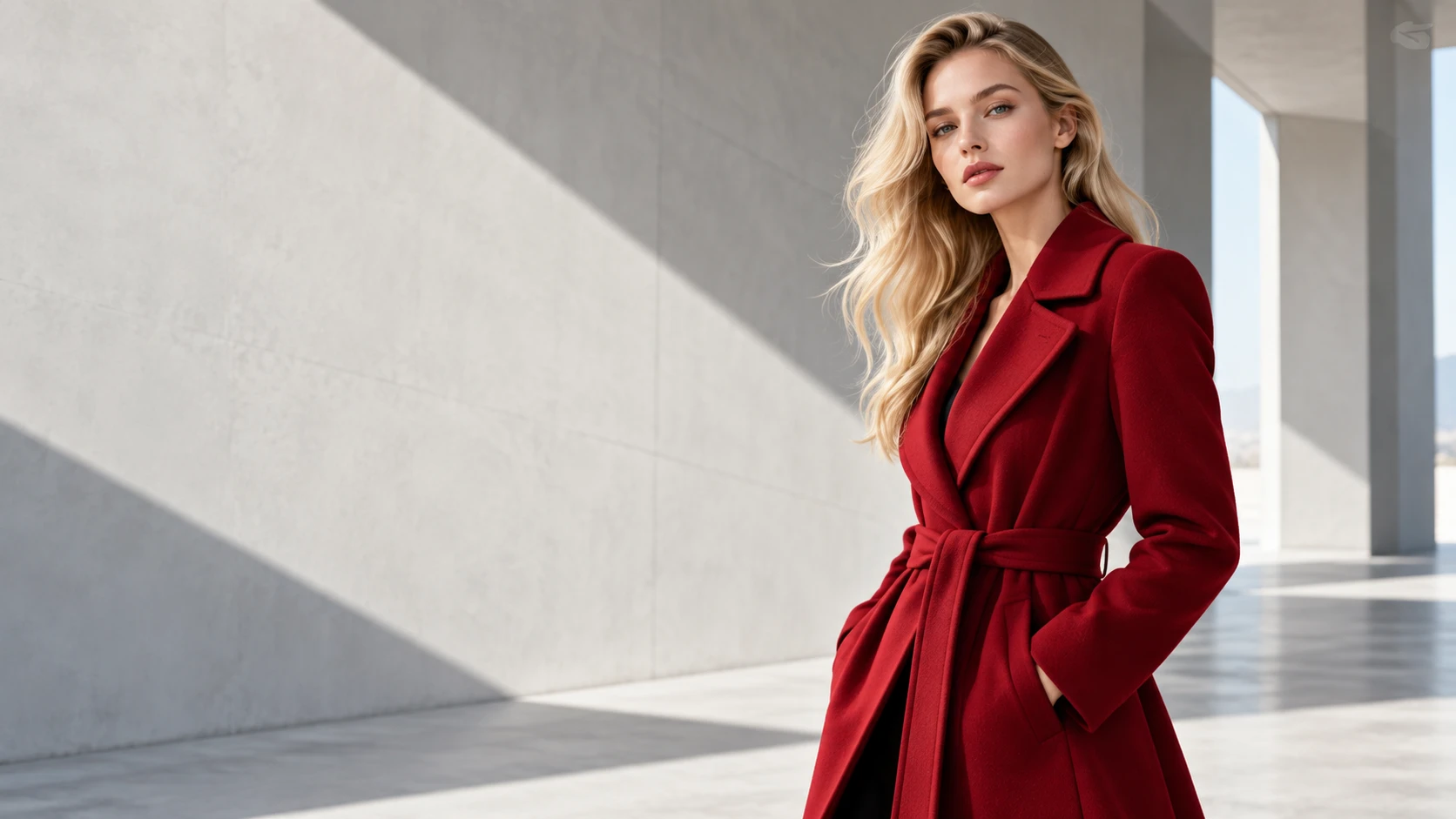 |
Prompt vidéo
Publicité de mode premium de 6 secondes. La mannequin conserve sa pose initiale debout et tourne lentement la tête vers la caméra. Ses cheveux blonds ondulent doucement sous une brise naturelle légère. La caméra effectue un très lent mouvement d'avancée (push-in). Maintenez l'arrière-plan architectural gris clair et l'éclairage géométrique stables. Préservez l'espace négatif propre sur le côté gauche du cadre pour l'ajout de texte lors du montage. Conservez les traits du visage de la mannequin, son long manteau rouge profond, sa coiffure et l'environnement d'origine. Ne générez aucun texte, sous-titre, nom de marque, logo ou symbole graphique.
Ajouter le texte lors du montage
Une fois la vidéo épurée prête, ajoutez votre titre publicitaire à l'aide de CapCut ou d'un autre outil de montage.
Pour cet exemple, nous utiliserons :
NOUVELLE PERSPECTIVE
Calendrier suggéré pour le texte :
| Timing | Animation du texte |
|---|---|
| 0–1 s | Aucun texte |
| 1–2 s | Le titre apparaît progressivement sur la gauche |
| 2–5 s | Le titre reste entièrement visible |
| 5–6 s | Le titre disparaît naturellement |
Utilisez une police sans empattement épurée et évitez de masquer le modèle.
Fonctionnement : Sépare la génération vidéo de la typographie, vous offrant un contrôle plus précis sur l'orthographe, le choix de la police, le placement et le timing des animations.
Idéal pour : Publicités mode, campagnes de marque, vidéos promotionnelles.
Attention : Si votre image de première frame contient déjà du texte incorrect, la vidéo peut l'hériter. Préparez dès le départ une image de référence épurée avec un espace vide dédié à la typographie.
À retenir : Pour un texte devant être exact, générez d'abord les visuels et occupez-vous de la typographie lors du montage.
5. Quatre autres problèmes courants de génération de vidéos par IA
Au-delà des trois démonstrations pratiques, il existe quatre autres problèmes qu'il convient d'examiner.
Problème 4 : L'apparence du personnage change constamment
Parfois, un personnage semble parfaitement correct dans la première image, mais son visage, sa coiffure ou ses vêtements changent progressivement au fil de la vidéo.
Commencez par vérifier si l'image de référence est nette et si le prompt vidéo demande une rotation excessive du corps ou des mouvements de caméra trop importants.
Si préserver l'apparence du personnage est l'objectif principal, essayez d'abord une caméra stable avec des mouvements réduits.
Prompt correctif :
Utilisez l'image de référence comme base visuelle pour le personnage. Maintenez les mêmes traits du visage, la même coiffure, les mêmes vêtements, les mêmes proportions corporelles et les mêmes couleurs tout au long de la vidéo. Le personnage effectue uniquement des mouvements de tête naturels et subtils. Gardez la caméra stable. Ne redessinez pas le personnage, ne changez pas sa tenue et ne modifiez pas l'arrière-plan.
Si l'image de départ doit être améliorée, consultez notre guide sur la première image pour les vidéos IA pour apprendre à préparer une composition et une pose initiale plus claires avant de générer la vidéo.
Problème 5 : Les objets apparaissent, disparaissent ou changent de position soudainement
Imaginez un personnage tenant une tasse de café. Quelques secondes plus tard, la tasse disparaît soudainement.
Lorsque votre vidéo inclut un objet important, décrire uniquement le mouvement du personnage ne suffit pas.
Vous devez également préciser où se trouve l'objet, qui le tient et s'il doit bouger pendant la prise de vue.
Prompt correctif :
Le personnage tient la même tasse à café blanche en céramique dans sa main droite tout au long de la vidéo. Préservez l'apparence, la taille et la couleur d'origine de la tasse. Le personnage soulève lentement la tasse puis fait une pause naturelle. La tasse doit rester visible et ne doit ni disparaître, ni changer de design, ni passer soudainement dans l'autre main. Préservez la table et l'environnement surrounding.
Cependant, si l'image de référence originale contient beaucoup d'occlusions ou si l'interaction demandée est particulièrement compliquée, ajouter davantage d'instructions au prompt peut ne pas suffire.
Dans ce cas, simplifiez d'abord l'action.
Problème 6 : L'IA ne suit pas le prompt vidéo
Vous demandez à un personnage de tourner la tête, de faire un signe de la main, puis de marcher vers la caméra.
La vidéo générée n'exécute qu'une seule de ces actions.
Le problème vient peut-être du fait que vous avez inclus trop d'actions séquentielles dans un court clip.
Essayez de supprimer les actions secondaires et de définir un seul mouvement principal.
Par exemple, au lieu de :
Le personnage tourne la tête, fait un signe de la main, se retourne, avance et sourit pendant que la caméra tourne autour de lui.
Utilisez :
Le personnage maintient sa posture debinitiale, tourne lentement la tête vers la caméra, puis affiche un sourire naturel et doux. Gardez la caméra fixe. Le corps reste dans la même position, et les vêtements ainsi que l'arrière-plan restent inchangés.
Une fois que la version simplifiée fonctionne, vous pouvez envisager d'ajouter d'autres mouvements.
Pour les courtes vidéos IA, une action clairement définie est souvent plus facile à contrôler et à évaluer que plusieurs instructions concurrentes.
Problème 7 : Les clips vidéo IA séparés ne s'enchaînent pas naturellement
Ceci diffère des problèmes qui surviennent au sein d'un seul clip.
Par exemple, le plan 1 se termine avec un personnage face à une fenêtre, mais le plan 2 commence soudainement avec le personnage dans une position différente.
Si vous créez une vidéo en plusieurs plans, prévoyez la relation entre les plans consécutifs lors de la génération.
Une approche pratique consiste à :
Plan 1 → Extraire sa dernière image → L'utiliser comme référence de départ pour le plan 2 → Générer le plan 2.
Cette méthode ne garantit pas une cohérence parfaite, mais elle offre un point de départ visuel plus clair pour le clip suivant.
Pour le flux de travail complet, consultez notre guide sur la continuité des vidéos IA.
6. Comment résoudre les problèmes de génération de vidéos IA dans Movmix
Nous avons abordé sept problèmes courants, mais dans un projet réel, identifier la cause exacte n'est pas toujours simple.
Voici une procédure de dépannage simple.
Étape 1 : Vérifiez votre première image
Assurez-vous que le personnage, le produit, les objets importants et l'environnement sont clairement présentés.
Si l'image de départ présente un problème évident, ne vous lancez pas immédiatement dans des générations vidéo répétées.
Par exemple, si la main d'un personnage est fortement masquée ou si le sujet est déjà recadré au bord du cadre, améliorez d'abord l'image de référence.
Étape 2 : Relisez votre prompt vidéo
Vérifiez si vous ne demandez pas trop de choses dans un court clip.
Portez une attention particulière aux situations suivantes :
- Plusieurs actions complexes sont demandées simultanément.
- La caméra reçoit des instructions de mouvement contradictoires.
- La première image montre déjà l'action terminée, mais le prompt demande au modèle de l'exécuter à nouveau.
- L'arrière-plan doit rester inchangé, pourtant le prompt demande également une transformation majeure de l'environnement.
Lorsque les instructions sont contradictoires, supprimez d'abord les exigences inutiles.
Étape 3 : Choisissez la bonne solution
| Où se situe le problème ? | Solution recommandée |
|---|---|
| Composition incorrecte de la première image | Ajustez ou régénérez l'image de référence |
| Le mouvement est trop complexe | Simplifiez le prompt vidéo |
| Mouvement de caméra incorrect | Précisez sa direction et sa vitesse |
| Conflit entre les matériaux de référence | Réduisez les références et clarifiez leurs rôles |
| Texte incorrect | Générez une vidéo propre et ajoutez le texte ensuite |
| Les clips séparés ne s'enchaînent pas | Utilisez la dernière image du clip précédent pour préparer le plan suivant |
Étape 4 : Modifiez une seule variable principale à la fois
Supposons que le mouvement du personnage semble correct, mais que la caméra tourne soudainement.
Ne changez pas immédiatement le modèle, l'image, la tenue et l'action.
Maintenez les autres conditions constantes et ajustez d'abord les instructions de caméra.
Cela permet de comprendre plus facilement si votre dernière modification a réellement résolu le problème.
7. Liste de vérification pour le dépannage des vidéos IA
La prochaine fois qu'une vidéo générée ne semble pas correcte, utilisez cette liste de vérification rapide.
| Vérifier | Question à se poser |
|---|---|
| Image de référence | Le sujet principal est-il complet et clairement visible ? |
| Pose initiale | La première image soutient-elle le mouvement souhaité ? |
| Action | Trop d'actions séquentielles sont-elles demandées ? |
| Caméra | Le mouvement de la caméra est-il clairement défini ? |
| Arrière-plan | Quels détails environnementaux doivent rester inchangés ? |
| Objets | Les positions et les états des objets importants sont-ils clairs ? |
| Texte | La typographie serait-elle mieux gérée lors du montage ? |
| Continuité | Les plans consécutifs ont-ils des états de début et de fin compatibles ? |
Vous n'avez pas besoin d'ajuster chaque élément après chaque résultat infructueux.
Identifiez d'abord le problème le plus évident, puis travaillez sur la partie du flux de travail qui en est responsable.
FAQ : Problèmes de génération de vidéos par IA
Pourquoi le même prompt peut-il générer des résultats différents ?
Le résultat vidéo de l'IA peut varier selon le modèle, les matériaux de référence et le processus de génération. L'utilisation du même prompt ne produit pas nécessairement une vidéo identique à chaque fois, donc les plans importants peuvent nécessiter des tests et une sélection.
L'ajout de plus de détails corrigera-t-il les erreurs des vidéos IA ?
Pas toujours. Des restrictions claires peuvent aider, mais des instructions excessives ou contradictoires peuvent aussi rendre la tâche plus difficile.
Concentrez-vous sur l'action principale, le mouvement de la caméra et les éléments qui doivent rester inchangés.
Dois-je régénérer l'image de référence si la main d'un personnage semble incorrecte ?
Vérifiez d'abord la première image.
Si la main est déjà obscurcie ou peu claire, améliorez l'image. Si l'image de départ semble correcte, essayez de réduire l'amplitude du mouvement ou de simplifier l'action.
Peut-on corriger les erreurs de texte dans les vidéos IA grâce aux prompts ?
Vous pouvez essayer, mais pour les noms de marque, les informations sur les produits ou les textes publicitaires qui doivent apparaître avec exactitude, il est généralement plus facile de contrôler l'ajout de texte lors du montage.
Pourquoi ma vidéo IA ajoute-t-elle constamment des mouvements de caméra inutiles ?
Les instructions de caméra sont peut-être trop vagues ou contiennent des exigences contradictoires.
Essayez de spécifier une caméra fixe ou de limiter le mouvement à une direction lente et clairement définie.
Quand faut-il régénérer un clip plutôt que de le corriger lors du montage ?
Si le sujet a considérablement changé, si un objet important a disparu ou si l'action est complètement différente de votre objectif créatif, il peut être nécessaire de régénérer cette section.
Si le problème concerne le recadrage, les sous-titres ou des ajustements mineurs, essayez d'abord de le corriger en post-production.
Dernières réflexions : diagnostiquez le problème avant de générer à nouveau
Lorsque vous rencontrez des problèmes de génération de vidéos IA, il est tentant de cliquer à nouveau sur Générer en espérant un meilleur résultat.
Mais si le problème initial persiste dans votre première image, votre prompt ou vos matériaux de référence, des tentatives répétées peuvent produire des erreurs similaires.
Les sept problèmes abordés dans ce guide peuvent être résumés en trois axes pratiques de dépannage :
Si la première image pose problème, améliorez l'image de référence.
Si le mouvement ou le comportement de la caméra est incorrect, simplifiez et clarifiez le Video Prompt.
Si le problème concerne la typographie ou la mise en page visuelle, envisagez de le gérer lors du montage.
Une fois que vous savez quelle partie du flux de travail nécessite une attention particulière, la création de vidéos IA devient beaucoup plus facile à gérer.
Prêt à tester ces solutions ? Ouvrez Movmix AI Video Generator, choisissez un modèle adapté et commencez par un plan simple avant d'augmenter progressivement la complexité de votre projet.
Des vidéos IA de meilleure qualité ne nécessitent pas toujours des prompts plus longs. Elles ont besoin de problèmes mieux définis et de corrections plus intelligentes.