La plupart des flux de travail vidéo IA commencent par une idée simple :
Téléchargez une image et décrivez comment elle doit bouger.
Gemini Omni peut aller beaucoup plus loin.
Vous pouvez partir d'une image fixe, modifier une vidéo existante, utiliser une vidéo comme référence de mouvement, combiner différents assets de référence, ou continuer à modifier le même résultat via des instructions en langage naturel.
Cela change la façon dont vous devriez envisager les prompts Gemini Omni.
Au lieu de seulement demander :
Comment le personnage doit-il bouger ?
Une meilleure question est :
Quels matériaux ai-je déjà, et que veux-je exactement que Gemini Omni fasse avec ?
Ce guide explore cinq flux de travail différents, notamment image-vers-vidéo, animation d'objets, montage vidéo, référence de mouvement et édition conversationnelle.
Qu'est-ce qui rend les prompts Gemini Omni différents ?
1. L'image-vers-vidéo n'est pas réservée aux personnes
Une première image peut contenir une personne, mais aussi un produit, une maquette, une illustration, un objet artisanal, une structure mécanique ou une sculpture en papier.
La structure de prompt utile est :
Ce qui bouge → comment cela bouge → dans quel ordre → où cela se termine
2. Vous pouvez modifier une vidéo existante au lieu de tout régénérer
Parfois, la vidéo originale est déjà satisfaisante.
Vous souhaitez peut-être uniquement ajouter un effet visuel, remplacer un objet, modifier l’éclairage ou ajuster le mouvement de la caméra.
Pour ce type de tâche, une structure efficace est la suivante :
Conserver → Modifier → Timing → Protéger
L’objectif est de distinguer clairement ce qui doit rester intact de ce qui doit être modifié.
3. Différentes références peuvent contrôler différents aspects
Une image de référence peut définir l’apparence.
Une vidéo de référence peut définir le mouvement.
Une autre image peut définir la texture ou le style.
L’audio peut définir le timing ou le rythme.
L’essentiel est d’indiquer à Gemini Omni la responsabilité de chaque référence, plutôt que de simplement tout télécharger en espérant que le modèle comprenne.
4. Vous n’êtes pas obligé de tout écrire dans un seul prompt
Si le premier résultat est déjà majoritairement correct, continuez à partir de celui-ci.
Par exemple :
Ne changez rien d’autre. Rendez la lumière de la fenêtre plus chaude.
Puis :
Conservez l’éclairage actuel. Ajoutez maintenant une lente orbite de caméra dans le sens horaire.
Cette approche est souvent plus contrôlable que de reconstruire un prompt complexe depuis zéro.
5 exemples pratiques de prompts Gemini Omni
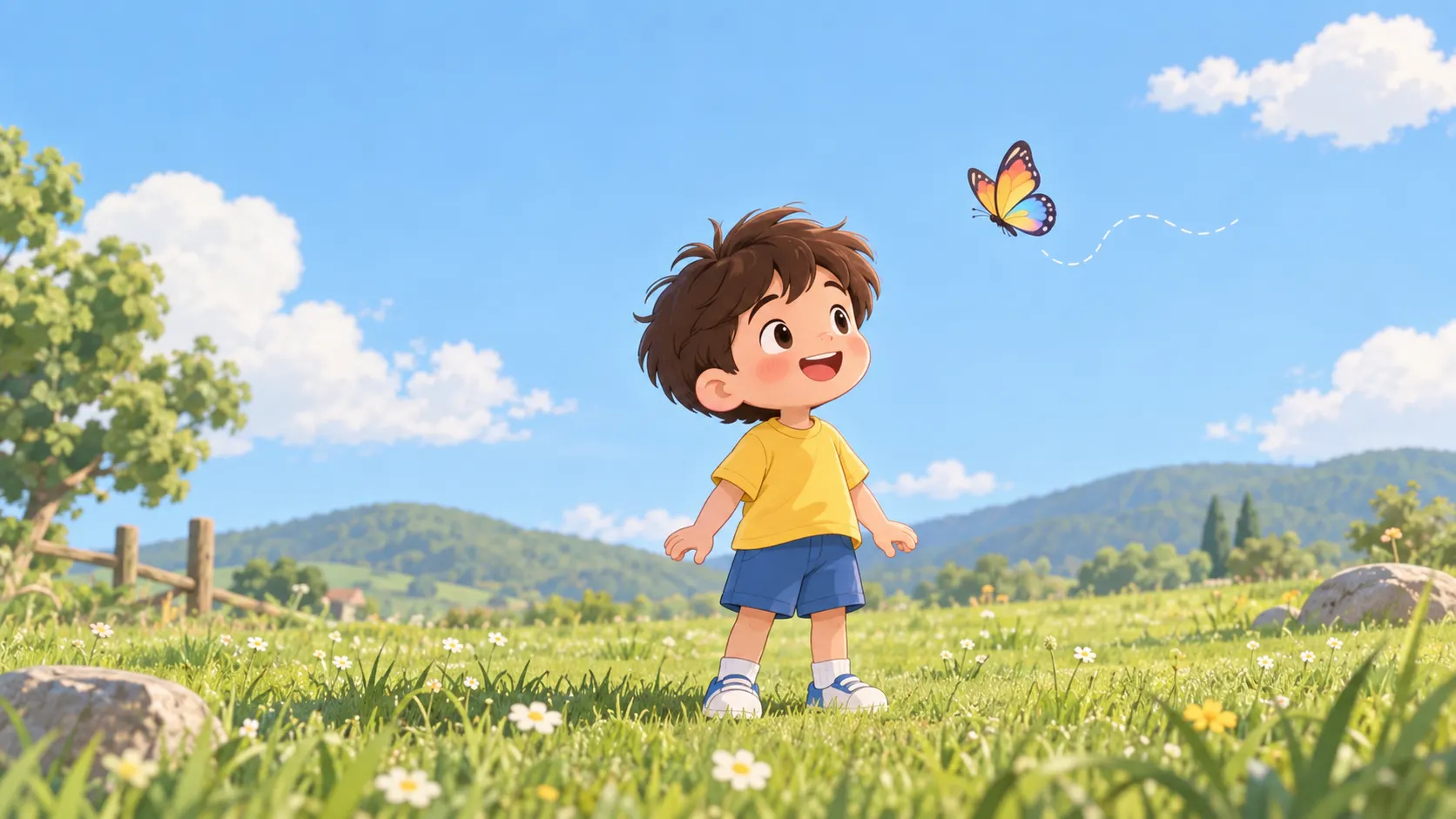
Exemple 1 — Un personnage animé attrape un papillon
Commençons par une animation simple plutôt que par une transformation d'objet complexe.
Cet exemple utilise un personnage, un objet en mouvement et une action claire. Cela facilite le contrôle et en fait un bon premier test pour la génération d'images vers vidéo avec Gemini Omni.
| Prompt | Résultat |
|---|---|
| Personnage animé mignon et simple debout dans un petit champ herbeux, design de dessin animé stylisé, tête ronde, petit corps, bras et jambes courts, expression douce et amicale, portant un simple t-shirt jaune et un short bleu. Un petit papillon coloré vole légèrement au-dessus et à droite du personnage, clairement séparé du corps du personnage. Lumière du jour douce et éclatante, ciel bleu pur, herbe verte simple, environnement minimaliste et ludique, style d'animation 2D charmant, formes épurées, design de personnage cohérent, personnage entier clairement visible. 16:9, pas de texte, pas de logo, pas de filigrane. |
 |
Prompt vidéo Gemini Omni :
Animez cette image sous forme d'une interaction cartoon courte et simple. Le personnage regarde d'abord vers le haut en direction du papillon. Le papillon bat doucement des ailes suivant une petite trajectoire courbe vers le personnage tout en restant clairement visible. Le personnage fait un petit pas en avant et lève lentement les deux mains vers le papillon qui s'approche. Le papillon continue de se déplacer vers l'espace entre les mains du personnage. Le personnage rapproche doucement ses deux mains et attrape le papillon. Après l'avoir attrapé, le personnage baisse légèrement les mains, regarde le papillon avec une expression heureuse et marque une pause.
Pourquoi cela fonctionne : Le prompt ne passe pas directement de debout à attraper le papillon. Au lieu de cela, il fournit à Gemini Omni une séquence d'actions courte et lisible :
regarder → le papillon s'approche → faire un pas en avant → lever les mains → attraper → pause
C'est beaucoup plus facile à générer qu'une scène avec plusieurs éléments mobiles ou des interactions physiques complexes.
Cela sépare également clairement les deux mouvements : le papillon se déplace vers le personnage, tandis que le personnage réagit à celui-ci.
Ce que vous pouvez modifier : Remplacez papillon par feuille morte, avion en papier, bulle de savon ou petite étoile lumineuse. L'environnement peut aussi passer d'un champ herbeux à un parc simple, un chemin de jardin ou un arrière-cour de dessin animé. Pour des résultats plus fiables, conservez la même structure de base : un personnage + un objet en mouvement + une action courte.
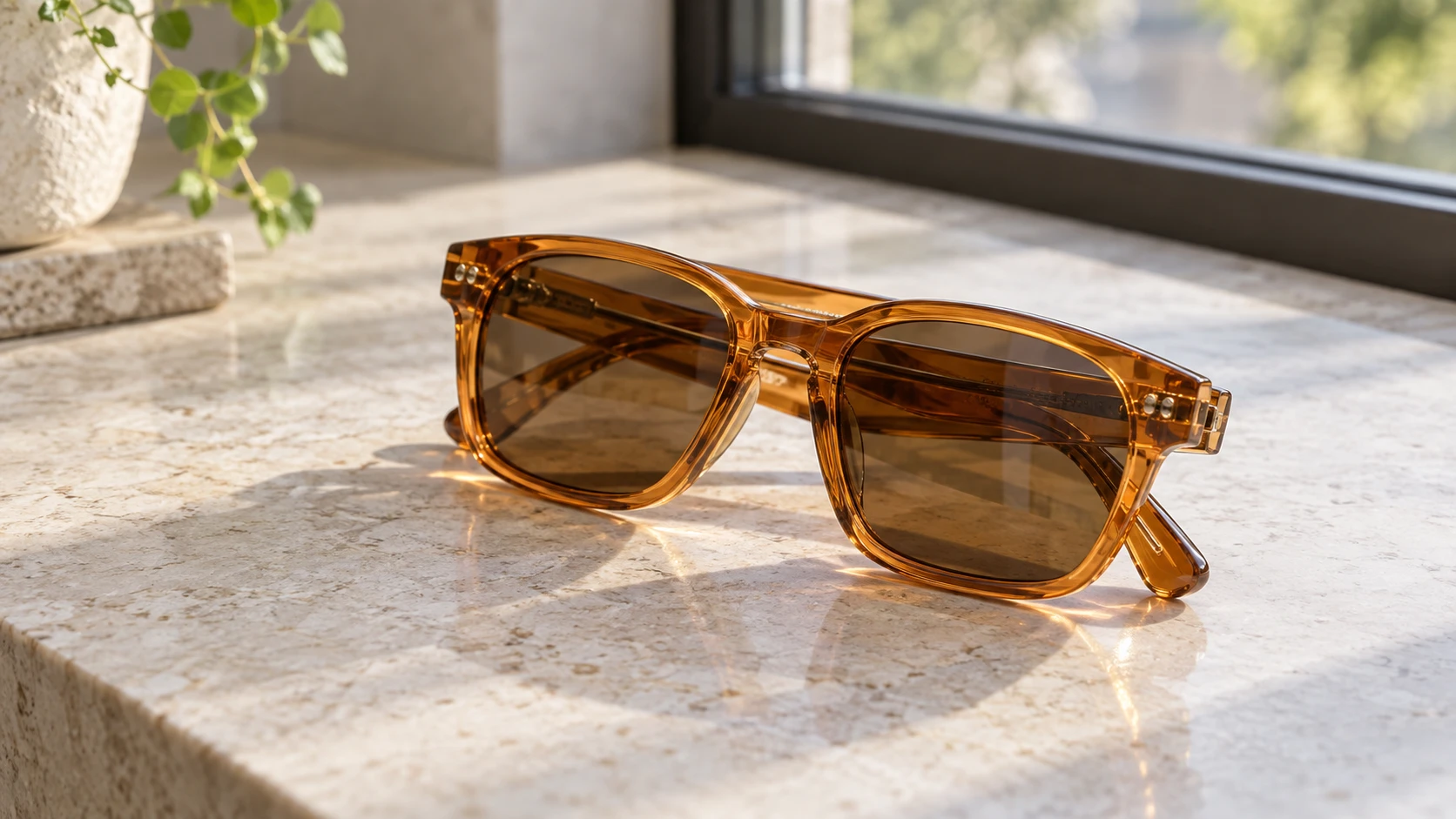
Exemple 2 — Mouvement du produit : lunettes de soleil pliantes
Ce flux de travail utilise à nouveau la fonction image-vers-vidéo, mais la tâche consiste désormais à contrôler le mouvement du produit.
La première image montre une paire de lunettes de soleil pliées.
Prompt Gemini Omni Video :
Les lunettes restent en place tandis que les deux branches se déploient lentement depuis les charnières avec un mouvement mécanique naturel. Une fois les branches entièrement ouvertes, les lunettes tournent légèrement vers la fenêtre. Des reflets doux de lumière du jour glissent sur les verres au fur et à mesure que l'orientation change. Conservez la forme de la monture, les charnières, la couleur des verres et les proportions. La caméra reste principalement immobile. Terminez avec les lunettes entièrement ouvertes dans une position d'affichage de produit épurée.
Pourquoi cela fonctionne : L'animation d'objets devient plus facile à contrôler lorsque vous décrivez la séquence mécanique réelle :
les charnières bougent → les branches se déplient → le produit tourne → état final
C'est beaucoup plus clair que de simplement dire :
Donnez vie au produit.
Ce que vous pouvez modifier : La même approche peut fonctionner avec une lampe de bureau pliante, un appareil photo compact ou un jouet de bureau mécanique. Identifiez d'abord quelles parties physiques sont censées bouger.
Exemple 3 — Ajouter des traînées animées à une vidéo de skateboard
Nous passons maintenant de la génération d'une vidéo au montage d'une vidéo existante.
Supposons que vous disposiez déjà d'un clip de skateboard avec des virages et des sauts.
Téléchargez le clip original dans l'éditeur vidéo AI Gemini Omni de Movmix, puis décrivez uniquement le changement souhaité.
Prompt d'édition Gemini Omni :
Conservez le skateur, le skateboard, les mouvements du corps, l'environnement, le timing et les mouvements de caméra d'origine inchangés. Ajoutez des traînées de mouvement animées dessinées à la main qui suivent directement les roues du skateboard lors des virages rapides et des sauts. Les traînées n'apparaissent que lorsque la planche se déplace rapidement, s'étirent brièvement derrière les roues et s'estompent naturellement après chaque mouvement. Utilisez des traits simples peints en bleu, jaune et orange avec des bords légèrement irréguliers imitant le dessin à la main. Ne modifiez pas le rider, le skateboard, le sol, l'arrière-plan ou le timing de la vidéo originale.
Pourquoi cela fonctionne : Cela suit une structure de montage utile :
Keep → Add → Timing → Protect
La première instruction protège les images d'origine.
La seconde définit le nouvel effet visuel.
La troisième explique quand l'effet doit apparaître et disparaître.
La dernière ligne renforce tout ce qui doit rester inchangé.
Ce que vous pouvez modifier : Remplacez les traînées de mouvement par des marques semblables à de la craie, des formes en papier découpé ou des éclaboussures style encre. Conservez la règle de synchronisation afin que l'effet n'apparaisse que pendant le mouvement pertinent.
Exemple 4 — Transférer le mouvement depuis une vidéo de référence
Ce flux de travail nécessite deux éléments source :
Image de référence : un robot artisanal en carton
Vidéo de référence : un mouvement simple de bras robotique
Comme nous ne disposons pas encore de ces éléments, nous les créons d'abord.
| Prompt | Résultat |
|---|---|
| Robot artisanal en carton debout sur une table d'atelier propre, torse simple en forme de boîte, bras articulés en carton avec des joints rubanés visibles, tête rectangulaire, détails peints sur papier, texture naturelle de carton kraft. Petits outils de bricolage légèrement flous en arrière-plan, lumière naturelle vive, photographie réaliste d'objet fait main, vue en pied, composition centrée. 16:9, sans texte, sans logo, sans filigrane. | 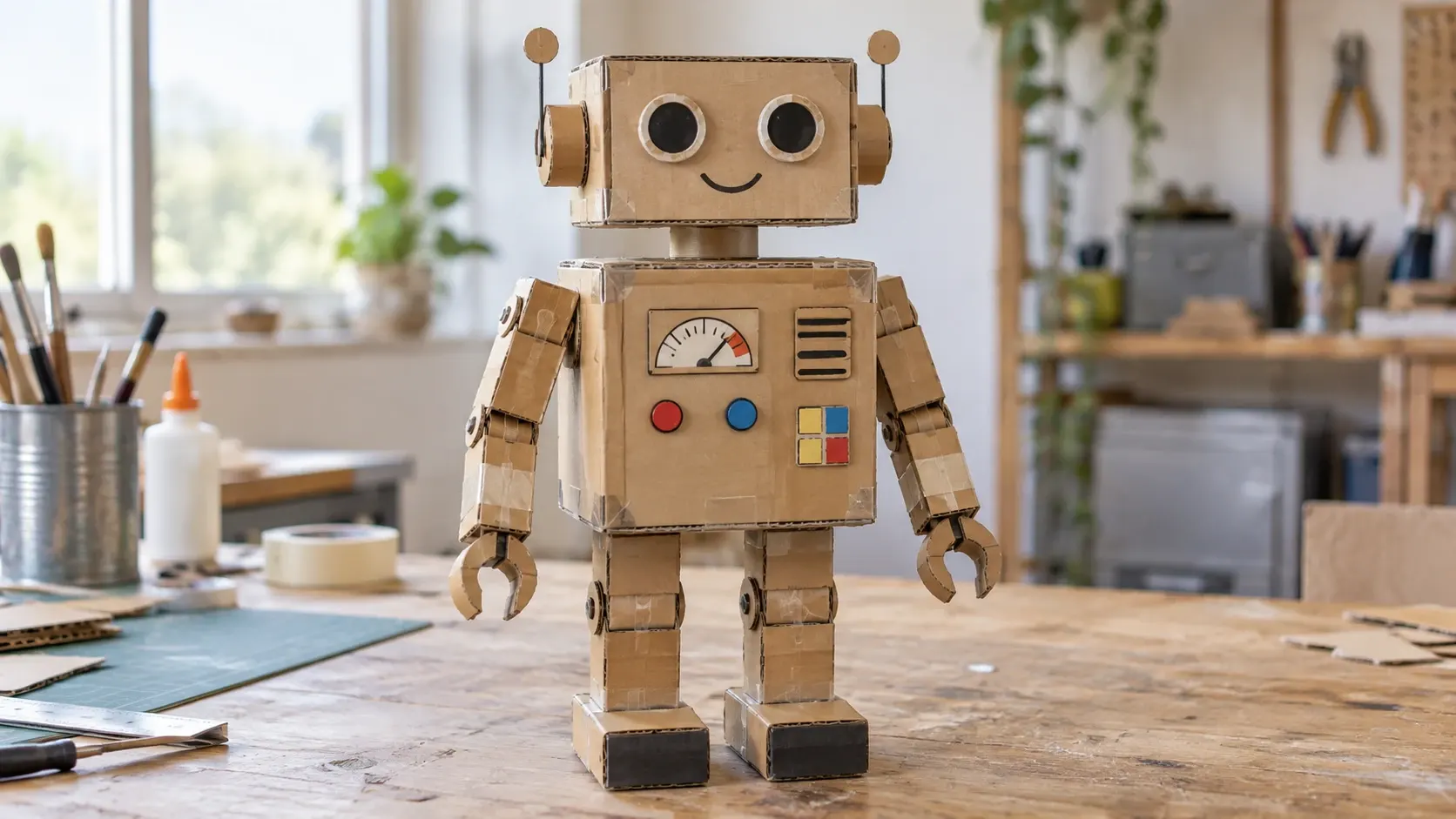 |
Ensuite, générez une vidéo de référence de mouvement simple.
Le mouvement est intentionnellement simple :
lever → plier → tourner → pause → abaisser
Cela rend la référence plus facile à interpréter.
Une fois les deux éléments prêts, téléchargez-les dans le flux de travail « Gemini Omni Reference to Video » de Movmix.
Prompt de référence Gemini Omni :
Utilisez le robot en carton de l'image de référence comme sujet visuel. Utilisez la vidéo de référence uniquement pour le mouvement : suivez le même lever lent du bras, la rotation du coude, la pause du corps et le mouvement de descente contrôlé. Préservez la construction en carton, les joints scotchés, la surface peinte et les proportions artisanales visibles sur l'image. Ne copiez pas l'apparence, les matériaux ou l'environnement de la vidéo de référence de mouvement. La vidéo finale doit montrer uniquement le robot en carton effectuant le mouvement de référence dans son décor d'origine.
Pourquoi ça marche : Les deux références ont des rôles distincts :
Image = Apparence
Vidéo = Mouvement
La phrase utilisez la vidéo de référence uniquement pour le mouvement est particulièrement importante, car elle réduit le risque de transférer accidentellement l'apparence industrielle ou l'arrière-plan de la source de mouvement.
Exemple 5 — Modifier la même vidéo par la conversation
Cet exemple illustre une approche différente.
Au lieu de rédiger un seul prompt complexe, nous construisons le résultat grâce à plusieurs modifications successives.
Tout d'abord, nous avons besoin d'une vidéo de base simple.
Commencez par générer une image de maquette architecturale.
Transformez-la ensuite en une vidéo de base volontairement simple.
Prompt pour la vidéo de base :
Utilisez l'image de maquette architecturale fournie comme première image. Gardez la maquette de l'immeuble entièrement inchangée. Toutes les fenêtres restent sombres et non éclairées. La caméra reste fixe dans la même vue en trois quarts. Seuls de très subtils changements naturels de la lumière ambiante du jour sont visibles sur la maquette. Maintenez la structure du bâtiment, les fenêtres, les arbres miniatures, les trottoirs et la position de la table parfaitement cohérents. Aucun mouvement de caméra, aucune lumière qui s'allume, aucun objet en mouvement.
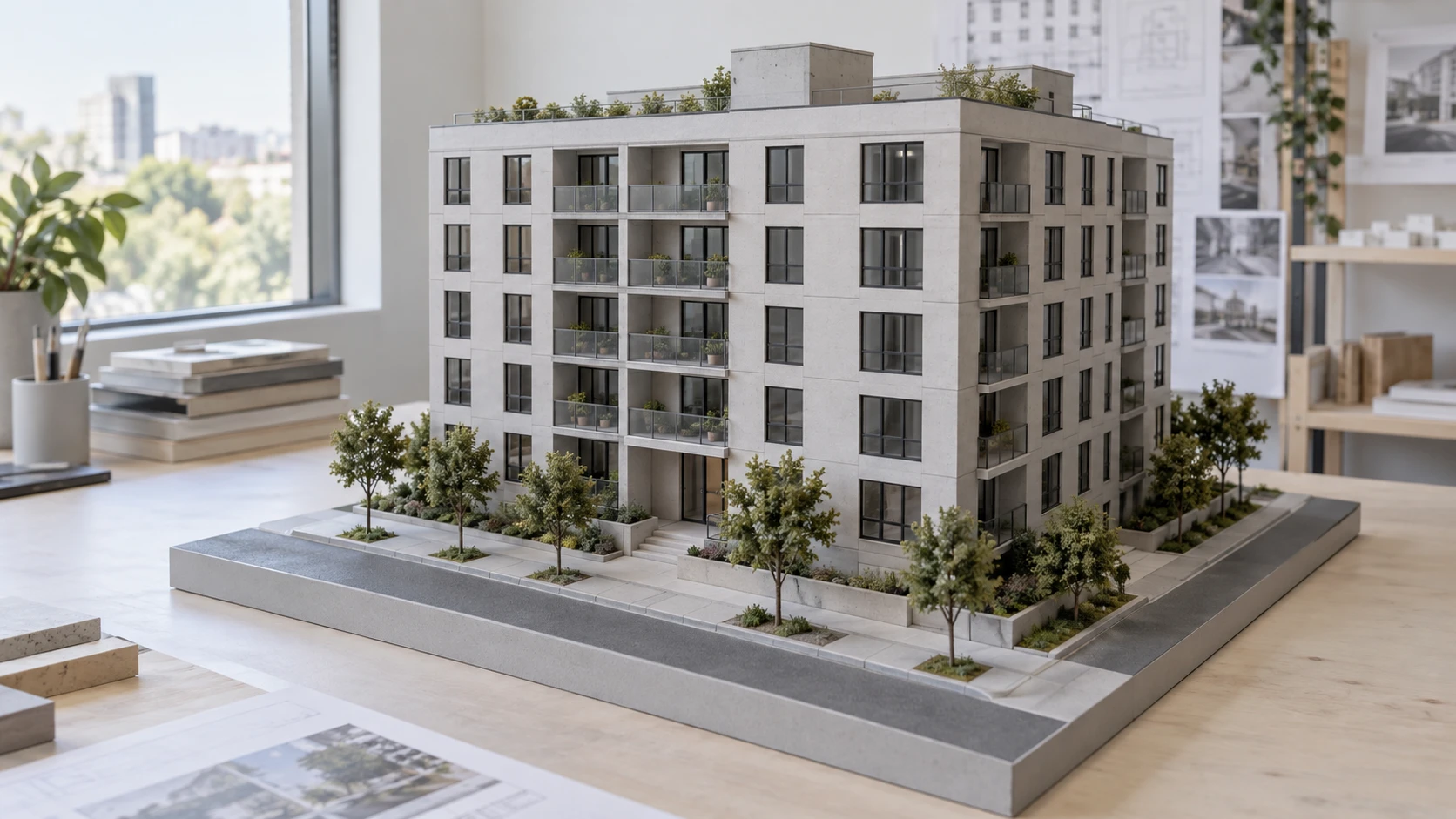
Cette vidéo de base est intentionnellement sans événement marquant.
Cela rend le processus de modification plus facile à comprendre.
Faites s'allumer progressivement les fenêtres, du rez-de-chaussée jusqu'au dernier étage.
Change the window light from neutral white to warm amber.
Faites maintenant orbiter lentement la caméra dans le sens horaire autour de la maquette, tout en maintenant la même distance.
Le résultat se développe en plusieurs étapes claires :
Vidéo de base → allumage des lumières → changement de couleur des lumières → ajout de mouvements de caméra
Pourquoi ça marche : Chaque modification ne change qu’un seul élément majeur tout en protégeant explicitement le résultat précédent.
Une phrase très utile pour ce flux de travail est :
Gardez tout le reste inchangé.
Cela indique au modèle que la nouvelle instruction ne doit pas servir de prétexte pour redessiner entièrement la vidéo.
Quelle structure de prompt Gemini Omni devez-vous utiliser ?
| Tâche | Entrée | Focus du prompt |
|---|---|---|
| Image vers Vidéo | Image | Action + Séquence + Caméra + État final |
| Ajouter des effets à la vidéo | Vidéo | Conserver + Ajouter + Timing + Protéger |
| Modifier une vidéo existante | Vidéo | Keep Everything Else + Specific Change |
| Référence de mouvement | Image + Vidéo | Référence d'apparence + Référence de mouvement |
| Création multimodale | Images + Vidéo + Audio | Définir ce que chaque référence contrôle |
| Édition conversationnelle | Résultat existant | Conserver le résultat précédent + Une nouvelle modification |
| Transfert de style | Vidéo + Référence de style | Préserver le mouvement + Remplacer le style visuel |
Le point important est simple :
Différentes tâches nécessitent différentes structures de prompt.
Il n'existe pas de formule unique pour les prompts Gemini Omni qui fonctionne aussi bien pour tous les flux de travail.
8 invites Gemini Omni à essayer vous-même
Ces idées sont volontairement présentées sans résultats finaux.
Copiez-les, testez-les et voyez comment Gemini Omni interprète les instructions.
1. Des oiseaux en origami prennent leur envol
Les oiseaux en origami posés sur le bureau commencent à bouger un par un. Chaque oiseau déploie lentement ses ailes en papier, se redresse et s'envole de la table. Conservez les plis du papier, les motifs imprimés et les objets sur le bureau inchangés. Leur mouvement doit rester légèrement rigide et rappeler le papier, plutôt que d'imiter exactement le comportement d'oiseaux réels. La caméra reste fixe tandis que le dernier oiseau sort du champ.
2. Les éléments de l'affiche s'échappent de la page
Laissez l'affiche imprimée fixée au mur. Les formes géométriques imprimées sur l'affiche se soulèvent progressivement de la surface du papier et deviennent des découpes physiques flottant à quelques centimètres devant celle-ci. Préservez leurs couleurs et formes originales. L'affiche elle-même reste inchangée. Les pièces flottantes tournent lentement avant de revenir à leurs positions initiales exactes.
3. Un train jouet traverse une ville miniature
Le train miniature commence lentement à se déplacer depuis la gare et traverse la ville modèle. De petits passages à niveau s'abaissent lorsque le train approche et se relèvent après son passage. De minuscules lumières de gare s'allument une par une. Maintenez la cohérence de tous les bâtiments, routes, personnages et matériaux miniatures.
4. Les lumières d'un immeuble suivent la musique
Laissez l'immeuble et la caméra complètement inchangés. Faites en sorte que différentes fenêtres d'appartement s'allument et s'éteignent en synchronisation avec le rythme de la musique téléchargée. Les étages inférieurs répondent aux temps plus lents, tandis que les petites fenêtres supérieures réagissent aux percussions plus rapides. Utilisez une lumière naturelle et chaleureuse provenant des fenêtres. Ne modifiez pas la structure du bâtiment.
5. Transformez un croquis en mouvement réaliste
Utilisez le dessin uniquement comme guide pour le mouvement et la composition. Convertissez la scène en images physiques réalistes tout en suivant les flèches et les directions de mouvement indiquées dans le croquis. N'affichez pas le dessin, les flèches ou les repères de guide dans le résultat final.
6. Ajoutez des effets dessinés à la main à une séquence de vélo
Conservez le cycliste, le vélo, la route, la vitesse et le mouvement de caméra d'origine inchangés. Ajoutez de petites lignes de vent illustrées à la main autour des roues et derrière le cycliste uniquement lors des mouvements plus rapides. Les lignes doivent apparaître brièvement, suivre la direction du déplacement et s'estomper naturellement.
7. Transférez le mouvement animalier à une sculpture en papier
Utilisez la sculpture en papier de l'image comme seul sujet visible. Inspirez-vous du rythme de marche et des mouvements corporels de la vidéo animale fournie, mais préservez le matériau en papier, la structure pliée et l'environnement d'origine. N'affichez pas l'animal issu de la vidéo de référence de mouvement.
8. Remplacez un objet, gardez tout le reste
Conservez l'intégralité de la vidéo d'origine inchangée, à l'exception de la tasse sur la table. Remplacez la tasse existante par le verre transparent de l'image de référence. Respectez exactement la position, l'échelle, l'interaction avec la main, les ombres et le mouvement d'origine. Ne modifiez ni la personne, ni la table, ni l'éclairage, ni l'arrière-plan, ni le mouvement de la caméra.
Avant de rédiger un prompt Gemini Omni, posez-vous une question
Ne commencez pas par demander :
Comment puis-je allonger mon prompt ?
Demandez-vous :
Suis-je en train de générer, de modifier ou d'utiliser des références ?
Si vous générez, expliquez ce qui doit se passer.
Si vous modifiez, expliquez ce qui doit rester identique et ce qui doit changer.
Si vous utilisez des références, indiquez précisément à Gemini Omni quel élément contrôle l'apparence, le mouvement, le timing ou le style.
Et si le résultat actuel est déjà proche, ne reconstruisez pas tout.
Poursuivez avec une instruction ciblée telle que :
Gardez tout le reste identique et modifiez uniquement...
C'est souvent une meilleure façon d'utiliser Gemini Omni que d'essayer d'intégrer toutes les instructions possibles dans un seul prompt énorme.