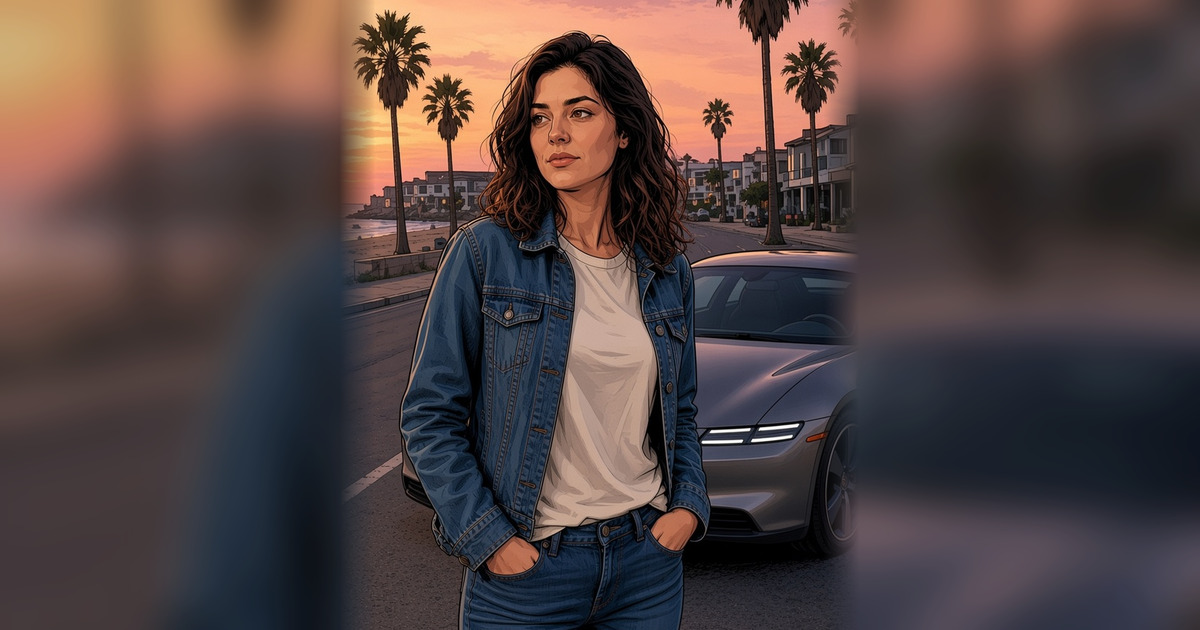
Vous pouvez créer une vidéo d'écran de chargement GTA 6 avec IA et son sur Movmix de deux manières. La méthode 1 remplace la personne dans une vidéo de référence par votre photo de personnage via l'outil AI Character Replace (intitulé AI Recast sur la page). La méthode 2 transforme une photo en illustration style GTA via Image to Image, puis anime cette image fixe via Image to Video. Les résultats sont des œuvres fan-art inspirées des illustrations d'écrans de chargement, et non du matériel officiel de Grand Theft Auto ou de Rockstar Games. Movmix n'est ni affilié ni endorsed par Rockstar Games ou Take-Two Interactive.
La démonstration de la méthode 2 ci-dessous utilise un personnage original créé par IA, et non une photographie d'une personne réelle. Cette image fixe, ainsi que toute illustration ou clip qui en découle, constituent une nouvelle démonstration de ce processus, distincte des 54 tests internes réalisés par l'équipe Movmix.
Méthode 1 : Remplacement complet du personnage (flux de travail avec vidéo de référence)
Si vous souhaitez vous intégrer, vous ou un ami, dans un clip existant d'écran de chargement GTA 6, utilisez le flux de travail de remplacement de personnage. Il prend une vidéo de référence et une photo de personnage, puis tente de remplacer le sujet original par votre silhouette, votre tenue et votre posture. Vérifiez l'intégralité du clip avant l'exportation ; les résultats peuvent varier.
1. Ouvrez AI Character Replace
Accédez à AI Character Replace et travaillez dans cet espace.
2. Choisissez une vidéo de référence
Téléchargez un court fichier MP4 ou MOV (jusqu'à 50 Mo) avec un mouvement de caméra fluide, ou sélectionnez un modèle dans la galerie. Si vous souhaitez un mouvement de caméra spécifique, téléchargez un clip qui le contient déjà.
3. Téléchargez votre photo de personnage
Utilisez le champ Upload Image pour une photo claire et uniformément éclairée. Un plan extérieur décontracté en demi-corps ou en pied est plus facile à interpréter pour le modèle, car il montre la tenue et la posture. Les portraits sans lunettes ou avec des verres légèrement teintés conservent généralement mieux les traits du visage que les grandes lunettes de soleil noires.
4. Son dans ce flux de travail
Cette méthode ne garantit pas la présence d'une bande sonore. Si vous souhaitez une vidéo d'écran de chargement GTA 6 avec son, utilisez la méthode 2 et ajoutez la description sonore au même prompt.
5. Générez et exportez en MP4
Générez le clip, regardez-le entièrement et téléchargez le MP4 uniquement après avoir vérifié le remplacement, le mouvement et les contours.
Méthode 2 : Photo personnalisée vers vidéo GTA 6 avec son (flux de travail en 8 étapes)
Si vous souhaitez transformer votre propre photo — debout à côté de votre voiture, avec un animal de compagnie ou dans une rue locale — en une vidéo animée d'écran de chargement GTA 6, utilisez ce pipeline en deux étapes : Image vers Image, puis Image vers Vidéo. Ajoutez la demande sonore dans l'invite de la vidéo, puis prévisualisez le fichier pour vérifier si le clip l'inclut réellement.
1. Téléchargez votre photo originale
Ouvrez l'espace de travail Image vers Image et téléchargez votre photo de rue brute ou votre portrait. Pour cette démonstration de la Méthode 2, l'image source reste le personnage de démonstration créé par IA original montré ici : une femme adulte portant un t-shirt clair et une veste en jean, debout dans une rue côtière bordée de palmiers le soir, à côté d'une voiture de sport garée, les yeux nus et sans lunettes de soleil.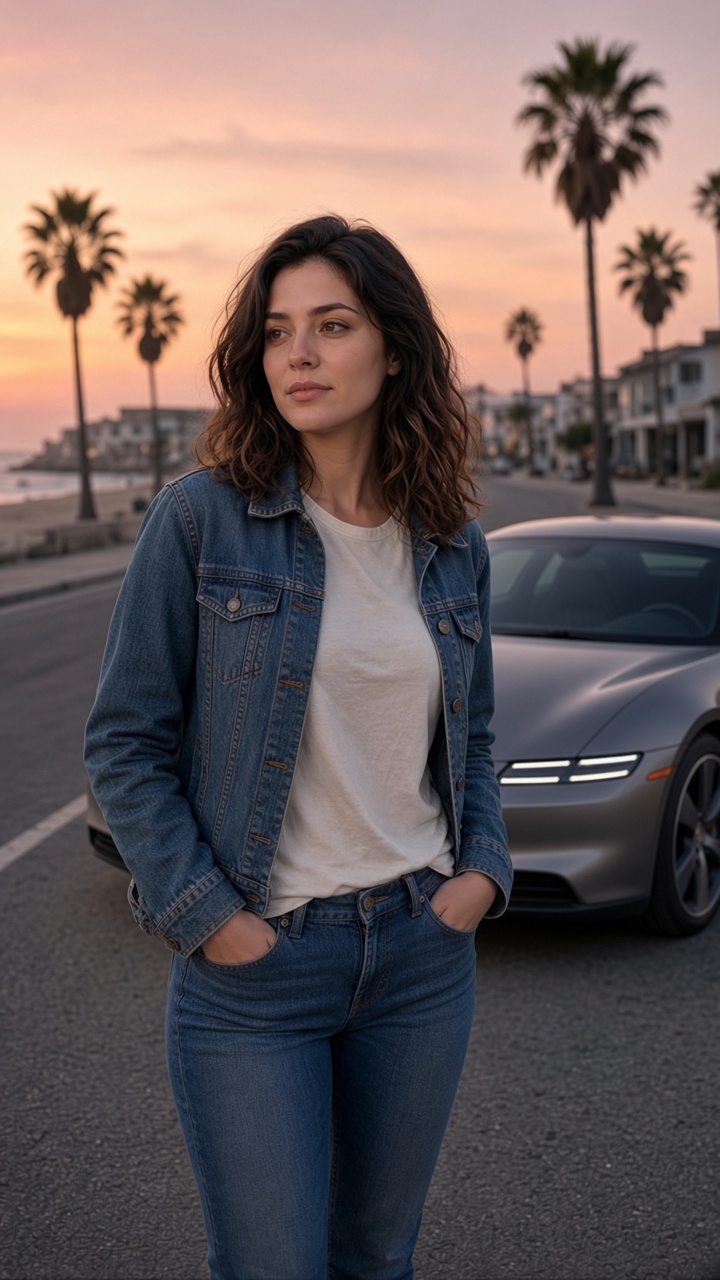
L'image source est un personnage de démonstration original créé par IA, et non une photographie d'une personne réelle.
2. Conversion via Image-vers-Image
Collez l'invite de style visuel des modèles ci-dessous dans le champ d'invite, puis générez l'image fixe. L'objectif est d'obtenir une illustration de comic book américain à fort contraste, avec des contours à l'encre épais et des couleurs chaudes de coucher de soleil, tout en gardant le visage, la tenue et la pose du personnage lisibles. L'illustration montrée ici a été créée à l'avance pour ce tutoriel à partir du même personnage de démonstration original créé par IA. Il s'agit d'une entrée préparée pour les étapes Image vers Vidéo ci-dessous, et non d'un résultat Movmix Image vers Image issu de cette démonstration.
Style artistique d'écran de chargement Grand Theft Auto VI, illustration réaliste de comic book américain, éclairage chaud de coucher de soleil à Vice City Miami, contours à l'encre épais, ombres nettes en cel-shading, ciel pastel vibrant, peinture numérique hautement détaillée, pas de rendu 3D, pas d'anime.
3. Téléchargez l'image générée
Lorsque vous obtenez une illustration nette avec des ombres à l'encre bien définies et des tons chauds de coucher de soleil, enregistrez l'image en haute résolution. Vérifiez le visage, les mains, la voiture et l'arrière-plan avant de continuer. Si la ressemblance ou la scène a dérivé, ajustez l'invite ou la photo source et générez à nouveau plutôt que d'envoyer une image fixe de faible qualité vers la vidéo.
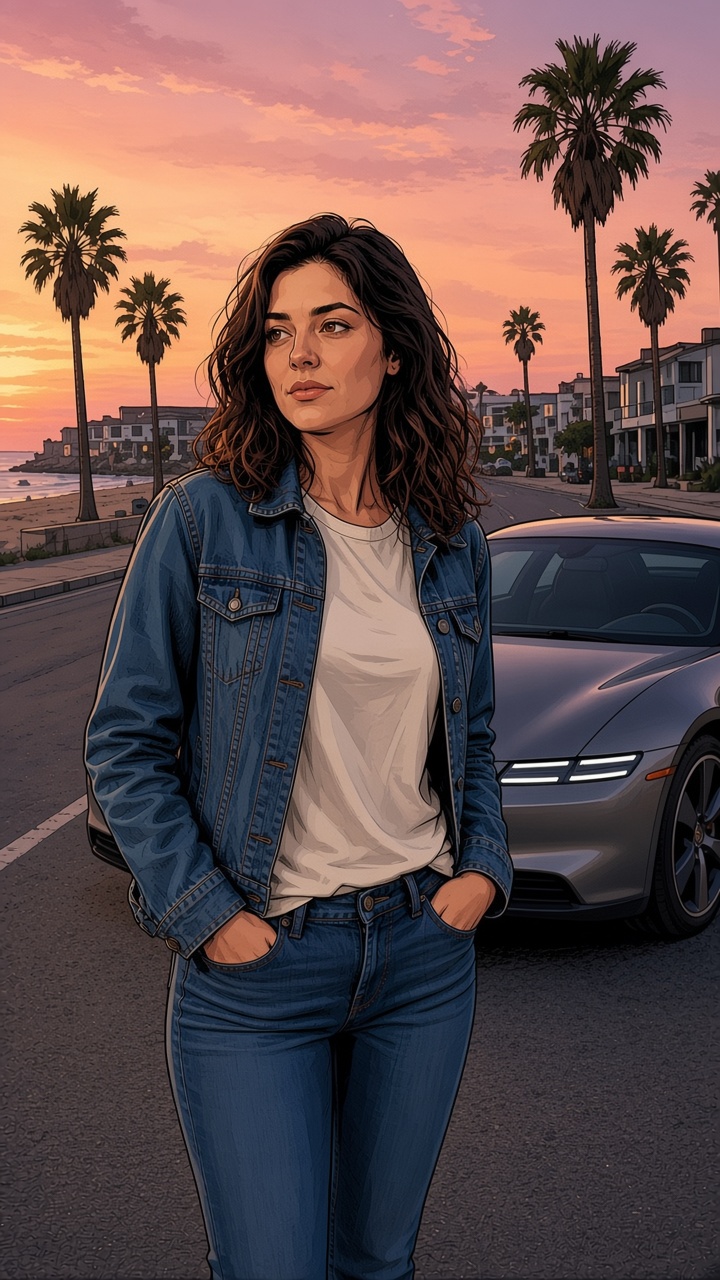 Cette illustration a été créée à l'avance pour ce tutoriel à partir du même personnage de démonstration. Il s'agit d'une entrée préparée pour les étapes Image vers Vidéo, et non d'un résultat Movmix Image vers Image issu de cette démonstration.
4. Passer à l'option Image vers Vidéo
Ouvrez Image vers Vidéo et téléchargez l'illustration de style GTA que vous venez de télécharger. Le champ de téléchargement accepte les fichiers png, jpg et jpeg.
5. Sélectionner un modèle vidéo compatible avec l'audio
Dans le sélecteur de modèles, choisissez un modèle vidéo dont la description mentionne l'audio ou le son. Ce tutoriel utilise Google Veo3.1 dans Image vers Vidéo. Les options de durée incluent 5 s, 10 s et 12 s ; un clip de 5 secondes est un bon point de départ. Évaluez toujours le fichier final dans l'aperçu, notamment la présence éventuelle de son.
6. Ajouter la description sonore au même prompt
Ajoutez la description sonore au même prompt ; il n'y a pas de champ séparé pour le prompt audio dans cette configuration.
7. Saisir les prompts de mouvement et d'audio
Collez le Prompt de Mouvement et le Prompt Audio issus des modèles ci-dessous dans ce seul champ Prompt, afin que le modèle puisse viser un zoom parallaxe lent en 2,5D et une ambiance sonore de style Vice City en une seule passe. Les options de qualité incluent Rapide, HD et Ultra HD ; les formats incluent 9:16 et 16:9. Pour un clip d'écran de chargement optimisé pour mobile, le format 9:16 est le plus adapté.
Pose figée subtile au ralenti, personnage respirant doucement avec un léger mouvement des cheveux et des vêtements dans la brise, zoom lent et fluide de la caméra en parallaxe 2,5D, palmiers et skyline urbaine en arrière-plan bougeant doucement, traits du visage stables, aucun mouvement rapide. Ambiance sonore atmosphérique de Vice City, sirène de police lointaine résonnant faiblement, vagues océaniques douces s'écrasant sur la plage de Miami, ligne de basse synthétique analogique rétro des années 80 montant progressivement, craquement subtil de vinyle, audio spatial cinématographique.
8. Générer et exporter en MP4
Lancez la génération, puis regardez l'aperçu complet. Vérifiez si le mouvement de caméra est lent et stable, si le visage et la tenue restent cohérents, et si une bande-son apparaît et reste synchronisée avec le mouvement. Si le clip est muet ou si le son ne correspond pas à votre demande, affinez le prompt ou essayez un autre modèle dont la description mentionne l'audio. N'exportez le MP4 qu'après cette vérification.
Cette démonstration de la Méthode 2 a été générée sur Movmix avec Google Veo 3.1 à partir de l'illustration précréée du tutoriel, dans un format 9:16 d'environ cinq secondes. La caméra effectue un zoom lent, les cheveux bougent légèrement, et le visage, la tenue ainsi que la voiture restent stables. Dans ce fichier, vous pouvez entendre les vagues de l'océan, une sirène lointaine et une musique synthétique rétro. Le son dépend toujours du modèle et du résultat individuel, alors vérifiez votre propre aperçu avant d'exporter.
Prompts modulaires à copier-coller (Visuel, Mouvement et Audio)
Lors des 54 tests internes réalisés par l'équipe Movmix, regrouper toutes les instructions dans une seule phrase confuse provoquait une dérive stylistique, transformant souvent un look Vice City en cyberpunk néon générique. Diviser vos instructions en trois couches — style visuel, mouvement et audio — rend la demande plus claire et plus prévisible. Il s'agit de couches textuelles à coller dans le champ prompt, et non de trois cases séparées dans le formulaire. Pour Image vers Image, utilisez le Prompt de Style Visuel. Pour Image vers Vidéo, ajoutez le Prompt de Mouvement et le Prompt Audio au même prompt.
Prompt de style visuel (contrôle l'apparence de l'illustration GTA 6)
Style artistique des écrans de chargement de Grand Theft Auto VI, illustration réaliste de comic book américain, éclairage chaud du coucher de soleil à Vice City (Miami), contours à l'encre prononcés, ombres nettes en cel-shading, ciel pastel vibrant, peinture numérique hautement détaillée, pas de rendu 3D, pas de style anime.
Prompt de mouvement (contrôle le déplacement du sujet et la caméra 2.5D)
Pose figée au ralenti subtil, personnage respirant doucement avec un léger mouvement des cheveux et des vêtements dans la brise, zoom lent et fluide de la caméra en parallaxe 2.5D, palmiers et skyline urbaine en arrière-plan bougeant doucement, traits du visage stables, pas de mouvements rapides.
Prompt audio (contrôle les vagues, les sirènes et la synthé rétro)
Paysage sonore atmosphérique de Vice City, sirène de police lointaine résonnant faiblement, vagues océaniques douces s'écrasant sur la plage de Miami, ligne de basse en synthé analogique rétro des années 80 montant progressivement, léger crépitement vinyle, audio spatial cinématographique.
3 règles rapides pour éviter les artefacts de génération
Évitez les lunettes de soleil entièrement noires. Lors de ces mêmes tests, des lunettes noires surdimensionnées couvrant les sourcils et les orbites ont réduit la ressemblance faciale d'environ 40 % lors du remplacement de personnage GTA 6. Considérez cela comme une observation de l'équipe, non comme une garantie systématique. Privilégiez des verres légèrement teintés ou un portrait sans lunettes. Le personnage de démonstration de la Méthode 2 est présenté sans lunettes de soleil.
Maintenez une vitesse de caméra faible. L'apparence typique d'un écran de chargement repose souvent sur un zoom lent plutôt que sur un panoramique rapide. Un mouvement trop ample peut déformer les roues et l'architecture en arrière-plan. Commencez par un zoom 2.5D lent et n'augmentez le mouvement que si l'image semble trop statique.
Évitez le mot « cyberpunk ». Omettez des termes comme cyberpunk ou futuriste ; ils peuvent orienter le style vers des lumières violettes plastiques et une ambiance sonore sci-fi. Tenez-vous aux couches Visuel, Mouvement et Audio décrites ci-dessus.
Prêt à transformer vos propres photos en vidéo GTA 6 avec son ? Pour le remplacement de personnage, ouvrez Remplacement de personnage par IA. Pour partir d'une image fixe, rendez-vous sur Image vers Image, puis sur Image vers Vidéo.