
Un clip généré s'arrête souvent avant la fin de l'action. Pour prolonger des vidéos avec l'IA, il faut utiliser ce fichier comme source et continuer à partir de la dernière image, plutôt que de générer une nouvelle vidéo depuis zéro.
Sur Movmix, cette tâche relève de l'outil Video Extend. Vous téléchargez le clip, décrivez uniquement ce qui doit se passer ensuite et générez les secondes supplémentaires. Les étapes ci-dessous expliquent comment prolonger une vidéo et comment vérifier si l'extension vidéo par IA a été intégrée de manière propre.
Prolonger vs régénérer
La question de savoir comment allonger une vidéo peut avoir deux significations différentes.
L'option « Prolonger » prend votre fichier MP4 et tente d'ajouter des images après la dernière. L'option « Régénérer » redessine la scène. Cette seconde méthode n'est pas obligée de conserver le même visage, le même éclairage ou la même pièce.
La fonction d'extension vidéo par IA ne fonctionne que si la fin du clip que vous téléchargez est exploitable. Avancez jusqu'à la dernière seconde. Le sujet doit toujours être dans le cadre. Le lieu doit correspondre au même plan. Un fondu au noir ou un sujet qui sort déjà du cadre laisse peu d'éléments au modèle pour continuer.
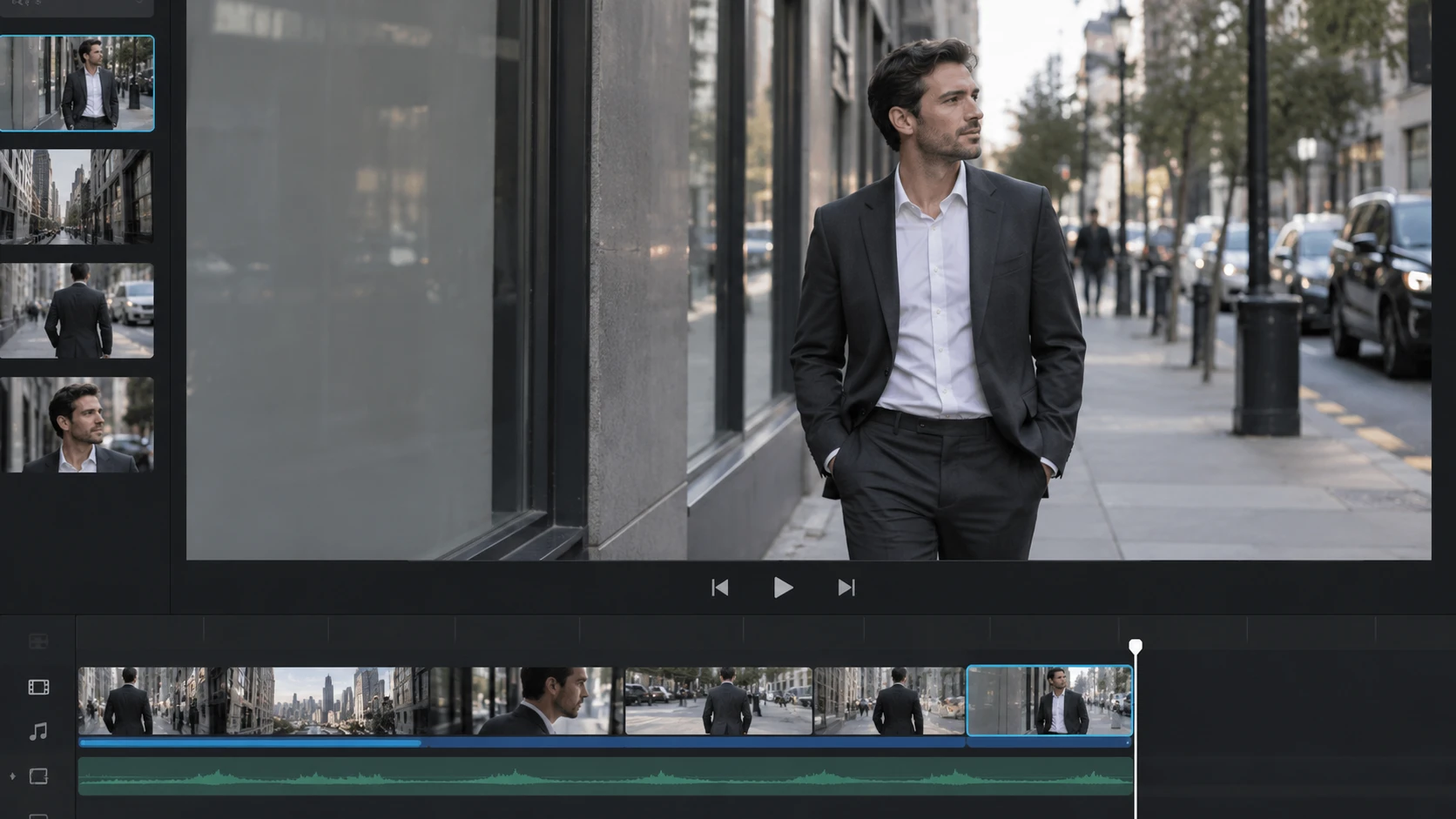
Comment prolonger une vidéo sur Movmix
Étape 1 — Ouvrez Video Extend et téléchargez la source
Accédez à Video Extend. Une vidéo est requise. Vérifiez la dernière seconde avant le téléchargement. Une image supplémentaire est optionnelle. Utilisez-la uniquement pour conserver la même personne ou le même objet. Ne téléchargez pas une image fixe provenant d'un autre endroit.
Étape 2 — Décrivez ce qui se passe ensuite
Le prompt est une continuation, pas un résumé de la source. Le modèle possède déjà le clip.
Indiquez la prochaine action et précisez ce qui doit rester identique : la même personne, la même pièce, le même objet. Si vous décrivez un nouvel emplacement ou une deuxième étape narrative, l'extension vidéo par IA traitera cela comme une coupure.
Contraintes utiles, en langage clair :
- Nommez uniquement le prochain petit mouvement (un regard, un pas, le tissu qui se stabilise).
- Répétez que le lieu ne change pas.
- Évitez d'introduire de nouvelles personnes au premier plan, sauf si elles étaient déjà présentes dans le plan.
- Ne modifiez pas le style du clip (« rendez-le cinématographique », « changez la météo ») dans la même ligne que la description de la continuation.
Étape 3 — Gardez la première jonction courte
L'outil peut ajouter une séquence plus longue. La première passe doit rester courte. Les longues jonctions initiales sont souvent sources d'erreurs sur les visages et de sauts dans le décor. Si la jonction courte tient la route, lancez à nouveau l'extension vidéo par IA sur ce résultat.
Étape 4 — Vérifiez la jonction, puis exportez
Lisez la vidéo depuis la dernière seconde de la source jusqu'aux nouvelles images. Le sujet doit toujours correspondre. Le mouvement doit conserver sa direction et sa vitesse, sans redémarrer. L'éclairage et l'arrière-plan ne doivent pas changer brusquement pour un autre réglage.
If it feels like a hard cut, shorten the next attempt or strip plot out of the prompt. Do not change the source file, the prompt, and the duration in one run — you will not know which change failed.
Ce qui casse généralement l'extension
La source se termine déjà sur une coupe ou un cadre noir.
Le prompt démarre une nouvelle scène au lieu de la seconde suivante.
Trop de secondes ont été demandées lors de la première jonction.
Une image de référence supplémentaire montrait une pièce différente.
Corrigez d'abord la fin que vous téléchargez. Ensuite, corrigez la phrase. C'est l'essentiel pour savoir comment allonger une vidéo avec cet outil.
L'extension de vidéos avec l'IA consiste en la continuité du même plan. Un dernier cadre stable, un prompt qui ne couvre que les secondes suivantes, une première jonction courte, puis plus de durée si la coupe tient.
Exécutez le fichier sur Video Extend.
FAQ
Puis-je ajouter une longue queue en une seule génération ?
Vous pouvez en ajouter davantage après que la première jonction fonctionne. Commencez court.
Le prompt doit-il décrire le clip original ?
Non. Écrivez ce qui se passe ensuite et ce qui ne doit pas changer.
Une image est-elle requise ?
Non. La vidéo est requise.
En quoi cela diffère-t-il de la génération d'une nouvelle vidéo ?
L'extension suit le dernier cadre. Une nouvelle génération n'est pas obligée de le faire.