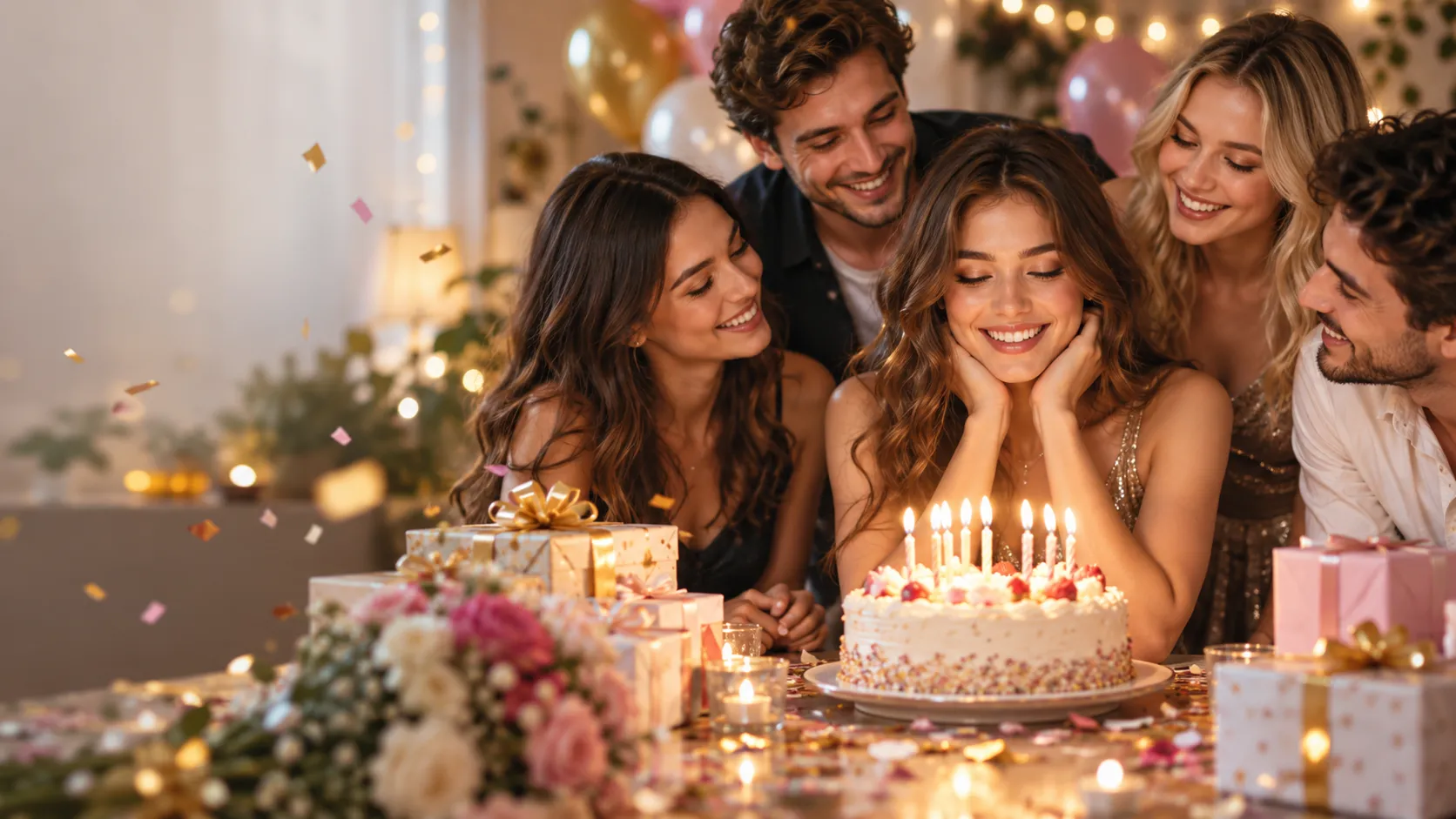
Vous avez une photo d'anniversaire et vous aimeriez qu'elle prenne vie ? Le point de départ le plus simple est MiniMax H3 Image to Video.
MiniMax H3 peut transformer une image fixe en vidéo, ou utiliser une autre vidéo comme référence de mouvement. Dans ce tutoriel, nous allons rester simples et nous concentrer sur deux flux de travail pratiques : créer votre propre vidéo d'anniversaire à partir d'une seule image, ou copier le mouvement d'une vidéo d'anniversaire que vous aimez déjà tout en conservant votre propre personnage.
Méthode 1 : Créer une vidéo d'anniversaire à partir d'une seule photo
Cette méthode est idéale lorsque vous savez déjà ce que vous voulez voir se produire.
Par exemple :
Regarder le gâteau → faire un vœu → souffler les bougies → chute de confettis → sourire.
Étape 1 : Commencez avec la bonne image d'anniversaire
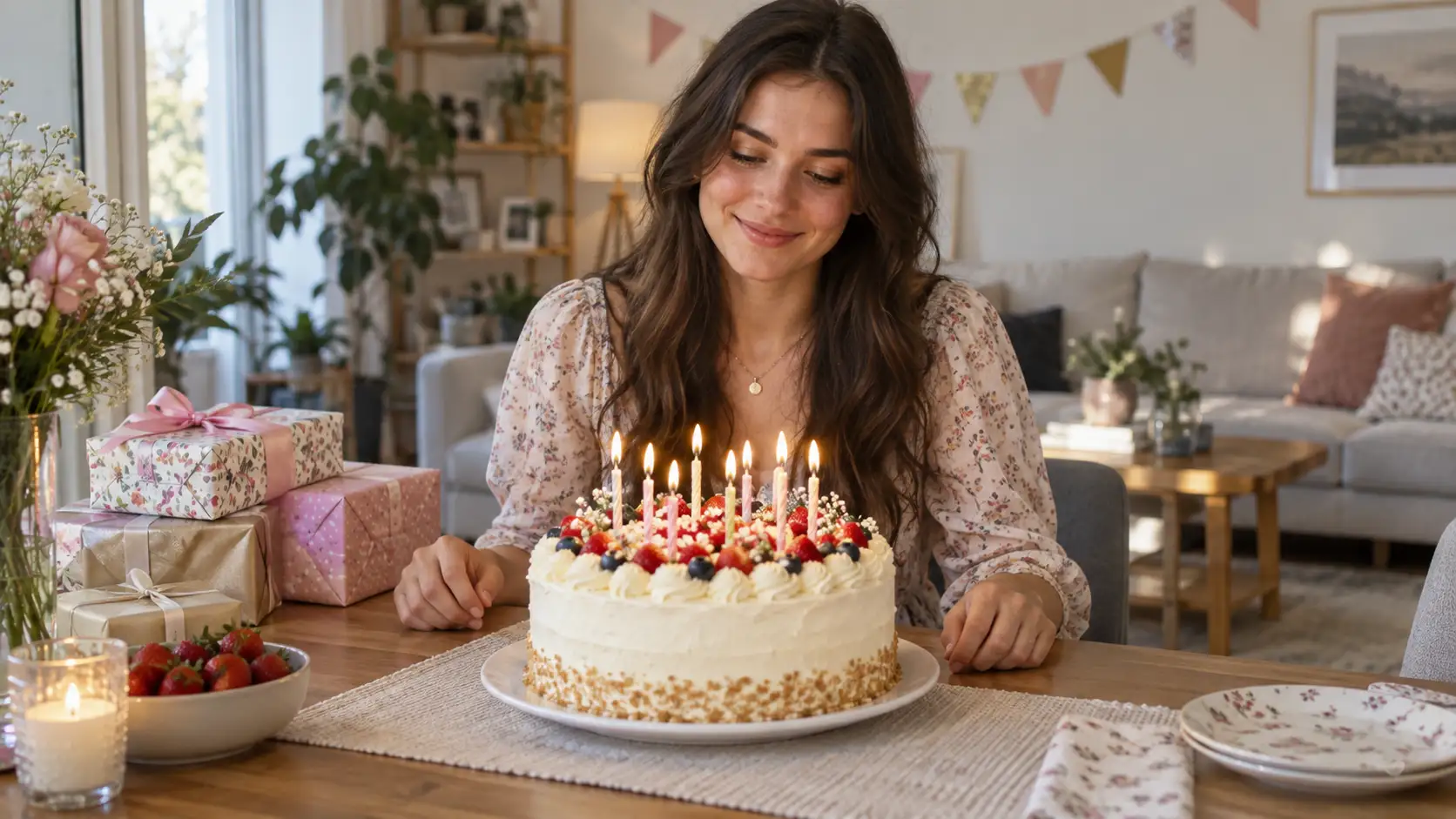
Votre première image doit montrer le moment juste avant que l'action principale ne se produise.
Si la vidéo est censée montrer quelqu'un soufflant les bougies, celles-ci doivent encore être allumées sur l'image. Le visage doit être net, le gâteau d'anniversaire entièrement visible, et l'arrière-plan ne doit pas être trop encombré.
Voici un prompt d'image prêt à l'emploi :
| Prompt d'image | |
|---|---|
| Scène d'anniversaire photoréaliste dans un salon moderne et lumineux, une jeune femme assise naturellement derrière un gâteau d'anniversaire décoré sur une table à manger, toutes les bougies d'anniversaire encore allumées avec de petites flammes stables, elle regarde doucement le gâteau avec une expression détendue et heureuse, les deux mains posées naturellement près de la table, des cadeaux emballés et quelques décorations en papier simples en arrière-plan, éclairage naturel intérieur chaleureux, texture de peau réaliste, composition épurée, plan moyen, visage clairement visible, gâteau entièrement visible, format 16:9, sans texte, sans logo, sans filigrane. |
 |
Avant de continuer, vérifiez trois éléments : le visage est net, le gâteau semble correct et les bougies sont encore allumées.
Étape 2 : Téléchargez l'image et décrivez la suite des événements
Téléchargez l'image d'anniversaire sur MiniMax H3. Indiquez ensuite au modèle ce qui doit se produire, dans l'ordre.
Évitez les instructions telles que :
Crée une belle vidéo d'anniversaire.
Cela donne très peu de directives au modèle.
Une séquence d'actions plus efficace serait :
faire un vœu → souffler les bougies → chute de confettis → sourire et applaudir
Étape 3 : Gardez les mouvements de caméra simples
Un seul mouvement de caméra suffit pour une courte vidéo d'anniversaire.
Un lent et subtil zoom avant fonctionne bien, car il ajoute du mouvement sans distraire l'attention du sujet.
Inutile de combiner zoom, orbite, panoramique, travelling et secousses dramatiques de la caméra en même temps. C'est une fête d'anniversaire, pas un concours de cadreur.
Étape 4 : Utilisez cette instruction Image-vers-Vidéo
Créez une vidéo de célébration d'anniversaire chaleureuse et naturelle à partir de l'image téléchargée. Maintenez la cohérence visuelle du visage de la femme, de sa coiffure, de sa tenue, de ses proportions corporelles, du gâteau d'anniversaire, de la disposition des bougies, de la table, des cadeaux et de l'aménagement de la pièce tout au long de la vidéo. Elle regarde d'abord le gâteau d'anniversaire avec un doux sourire, puis ferme brièvement les yeux comme si elle faisait un vœu. Elle ouvre lentement les yeux, se penche légèrement en avant et souffle doucement vers les bougies. Les flammes des bougies vacillent naturellement pendant un instant avant de s'éteindre. Immédiatement après l'extinction des bougies, une petite quantité de confettis en papier coloré tombe doucement d'en haut. Elle lève la tête, sourit joyeusement et adresse un petit applaudissement de célébration. Utilisez un seul lent et subtil zoom avant tout au long de la scène. Ajoutez une ambiance sonore douce d'intérieur, un léger souffle lorsqu'elle souffle vers les bougies, et des sons de célébration légers et joyeux après l'extinction des bougies. Veillez à ce que tous les mouvements restent naturels et faciles à comprendre. Évitez les changements de visage, de coiffure, les doigts supplémentaires, les mains déformées, la modification du design du gâteau, les bougies manquantes, l'apparition de nouveaux objets, les mouvements brusques de caméra, les changements d'arrière-plan ou les mouvements excessifs.
Pourquoi cette instruction fonctionne-t-elle ? Parce qu'elle indique exactement à MiniMax H3 ce qui compte : qui apparaît, ce qui se passe en premier, ce qui suit, comment la caméra se déplace, ce que doit faire l'audio et ce qui doit rester inchangé.
Cela est généralement plus utile que de remplir une instruction avec des mots comme belle, incroyable ou cinématographique.
Méthode 2 : Copier une vidéo d'anniversaire, mais utiliser votre propre personnage
Imaginez maintenant une situation différente.
Vous avez déjà trouvé une vidéo d'anniversaire que vous aimez. Le geste de souffler les bougies est bien exécuté, le timing semble naturel et le mouvement de caméra correspond exactement à ce que vous souhaitez.
Vous ne voulez pas créer une nouvelle séquence. Vous souhaitez simplement :
le même type de mouvement, mais avec votre propre personnage.
C'est ici que la fonction « Reference to Video » (Référence vidéo) devient utile.
Étape 1 : Préparez l'image de votre personnage
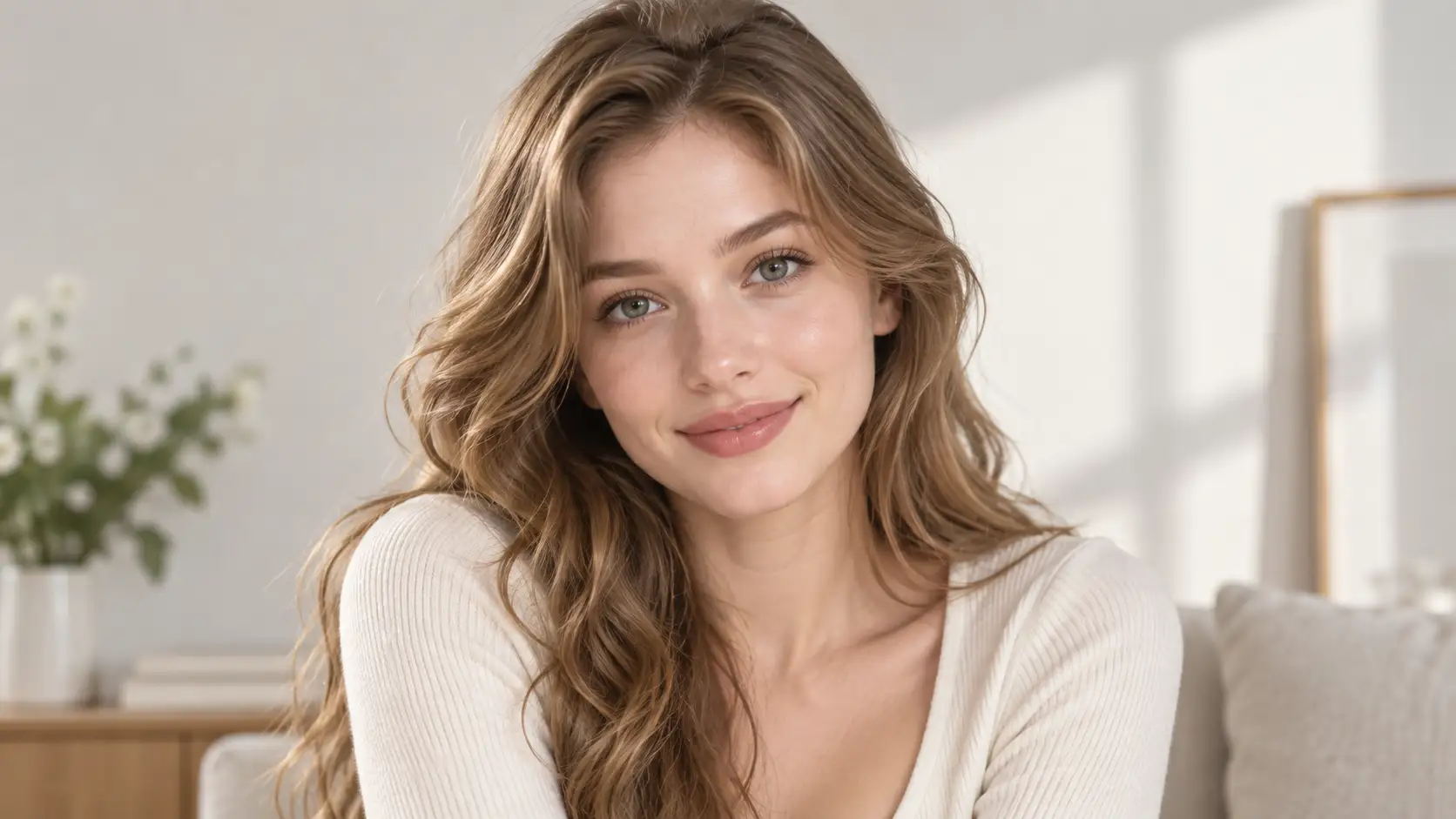
Choisissez une image nette de la personne que vous souhaitez voir apparaître dans le résultat final.
Idéalement, le visage, la coiffure, les vêtements et la morphologie doivent être clairement visibles.
Considérez cette image comme un moyen d'indiquer au modèle :
« Voici qui doit apparaître dans ma vidéo. »
Étape 2 : Préparez votre vidéo de référence
Téléchargez maintenant la vidéo d'anniversaire que vous souhaitez imiter.
La vidéo de référence doit principalement guider :
les mouvements du corps, le timing des actions, le rythme de la caméra et la fluidité globale du mouvement.
La façon la plus simple de comprendre ce flux de travail est la suivante :
Votre image = qui vous êtes
Vidéo de référence = comment vous bougez
Étape 3 : Évitez de mélanger les deux références
Une erreur courante chez les débutants consiste à télécharger l'image et la vidéo, puis à simplement écrire :
Fais-le comme ça.
C'est trop vague.
Le modèle risque de commencer à copier le visage, les vêtements ou l'environnement de la personne de référence.
Au lieu de cela, clarifiez les rôles :
Utilisez l'image A pour l'apparence. Utilisez la vidéo B uniquement pour le mouvement et le timing.
Cette seule phrase explique étonnamment bien le flux de travail.
Étape 4 : Utilisez votre exemple de référence existant
Pour cette section, utilisez l'exemple de vidéo de référence d'anniversaire que vous avez déjà préparé.
Le flux de travail présenté aux lecteurs doit être très simple :
1. Téléchargez l'image de votre propre personnage.
2. Téléchargez la vidéo de référence d'anniversaire.
3. Indiquez à MiniMax H3 que l'image contrôle l'identité et que la vidéo contrôle le mouvement.
4. Générez la nouvelle version avec votre personnage effectuant le mouvement de référence.
Inutile de trop expliquer.
L'objectif est simplement :
conserver l'action, remplacer le personnage.
Si le résultat ressemble trop à la personne de la vidéo de référence, renforcez l'instruction d'identité. Si le mouvement ne suit pas assez fidèlement la référence, précisez que la vidéo de référence doit guider le mouvement et le timing.
Quelle méthode devriez-vous utiliser ?
| Ce que vous avez | Meilleur choix |
|---|---|
| Une photo d'anniversaire et votre propre idée pour le mouvement | Image vers Vidéo |
| Une vidéo d'anniversaire que vous aimez déjà et souhaitez imiter | Référence à la Vidéo |
La façon la plus simple de s'en souvenir est :
Vous voulez diriger la vidéo vous-même ? Utilisez Image vers Vidéo.
Vous voulez copier un mouvement existant ? Utilisez Référence à la Vidéo.
Problèmes courants avec MiniMax H3
Le visage change
Ajoutez une contrainte d'identité plus forte, telle que :
Gardez le même visage, la même coiffure, la même tenue et les mêmes proportions corporelles tout au long de la vidéo.
Lorsque vous utilisez une vidéo de référence, précisez également que la personne de la vidéo ne doit pas remplacer votre sujet.
Changement du gâteau ou des bougies
Ajouter :
Gardez le design du gâteau et la disposition des bougies cohérents tout au long de la vidéo.
Les objets importants doivent être protégés, tout comme le personnage.
Trop d'actions simultanées
Réduisez le nombre d'actions.
Une séquence simple telle que :
faire un vœu → souffler les bougies → sourire
est généralement plus facile à contrôler que d'essayer de combiner danse, étreinte, rotation, confettis, mouvements de caméra dramatiques et dix autres éléments dans un seul clip.
La vidéo de référence prend le dessus sur le personnage
Revenez à la règle de base :
Votre image contrôle l'identité. La vidéo de référence contrôle le mouvement.
Si vous maintenez cette distinction claire, l'utilisation de la fonction « Reference to Video » devient beaucoup plus simple.
Avant la génération
Effectuez une vérification rapide avant de cliquer sur Générer : L'image montre-t-elle le moment précédant l'action ? Les actions sont-elles écrites dans l'ordre ? Le mouvement de caméra est-il simple ? Le visage et les objets importants sont-ils protégés ? Si vous utilisez une vidéo de référence, avez-vous clairement expliqué ce que la vidéo doit contrôler ?
Si ces points sont clairs, vous disposez déjà d'un flux de travail solide pour MiniMax H3.
Si vous avez déjà une vidéo d'anniversaire que vous souhaitez recréer avec votre propre personnage, téléchargez votre image et votre clip de référence sur MiniMax H3 Reference to Video et laissez la référence gérer le mouvement tandis que votre image conserve l'identité.