Si votre flux de travail actuel avec MiniMax H3 image to video se résume à « télécharger une image, taper quelque chose de vague, espérer un miracle », cet article est là pour vous sauver de ce mode de vie.
Soyons honnêtes : rédiger des prompts MiniMax H3 ne consiste pas à paraître sophistiqué. Il s’agit d’être clair. Si le modèle sait qui apparaît dans le plan, ce qui se passe en premier, ce qui suit, comment la caméra se déplace et ce qui doit rester cohérent, vos résultats seront généralement bien meilleurs.
Ce guide vous offre les deux volets essentiels : la formule de prompt et les règles spécifiques à chaque mode, suivis de 20 prompts MiniMax H3 prêts à copier-coller, couvrant l’image vers la vidéo, le texte vers la vidéo, les images de début et de fin, le texte de marque lisible et la référence vidéo. Certains sont ludiques, d’autres pratiques, et au moins un traite un animal de compagnie comme un produit phare grand public. Chaque prompt est accompagné d’une brève note expliquant pourquoi il fonctionne, afin que vous puissiez l’adapter sans le casser.
MiniMax H3 en bref
Connaître les limites du modèle améliore vos prompts, car vous arrêtez de demander des choses qu’un seul clip ne peut pas contenir. Voici les spécifications indiquées sur la page Movmix MiniMax H3 (vérifiées en octobre 2026).
MiniMax H3 sur Movmix |
|
|---|---|
| Entrées | Texte, images, vidéo et audio |
| Modes | Texte vers vidéo, image vers vidéo, première et dernière image, référence vers vidéo |
| Durée du clip | Jusqu’à 15 secondes par génération |
| Résolution | Jusqu’à 2K |
| Son | Audio stéréo natif 32 kHz : dialogues, ambiance, effets et musique |
| Références | Jusqu’à 9 images, 3 vidéos et 3 clips audio (12 fichiers au total) |
| Formats d’image | 16:9, 9:16, 1:1 et 21:9 |
| Points forts | Vidéos de produits, visuels de marque avec texte lisible, affiches animées, clips de personnages, courtes scènes cinématographiques |
Vous pouvez lancer n'importe lequel de ces modes depuis la page du modèle MiniMax H3. Vous ne savez pas si MiniMax H3 est le modèle adapté à votre projet ? Découvrez quel modèle vidéo IA utiliser pour chaque scénario.
La formule de prompt MiniMax H3
Avant de passer aux exemples, gardez cette structure simple en tête :
Sujet + Action + Caméra + Audio + Conserver
Cela signifie :
- Sujet : qui ou quoi est au centre de l'attention
- Action : ce qui se produit, dans l'ordre
- Caméra : comment le plan se déplace
- Audio : ce qui doit être entendu
- Conserver : ce qui ne doit pas changer
Pour la génération basée sur une référence, la logique devient encore plus simple :
L'image contrôle l'apparence. La vidéo contrôle le mouvement.
Si vous retenez ces deux idées, vous en savez déjà plus que la plupart des gens qui tapent « rends-le cinématographique » en croisant les doigts.
Quel mode MiniMax H3 devez-vous utiliser ?
| Vous avez | Utilisez ce mode | Ce sur quoi le prompt doit se concentrer |
|---|---|---|
| Seulement une idée | Texte vers vidéo | La scène entière : sujet, décor, ordre des actions, caméra, son |
| Une image que vous souhaitez animer | Image vers vidéo (première image) | Uniquement ce qui se passe ensuite. L'image montre déjà l'apparence des éléments |
| Une image de début et une image de fin | Première et dernière image | Le trajet entre les deux : comment la scène passe de A à B |
| Seulement l'image finale | Dernière image | Une ouverture crédible qui se termine exactement sur votre image |
| Une image de personnage plus un clip de mouvement, une voix ou un son | Référence vers la vidéo | Le rôle de chaque fichier : qui apparaît, comment ils bougent, quel est le son |
L'erreur la plus courante est d'utiliser le mauvais mode, pas d'écrire les mauvais mots. Si vous disposez déjà d'un plan final parfait, utilisez-le comme dernière image au lieu de le décrire par texte en espérant que le modèle y parvienne.
Ouvrir MiniMax H3 Image vers VidéoOuvrir MiniMax H3 Référence vers Vidéo
10 invites pour MiniMax H3 : de l'image à la vidéo et par référence
1. iCat : Transformez votre chat en star d'un lancement de produit
Vous souvenez-vous de l'exemple iCat de notre tutoriel précédent ? Nous avons transformé un chaton argenté en vedette d'une vidéo de lancement de produit haut de gamme, en utilisant des gros plans, des prises de vue en studio épurées, des mouvements doux et une révélation finale héroïque.
C'est toujours l'un des moyens les plus simples de comprendre comment fonctionne une bonne invite MiniMax H3 : donnez un rôle clair au sujet, gardez le mouvement simple et décrivez la séquence de plans plutôt que de compter sur des mots de style vagues.
Créez une vidéo horizontale premium de lancement de produit d'environ 24 secondes, au format 16:9, mettant en vedette le chaton British Shorthair argenté de l'image de référence. Adoptez une esthétique minimaliste de film de lancement technologique avec un studio blanc homogène, beaucoup d'espace négatif, des gros plans macro sur les matériaux, une rotation flottante fluide, un montage épuré et des plans organisés de la gamme de produits. La vidéo entière doit être silencieuse, sans musique, effets sonores, voix ou narration.
La version complète plan par plan, incluant la méthode par vidéo de référence, se trouve dans le workflow iCat ci-dessous.
2. iDog : Offrez à votre chien son propre lancement « Édition Aventure »
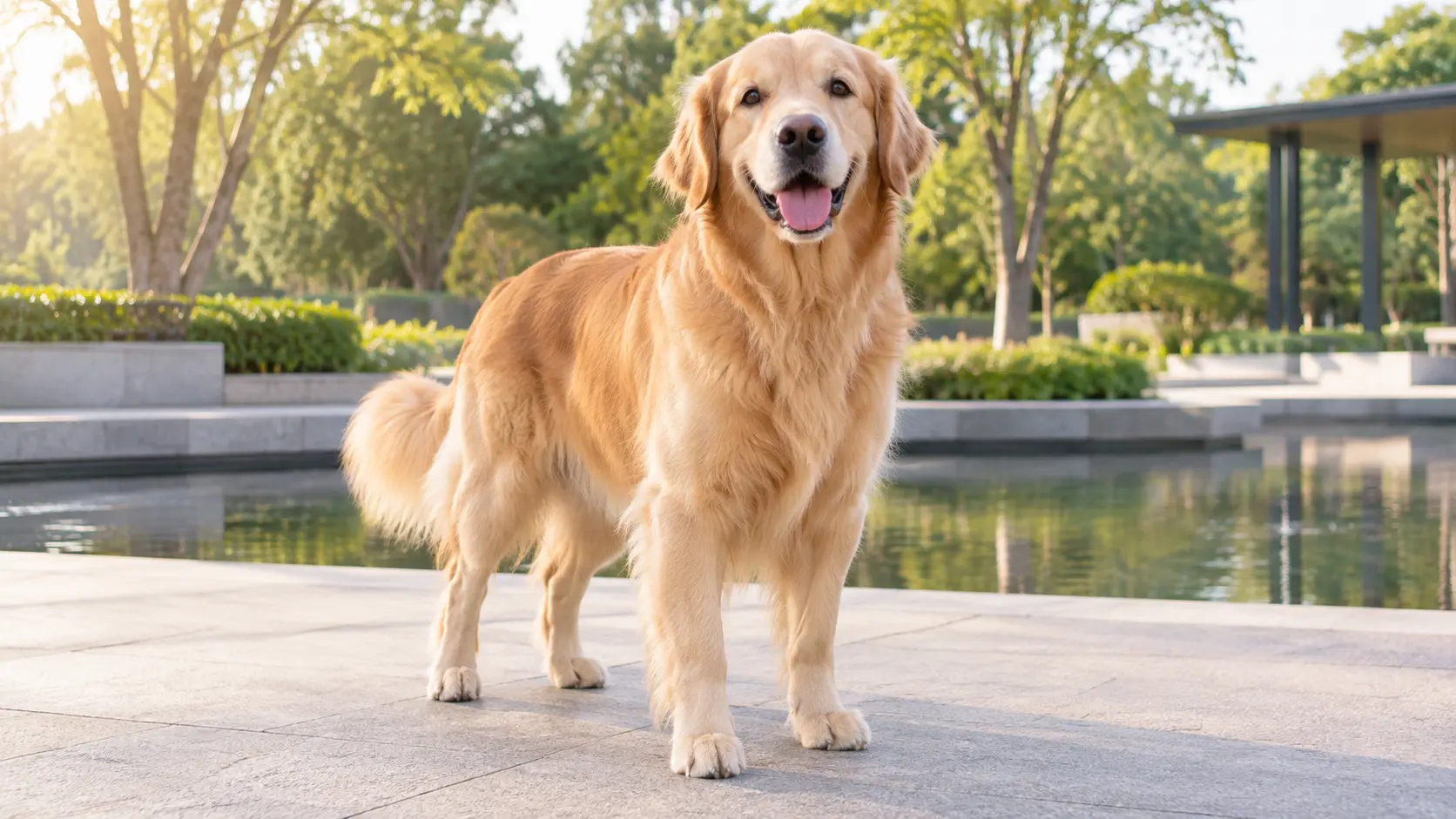
Si le chat a droit à un lancement, le chien aussi. Cette fois, au lieu d'une révélation en studio blanc, nous optons pour une ambiance extérieure « style de vie actif flagship ».
Turn the dog into a playful outdoor product reveal. The dog first looks toward the camera, then takes two confident steps forward as a light breeze moves its fur. Use a slow low-angle camera push-in. The dog pauses, turns its head slightly to the side, then looks back at the camera with a happy expression. Keep the same face, fur color, body proportions, collar, and environment throughout the video. Add soft outdoor ambience, light footsteps, and gentle wind sound. End with the dog standing confidently in the center of the frame.
Pourquoi ça marche
Cela prouve un point important : le sujet n'a pas besoin de faire dix choses. Deux pas, un tour de tête et une pause nette peuvent déjà sembler très polis.
3. Une ville en papier plat devient un monde miniature
Maintenant, éloignons-nous des animaux et testons un autre type d'animation : la transformation.
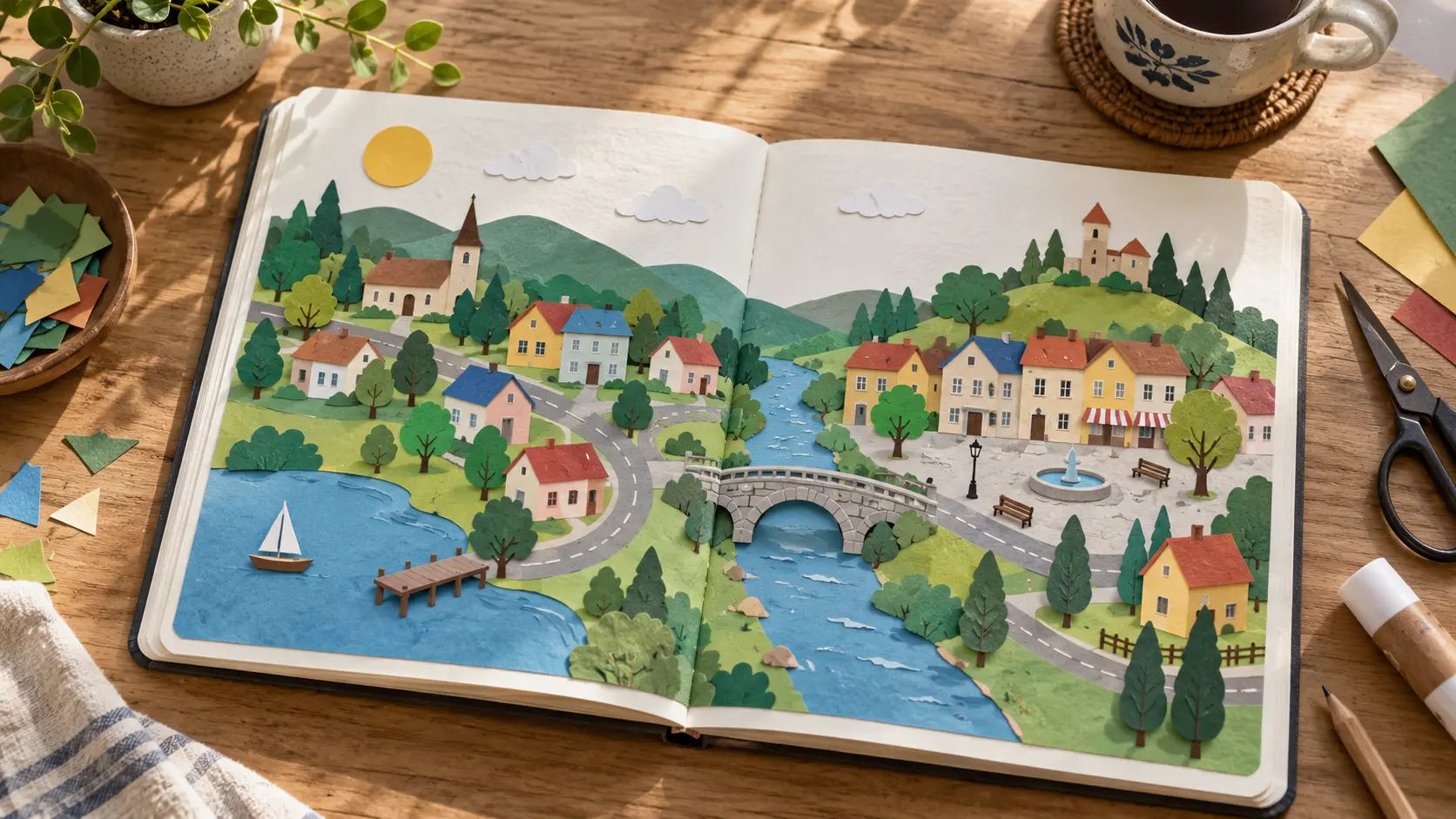
Animez l'illustration en papier plat pour en faire une ville miniature en papier. Les petites maisons se déploient vers le haut depuis la page une par une, suivies des arbres et du petit pont. Conservez chaque élément fabriqué dans le même matériau de papier imprimé. Utilisez un mouvement lent et clair, semblable à du stop-motion, avec un doux zoom avant de la caméra. Ajoutez des sons doux de pliage de papier et une ambiance de pièce calme. Terminez avec la ville miniature en papier complète se dressant au-dessus du carnet de croquis ouvert.
Pourquoi ça marche
L'ordre est facile à comprendre : d'abord les maisons → les arbres → le pont → la ville finale. C'est beaucoup plus simple pour le modèle que de dire simplement « fais-le prendre vie ».
4. Un distributeur automatique révèle une petite rue sous la pluie
Celui-ci est un peu étrange, ce qui est exactement ce qui le rend amusant.
Le distributeur automatique s'active avec un clic mécanique doux. Un compartiment inférieur s'ouvre et une scène miniature de rue sous la pluie glisse lentement sur une petite plateforme, incluant une route mouillée, deux petits réverbères et des parapluies miniatures. Les réverbères s'allument tandis que de petites gouttes de pluie commencent à tomber uniquement à l'intérieur de la scène miniature. Gardez le distributeur automatique et le couloir inchangés. Utilisez un doux zoom avant de la caméra. Ajoutez des sons doux de machine, une pluie légère et une ambiance intérieure calme. Terminez avec la rue miniature sous la pluie entièrement révélée sous le distributeur automatique.
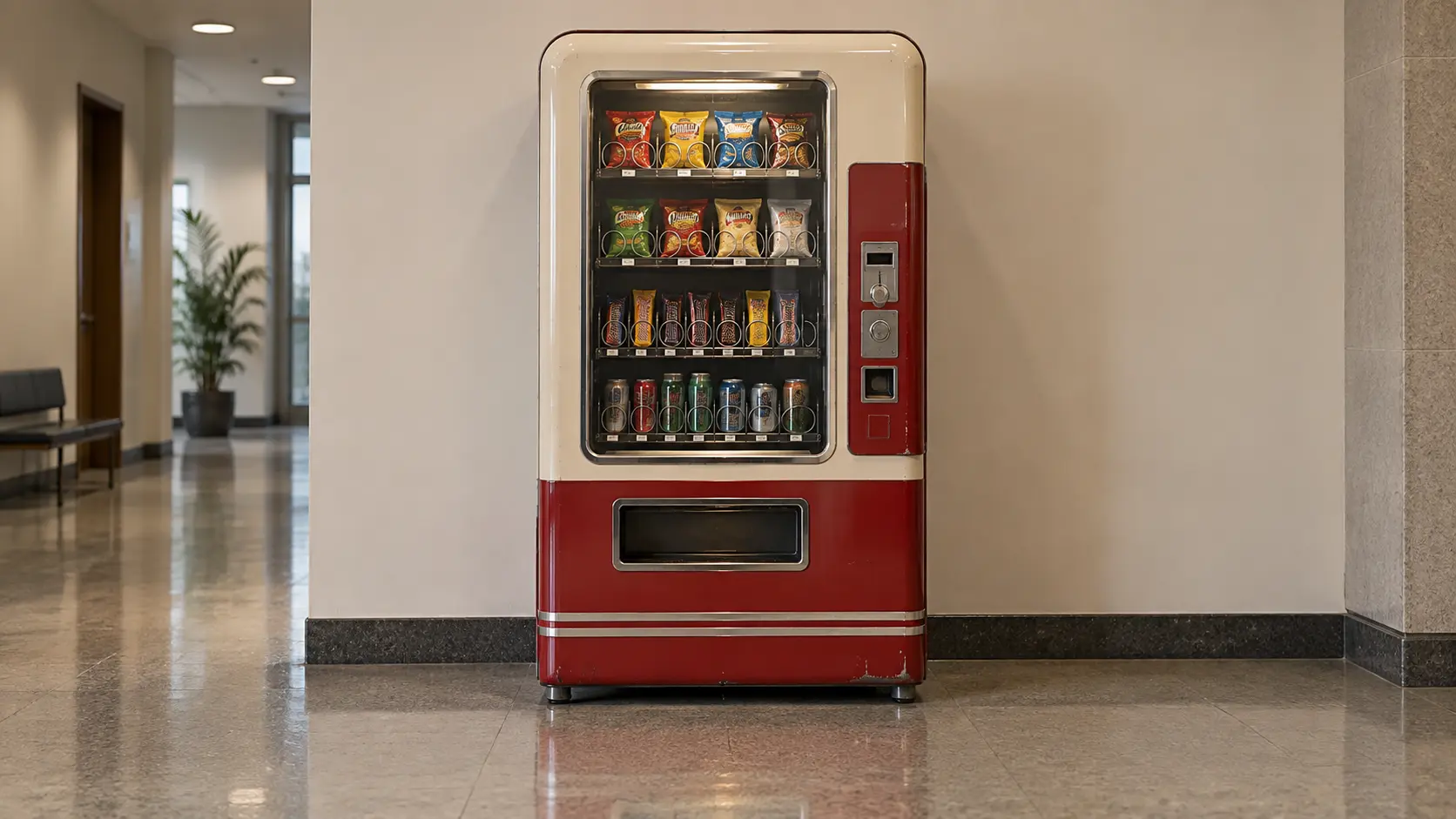
Pourquoi ça marche
Il utilise une logique d'événements claire : clic → ouverture → révélation → début de la pluie. Cela facilite la connexion entre l'image, le mouvement et le son pour le modèle.
5. Faire imiter la performance d'un capybara par un chaton
C'est probablement mon préféré.
La vidéo de référence montre un capybara habillé comme un musicien de mariachi, debout et jouant de la guitare. Au lieu de recréer toute la scène à partir de zéro, nous utilisons un chaton comme nouveau personnage et lui faisons imiter la performance du capybara.
Le résultat ? La même performance. Un musicien beaucoup plus poilu.
Utilisez l'image A comme référence de personnage et remplacez le capybara dans la vidéo B par le chaton. Gardez le visage du chaton, sa fourrure grise et blanche, ses oreilles, ses yeux et ses proportions corporelles reconnaissables. Suivez la même posture droite, les mêmes mouvements de jeu de guitare, le même timing, le même cadrage de caméra, le même style de tenue et le même rythme de performance que dans la vidéo B. Gardez l'interaction avec la guitare naturelle et préservez l'atmosphère chaleureuse de la performance de mariachi. Le personnage final doit rester le chaton, pas le capybara.
Pourquoi ça fonctionne
Cet exemple rend très facile à comprendre le concept de référence vidéo pour MiniMax H3 :
Image du chaton = qui joue le rôle
Vidéo du capybara = comment il joue le rôle
Vous ne demandez pas à MiniMax H3 d'inventer une performance à la guitare. La vidéo de référence fournit déjà la posture, le timing, les mouvements des mains, le cadrage de la caméra et le rythme.
Vous dites essentiellement :
« Superbe performance. Maintenant, laisse le chat le faire. »
Et c'est exactement là que la fonction « Reference to Video » devient amusante.
6. La boule à neige prend vie
C'est un excellent choix pour les utilisateurs qui souhaitent un résultat magique sans demander un mouvement chaotique.
| Image de référence | Prompt vidéo |
|---|---|
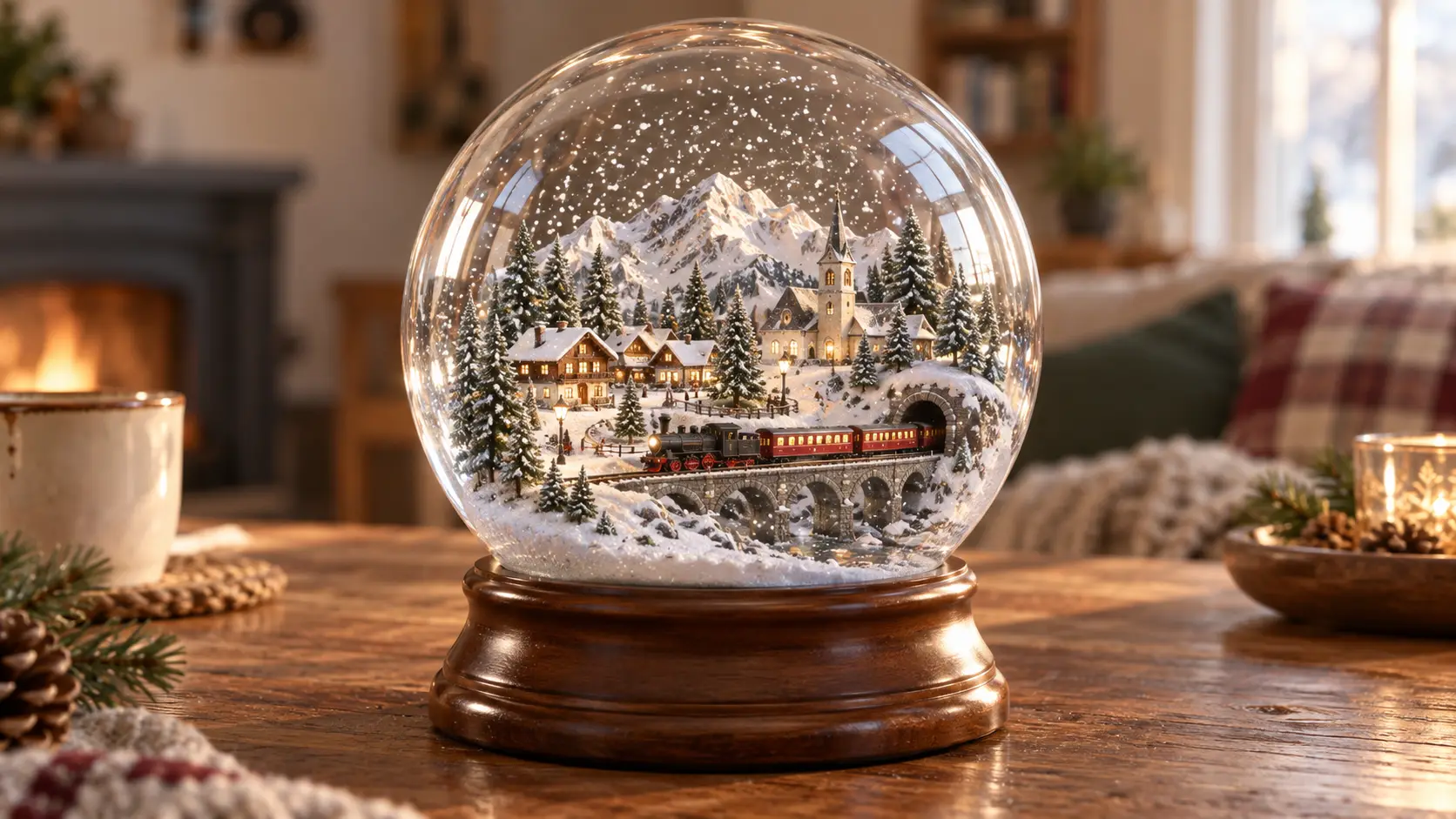 |
Donnez doucement vie à la boule à neige. Une neige légère commence à tomber à l'intérieur, les fenêtres de la petite maison s'allument une par une et le train miniature avance lentement sur ses rails. Conservez la boule en verre, la disposition du village, la table et l'arrière-plan inchangés. Utilisez un lent et subtil mouvement de caméra vers l'avant. Ajoutez une ambiance douce de pièce, des bruits de train discrets et un vent d'hiver léger à l'intérieur de la boule. |
Pourquoi ça fonctionne
Il s'agit d'un environnement très contrôlé. De petites actions, une mise au point claire, et rien n'a besoin de traverser l'écran en courant comme s'il était en retard à une réunion.
7. Une fleur mécanique s'ouvre
Si vous souhaitez quelque chose d'élégant et visuellement épuré, c'est un bon test.
| Image de référence | Prompt vidéo |
|---|---|
 |
La fleur mécanique s'ouvre lentement. Les pétales extérieurs en métal se déploient en premier, suivis des pétales intérieurs, révélant un centre doucement lumineux. Conservez la base de la fleur, la texture métallique et l'arrière-plan inchangés. Utilisez une caméra fixe avec un très léger zoom avant. Ajoutez des clics mécaniques discrets à mesure que chaque couche s'ouvre. |
Pourquoi ça fonctionne
Le mouvement est structurel, pas chaotique. Le modèle n'a qu'à gérer une séquence de déploiement propre, ce qui est bien plus facile que de diriger une scène d'action complète.
8. Une grenouille en argile fait un petit saut
Simple. Mignon. Peu risqué. Honnêtement, un prompt très respectable.
| Image de référence | Prompt vidéo |
|---|---|
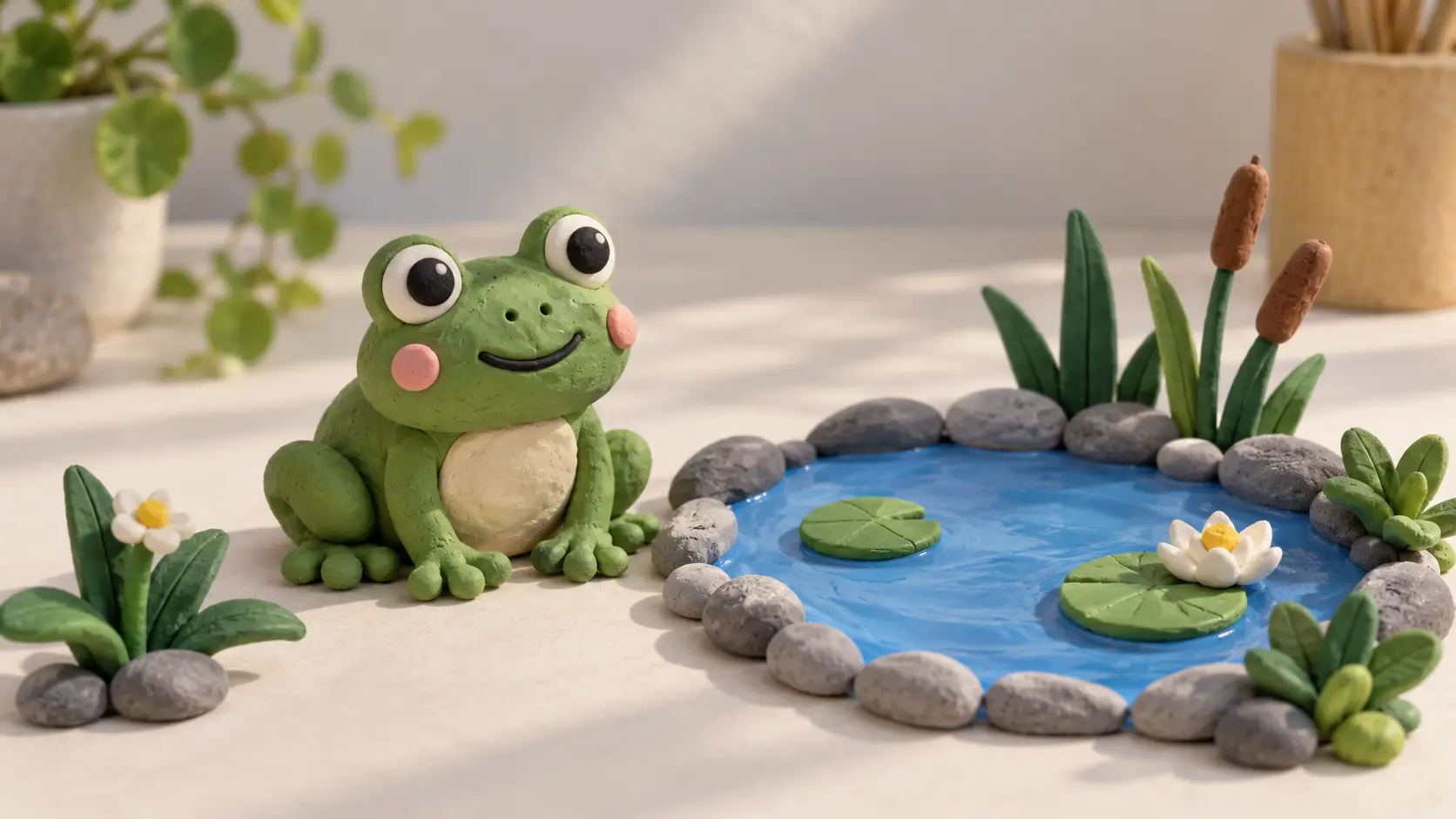 |
Animez la grenouille en argile dans un style simple en stop-motion. La grenouille regarde vers l'étang, se baisse légèrement, puis fait un petit saut et atterrit près de l'eau. Utilisez un mouvement image par image visible avec de minuscules pauses. Gardez le design de la grenouille, la texture de l'argile, l'étang et l'arrière-plan cohérents. Ajoutez un son doux de mouvement de l'argile et un petit bruit d'atterrissage. |
Pourquoi ça fonctionne
Vous ne demandez qu'un seul saut. Pas une bataille de danse. Un seul saut est un objectif de vie raisonnable pour une grenouille en argile.
9. Une mini-serre prend vie
Celui-ci est doux, atmosphérique et très utile pour les contenus axés sur le design.
| Image de référence | Prompt vidéo |
|---|---|
 |
Donnez doucement vie à la mini-serre. Les petites lumières intérieures s'allument, une légère brume se forme sur le verre et plusieurs feuilles de plantes bougent lentement comme si elles étaient caressées par une douce brise. Gardez la structure de la serre, les plantes et le bureau inchangés. Utilisez un lent mouvement de caméra vers l'avant avec une ambiance sonore calme de la pièce et des bruits subtils de mouvement des feuilles. |
Pourquoi ça marche
Cela repose sur des changements environnementaux subtils plutôt que sur de grands mouvements. Cela donne souvent aux vidéos un aspect plus soigné.
10. Un avion en papier décolle
C'est l'un des exemples les plus faciles à tester par les utilisateurs eux-mêmes.
| Image de référence | Prompt vidéo |
|---|---|
 |
L'avion en papier se soulève lentement du bureau, s'incline légèrement vers le haut et plane doucement à travers le cadre avant d'atterrir délicatement de l'autre côté de la table. Gardez la forme du papier, le bureau, le carnet et l'éclairage inchangés. Utilisez une caméra fixe. Ajoutez un doux bruit de mouvement du papier et une légère ambiance de la pièce. |
Pourquoi ça marche
C'est une arc de mouvement simple : décoller → planer → atterrir. Très propre, très lisible, très difficile à mal interpréter.
Comment utiliser ces exemples
Si vous souhaitez tester ces prompts vous-même, le processus est simple :
Pour les exemples image-vers-vidéo
- Générez d'abord l'image en utilisant le prompt d'image.
- Téléchargez cette image sur MiniMax H3 Image to Video.
- Collez le prompt vidéo correspondant.
- Ajustez un seul élément à la fois si vous souhaitez obtenir une variation.
Pour les exemples référence-vers-vidéo
- Préparez une image du sujet.
- Préparez une vidéo de référence de mouvement.
- Indiquez précisément à MiniMax H3 quel asset contrôle l'apparence et lequel contrôle le mouvement.
- Générez le résultat.
Si vous modifiez cinq éléments simultanément et que le résultat échoue, félicitations : vous ne savez plus quelle modification en est la cause.
Problèmes courants avec MiniMax H3 et comment les résoudre
La plupart des échecs de clips MiniMax H3 proviennent de quelques causes identifiées. Trouvez votre problème dans le tableau et ne modifiez que la partie correspondante du prompt.
| Ce que vous observez | Cause probable | Solution |
|---|---|---|
| Il ne se passe pas grand-chose, ou le mouvement est aléatoire | L'action est abstraite (« rendez-la dynamique ») | Décrivez l'action étape par étape : « avance, s'arrête, regarde à gauche » |
| La caméra tremble ou saute | Plusieurs mouvements de caméra dans un seul clip court | Choisissez un seul mouvement : un zoom avant, une orbite ou un travelling |
| Le visage ou le produit change au milieu de la séquence | Aucune instruction de cohérence | Précisez ce qui doit rester identique : visage, coiffure, tenue, forme du produit, étiquette |
| La personne de la vidéo de référence apparaît à la place de la vôtre | Les rôles de référence ne sont pas clairs | Indiquez quel fichier correspond au personnage et lequel sert uniquement pour le mouvement |
| Les événements sont précipités ou ignorés | Trop d'actions pour la durée du clip | Prévoyez environ une action principale toutes les trois à cinq secondes, ou allongez la durée du clip |
| Le texte contient des fautes d'orthographe ou du texte supplémentaire apparaît | Les mots exacts n'ont pas été fournis | Mettez le texte entre guillemets, précisez « correctement orthographié » et ajoutez « n'ajoutez aucun autre texte » |
| Le son ne correspond pas à l'image | Le son n'a jamais été décrit, ou il est intégré à l'action | Listez les sons clés et associez chacun d'eux au moment où il se produit |
| La fin ne correspond pas à l'effet souhaité | Vous avez décrit la fin au lieu de la fournir | Utilisez une dernière image, ou les première et dernière images |
FAQ : Prompts MiniMax H3
Quelle est la meilleure structure de prompt pour MiniMax H3 ?
Utilisez Sujet + Action + Caméra + Son + À conserver : qui apparaît dans le plan, ce qui se déroule dans l'ordre, comment la caméra bouge, ce qui doit être entendu et ce qui ne doit pas changer. Pour les références vidéo, ajoutez une ligne par fichier indiquant ce qu'il contrôle.
Quelle doit être la longueur d'un prompt MiniMax H3 ?
Assez long pour décrire chaque action, la caméra et le son, mais pas plus. Une action principale toutes les trois à cinq secondes de vidéo fonctionne bien. Les adjectifs comme « cinématographique » ou « ultra-détaillé » allongent le texte sans ajouter de directives.
Comment rédiger un prompt avec référence vidéo pour MiniMax H3 ?
Donnez à chaque fichier un nom et une fonction, par exemple « Utiliser l'image 1 comme personnage et la vidéo 1 uniquement pour le mouvement ». Décrivez ensuite la nouvelle scène. Précisez ce qu'il faut ignorer de chaque référence, comme le visage de la personne d'origine ou l'arrière-plan.
MiniMax H3 peut-il générer du son et des dialogues ?
Oui. MiniMax H3 génère un audio stéréo natif avec la vidéo, incluant dialogues, ambiances, effets sonores et musique. Placez les répliques entre guillemets et décrivez les sons clés dans le prompt, idéalement au moment où ils se produisent.
Quelle peut être la durée d'une vidéo MiniMax H3 ?
Jusqu'à 15 secondes par génération sur Movmix, avec une résolution allant jusqu'à 2K, en formats 16:9, 9:16, 1:1 ou 21:9.
Ces prompts fonctionnent-ils en dehors de Movmix, par exemple via une API ou ComfyUI ?
Les prompts sont en texte brut et ne sont pas liés à Movmix, donc la même formulation peut être utilisée partout où MiniMax H3 est disponible. Les noms de champs dans le format structuré suivent la documentation officielle de MiniMax. Les étapes de téléchargement et les paramètres varient selon l'outil.
Dernier conseil
Un bon prompt MiniMax H3 n’est pas une dissertation scolaire. Il ne gagne pas en étant long, mais en étant clair.
Alors, avant d’écrire :
beau, incroyable, cinématographique, chef-d’œuvre, ultra-détaillé...
faites une pause de deux secondes et demandez-vous :
Que se passe-t-il réellement dans ce plan ?
Si vous pouvez répondre clairement à cette question, votre prompt prend déjà la bonne direction.
Et si vous souhaitez aller au-delà de l’animation d’images fixes et commencer à emprunter du mouvement à d’autres clips, essayez la fonction référence vidéo de MiniMax H3 en gardant une logique simple : un asset pour l’identité, un asset pour le mouvement. Vous voulez voir ce que MiniMax H3 peut faire avant de rédiger un prompt ? Parcourez les exemples sur la page MiniMax H3.