이미 영상을 제작하셨습니다. 피사체는 훌륭해 보이고, 움직임도 자연스럽으며, 카메라 앵글도 원하는 대로 완벽합니다.
하지만 시각적으로는 여전히 다소 평범하게 느껴집니다.
현실적인 온실 영상을 몽환적인 수채화 애니메이션으로 바꿀 수 있다면 어떨까요?
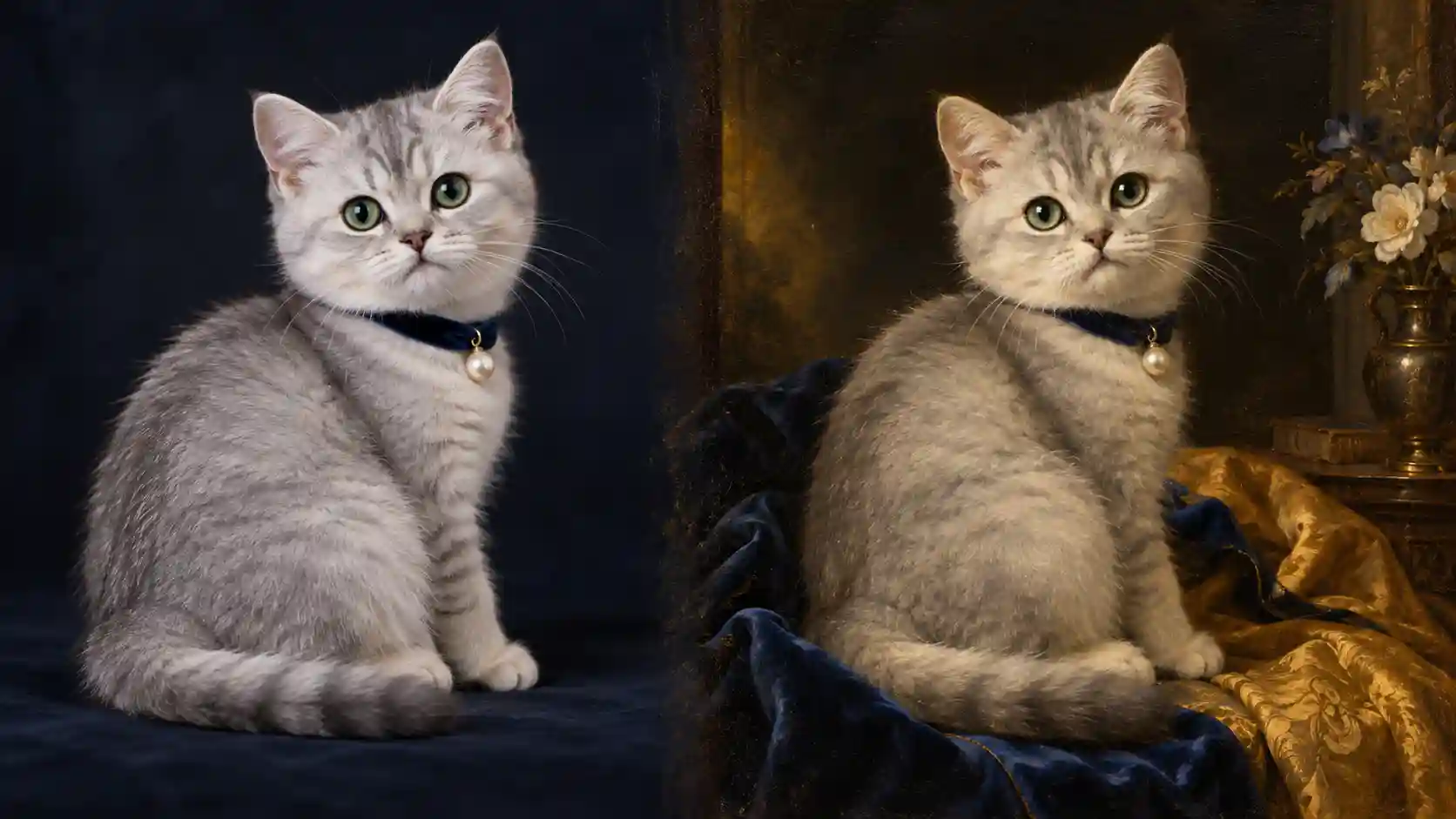
또는 귀여운 새끼 고양이를 진주 귀걸이를 한 소녀의 조명과 예술적 분위기가 가득한 고전 유화의 주인공으로 변신시킨다면요?
실제 베이커리 광고를 매력적인 클레이 애니메이션 장면으로 바꾸는 것은 어떨까요?
이때 바로 AI 비디오 스타일 변환 기술이 필요합니다.
Movmix AI 비디오 에디터를 사용하면 기존 영상을 시작점으로 삼고, 선택한 모델의 기능에 따라 프롬프트를 통해 창의적인 변화를 적용하는 영상 편집 워크플로우를 탐색할 수 있습니다.
일반적인 이미지 투 비디오(Image to Video) 워크플로우와 달리, 우리는 단일 이미지에서 시작하여 완전히 새로운 모션 시퀀스를 생성하지 않습니다.
대신 우리의 목표는 영상의 예술적 스타일을 변경하면서도 원래의 피사체, 움직임 및 카메라 타이밍을 최대한 유지하는 것입니다.
이 가이드에서는 시각적으로 뚜렷한 차별점을 가진 세 가지 AI 변환 영상 사례를 살펴보겠습니다:
- 현실적인 온실을 수채화 애니메이션으로 변환
- 은회색 새끼 고양이를 고전 네덜란드 유화로 변환
- 베이커리 광고를 손수 만든 클레이 애니메이션으로 변환
각 예시에는 참조 이미지 프롬프트, 원본 영상 프롬프트 및 스타일 변환 프롬프트가 포함되어 있습니다.
1. AI 비디오 스타일 변환이란?
AI 비디오 스타일 변환은 기존 영상을 새로운 시각적 스타일로 재해석하는 창의적인 프로세스입니다.
예를 들어, 실사 영상을 다음과 같이 변환해 볼 수 있습니다:
- 부드러운 수채화 애니메이션
- 고전 유럽 유화 스타일
- 손으로 만든 클레이 스톱모션 애니메이션
- 표현력 있는 2D 일러스트레이션
- 독특한 질감과 소재가 돋보이는 예술적 필름
이는 단순히 일반적인 비디오 필터를 적용하는 것과 다릅니다.
일반적인 필터는 주로 밝기, 대비 또는 색상과 같은 요소를 조정합니다.
AI 스타일 변환은 영상의 질감, 윤곽선, 소재, 그림자 및 전체적인 렌더링 스타일을 재해석하여 한 단계 더 나아갈 수 있습니다.
예를 들어, 새끼 고양이의 실제 털은 섬세한 유화 붓터치로 변할 수 있으며, 실제 크루아상은 미니어처 클레이 모델처럼 부드럽고 수공예적인 느낌을 낼 수 있습니다.
하지만 예술적 스타일을 변경한다고 해서 원본 영상의 모든 요소가 바뀌어야 하는 것은 아닙니다.
| 유지해야 할 요소 | 변경 가능한 요소 |
|---|---|
| 원본 피사체와 식별 가능한 특징 | 예술적 렌더링 스타일 |
| 원본 동작 시퀀스 | 표면 질감과 소재 |
| 카메라 이동 방향 | 색상 및 조명 스타일 |
| 중요한 객체의 위치 | 붓터치와 윤곽선 |
| 장면의 공간 배치 | 전체적인 예술적 분위기 |
훌륭한 스타일 변환은 단순히 비디오의 색상을 바꾸는 것이 아닙니다. 동일한 영상에 완전히 새로운 시각적 언어를 부여하는 과정입니다.
2. 스타일 변환에 적합한 소스 비디오란?
반드시 새로운 비디오를 생성할 필요는 없습니다.
이미 만족스러운 영상이 있다면, 이를 시작점으로 사용할 수 있습니다.
하지만 첫 실험에서는 피사체가 뚜렷하게 보이고 움직임이 단순하며, 카메라가 안정적이고 방해 요소가 최소화된 짧은 클립을 선택하는 것을 권장합니다.
이번 튜토리얼에서 사용할 내용은 다음과 같습니다:
| 원본 비디오 | 타겟 스타일 | 주요 학습 포인트 |
|---|---|---|
| Bright glass greenhouse | 수채화 애니메이션 | 전체적인 재질과 회화 스타일 변경 |
| 은회색 새끼 고양이 초상 | Classic Dutch oil painting | 피사체의 외형과 원래 움직임 보존 |
| 베이커리 제품 쇼케이스 | 클레이 스톱모션 애니메이션 | 장면 레이아웃을 유지하면서 사물 재질 변경하기 |
세 가지 예시 모두 6초 분량의 원본 영상 클립을 기반으로 설계되어, 변환 전후의 영상을 비교하기가 더 쉽습니다.
기존 영상이 없다면 Movmix AI Image to Video를 먼저 사용하여 소스 자료를 제작할 수 있습니다.
아래 각 예시에는 전체 워크플로를 재현하는 데 필요한 프롬프트가 포함되어 있습니다.
예시 1: 실제 온실 영상을 수채화 애니메이션으로 변환하기
학습 포인트: 원래 환경의 움직임은 그대로 유지하면서 예술적 재질을 변경합니다.
첫 번째 예시는 밝은 유리 온실을 다룹니다.
원본 영상에서는 유리 지붕을 통해 햇빛이 들어오고, 녹색 식물과 연노란색 꽃 몇 송이가 바람에 부드럽게 흔들립니다.
After transformation, the entire environment takes on delicate watercolor brushstrokes, soft colors, and subtle paper textures, almost like a scene from an illustrated storybook.
원본 온실 영상을 업로드하고 다음 프롬프트를 사용하세요:
업로드된 실사 온실 영상을 정교한 손그림 수채화 애니메이션으로 변환합니다. 원래 유리 온실 구조, 식물 배치, 중앙 돌길, 카메라 앵글 및 전체 모션 타이밍을 보존하세요. 사실적인 건축 및 식물 재질을 섬세한 수채화 붓터치로 재해석하고, 부드러운 녹색, 연노란색, 따뜻한 아이보리 톤을 사용하세요. 식물에는 자연스러운 손그림 윤곽선을 적용하고, 벽과 바닥 전체에 은은한 수채화 종이 질감을 추가하세요. 잎과 꽃의 원래 움직임은 엄격하게 보존해야 합니다. 식물 종류나 위치를 변경하지 않으며, 주요 사물을 추가하거나 제거하지 마세요. 모든 프레임에서 일관된 수채화 그림 스타일을 유지하며, 실사 사진과 손그림 애니메이션 간에 스타일이 오가지 않도록 하세요.
기능: 식물의 부드러운 원래 움직임을 보존하면서 실사 온실 영상을 따뜻한 수채화 애니메이션으로 변환합니다.
Best for: Art Films, Nature Videos, Creative Brand Visuals, Social Media Content.
주의 사항: 온실 건축 구조 변경, 식물의 급격한 성장, 빠른 카메라 이동을 동시에 요청하지 마세요. 목표는 환경 전체를 재설계하는 것이 아니라 예술적 표현 방식을 변경하는 것입니다.
핵심 요약: 원래 장면과 움직임을 먼저 보존한 뒤, 질감, 붓터치, 색상을 변환하세요.
예시 2: 귀여운 새끼 고양이를 클래식 유화로 변환하기
학습 포인트: 새끼 고양이의 외모와 원래 움직임을 유지하면서 예술적 스타일을 변형합니다.
두 번째 예시는 AI 변형 비디오에 대해 더 장난기 있는 접근 방식을 취합니다.
주인공은 귀여운 은회색 단모종 새끼 고양이입니다.
원본 비디오는 리얼한 반려동물 포트레이트 사진을 사용합니다. 새끼 고양이는 어두운 배경 앞에 차분히 앉아 있으며, 몸은 약간 옆을 향하고 있습니다. 이후 천천히 고개를 돌려 카메라를 바라봅니다.
저희는 이 영상을 17세기 네덜란드 초상화에서 영감을 받은 예술적인 숏필름으로 변형하고자 합니다.
시각적 영감은 유명한 걸작 '진주 귀걸이를 한 소녀'에서 비롯되었습니다:
어두운 배경, 짙은 파란색과 금색 패브릭 액센트, 집중된 따뜻한 측면 조명, 빛나는 진주 하이라이트, 그리고 섬세한 클래식 유화 붓터치가 특징입니다.
하지만 중요한 차이점이 하나 있습니다.
우리는 새끼 고양이가 그림 속 인물로 변하는 것을 원하지 않습니다. 대신 같은 새끼 고양이가 클래식 유화 초상화의 주인공이 되기를 원합니다.
원본 영상과 최종 그림 사이의 시각적 연결고리를 강화하기 위해, 원본 사진에 몇 가지 미묘한 클래식 초상화 요소를 추가할 것입니다.
이 단계에서는 이미지가 유화처럼 보이지 않도록 합니다.
우리가 원하는 것은 몇 가지 클래식 초상화 요소가 이미 포함된 리얼한 사진입니다.
스타일 변형 프롬프트
이제 가장 흥미로운 부분이 시작됩니다.
새끼 고양이의 원래 머리 움직임을 유지하면서 전체 리얼istic 반려동물 비디오를 클래식 유화로 변형하겠습니다.
업로드된 은회색 새끼 고양이 비디오를 '진주 귀걸이를 한 소녀'의 예술적 분위기에서 영감을 받은 클래식 17세기 네덜란드 유화 초상화로 변환하세요. 새끼 고양이의 원래 은회색 털, 녹색 눈, 둥근 얼굴, 곧게 선 귀, 짙은 파란색 목 액세서리, 작은 진주 펜던트, 그리고 카메라를 향해 천천히 고도를 돌리는 완전한 동작을 보존하세요. 섬세한 유화 붓터치, 부드러운 명암 전환, 풍부한 클래식 색상을 사용하여 리얼istic 반려동물 사진을 재해석하세요. 새끼 고양이 얼굴에 집중된 부드러운 금색 측면 조명이 있는 깊은 웜 블랙 배경을 사용하세요. 파란색과 오커색 패브릭을 정교한 클래식 유화 텍스처로 렌더링하고, 진주 펜던트가 자연스러운 빛나는 하이라이트를 받도록 하세요. 새끼 고양이의 원래 고양이 외모를 유지하세요. 인간 형상으로 변형하거나 새로운 신체 구조를 도입하지 마세요. 원본 비디오의 카메라 앵글, 머리 움직임 방향 및 타이밍을 엄격하게 따르세요. 전체 비디오 동안 일관된 클래식 유화 스타일을 유지하며, 리얼istic 사진과 페인팅 애니메이션 간을 전환하지 마세요.
기능: 평범한 새끼 고양이 영상을 고전 미술관 그림의 분위기를 풍기는 유화 초상화로 변환합니다.
추천 용도: 반려동물 콘텐츠, 아트 테마 영상, 창의적인 소셜 미디어 콘텐츠, 시각적 실험.
주의 사항: 새끼 고양이는 원래의 동물 외형을 유지해야 합니다. 목표는 원본 예술 작품의 인간 피사체로 고양이를 대체하는 것이 아니라, 그림의 조명, 붓터치, 색감 및 예술적 분위기를 차용하는 것입니다.
머리 움직임은 미묘하게 유지하는 것이 좋습니다. 움직임 범위를 작게 하면 변형 과정에서 얼굴 특징과 털 디테일의 일관성을 더 쉽게 유지할 수 있습니다.
핵심 요약: 명화를 참조할 때 원본 피사체를 복사하지 않고도 조명, 구도 및 렌더링 스타일을 차용할 수 있습니다.
5. 예시 3: 실제 베이커리 영상을 클레이 스톱모션 애니메이션으로 변환
학습 포인트: 원래 장면 레이아웃과 카메라 움직임을 유지하면서 재질의 외관을 변경합니다.
세 번째 예시는 완전히 다른 시각적 방향을 탐구합니다.
따뜻한 느낌의 베이커리 광고 영상으로 시작해 보겠습니다.
A golden croissant sits on a display counter while the camera slowly moves closer, revealing its delicate flaky layers.
변형 후 크루아상, 접시 및 주변 환경은 손수 만든 클레이 모형의 모습을 띠게 됩니다.
최종 결과는 단순한 필터를 적용한 리얼리즘 영상이 아니라, 매력적인 미니어처 스톱모션 영화처럼 보여야 합니다.
스타일 변환 프롬프트
업로드된 리얼리스틱 베이커리 영상을 정교한 핸드메이드 클레이 스톱모션 애니메이션으로 변환하세요. 원래의 크루아상, 두 개의 작은 페이스트리, 세라믹 접시, 나무 진열대, 객체 수 및 정확한 배치를 보존하십시오. 원래의 느린 카메라 인(Zoom-in) 움직임을 엄격히 따르십시오. 리얼리스틱한 페이스트리를 부드럽게 둥근 모서리와 섬세한 수제 조각 흔적이 있는 미니어처 클레이 모형으로 재해석하십시오. 크루아상은 알아볼 수 있는 층층이 쌓인 형태와 함께 황금빛 노란색을 유지하십시오. 세라믹 접시와 베이커리 배경에는 디테일한 미니어처 클레이 세트의 느낌을 부여하십시오. 따뜻하고 부드러운 색상과 매력적인 수제 스톱모션 영화 미학을 사용하십시오. 모든 물체의 원래 모양과 위치를 보존하십시오. 어떤 것도 녹거나, 독립적으로 움직이거나, 수량이 변경되지 않아야 합니다. 모든 연속된 프레임에서 동일한 클레이 애니메이션 비주얼 스타일을 유지하십시오.
기능: 리얼리스틱한 음식 영상을 손수 만든 클레이 스톱모션 애니메이션으로 변환합니다.
추천 용도: 음식 콘텐츠, 브랜드 애니메이션, 창의적인 광고, 소셜 미디어 영상.
주의 사항: 스타일 변환 중 날아다니는 페이스트리, 녹는 음식 또는 극적인 형태 변화를 요청하지 마십시오.
안정적인 카메라 인(Zoom-in)만으로도 새로운 클레이 재질과 미니어처 디테일을 충분히 showcase할 수 있습니다.
핵심 요약: 새로운 동작을 추가하지 않더라도 물체의 시각적 재질을 변경하면 시청 경험을 완전히 바꿀 수 있습니다.
6. Movmix로 AI 변환 비디오를 만드는 방법
세 가지 예시는 서로 다른 예술적 스타일을 사용하지만, 일반적인 워크플로는 유사합니다.
1단계: 원본 비디오 준비하기
기존 비디오 클립으로 시작하세요.
준비된 영상이 없다면, 위의 예시 중 하나에서 참조 이미지 프롬프트와 비디오 프롬프트를 사용하여 소스 비디오를 생성하세요.
초기 테스트에서는 주제가 명확하고 동작이 단순하며 카메라가 안정적인 약 6초 길이의 클립이 좋은 출발점이 됩니다.
다른 출처의 영상을 사용하는 경우, 해당 콘텐츠를 사용할 수 있는 적절한 권한이 있는지 확인하세요.
2단계: 작업에 적합한 비디오 편집 모델 선택하기
Movmix AI 비디오 에디터를 열고 현재 필요한 비디오 입력 및 편집 워크플로를 지원하는 모델을 선택하세요.
원본 영상을 업로드하세요.
여기서 중요한 차이점은 다음과 같습니다:
우리는 단일 이미지에서 완전히 새로운 모션 시퀀스를 생성하는 것이 아니라, 기존 비디오의 예술적 스타일을 변경하고 있습니다.
지원되는 입력 형식과 편집 기능은 모델마다 다를 수 있으므로, 현재 인터페이스에서 사용 가능한 옵션을 확인하세요.
3단계: 명확한 타겟 스타일 정의하기
각 비디오에 구체적인 예술적 방향성을 부여하세요.
| 원본 비디오 | 타겟 스타일 |
|---|---|
| 리얼istic 온실 | 수채화 손그림 애니메이션 |
| 리얼istic kitten | 고전 네덜란드 유화 |
| 리얼한 페이스트리 | 클레이 스톱모션 애니메이션 |
동일한 변환 작업에서 수채화, 만화책 쉐이딩, 유화 및 클레이 질감을 동시에 요청하지 마세요.
명확하게 정의된 하나의 아트 디렉션부터 시작하세요.
4단계: 스타일 변환 프롬프트 작성하기
다음 구조를 사용하는 것을 권장합니다:
원본 푸티지 보존 → 타겟 스타일 정의 → 유지할 동작 지정 → 불필요한 변경 제한
재사용 가능한 템플릿입니다.
업로드된 원본 비디오를 [타겟 아트 스타일]로 변환하세요. 원본 푸티지에서 [주 피사체, 식별 가능한 외형 디테일, 중요한 사물 및 장면 구조]를 보존하세요. [특정 붓터치, 질감, 윤곽선, 컬러 팔레트 및 조명 특성]을 사용하여 시각적 요소를 재해석하세요. 원본의 [피사체 움직임, 카메라 방향 및 모션 타이밍]을 엄격히 따르세요. 모든 연속 프레임에서 일관된 아트 스타일을 유지하세요. 주요 사물을 추가하거나 제거하거나, 피사체의 기본 구조를 변경하거나, 액션 시퀀스를 바꾸거나, 장면 구도를 재디자인하지 마세요.
예를 들어, 우리 고양이 변형 사례에서는 단순히 다음과 같이 작성하지 마세요:
"고양이를 명화로 바꿔줘."
더 구체적으로 작성하세요:
고전 유화 붓터치, 어두운 배경, 파란색과 금색 패브릭, 부드러운 측면 조명, 진주 하이라이트, 그리고 고양이의 원래 외형과 고개 돌리기 동작 보존.
이렇게 하면 모델에게 훨씬 더 명확한 크리에이티브 타겟을 제시할 수 있습니다.
5단계: 원본 비디오와 변환된 비디오 비교하기
생성 완료 후 원본 비디오와 변환 결과를 나란히 재생하여 확인하세요.
다음 사항을 확인하세요:
- 주 피사체가 여전히 식별 가능한가요?
- 원본 동작이 적절하게 보존되었나요?
- 카메라가 비슷한 방향과 리듬을 따르고 있나요?
- 클립 전체에서 예술적 스타일이 일관되게 유지되고 있나요?
- 중요한 사물이나 배경 디테일이 불필요하게 변경되었나요?
고전적인 새끼 고양이 초상화의 경우, 고양이가 머리를 돌릴 때 얼굴, 눈, 귀가 일관되게 유지되는지 특히 주의 깊게 확인하세요.
7. 일반적인 AI 비디오 스타일 전환 문제 및 해결 방법
문제 1: 프레임 간 예술적 스타일이 계속 변함
예를 들어, 새끼 고양이 초상화의 일부 프레임은 뚜렷한 유화 질감을 보이지만 다른 프레임은 갑자기 사실적인 사진 스타일로 돌아갑니다.
이러한 상황에서는 일관된 시각적 스타일 유지 요구사항을 강화하세요.
수정 프롬프트:
비디오 전체에서 일관된 고전 유화 초상화 스타일을 유지하세요. 모든 연속된 프레임에서 동일한 섬세한 유화 붓터치, 어두운 배경, 부드럽고 따뜻한 황금빛 측면 조명, 그리고 빛과 그림자의 세련된 전환을 사용하세요. 새끼 고양이의 털, 눈, 목 부분의 천, 주변 환경은 항상 회화적인 외관을 유지해야 합니다. 사실적인 사진과 유화 스타일이 번갈아 나타나지 않도록 하세요.
문제 2: 변환 후 원래 모션이 변경됨
예를 들어, 원래 새끼 고양이는 단순히 머리를 돌리지만, 변환된 비디오에는 관련 없는 움직임이 추가됩니다.
수정 프롬프트:
원본 비디오의 피사체 움직임, 모션 방향, 동작 순서 및 카메라 각도를 엄격하게 보존하세요. 추가적인 동작을 도입하지 마세요. 원본 footage의 행동이나 모션 타이밍을 재설계하지 않고 전체적인 예술적 스타일만 변경하세요.
문제 3: 주요 피사체의 외관이 변경됨
아마도 원래 새끼 고양이는 은회색 털을 가지고 있었지만, 유화 변환 후 색상이 극적으로 변했습니다.
인식 가능하게 유지되어야 할 시각적 특징을 명확히 하세요.
수정 프롬프트:
전체적인 예술적 스타일을 변경하면서도 원래 새끼 고양이의 은회색 털, 녹색 눈, 둥근 얼굴, 귀 모양, 신체 비율은 보존하세요. 짙은 파란색 목 액세서리와 작은 진주 펜던트는 원래 위치와 외관을 그대로 유지하세요. 붓터치, 조명 및 재질 렌더링만 변경하고 피사체는 재설계하지 마세요.
문제 4: 비디오가 깜빡이거나 디테일이 반복적으로 변경됨
원본 영상의 복잡한 움직임은 변환된 텍스처와 디테일이 안정적으로 유지되기 어렵게 만들 수 있습니다.
더 단순한 영상으로 테스트하고 불필요한 추가 모션을 줄여보세요.
수정 프롬프트:
모든 연속된 프레임에서 피사체의 윤곽선, 색상, 재질 및 배경 스타일을 일정하게 유지하세요. 시각적 디테일의 반복적인 변화를 피하고, 추가적인 카메라 움직임이나 환경 변화 없이 원본 비디오의 움직임을 엄격히 따르세요.
비디오에 왜곡된 피사체, 원치 않는 카메라 움직임 또는 기타 생성 오류가 발생하는 경우, 더 많은 문제 해결 방법을 위해 AI 비디오 생성 문제 가이드를 살펴보세요.
8. AI 비디오 스타일 전환 vs 일반 비디오 필터
두 방법 모두 비디오의 외관을 변경할 수 있지만, 창의적인 목적과 접근 방식은 다릅니다.
| 비교 | 일반 비디오 필터 | AI 비디오 스타일 전환 |
|---|---|---|
| 주요 변경 사항 | 밝기, 색상, 대비 | 텍스처, 윤곽선, 렌더링 스타일, 전체적인 외관 |
| 피사체 구조 | 일반적으로 원래의 시각적 구조를 유지합니다. | 재질과 시각적 디테일을 재해석할 수 있습니다. |
| 일반적인 결과 | 빈티지 컬러 그레이딩, 흑백 필터 | 수채화, 고전 유화, 클레이 애니메이션 |
| 제어 방법 | 프리셋 및 조정 가능한 매개변수 | 원본 영상 및 스타일 지침 |
| 주요 목적 | 영상의 외관을 빠르게 조정 | 다른 예술적 스타일로 영상을 재해석 |
예를 들어, 리얼한 반려동물 영상에 따뜻한 색감을 적용하는 것은 일반적인 필터 조정에 해당합니다.
하지만 같은 새끼 고양이를 화가적인 붓터치, 극적인 조명, 전통 유화 질감이 어우러진 고전 네덜란드 풍 유화 초상화로 변형하는 것은 더 포괄적인 예술적 변환입니다.
AI 변환 영상의 매력은 기존 영상이 완전히 다른 예술적 정체성을 갖출 수 있다는 점입니다.
자주 묻는 질문: AI 비디오 스타일 전환
AI 비디오 스타일 전환은 반드시 이미지에서 시작해야 하나요?
아닙니다. 기존 영상 푸티지를 직접 사용할 수 있습니다. 원본 영상이 아직 없다면 짧은 클립을 먼저 생성한 후 원하는 스타일 변환을 적용할 수 있습니다.
새끼 고양이가 원본 그림의 인간 피사체로 변하나요?
그것은 의도된 결과가 아닙니다. 모델에게 새끼 고양이의 원래 동물 외형을 유지하면서 고전 회화의 조명, 구도, 색상 및 붓터치를 차용하도록 명시적으로 지시할 수 있습니다.
변환 후에도 원래 움직임이 그대로 유지되나요?
스타일 전환은 원래의 움직임과 카메라 타이밍을 보존하려고 시도하지만, 프레임 단위 재생산은 보장되지 않습니다. 결과는 소스 푸티지, 선택한 모델 및 프롬프트 지침에 따라 달라집니다.
일반 동영상을 클래식 유화 애니메이션으로 변환할 수 있나요?
이러한 유형의 편집을 지원하는 비디오 모델을 사용해 실험해 볼 수 있습니다. "유명 회화처럼 보이게 만들기"와 같은 광범위한 지시만 사용하는 대신, 목표하는 회화의 질감, 조명, 색상 및 전체적인 분위기를 구체적으로 정의하세요.
변환된 동영상에서 깜빡임 현상이 발생하는 이유는 무엇인가요?
원본 영상에 복잡한 움직임, 심한 가림(occlusion), 또는 프레임 간 일관성 없이 변화하는 시각적 디테일이 포함될 때 깜빡임 현상이 발생할 수 있습니다. 단순한 움직임과 안정적인 구도를 갖춘 짧은 클립부터 시작하세요.
AI 변환 영상을 상업용 프로젝트에 사용할 수 있나요?
원본 영상에 대한 귀하의 권리 및 사용 중인 서비스의 이용약관에 따라 상업적 활용이 가능할 수 있습니다. 항상 제3자의 소스 자료를 사용하고 변환할 수 있는 권한이 있는지 확인하세요.
마무리: 동일한 영상에 완전히 새로운 예술적 정체성 부여하기
AI 비디오 스타일 전환 프로젝트를 만든다고 해서 매번 처음부터 시작해야 하는 것은 아닙니다.
때로는 명확한 주제, 매력적인 움직임, 그리고 완벽한 카메라 앵글을 갖춘 영상이 이미 준비되어 있을 수 있습니다.
단순히 다른 느낌으로 보이게 하고 싶을 뿐입니다.
세 가지 예시에서:
유리 온실은 따뜻하고 손으로 그린 듯한 수채화 애니메이션으로 변모했습니다.
사랑스러운 새끼 고양이는 극적인 조명과 섬세한 회화적 질감을 통해 움직이는 클래식 유화 초상화로 바뀌었습니다.
그리고 리얼istic한 베이커리 영상은 손으로 만든 미니어처 클레이 애니메이션의 매력적인 외관을 얻었습니다.
이 예시들은 완전히 다른 주제를 다루지만, 하나의 창의적 원칙을 공유합니다:
원본의 주제, 움직임 및 구도를 최대한 유지하세요. 변환은 예술적 스타일에 집중하십시오.
If your source footage is ready, visit Movmix AI Video Generator and select an available video editing workflow that supports your intended transformation.
같은 움직임. 새로운 스타일. 완전히 다른 시각적 경험.