O Kling 4.0 foi lançado em 15 de outubro de 2026. Os números principais são fáceis de lembrar: até 30 segundos de vídeo em uma única geração, até 10 quadros-chave ao longo da linha do tempo e até 15 arquivos de referência em uma única tarefa.
O que esses números mudam é o controle. Com apenas um quadro inicial e um prompt, o meio da cena fica majoritariamente a cargo do modelo. Com quadros-chave e referências, você pode decidir onde a cena começa, por quais momentos ela precisa passar e quem ou o que deve permanecer consistente ao longo do processo.
Este guia aborda o que há de novo, o que já está disponível e o que ainda está por vir, como os quadros-chave e a Referência Omni funcionam na prática e como escrever prompts para uma cena de 30 segundos.
O que há de novo no Kling 4.0?
| Recurso | O que a Kling anunciou | Por que isso importa |
|---|---|---|
| Duração nativa | De 3 a 30 segundos em uma única geração | Uma cena completa ou um plano sequência cabem em um único clipe |
| Quadros-chave | Até 10 imagens de quadros-chave posicionadas na linha do tempo | Você define os momentos importantes; o modelo preenche o movimento entre eles |
| Referência Omni | Até 15 referências: até 10 imagens, 5 vídeos (totalizando 30 segundos) e 7 sujeitos | Personagens, adereços, movimento e estilo de câmera recebem suas próprias referências |
| Comprimento do prompt | Até 8.000 tokens | Espaço para um briefing detalhado cena por cena |
| Áudio | Estéreo de dois canais com diálogo | Vozes e ambientação são geradas junto com a imagem |
| Edição | Edições direcionadas para expressões, movimentos, câmera, estilo e fundo | Altere um elemento sem precisar regenerar tudo |
| Proporção de aspecto | Suporte para ultrawide 21:9 | Enquadramento cinematográfico para cenas amplas |
O acréscimo mais útil para o trabalho diário é o controle por múltiplos keyframes. A conversão clássica de imagem para vídeo começa a partir de um único quadro e deixa o restante a cargo do modelo. Os keyframes permitem definir com precisão como a cena deve aparecer em vários pontos ao longo da animação.
O que já está disponível e o que vem por aí
Algumas funcionalidades do Kling 4.0 foram anunciadas com o rótulo "em breve", e é fácil confundi-las com o que você pode usar hoje.
Disponível no lançamento: geração de 30 segundos, até 10 keyframes, Omni Reference com até 15 referências, prompts de 8.000 tokens, áudio estéreo de dois canais e enquadramento 21:9.
Anunciado como "em breve": extensão de vídeo várias vezes, totalizando até dois minutos.
Se uma ferramenta ou artigo promete vídeos de dois minutos no Kling 4.0 hoje, verifique a data. Até que essa funcionalidade seja lançada, a geração única mais longa do Kling 4.0 é de 30 segundos.
Kling 4.0 vs Kling 3.0: O que mudou
| Kling 3.0 | Kling 4.0 | |
|---|---|---|
| Duração por geração | 3–15 segundos | 3–30 segundos |
| Controle de quadros | Quadro inicial e final | Até 10 keyframes |
| Referências | Até 7 | Até 15 |
| Áudio | Voz nativa | Estéreo de dois canais |
Se seus clipes forem curtos e dependerem de um quadro inicial e final, o Kling 3.0 ainda atende a essa necessidade. O Kling 4.0 é o próximo nível quando uma cena exige mais tempo, mais pontos de controle ao longo do caminho ou mais referências para manter tudo coeso. É novo no Kling? Comece com como usar o Kling 3.0.
Como funcionam os keyframes do Kling 4.0: um exemplo de ferrovia em penhasco
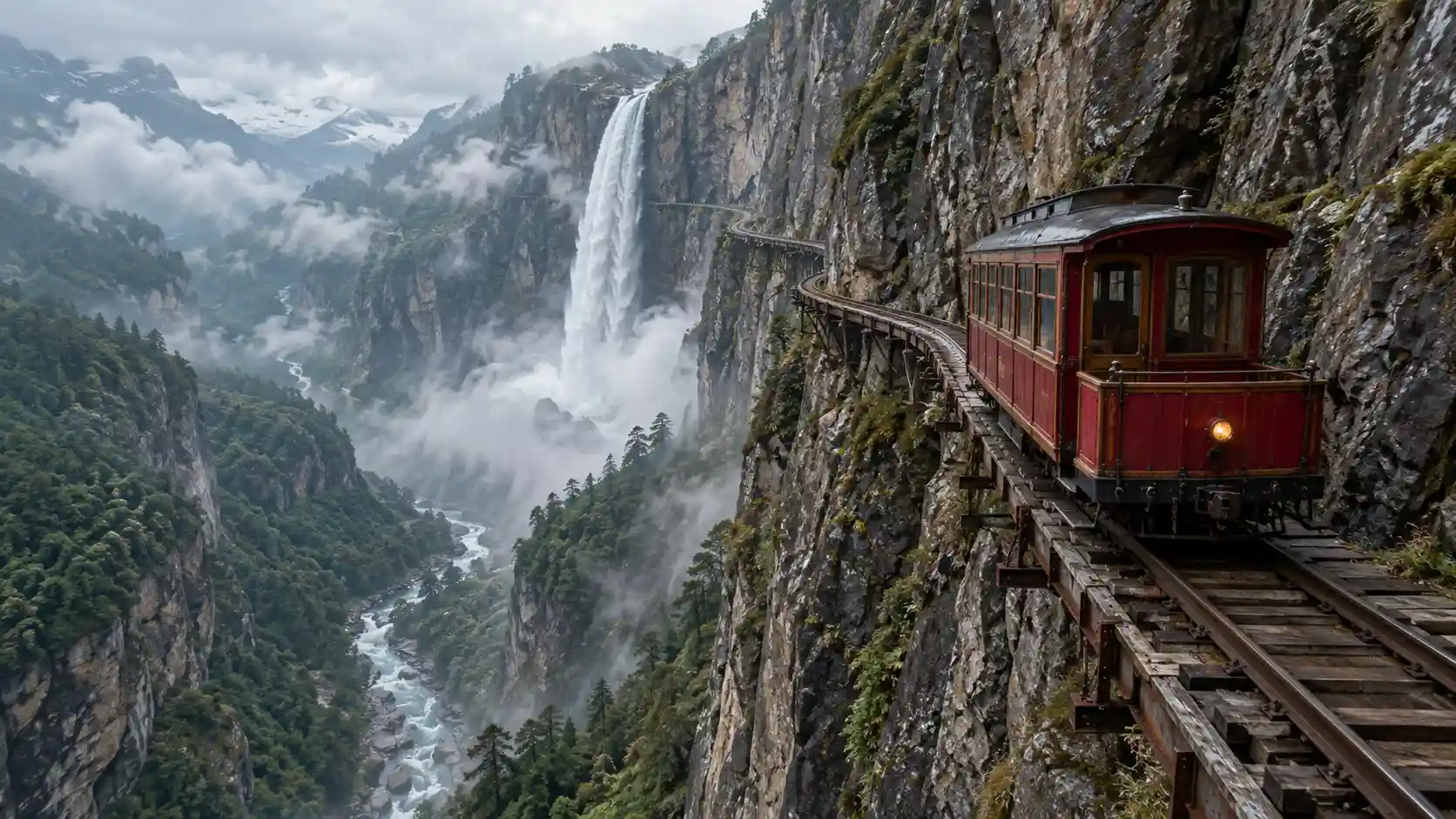
Imagine um vagão antigo viajando por uma ferrovia construída na lateral de um penhasco massivo. Em vez de simplesmente usar o prompt "o vagão avança e passa por uma cachoeira", a sequência pode ser planejada em várias etapas visuais:
O vagão começa a se mover → aproxima-se da cachoeira → entra na névoa → passa atrás da cachoeira → a câmera se afasta para revelar o cânion.
O prompt explica como o veículo se move, enquanto os keyframes ajudam a definir quais estados visuais a cena deve atingir.
| Prompt de Imagem de Referência | Saída |
|---|---|
| Cena cinematográfica realista e épica, horizontal 16:9. Um pequeno vagão vermelho vintage de montanha está sobre uma ferrovia estreita fixada na lateral de um penhasco extremamente alto. Os trilhos seguem uma enorme parede de rocha cinza-escura e curvam-se para a distância, enquanto um cânion verde profundo e um rio estreito ficam muito abaixo. Ao fundo, uma enorme cachoeira natural cai verticalmente do topo do penhasco, criando névoa branca por todo o cânion. A ferrovia continua atrás da cachoeira, mas o vagão permanece distante dela no quadro inicial. O vagão combina detalhes de madeira vintage com estrutura metálica vermelha. Sem passageiros claramente visíveis. A câmera está posicionada ligeiramente acima e atrás do veículo, enfatizando a altura extrema, a ferrovia estreita e a escala enormous da paisagem. Luz suave de dia nublado, fotografia realista de filme de aventura, dramática mas crível, sem texto, sem logotipo, sem marca d'água. |
 |
Prompt de Vídeo
O vagão vermelho vintage viaja lenta e steadly para frente ao longo da ferrovia estreita fixada ao penhasco. A câmera acompanha suavemente de um ângulo traseiro ligeiramente elevado, mantendo o veículo, a parede de rocha e o cânion distante visíveis. À medida que o vagão avança, a enorme cachoeira ocupa gradualmente mais do quadro. A câmera se move lentamente para fora para revelar a ferrovia se aproximando da cachoeira. O vagão continua pelos trilhos originais e passa atrás da água caída. Uma névoa fina envolve brevemente o veículo, enquanto sua estrutura, cor e direção de movimento permanecem estáveis. Por fim, a câmera se afasta lentamente para revelar o pequeno vagão continuando entre o gigantesco penhasco, a cachoeira e o cânion. Mantenha a estrutura da ferrovia, o ambiente e a iluminação nublada consistentes. Sem trilhos quebrados, veículo flutuante ou mudanças súbitas de rota.
O objetivo deste exemplo não são efeitos visuais complicados. Trata-se de permitir que uma única cena passe por várias etapas claras.
Planejando a mesma cena com keyframes
O prompt acima descreve toda a jornada em um parágrafo. Com os keyframes do Kling 4.0, você pode dividi-la em pontos de verificação visuais e escrever um breve ritmo para cada trecho de tempo:
- Keyframe 1 (0s): o vagão vermelho no início dos trilhos do penhasco, com a cachoeira distante ao fundo.
- Keyframe 2 (cerca de 10s): o vagão próximo à cachoeira, com a névoa começando a cobrir os trilhos.
- Keyframe 3 (cerca de 20s): o vagão atrás da queda d'água, visto do lado do cânion.
- Keyframe 4 (30s): plano aberto, o vagão pequeno entre o penhasco, a cachoeira e o cânion.
Prompt:
0–10s: O vagão se move constantemente ao longo dos trilhos; a câmera acompanha de um ângulo traseiro ligeiramente elevado.
10–20s: A cachoeira ocupa mais do enquadramento; a névoa flutua sobre os trilhos enquanto o vagão desacelera levemente.
20–30s: O vagão passa por trás da água e continua; a câmera se afasta para revelar o cânion completo.
Mantenha a forma e a cor vermelha do vagão, os trilhos e a iluminação nublada iguais em cada keyframe.
Adicione um keyframe apenas quando a imagem realmente mudar. Quatro keyframes bem escolhidos geralmente controlam melhor uma tomada de 30 segundos do que dez semelhantes.
Referência Omni: Como usar até 15 referências
Outro recurso importante do Kling 4.0 é a entrada de referências mais rica. Em vez de forçar a aparência do personagem, ambientes, movimento e comportamento da câmera em um prompt muito longo, os criadores podem usar cada vez mais ativos de referência diferentes para funções distintas.
Isso torna essas atualizações especialmente relevantes para Imagem AI para Vídeo. O primeiro quadro estabelece o mundo visual, os ativos de referência ajudam a preservar detalhes importantes e o Prompt de Vídeo controla o que acontece em seguida.
Cada referência deve ter uma única função. Uma divisão prática para um vídeo de produto com apresentador:
- Imagens: o apresentador de frente e de lado, o produto de dois ângulos e o local.
- Vídeos: um clipe curto que mostra o movimento de câmera ou o ritmo desejado. As referências de vídeo podem totalizar até 30 segundos.
- Sujeitos: o apresentador e o produto definidos como sujeitos, para que permaneçam reconhecíveis de tomada em tomada.
Em seguida, nomeie cada referência no prompt e diga o que ela controla, por exemplo: "Use a Imagem 1 para o rosto e o traje do apresentador, a Imagem 3 para o design da garrafa e o Vídeo 1 apenas para o movimento da câmera."
Mais referências não são automaticamente melhores. Comece com as poucas que definem quem e o que devem permanecer iguais e adicione outras apenas quando o resultado começar a divergir.
Gerações mais longas também tornam o planejamento do primeiro quadro mais importante. Se o sujeito começar muito perto da borda ou a composição não deixar espaço para movimento, esses problemas podem se tornar mais evidentes à medida que a tomada continua.
Recrie um vídeo comprovado com seu próprio produto ou personagem
O Kling 4.0 pode usar um vídeo existente como referência para ritmo, composição de tomada e estilo, substituindo o produto, personagem ou outros ativos nele pelos seus próprios. Ele também suporta edições direcionadas de expressões, movimentos corporais, posição da câmera, estilo e fundo, mantendo o restante da cena.
Isso o torna útil para transformar um formato de anúncio que já funciona em sua própria versão. Use filmagens das quais você possui os direitos, mantenha o clipe de referência curto e claro e descreva exatamente o que deve ser substituído e o que deve permanecer.
Se o que você precisa é simplesmente de uma pessoa diferente em um clipe existente, um fluxo de trabalho dedicado à substituição de personagens pode ser mais rápido. Veja como alterar um personagem em um vídeo com IA.
Como escrever um prompt para o Kling 4.0
Trinta segundos são tempo suficiente para que várias coisas aconteçam, portanto, a estrutura é mais importante do que a duração. Mesmo com espaço para 8.000 tokens, um prompt claro geralmente cabe em um parágrafo curto por cena.
- Comece apresentando o sujeito e o cenário em uma única frase.
- Divida o tempo em cenas: o que acontece de 0 a 10 segundos, de 10 a 20 e de 20 a 30.
- Atribua a cada cena uma ação principal e uma instrução de câmera.
- Escreva os diálogos entre aspas e indique quem está falando.
- Termine com uma linha "Manter": rostos, roupas, produtos e iluminação que não devem mudar.
Exemplo:
Um barista de avental verde em um pequeno café de esquina na hora da abertura.
0–10s: Ele destranca a porta e vira a placa para "Aberto"; a câmera o segue de dentro.
10–20s: Ele vaporiza leite e despeja, criando um padrão de folha; close-up na xícara.
20–30s: Ele desliza a xícara pelo balcão e diz: "A primeira é por conta da casa." Lentamente, a câmera se afasta para um plano aberto do café.
Mantenha o rosto dele, o avental, o layout do café e a luz quente da manhã consistentes durante todo o vídeo.
Usando o Kling 4.0 no Movmix
Os modelos disponíveis no Movmix podem depender do seu plano, então verifique a lista de modelos em Imagem para Vídeo para saber o acesso atual e consulte a página do Kling 4.0 para mais detalhes. Um fluxo de trabalho simples é este:
- Crie ou refine o primeiro quadro e suas imagens de referência com Texto para Imagem ou Imagem para Imagem.
- Abra Imagem para Vídeo, escolha um modelo disponível e gere a cena.
- If the shot needs more time, continue it with Video Extend.
- Se algum detalhe estiver errado, altere-o com um prompt no Editor de Vídeo AI em vez de começar do zero.
Para clipes mais curtos com um quadro inicial, o Kling 3.0 está disponível no Movmix Imagem para Vídeo.
Para uma cena dentro de uma história mais longa, planeje as cenas primeiro. Nosso guia sobre como criar um vídeo longo com IA mostra como fazer isso.
Perguntas Frequentes: Kling 4.0
Quando o Kling 4.0 foi lançado?
O Kling 4.0 foi lançado oficialmente em 15 de outubro de 2026, e a Kling afirma que esteve disponível para todos os usuários a partir dessa data.
Qual é a duração máxima de um vídeo no Kling 4.0?
Até 30 segundos em uma única geração, com mínimo de 3 segundos. A Kling anunciou que a extensão de vídeo para até dois minutos estará disponível em breve; até lá, vídeos mais longos são criados unindo ou estendendo clipes.
Como evitar que rostos e produtos mudem em um vídeo de 30 segundos no Kling 4.0?
Use a Referência Omni. Forneça imagens frontais e laterais do personagem e imagens exclusivas do produto, defina-os como assuntos e nomeie cada referência no prompt de acordo com sua função. Fixe os momentos-chave com keyframes e finalize o prompt com uma linha "Keep".
Como funcionam os keyframes no Kling 4.0?
Você pode inserir até 10 imagens de keyframe na linha do tempo, e o modelo gera o movimento entre elas. Use o prompt para descrever o que acontece entre cada par de keyframes e adicione um keyframe apenas onde a imagem realmente muda.
Posso usar um vídeo viral como referência e substituir pelo meu próprio produto?
O Kling 4.0 permite recriar o ritmo, a composição e o estilo de um vídeo de referência, substituindo produtos, personagens e outros elementos. Utilize imagens das quais você possui direitos e descreva claramente o que deve ser substituído e o que deve ser mantido.
Vale a pena usar o Kling 4.0 se eu já uso o Kling 3.0?
Se seus clipes são curtos e um quadro inicial e final são suficientes, o Kling 3.0 ainda funciona bem. O Kling 4.0 vale a pena para cenas mais longas, controle de keyframes ao longo de 30 segundos e projetos que exigem mais de sete referências.
Considerações Finais
Se olharmos apenas para os números, o Kling 4.0 oferece cerca de 30 segundos, 10 keyframes e 15 referências. A mudança mais importante é que os criadores estão ganhando mais controle sobre onde a cena começa, o que acontece no meio e onde ela termina.
O vídeo com IA não está apenas ficando mais longo. O tempo dentro do vídeo está se tornando mais controlável.