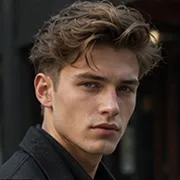
Você não precisa de uma equipe de filmagem para transformar uma foto em um vídeo com IA. Você só precisa de uma imagem estática e de uma frase que descreva o movimento.
Este é todo o método se você quiser transformar uma foto em um vídeo com IA sem se afogar em configurações. No Movmix, o caminho mais limpo é: criar ou fazer upload de uma foto, enviá-la através do Image to Video e manter o primeiro clipe curto. A lista de modelos é longa, mas você pode explorá-la depois. Acerte o primeiro clipe primeiro.
Passo 1: Obtenha uma Imagem Estática que Suporte Movimento
O vídeo herda tudo o que está na foto. Um rosto com aparência plástica se tornará um clipe com aparência plástica.
Use uma foto real ou gere uma com o Text to Image. Procure por:
- Luz do dia ou iluminação clara e uniforme. Sombras profundas tendem a se transformar em artefatos assim que as coisas começam a se mover.
- Um sujeito legível. Para uma pessoa, os olhos devem estar visíveis. Adicione um pequeno ponto de referência, como um brinco de argola dourado ou a cor de um casaco, para que os quadros posteriores ainda se pareçam com ela.
- As partes móveis no quadro. Se uma jaqueta deve balançar, o punho e a barra precisam estar visíveis. Se alguém deve caminhar, inclua ambos os pés. Para água, mostre a linha d'água.
- Um elemento vizinho que compartilhe o mesmo ambiente. Um galho fora da janela, um canto de cortina, uma bandeira de loja na rua. Isso dá ao prompt algo real para se mover junto com o sujeito (mais sobre isso no Passo 2).
Se a imagem estática já existir no seu telefone, pule a geração. O primeiro quadro não precisa ser criado no mesmo site. Ele só precisa estar nítido. Para saber mais sobre como construir um quadro inicial forte, consulte nosso guia sobre o primeiro quadro para vídeo com IA.
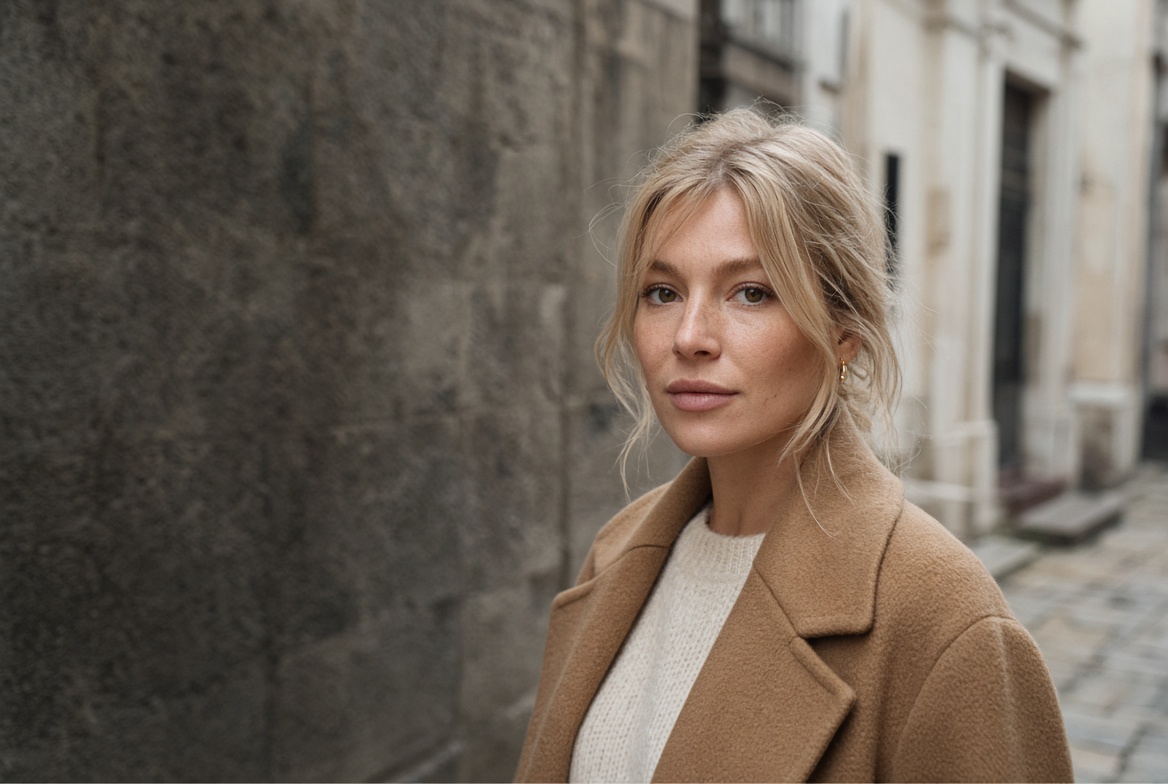
Passo 2: Abra o Image to Video e Descreva Apenas o Movimento
Abra o Image to Video, escolha um modelo e faça upload da imagem estática. Isso é animação, não uma segunda sessão de elenco.
A caixa de prompt não precisa da descrição novamente. A imagem já tem ela. Escreva o que acontece nos próximos segundos:
Mantenha o mesmo rosto. Vento leve no cabelo e no casaco dela. Ela olha ligeiramente para fora da câmera. Aproximação lenta. Não mude o rosto dela. Não adicione pessoas.
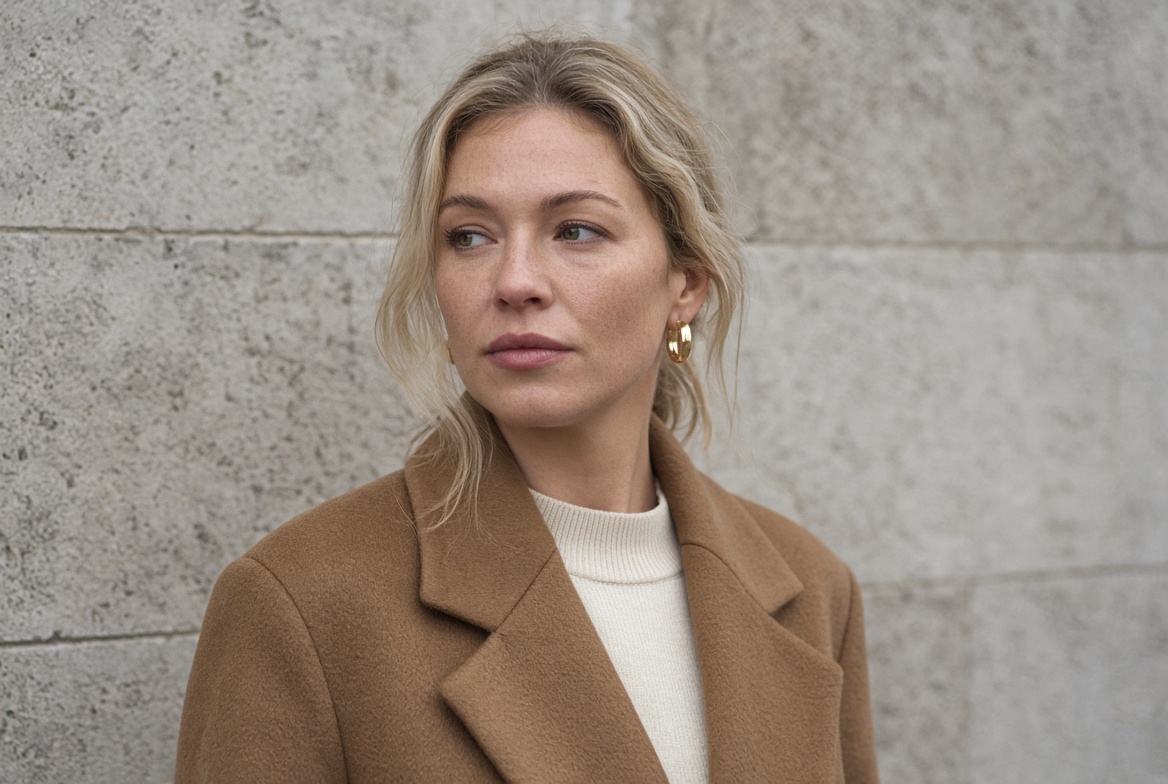
Saída:
Três coisas que desperdiçam a primeira geração:
- Pedir para ela andar, virar, sorrir e acenar em uma única linha
- Colar "cinematográfico, 8k, obra-prima" em cima de uma foto que já está finalizada
- Escolha a maior duração na primeira tentativa. Cada cartão de modelo no seletor mostra sua própria faixa de duração; comece pelo extremo mais curto.
Se a lista de modelos parecer confusa, escolha um e mantenha-o para este clipe. Trocar de modelo no meio do teste faz você pensar que o prompt falhou, quando na verdade o rosto apenas desviou.
O Orçamento de Movimento: Um Movimento Principal, Um Vizinho, Todo o Resto Bloqueado
A razão mais comum pela qual um vídeo gerado a partir de uma foto parece falso não é o rosto. É o ambiente. O vento que move uma jaqueta enquanto as folhas lá fora permanecem congeladas parece um adesivo. A água que ondula enquanto o reflexo no vidro nunca muda parece um loop.
Portanto, dê a cada prompt o mesmo orçamento:
- Mantenha o sujeito: "Mantenha o mesmo…" para aquilo que não deve mudar.
- Um movimento principal: a ação que você realmente deseja.
- O vizinho que se move com ele: tudo o que compartilha o mesmo ar, água ou luz.
- O que permanece bloqueado: móveis, edifícios, a mesa, as pessoas ao fundo.
Altere uma linha por execução, para saber o que fez a diferença.
Três Fotos, Três Prompts
Uma jaqueta perto de uma janela aberta. Se o ar entra pela janela, a manga se move e o galho lá fora também. A cadeira permanece no lugar.
Mantenha a mesma jaqueta azul-marinho na mesma cadeira de madeira ao lado da mesma janela aberta. Uma brisa da janela faz a manga balançar e a barra subir e descer. As folhas lá fora se movem com a mesma brisa. A câmera desliza lentamente da esquerda para a direita. A cadeira permanece no chão e a jaqueta permanece na cadeira. Sem pessoas.
Um copo d'água sobre uma mesa. O movimento aqui é pequeno, e esse é o objetivo. A mesa e o copo permanecem fixos.
Mantenha o mesmo copo, o mesmo nível de água e a mesma mesa de madeira. Uma gota de condensação escorre lentamente pelo lado de fora do copo e para perto da base. A água dentro permanece parada e nenhuma nova gota aparece. O copo não se move nem muda de forma. Sem pessoas.
Um homem em uma rua de tijolos. Dois passos são suficientes, desde que a rua continue viva ao redor dele.
Mantenha o mesmo homem, o mesmo suéter cinza e a mesma rua de tijolos. Ele dá dois passos para frente em um ritmo normal, com os braços balançando levemente. A bandeira de tecido sobre a loja se move uma vez com a mesma brisa, e algumas folhas se deslocam na calçada. Seu rosto permanece o mesmo e as lojas permanecem atrás dele. Ninguém passa pelo primeiro plano.
Passo 3: Assista uma vez e depois mantenha, corrija ou estenda
Reproduza o clipe uma vez em velocidade normal e verifique primeiro o sujeito principal e depois os elementos ao redor.
- Rosto permanece idêntico: exporte-o ou estenda o clipe por alguns segundos.
- Algo saiu do lugar: não acumule adjetivos. Use a tabela abaixo, altere uma linha e execute novamente.
| O que você vê | Altere isto primeiro |
|---|---|
| Novo rosto ou jaqueta diferente | Comece com "Manter o mesmo..." e remova adjetivos de aparência |
| Rosto suavizado ou envelhecido | Faça upload da imagem original novamente e solicite menos movimento |
| Mãos deformadas | Dê um zoom maior ou exclua as mãos do prompt |
| O sujeito se move, mas o cenário está congelado | Especifique o elemento secundário: "as folhas se movem com a mesma brisa" |
| Um copo ou objeto se distorce | Use uma imagem onde o objeto seja maior e adicione "não muda de forma" |
| Uma pessoa extra aparece em primeiro plano | Adicione "ninguém atravessa o primeiro plano" |
| Tudo se move ao mesmo tempo | Reduza a ação: brisa leve, pequena ondulação, dois passos |
Agora você tem um clipe curto utilizável. Isso é suficiente para uma capa de Reel ou um post de teste. Quando estiver pronto para transformar um clipe curto em uma tomada mais longa, nosso guia de extensão de vídeo explica como continuar a cena de forma coerente. Para outros tipos de falha, consulte problemas e soluções na geração de vídeos com IA.
Uma Segunda Tomada Sem Perder a Personagem
Se você precisar de uma janela de café após a cena da rua:
- Mantenha a cena da rua como referência.
- Altere apenas o local.
- Execute o Image to Image ou uma nova geração de imagem para vídeo a partir desse mesmo arquivo.
A mesma mulher como referência. Os mesmos brincos de argola dourados, casaco camel e sardas. Janela tranquila de café, luz natural nublada. Não altere o rosto dela.
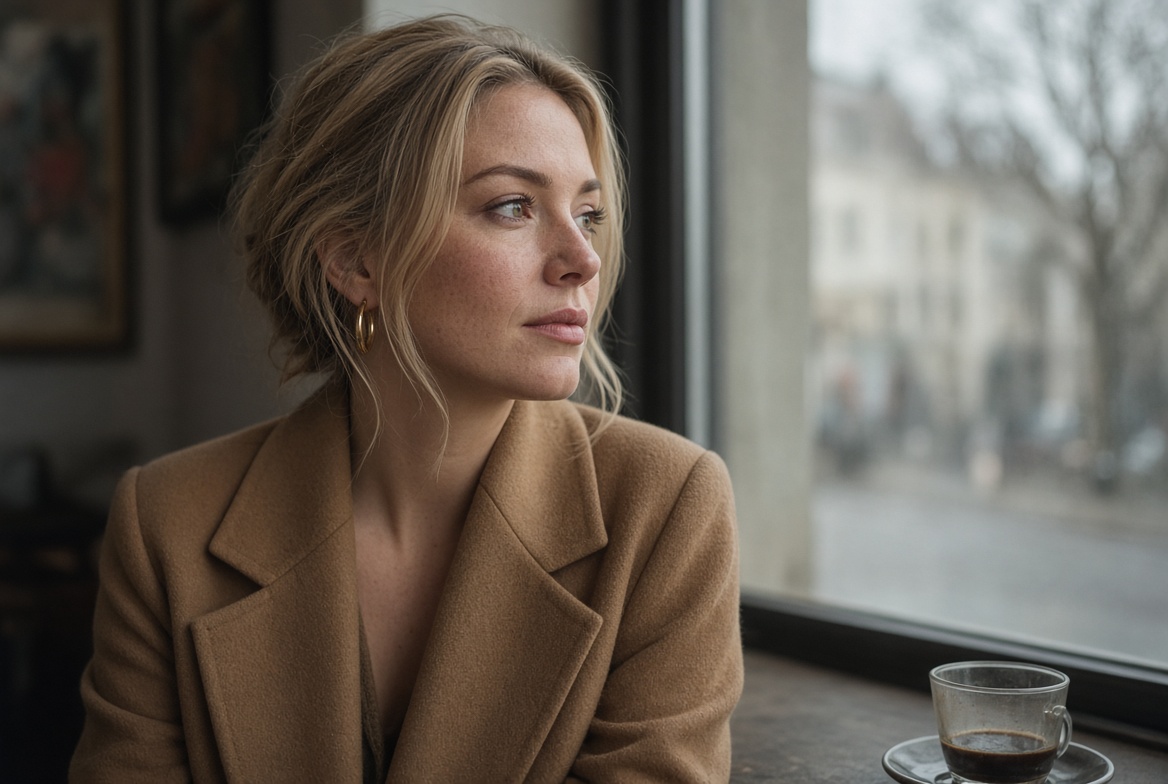
Faça duas alterações ao mesmo tempo, como um novo casaco e uma nova rua, e você não saberá qual delas quebrou a semelhança. Para histórias mais longas com o mesmo personagem, veja como manter a consistência dos personagens em vídeos de IA.
Perguntas Frequentes
Transformar uma foto em vídeo é o mesmo que texto para vídeo?
Não. O texto para vídeo inventa a pessoa. A IA de foto para vídeo começa a partir de um quadro que você já aprovou, portanto, o rosto, a roupa e a iluminação já estão definidos desde o início. Para o primeiro clipe, comece a partir de uma foto.
Qual modelo Movmix devo escolher?
Qualquer um para começar. A consistência é mais importante do que o nome do modelo na sua primeira tarde. Cada cartão de modelo no seletor descreve para que ele foi construído e sua faixa de duração, então compare os modelos depois de ter uma imagem estática confiável.
O prompt deve descrever toda a foto?
Não. Nomeie o sujeito que deseja manter, o movimento principal e o elemento adjacente que deve se mover junto. Não reconstrua o figurino ou o ambiente em palavras; a foto já os mostra.
Posso começar apenas com texto?
Sim. Gere primeiro a imagem estática com Texto para Imagem, verifique o resultado e, em seguida, envie esse arquivo para a ferramenta Imagem para Vídeo. Isso é mais fácil de controlar do que usar diretamente um prompt longo de texto para vídeo.
Que tipos de fotos funcionam?
A página da ferramenta Imagem para Vídeo lista fotos, ilustrações, fotos de produtos, renderizações arquitetônicas e pinturas digitais. Independentemente do tipo, uma imagem nítida, com iluminação clara e partes móveis visíveis, oferece ao modelo as melhores condições de trabalho.
Uma única foto pode se tornar uma história completa?
Não em uma única etapa. Acerte primeiro um movimento, depois estenda o clipe ou crie uma segunda cena a partir da mesma referência.